Kurs
Budowanie skalowalnych systemów agentowych
1 godz. 30 min
22.2K
AI wykracza poza chatboty. Dzięki Dots od OpenAI, Muse od Meta i Grok Bot zaczynamy widzieć nowy sposób używania AI w pracy i na co dzień.
Zamiast przełączać się między narzędziami i wszystko robić samemu, możesz dać asystentowi AI zadanie, pozwolić mu działać w twoich aplikacjach i wtrącać się tylko wtedy, gdy potrzebna jest twoja akceptacja.
A gdyby pójść krok dalej i stworzyć całą firmę z agentów AI?
Właśnie do tego służy Paperclip. To platforma open source, na której możesz utworzyć organizację, zatrudniać agentów AI do różnych ról, wyznaczać cele i zarządzać ich pracą z jednego panelu.
W tym przewodniku pokażę ci, jak uruchomić Paperclip na Windows, używając Claude Code z MiMo‑V2.6‑Pro zamiast subskrypcji Anthropic. Pokażę też, jak stworzyłem mały zespół AI z jednym prostym celem: zbudować bota tradingowego.
Paperclip to platforma orkiestracji open source dla agentów AI. Pomyśl o tym jak o prowadzeniu małej firmy, w której pracownikami są agenci AI, każdy z własną rolą, odpowiedzialnościami i zadaniami.
Działa jako centralna płaszczyzna kontrolna, zarządzając agentami, projektami, zadaniami, budżetami i akceptacjami. Sama praca jest wykonywana przez środowiska uruchomieniowe agentów, takie jak Claude Code, Codex, Cursor i Gemini CLI.
Zaczynasz od utworzenia organizacji, zdefiniowania jej celu i skonfigurowania pierwszego agenta.
Stamtąd agenci mogą tworzyć plany projektów, dzielić je na mniejsze zadania i delegować pracę zgodnie z hierarchią raportowania.
Pod spodem Paperclip używa adapterów agentów do łączenia z różnymi narzędziami AI oraz systemu heartbeat do automatycznego uruchamiania agentów.
Gdy agent dostaje zadanie lub odpala się jego zaplanowany heartbeat, budzi się, sprawdza przypisania przez API Paperclip, wykonuje pracę, publikuje aktualizacje i zatrzymuje się do następnego uruchomienia.
Na przykład mój projekt bota tradingowego miał trzech agentów:
Zamiast zarządzać trzema osobnymi sesjami kodowania, mogę nadzorować cały zespół z jednego panelu.
Paperclip śledzi aktywność agentów, logi wykonania i koszty, a mechanizmy akceptacji pozwalają mi przeglądać ważne decyzje, zanim agenci ruszą dalej.
Oto funkcje, które czynią Paperclip ciekawym:
Zaczniemy od instalacji Node.js i Claude Code na Windows, skonfigurujemy Claude Code do użycia MiMo‑V2.6‑Pro, a następnie zainstalujemy Paperclip, by utworzyć naszą pierwszą organizację zasilaną AI.
Najpierw pobierz wersję LTS Node.js dla Windows ze strony oficjalnej. Paperclip wymaga Node.js 24.11.0 lub nowszego.
Uruchom instalator i zostaw domyślne opcje. Po zakończeniu instalacji otwórz nowe okno PowerShell i uruchom:
node -v
npm -v
npx -v
Jeśli wszystkie trzy polecenia zwracają numery wersji, a Node.js ma co najmniej v24.11.0, możemy przejść do instalacji Claude Code.
Następnie musimy zainstalować Claude Code i połączyć go z MiMo‑V2.6‑Pro. Claude Code będzie naszym „harnessem” agenta, a MiMo zajmie się właściwym przetwarzaniem AI.
Najpierw zainstaluj Git dla Windows, jeśli jeszcze go nie masz. Jest zalecany ze względu na narzędzia Bash używane w Claude Code.
Otwórz PowerShell i zainstaluj Claude Code przy użyciu oficjalnego instalatora dla Windows:
irm https://claude.ai/install.ps1 | iexSprawdź, czy wszystko działa:
claude --versionStandardowo Claude Code łączy się z modelami Anthropic.
W moim przypadku miałem już MiMo Token Plan, więc chciałem używać MiMo‑V2.6‑Pro zamiast kupować subskrypcję Claude.
Najpierw utwórz katalog konfiguracyjny Claude Code:
New-Item -ItemType Directory -Force "$HOME\.claude"Otwórz plik ustawień:
notepad "$HOME\.claude\settings.json"Dodaj poniższą konfigurację:
{
  "env": {
    "ANTHROPIC_BASE_URL": "YOUR_TOKEN_PLAN_BASE_URL",
    "ANTHROPIC_AUTH_TOKEN": "YOUR_MIMO_API_KEY",
    "ANTHROPIC_MODEL": "mimo-v2.6-pro",
    "ANTHROPIC_DEFAULT_SONNET_MODEL": "mimo-v2.6-pro",
    "ANTHROPIC_DEFAULT_OPUS_MODEL": "mimo-v2.6-pro",
    "ANTHROPIC_DEFAULT_HAIKU_MODEL": "mimo-v2.6-pro"
  }
}
Zastąp YOUR_TOKEN_PLAN_BASE_URL i YOUR_MIMO_API_KEY adresem endpointu i kluczem API z twojego panelu MiMo Token Plan.
Jeśli masz już plik ustawień, włącz te wartości do istniejącej konfiguracji zamiast nadpisywać wszystko.
Następnie otwórz konfigurację onboardingu Claude Code:
notepad "$HOME\.claude.json"Jeśli plik jest nowy, dodaj:
{
  "hasCompletedOnboarding": true
}
Jeśli już istnieje, dodaj lub zaktualizuj tę właściwość bez usuwania innych ustawień. Dzięki temu pominiemy standardowy onboarding Claude Code przy użyciu MiMo.
Zapisz oba pliki, potem zamknij i ponownie otwórz PowerShell.
Uruchom prostą podpowiedź, aby sprawdzić, czy Claude Code używa MiMo:
claude -p "Hey! Introduce yourself in one sentence."Jeśli wszystko skonfigurowano poprawnie, dostaniesz odpowiedź. Możesz też uruchomić claude interaktywnie i wpisać /status, by sprawdzić konfigurację modelu.
Mamy już Claude Code działający z MiMo‑V2.6‑Pro i możemy przejść do Paperclip.
Instalacja Paperclip jest dość prosta. Skoro mamy już Node.js, możemy użyć npx, żeby pobrać i uruchomić Paperclip bez globalnej instalacji.
Otwórz zwykłe okno PowerShell (nie jako Administrator) i uruchom:
npx paperclipai onboard --yesTo polecenie pobiera Paperclip, tworzy lokalną konfigurację, inicjalizuje wbudowaną bazę PostgreSQL i uruchamia serwer.
Gdy wszystko działa, otwórz w przeglądarce poniższy adres, jeśli strona onboardingu nie otworzy się automatycznie:
http://localhost:3100Jesteśmy gotowi, by utworzyć pierwszą organizację, podłączyć Claude Code jako harness agenta i zacząć budować nasz zespół AI.
Aby ponownie uruchomić Paperclip później, użyj:
npx paperclipai runPozostaw terminal otwarty podczas korzystania z tej lokalnej konfiguracji.
Skoro Paperclip działa, możemy utworzyć naszą pierwszą organizację AI, skonfigurować jej CEO i połączyć ją z MiMo‑V2.6‑Pro.
Pierwszy ekran prosi o nazwę organizacji. W moim teście użyłem DataCamp.
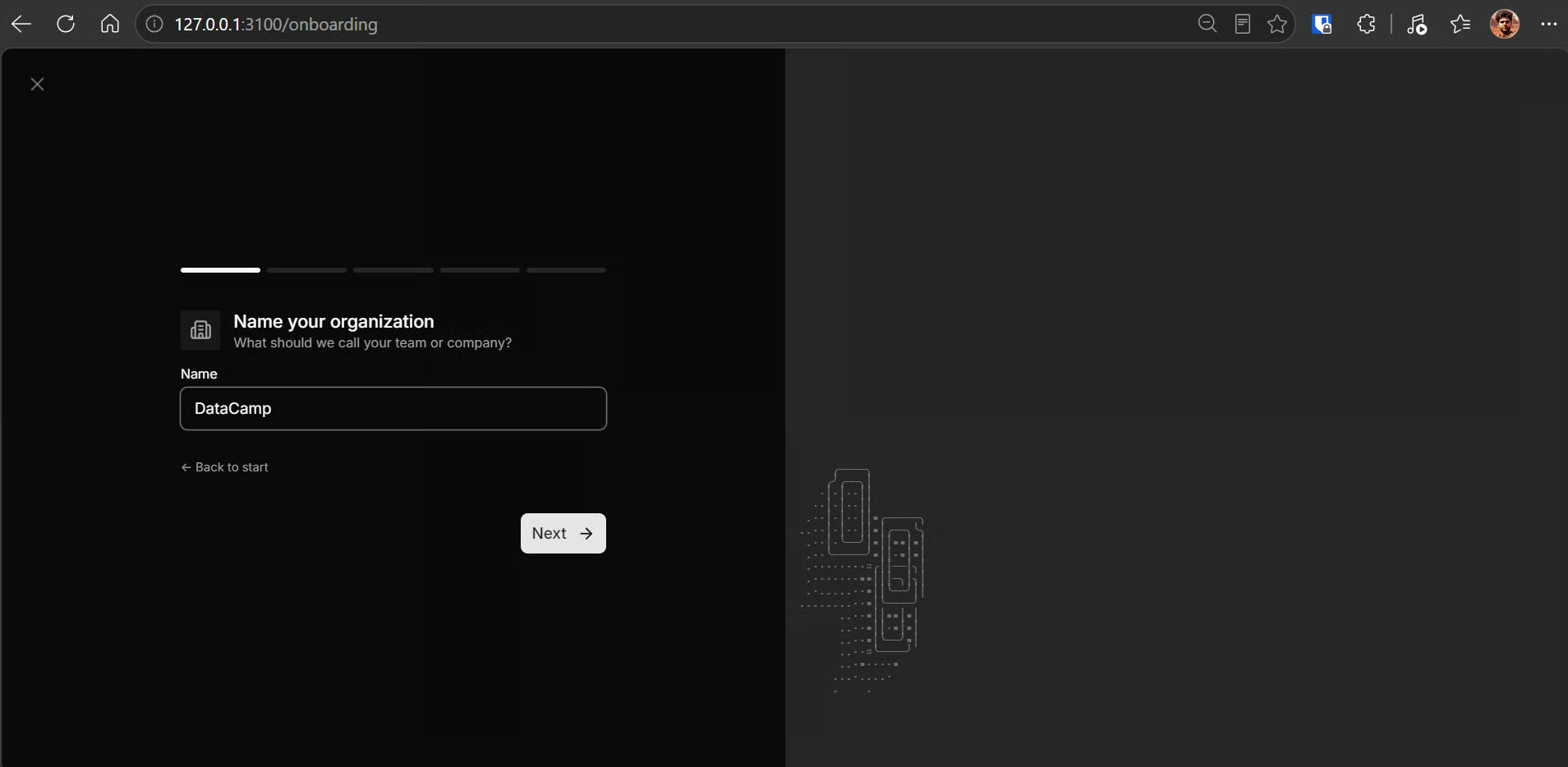
Kliknij Continue. Paperclip poprosi cię potem o nazwę pierwszego agenta. To będzie twój CEO, odpowiedzialny za planowanie projektów, tworzenie zadań i delegowanie pracy innym agentom.
Następnie wybierz adapter agenta. Paperclip obsługuje kilka opcji, m.in. Claude Code, Codex, Cursor, Gemini CLI i OpenCode.
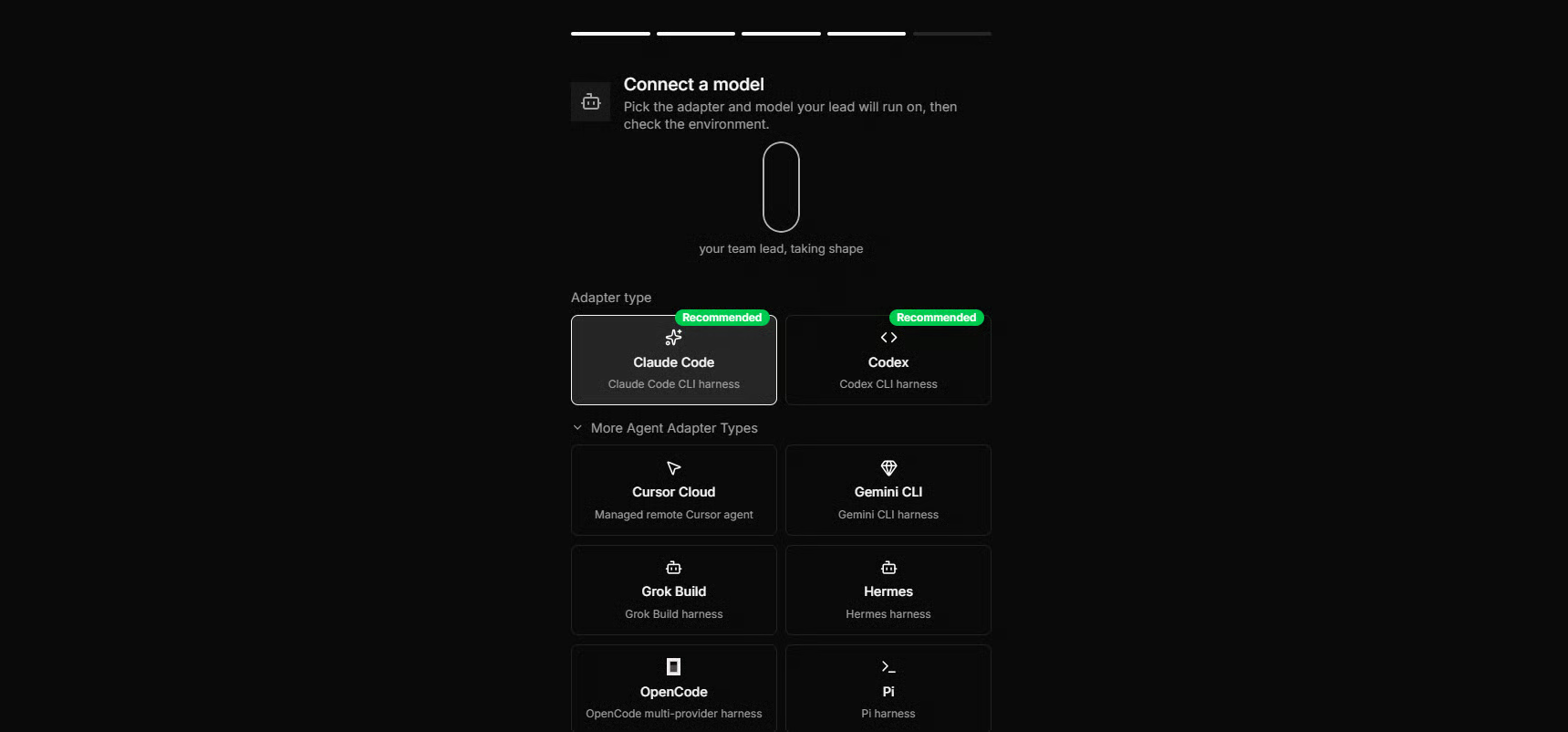
W tym przewodniku wybierz Claude Code.
Ponieważ wcześniej skonfigurowaliśmy Claude Code do użycia MiMo, nasz układ wygląda tak:
Paperclip -> Claude Code -> MiMo‑V2.6‑Pro
Podczas onboardingu Paperclip pyta też, nad czym ma pracować twoja organizacja. Dla mojego pierwszego projektu wpisałem po prostu:
„Zbuduj bota tradingowego”
Po zakończeniu onboardingu Paperclip przeniósł mnie bezpośrednio do mojego projektu bota tradingowego.
Mój Chief of Staff zaczął od zadawania pytań o to, co chcę zbudować, zamiast od razu pisać kod.
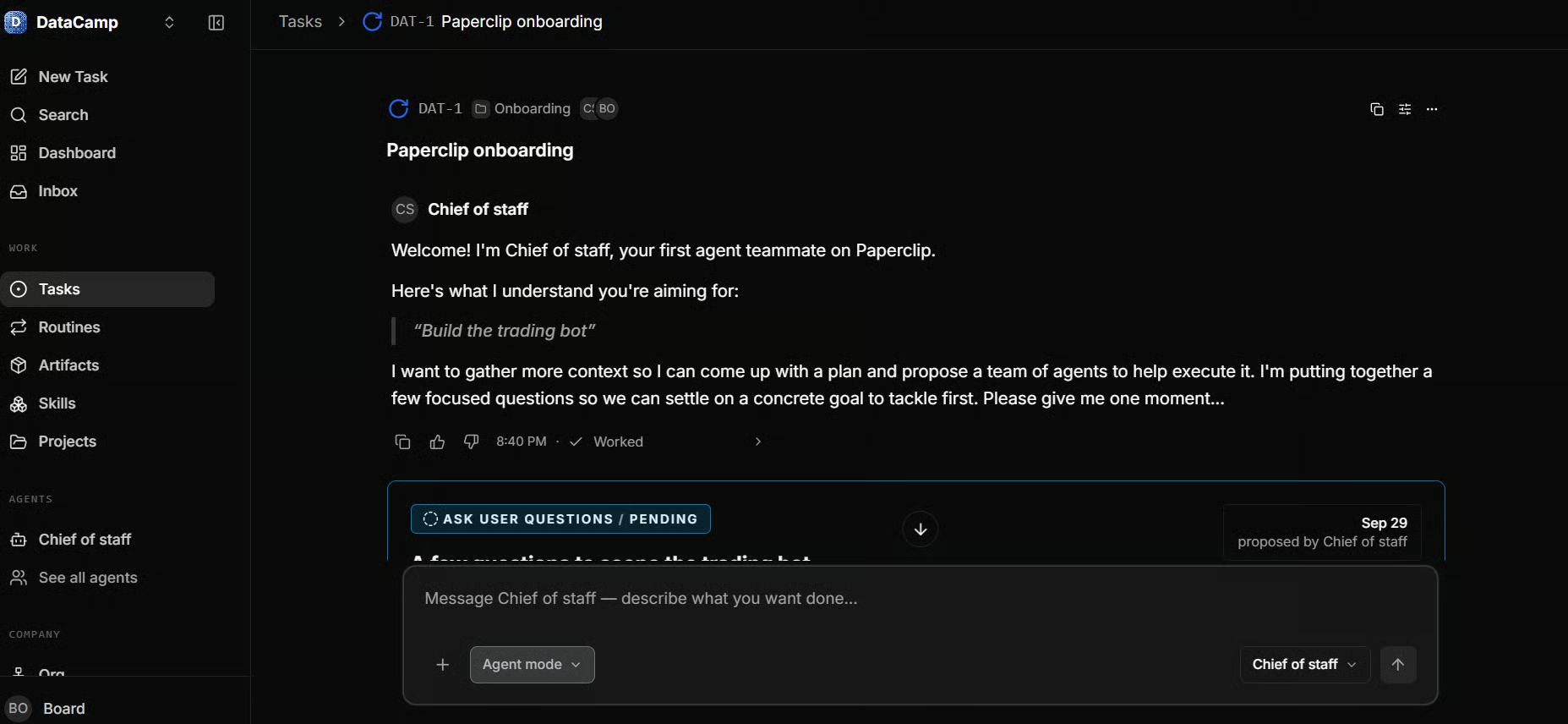
Po odpowiedzi na te pytania przygotował plan projektu i zaproponował zatrudnienie dwóch dodatkowych agentów: ML Quant Researcher i Trading Systems Engineer.
Rozbił też projekt na mniejsze zadania:
Zanim ruszył dalej, Paperclip przedstawił plan i dał mi trzy opcje: Approve, Request Revision lub Reject. To ważny element platformy, bo wciąż kontrolujesz, co twoi agenci mogą robić.
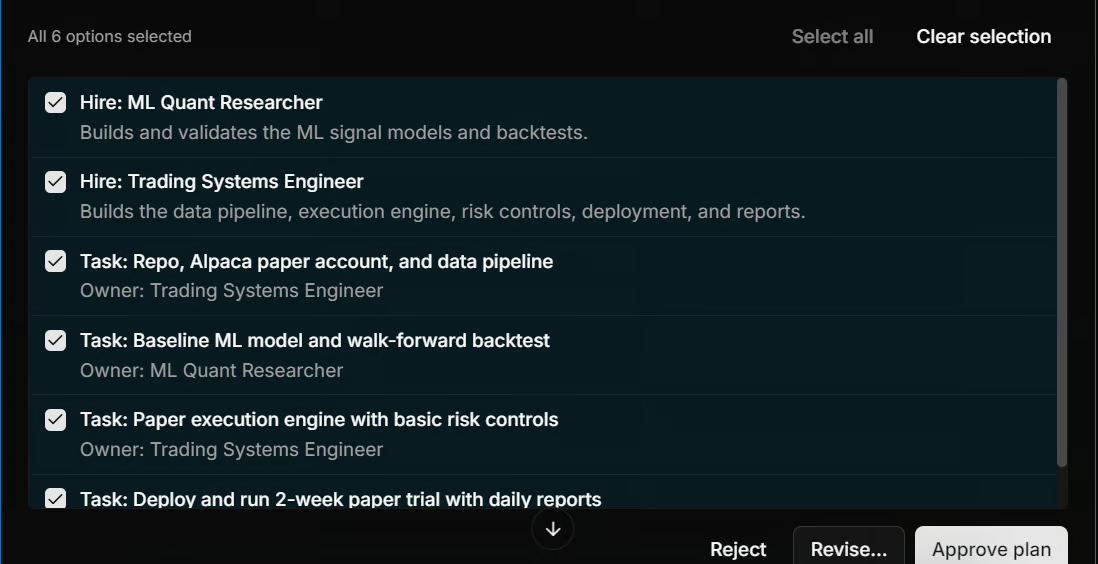
Zatwierdziłem plan i Paperclip zaczął wcielać wszystko w życie. Utworzył dodatkowych agentów i zaczął przydzielać zadania zgodnie z ich rolami.
Najbardziej podobało mi się to, że nie musiałem tworzyć każdego agenta, pisać osobnych promptów ani ręcznie rozdzielać pracy.
Po prostu wyjaśniłem, co chcę zbudować, odpowiedziałem na kilka pytań i zatwierdziłem zaproponowany plan. Paperclip zajął się koordynacją projektu.
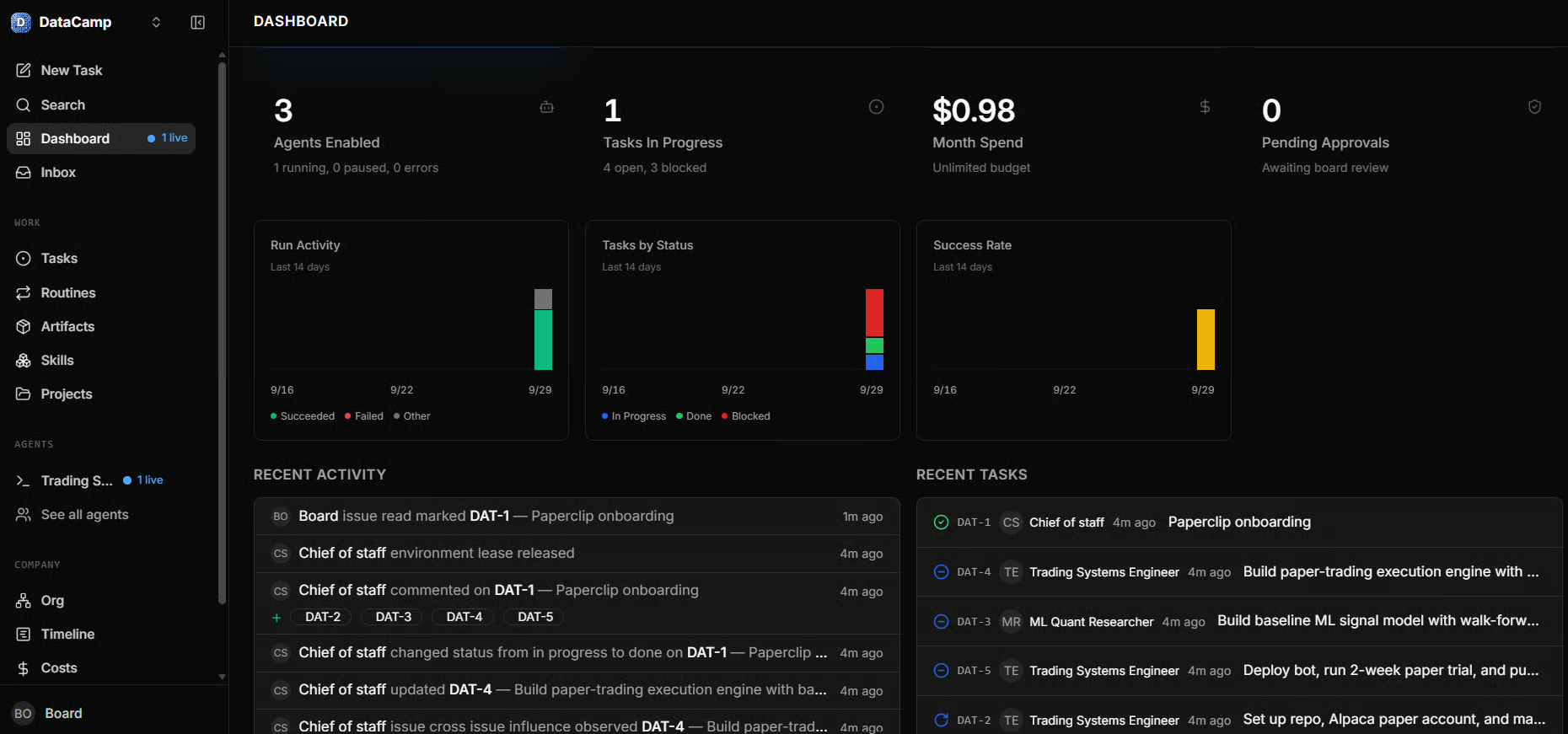
Gdy mój projekt bota tradingowego ruszył, otworzyłem panel Paperclip, żeby zobaczyć postępy. Tu możesz monitorować agentów, śledzić zadania, przeglądać ostatnią aktywność i pilnować kosztów.
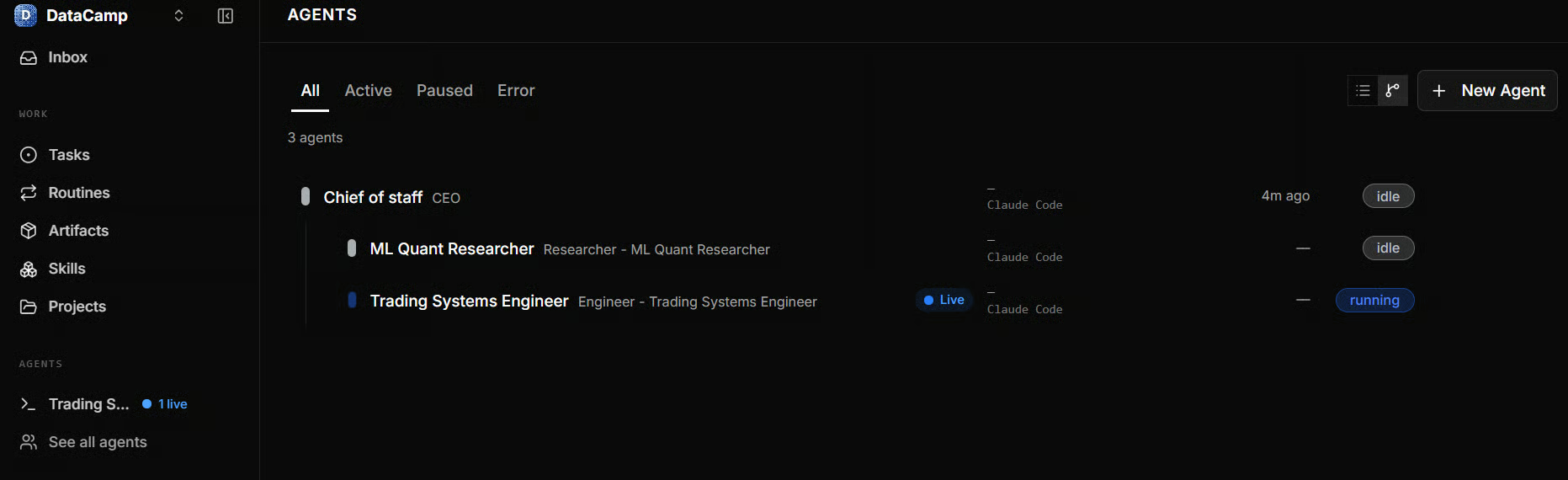
Mogłem też otworzyć stronę Agents, żeby zobaczyć cały mój zespół AI i co robi każdy agent.
Chief of Staff i ML Quant Researcher byli bezczynni, a Trading Systems Engineer aktywnie pracował nad projektem.
Strona Agents pokazuje też strukturę raportowania, który harness agenta używa każdy agent, oraz czy agent działa, jest bezczynny, wstrzymany, czy napotkał błąd.
To chyba część, którą uznałem za najprzydatniejszą. Zamiast trzymać kilka terminali otwartych i ciągle sprawdzać, co robi każdy agent, mogę zarządzać wszystkim w jednym miejscu.
Widzę, które zadania idą do przodu, które są zablokowane, ile wydałem i czy coś wymaga mojej akceptacji.
To bardziej przypomina zarządzanie małym zespołem niż uruchamianie pojedynczych agentów AI. Daję zespołowi cel, sprawdzam postępy i wkraczam, gdy trzeba.
Ludzie używają Paperclip do znacznie więcej niż tylko kodowania.
Od prowadzenia małych firm po zarządzanie całymi zespołami AI — oto pięć ciekawych przykładów, które znalazłem na Reddicie i blogach deweloperskich.
Jeden founder używa 16 agentów AI do generowania leadów, cold maili, aktualizacji CRM, SEO i publikowania na blogu, pracując jednocześnie na pełen etat.
Emerytowany trader zbudował wydawnictwo zasilane AI, w którym agenci zajmują się researchem, pisaniem i SEO. Największymi wyzwaniami były kontrola kosztów i weryfikacja poprawności artykułów generowanych przez AI.
Jeden deweloper połączył Paperclip z Hermesem, aby zarządzać startupem z dziewięcioma agentami przez Telegram. Agenci zajmują się projektowaniem produktu, wycenami, wnioskami grantowymi i codziennymi raportami postępów.
Inny deweloper stworzył zespół AI dla finansowego startupu z CEO, CTO, inżynierami i agentami marketingu pracującymi nad pipeline’ami danych, analizą sentymentu i outreach’em.
Deweloper Felipe Fontoura zbudował organizację z 13 agentami do SEO, tworzenia treści, skryptów wideo i lejków sprzedażowych. System działał, ale przegląd i publikacja wszystkiego nadal wymagały jego uwagi.
Ludzie odchodzą od uruchamiania wielu niezależnie działających instancji Claude Code.
Dzięki Paperclip budują zespoły po 10 i więcej agentów, które komunikują się, działają w wyraźnej hierarchii, delegują zadania i nawet wzajemnie recenzują swoją pracę.
Zamiast samodzielnie zarządzać każdym agentem, możesz dać zespołowi cel i pozwolić mu koordynować pracę, a sam nadzorujesz postępy i zatwierdzasz ważne decyzje.
W tym przewodniku ledwie dotknęliśmy możliwości Paperclip.
Zbudowałem tylko mały zespół trzech agentów, ale możesz pójść dużo dalej: tworzyć całe działy, planować zadania, ustawiać budżety i dodawać agentów, którzy wzajemnie recenzują swoją pracę.
Paperclip to też nie świeży eksperyment. Istnieje od jakiegoś czasu i ma rosnącą społeczność open source.
Wraz z ostatnią falą agentów AI zarządzanie wieloma zespołami z jednego panelu robi się coraz ciekawsze.
Myślę, że w tym kierunku zmierza AI.
Zamiast otwierać dziesięć różnych sesji Claude Code i samemu zarządzać każdym zadaniem, będziemy coraz częściej mieć jedno centralne miejsce do koordynacji setek, a potencjalnie tysięcy zadań wśród wyspecjalizowanych agentów.
Dajemy zespołowi cel, agenci delegują pracę, komunikują się ze sobą i zgłaszają się, gdy potrzebują naszej uwagi.
Oczywiście zarządzanie agentami na taką skalę wciąż wiąże się z wyzwaniami, zwłaszcza w obszarze kosztów, niezawodności i nadzoru człowieka.
Ale Paperclip daje nam praktyczny sposób, by już dziś eksperymentować z takim stylem pracy.
Top DataCamp Couress
Kurs
Kurs
Kurs