Курс
Создание масштабируемых агентных систем
1 ч 30 мин
22.2K
ИИ выходит за рамки чат-ботов. С Dots от OpenAI, Muse от Meta и Grok Bot мы всё чаще видим новый способ использования ИИ на работе и в повседневной жизни.
Вместо того чтобы переключаться между разными инструментами и всё делать вручную, мы можем поручить задачу ИИ-ассистенту, позволить ему работать в наших приложениях и подключаться, когда требуется наше одобрение.
А что если пойти дальше и создать целую компанию из ИИ-агентов?
Именно для этого создан Paperclip. Это платформа с открытым исходным кодом, где вы можете создать организацию, нанять ИИ-агентов для разных ролей, задать цели и управлять их работой с одной панели.
В этом руководстве мы настроим Paperclip в Windows с помощью Claude Code и MiMo-V2.6-Pro вместо подписки Anthropic. Также будет показано, как на его базе собрать небольшую команду ИИ с одной простой целью: создать торгового бота.
Paperclip — это оркестрационная платформа с открытым исходным кодом для ИИ-агентов. Представьте, что вы управляете небольшой компанией, где сотрудники — это ИИ-агенты со своими ролями, зонами ответственности и задачами.
Она выступает как центральный диспетчерский контур, управляющий агентами, проектами, назначениями задач, бюджетами и согласованиями. Непосредственную работу выполняют рантаймы агентов, такие как Claude Code, Codex, Cursor и Gemini CLI.
Вы начинаете с создания организации, определения её цели и настройки первого агента.
Далее агенты могут создавать планы проектов, разбивать их на подзадачи и делегировать работу согласно иерархии подчинения.
Под капотом Paperclip использует адаптеры агентов для подключения к разным ИИ-инструментам и систему heartbeat для автоматического запуска агентов.
Когда агенту назначают задачу или срабатывает запланированный heartbeat, он просыпается, проверяет назначения через API Paperclip, выполняет работу, публикует обновления и останавливается до следующего запуска.
Например, в моём проекте торгового бота было три агента:
Вместо управления тремя отдельными сессиями кодинга я могу наблюдать за всей командой с одной панели.
Paperclip отслеживает активность агентов, логи выполнения и затраты, а механизмы согласования позволяют мне проверять важные решения до их исполнения агентами.
Вот несколько функций, которые делают Paperclip интересным:
Начнём с установки Node.js и Claude Code в Windows, настроим Claude Code на использование MiMo-V2.6-Pro, затем установим Paperclip и создадим нашу первую организацию на базе ИИ.
Сначала скачайте LTS-версию Node.js для Windows с официального сайта. Paperclip требует Node.js версии 24.11.0 или новее.
Запустите установщик и оставьте параметры по умолчанию. После завершения откройте новое окно PowerShell и выполните:
node -v
npm -v
npx -v
Если все три команды возвращают версии, а Node.js как минимум v24.11.0, можно переходить к установке Claude Code.
Далее установим Claude Code и подключим его к MiMo-V2.6-Pro. Claude Code будет служить каркасом для агентов, а MiMo возьмёт на себя вычисления ИИ.
Сначала установите Git для Windows, если он ещё не установлен. Он рекомендован для bash-инструментов Claude Code.
Откройте PowerShell и установите Claude Code с помощью официального установщика для Windows:
irm https://claude.ai/install.ps1 | iexПроверьте, что всё работает:
claude --versionОбычно Claude Code подключается к моделям Anthropic.
В моём случае у меня уже был план токенов MiMo, поэтому я хотел использовать MiMo-V2.6-Pro без покупки подписки Claude.
Сначала создайте каталог конфигурации Claude Code:
New-Item -ItemType Directory -Force "$HOME\.claude"Откройте файл настроек:
notepad "$HOME\.claude\settings.json"Добавьте следующую конфигурацию:
{
  "env": {
    "ANTHROPIC_BASE_URL": "YOUR_TOKEN_PLAN_BASE_URL",
    "ANTHROPIC_AUTH_TOKEN": "YOUR_MIMO_API_KEY",
    "ANTHROPIC_MODEL": "mimo-v2.6-pro",
    "ANTHROPIC_DEFAULT_SONNET_MODEL": "mimo-v2.6-pro",
    "ANTHROPIC_DEFAULT_OPUS_MODEL": "mimo-v2.6-pro",
    "ANTHROPIC_DEFAULT_HAIKU_MODEL": "mimo-v2.6-pro"
  }
}
Замените YOUR_TOKEN_PLAN_BASE_URL и YOUR_MIMO_API_KEY на конечную точку и ключ API из вашей панели MiMo Token Plan.
Если файл настроек уже существует, объедините эти значения с текущей конфигурацией, а не перезаписывайте её полностью.
Затем откройте файл онбординга Claude Code:
notepad "$HOME\.claude.json"Если файл новый, добавьте:
{
  "hasCompletedOnboarding": true
}
Если он уже существует, добавьте или обновите это свойство, не удаляя другие настройки. Это позволит пропустить стандартный онбординг Claude Code при использовании MiMo.
Сохраните оба файла, затем закройте и снова откройте PowerShell.
Выполните простой запрос, чтобы проверить, использует ли Claude Code MiMo:
claude -p "Hey! Introduce yourself in one sentence."Если всё настроено правильно, вы получите ответ. Также можно запустить claude в интерактивном режиме и выполнить /status, чтобы проверить конфигурацию модели.
Теперь Claude Code работает с MiMo-V2.6-Pro, можно переходить к Paperclip.
Установка Paperclip довольно проста. Поскольку у нас уже есть Node.js, мы можем использовать npx для загрузки и запуска Paperclip без глобальной установки.
Откройте обычный PowerShell, не от имени администратора, и выполните:
npx paperclipai onboard --yesЭта команда скачивает Paperclip, создаёт локальную конфигурацию, инициализирует встроенную базу данных PostgreSQL и запускает сервер.
Когда всё будет запущено, откройте в браузере следующий адрес, если страница онбординга не открылась автоматически:
http://localhost:3100Теперь мы готовы создать первую организацию, подключить Claude Code как каркас агента и начать собирать команду ИИ.
Чтобы запустить Paperclip позже, используйте:
npx paperclipai runДержите терминал открытым во время работы с этой локальной установкой.
Теперь, когда Paperclip работает, мы можем создать первую ИИ-организацию, настроить её CEO и подключить к MiMo-V2.6-Pro.
На первом экране вас попросят назвать организацию. В моём тесте я указал DataCamp.
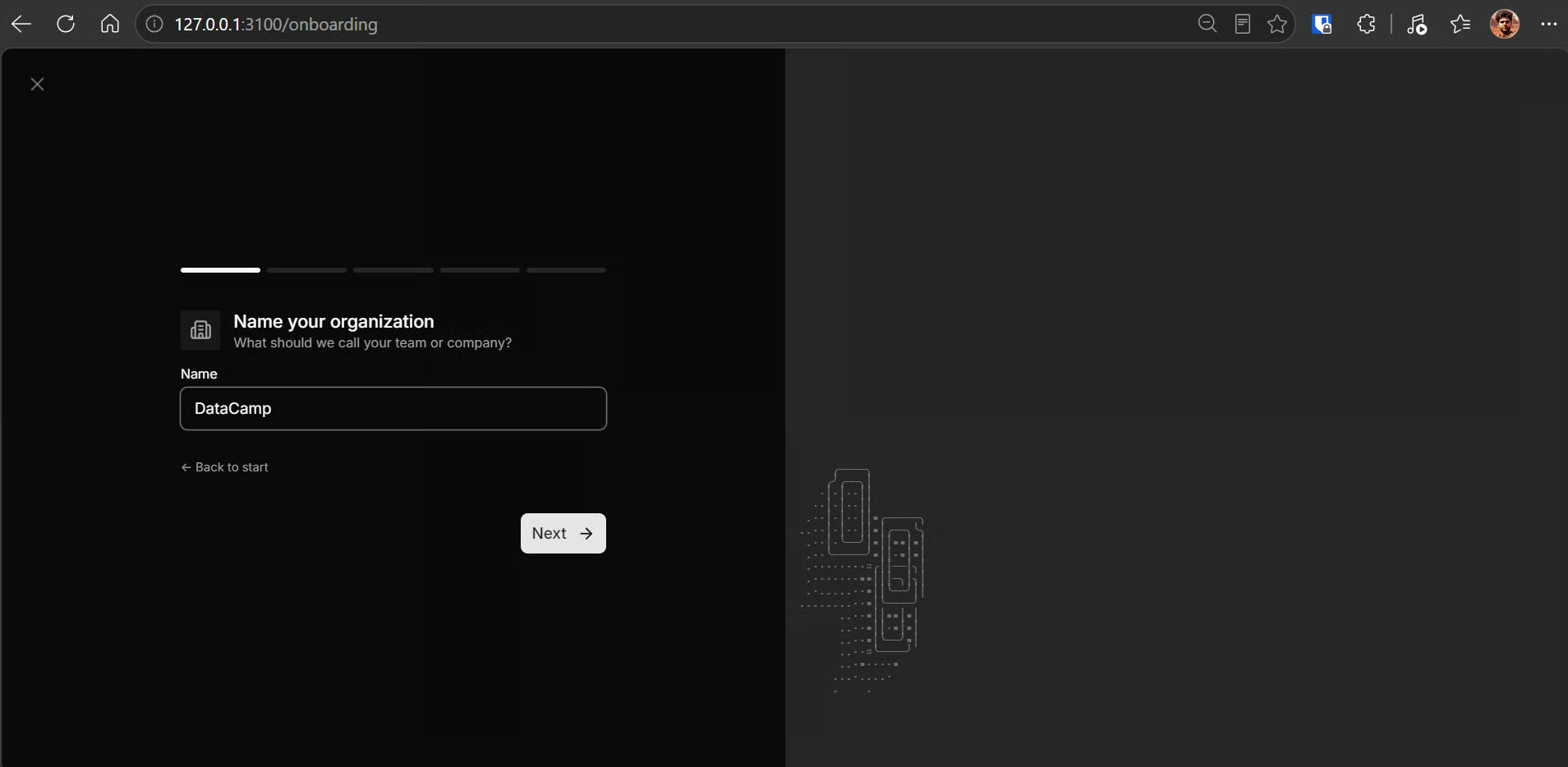
Нажмите Continue. Затем Paperclip попросит назвать первого агента. Это будет ваш CEO, который отвечает за планирование проектов, создание задач и делегирование работы другим агентам.
Далее выберите адаптер агента. Paperclip поддерживает несколько вариантов, включая Claude Code, Codex, Cursor, Gemini CLI и OpenCode.
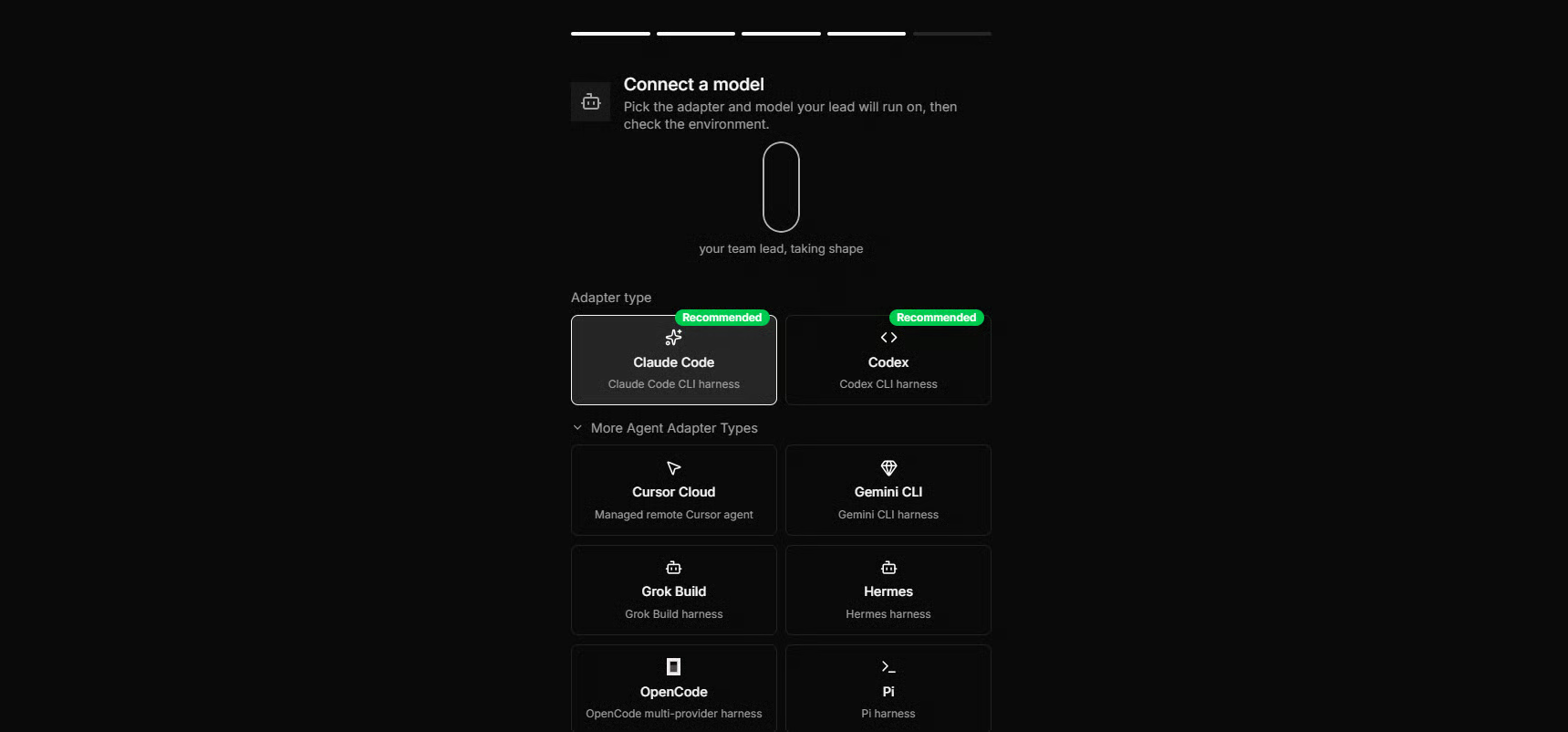
В этом руководстве выберите Claude Code.
Поскольку мы уже настроили Claude Code на использование MiMo, схема выглядит так:
Paperclip -> Claude Code -> MiMo-V2.6-Pro
Во время онбординга Paperclip также спрашивает, над чем должна работать ваша организация. Для первого проекта я просто ввёл:
«Создать торгового бота»
Сразу после онбординга Paperclip перенёс меня в проект торгового бота.
Руководитель аппарата начал с уточняющих вопросов о том, что именно я хочу построить, а не сразу перешёл к написанию кода.
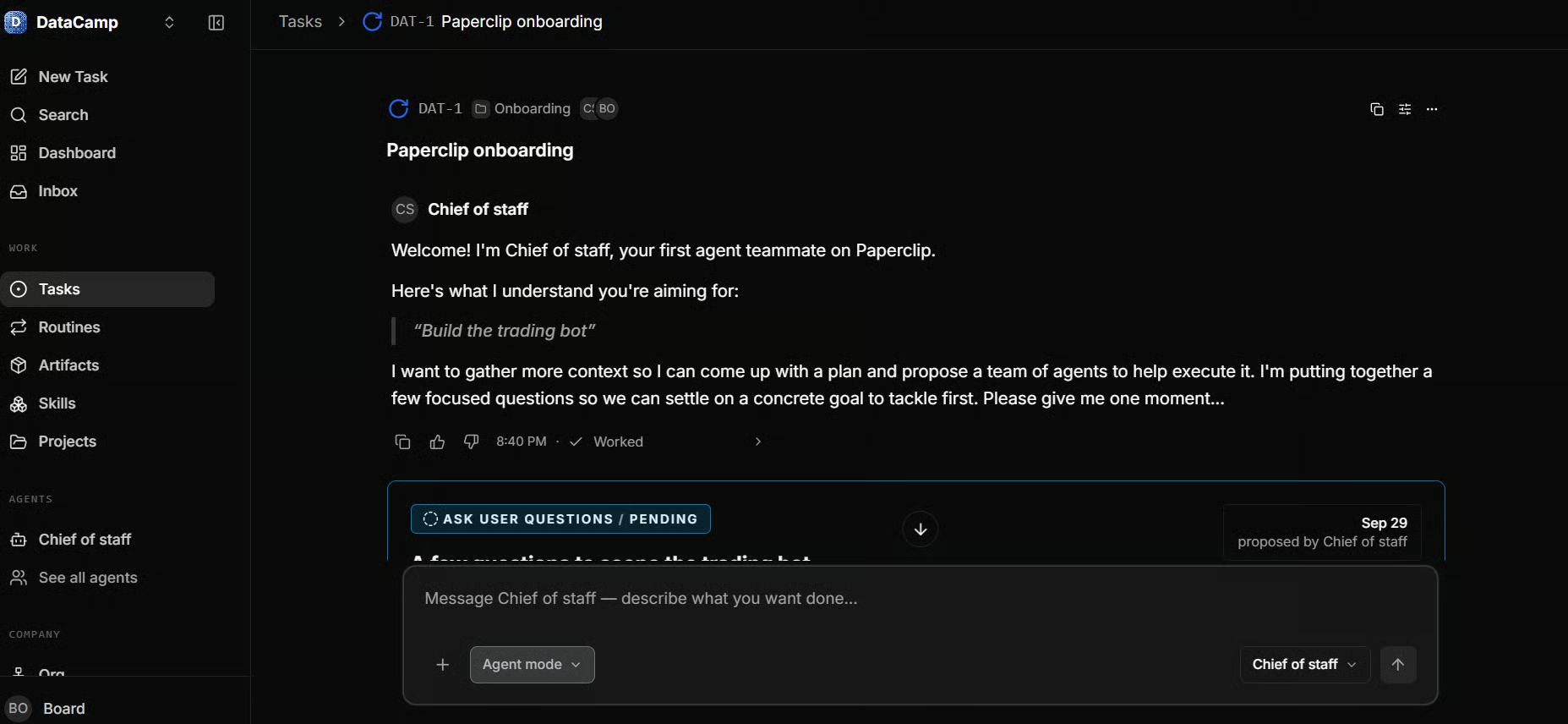
После моих ответов он составил план проекта и предложил нанять ещё двух агентов: ML-исследователя-кванта и инженера торговых систем.
Он также разбил проект на подзадачи:
Перед продолжением Paperclip представил план и предложил три варианта: утвердить, запросить правки или отклонить. Это важная часть платформы: вы сохраняете контроль над тем, что могут делать агенты.
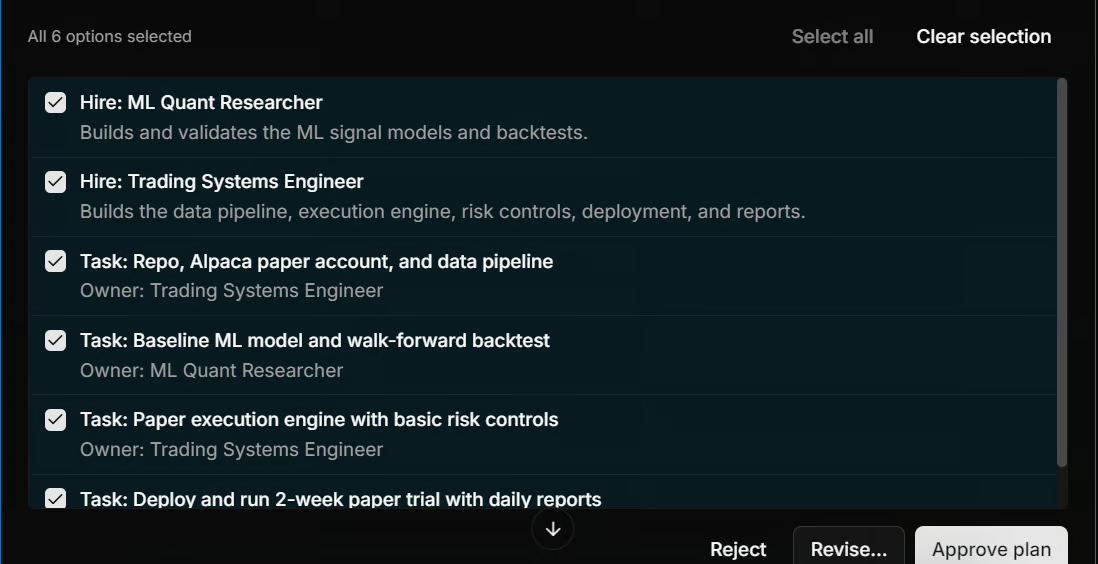
Я утвердил план, и Paperclip начал воплощать его в жизнь: создал дополнительных агентов и стал назначать задачи в соответствии с их ролями.
Больше всего мне понравилось, что не пришлось создавать каждого агента, писать отдельные подсказки и вручную распределять работу.
Я просто объяснил, что хочу построить, ответил на несколько вопросов и утвердил предложенный план. Дальше координацией проекта занимался Paperclip.
Когда проект торгового бота был запущен, я открыл панель Paperclip, чтобы посмотреть прогресс. Здесь можно наблюдать за агентами, отслеживать задачи, просматривать недавнюю активность и контролировать расходы.
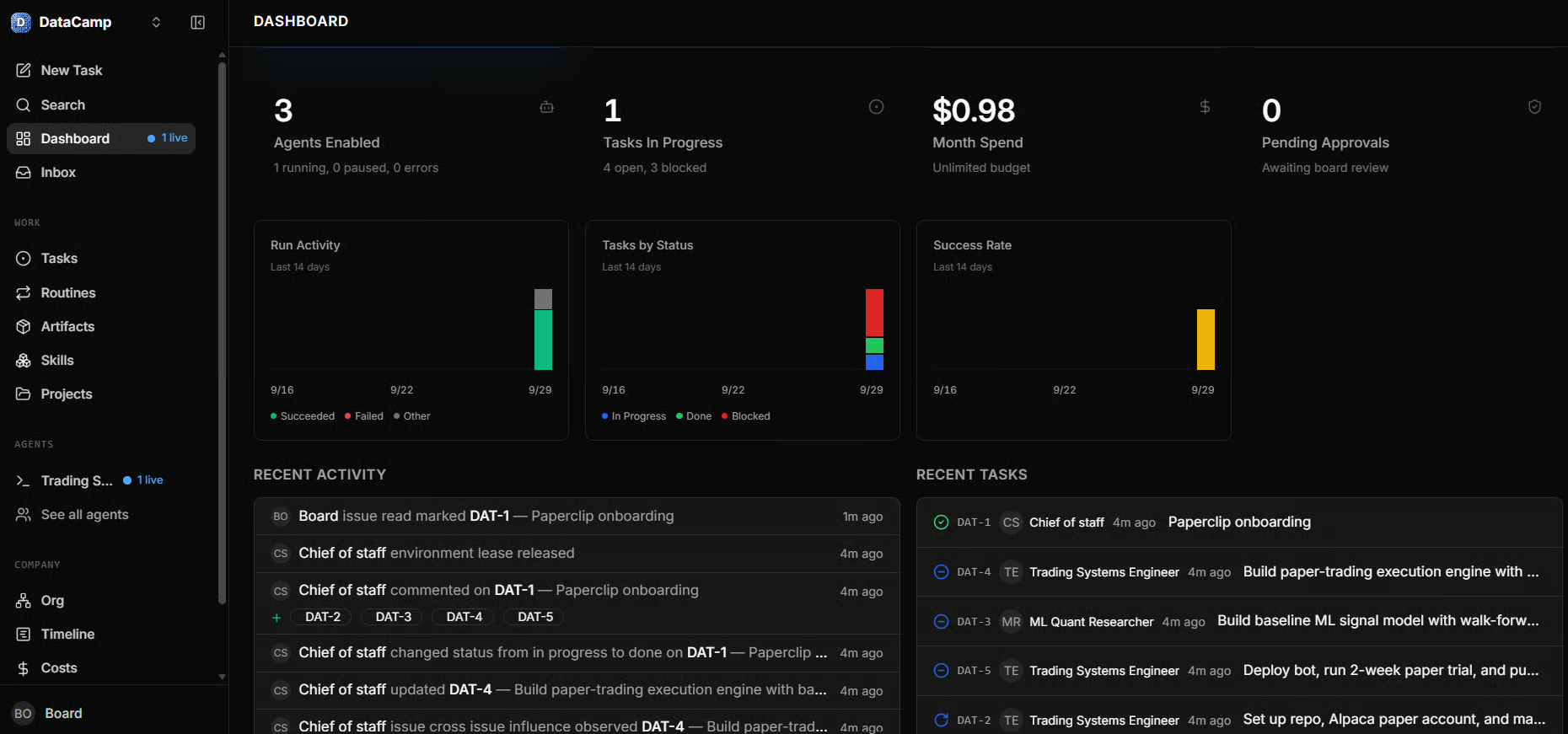
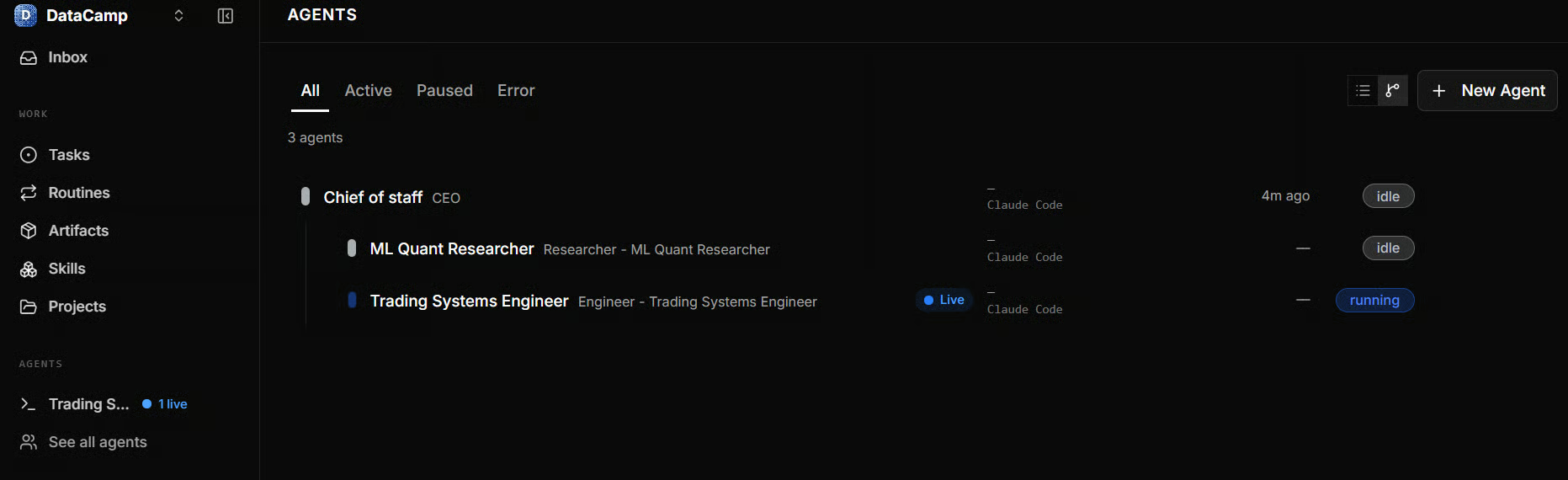
Я также мог открыть страницу Agents, чтобы увидеть всю ИИ-команду и чем занимается каждый агент.
Руководитель аппарата и ML-исследователь-квант простаивали, а инженер торговых систем активно работал над проектом.
На странице Agents также показана структура подчинения, какой каркас агента использует каждый, и состояние: работает, простаивает, на паузе или с ошибкой.
Возможно, это самый полезный для меня раздел. Вместо нескольких открытых терминалов и постоянных проверок я управляю всем из одного места.
Я вижу, какие задачи продвигаются, какие заблокированы, сколько уже потрачено и где нужно моё одобрение.
Это больше похоже на управление небольшой командой, чем на запуск отдельных ИИ-агентов. Я ставлю цели, отслеживаю прогресс и подключаюсь по мере необходимости.
Paperclip используют не только для кодинга.
От управления малым бизнесом до координации целых ИИ-команд — вот пять интересных примеров, найденных на Reddit и в блогах разработчиков.
Один основатель использует 16 ИИ-агентов для лидогенерации, холодных писем, обновления CRM, SEO и публикации в блоге, совмещая это с работой на полный день.
Отставной трейдер построил издательство на ИИ, где агенты занимаются ресёрчем, написанием материалов и SEO. Главные вызовы — контроль затрат и проверка точности статей, сгенерированных ИИ.
Один разработчик связал Paperclip с Hermes для управления стартапом из девяти агентов через Telegram. Агенты занимаются дизайном продукта, оценкой затрат, грантовыми заявками и ежедневными отчётами о прогрессе.
Другой разработчик собрал ИИ-команду для финтех-стартапа с CEO, CTO, инженерами и маркетинговыми агентами, работающими над конвейерами данных, анализом тональности и аутричем.
Разработчик Фелипе Фонтоура создал организацию из 13 агентов для SEO, контента, видеоскриптов и воронок продаж. Система работала, но проверка и публикация всего по‑прежнему требовали его участия.
Люди уходят от запуска нескольких независимых экземпляров Claude Code.
С Paperclip они строят команды из 10 и более агентов, которые общаются, следуют иерархии, делегируют задачи и даже ревьюят работу друг друга.
Вместо ручного управления каждым агентом вы задаёте команде цель и позволяете ей координировать работу, а сами контролируете прогресс и утверждаете важные решения.
В этом руководстве мы лишь слегка коснулись возможностей Paperclip.
Я собрал небольшую команду из трёх агентов, но можно зайти гораздо дальше: создавать целые отделы, планировать задачи, настраивать бюджеты и добавлять агентов для взаимных проверок.
Paperclip — это не эксперимент на ранней стадии. Он существует уже какое-то время и имеет растущее комьюнити с открытым исходным кодом.
На волне интереса к ИИ-агентам управление несколькими командами с одной панели становится особенно актуальным.
Именно к этому, на мой взгляд, и движется ИИ.
Вместо десяти сессий Claude Code и ручного управления каждой задачей у нас будет единый центр, координирующий сотни, а потенциально тысячи задач между специализированными агентами.
Мы ставим команде цель, агенты делегируют работу, общаются друг с другом и сообщают, когда требуется наше внимание.
Конечно, управление агентами в таком масштабе несёт свои вызовы — затраты, надёжность, человеческий контроль.
Но Paperclip даёт практичный способ начать эксперименты с этим подходом уже сегодня.
Top DataCamp Couress
Курс
Курс
Курс