
Khóa học
Xây dựng Hệ thống Agentic có thể mở rộng
1 giờ 30 phút
22.2K
AI đang vượt ra ngoài chatbot. Với Dots của OpenAI, Muse của Meta và Grok Bot, chúng ta đang bắt đầu thấy một cách mới để sử dụng AI trong công việc và đời sống hằng ngày.
Thay vì chuyển qua lại giữa các công cụ khác nhau và tự mình quản lý mọi thứ, chúng ta có thể giao một nhiệm vụ cho trợ lý AI, để nó làm việc xuyên suốt các ứng dụng của mình và chỉ can thiệp khi cần phê duyệt.
Nhưng nếu tiến thêm một bước nữa và tạo ra cả một công ty gồm các tác tử AI thì sao?
Đó chính xác là điều Paperclip được thiết kế để làm. Đây là một nền tảng mã nguồn mở nơi bạn có thể tạo một tổ chức, tuyển các tác tử AI cho các vai trò khác nhau, giao mục tiêu và quản lý công việc của họ từ một bảng điều khiển duy nhất.
Trong hướng dẫn này, tôi sẽ chỉ bạn cách thiết lập Paperclip trên Windows bằng Claude Code với MiMo-V2.6-Pro thay vì dùng gói thuê bao Anthropic. Tôi cũng sẽ chia sẻ cách tôi sử dụng nó để tạo một nhóm AI nhỏ với một mục tiêu đơn giản: xây dựng một bot giao dịch.
Paperclip là một nền tảng điều phối mã nguồn mở cho các tác tử AI. Hãy hình dung như bạn đang vận hành một công ty nhỏ, nơi nhân viên là các tác tử AI, mỗi tác tử có vai trò, trách nhiệm và nhiệm vụ riêng.
Nó hoạt động như một mặt phẳng điều khiển trung tâm, quản lý tác tử, dự án, phân công nhiệm vụ, ngân sách và phê duyệt. Phần công việc thực tế do các môi trường chạy tác tử như Claude Code, Codex, Cursor và Gemini CLI đảm nhiệm.
Bạn bắt đầu bằng cách tạo một tổ chức, xác định mục tiêu và thiết lập tác tử đầu tiên.
Từ đó, các tác tử có thể lập kế hoạch dự án, chia nhỏ thành các nhiệm vụ và phân công công việc theo hệ thống báo cáo.
Ở hậu trường, Paperclip sử dụng bộ chuyển đổi tác tử (agent adapter) để kết nối với các công cụ AI khác nhau và một hệ thống nhịp tim (heartbeat) để chạy các tác tử tự động.
Khi một tác tử được giao nhiệm vụ hoặc đến thời điểm nhịp tim theo lịch, nó sẽ thức dậy, kiểm tra các phân công qua API của Paperclip, thực hiện công việc, đăng cập nhật và dừng lại cho đến lần chạy tiếp theo.
Ví dụ, dự án bot giao dịch của tôi có ba tác tử:
Thay vì phải quản lý ba phiên mã hóa riêng biệt, tôi có thể giám sát toàn bộ nhóm từ một bảng điều khiển.
Paperclip theo dõi hoạt động của tác tử, nhật ký thực thi và chi phí, trong khi các điều khiển phê duyệt cho phép tôi xem xét các quyết định quan trọng trước khi tác tử tiếp tục.
Dưới đây là một số tính năng khiến Paperclip trở nên thú vị:
Chúng ta sẽ bắt đầu bằng cách cài Node.js và Claude Code trên Windows, cấu hình Claude Code dùng MiMo-V2.6-Pro, sau đó cài Paperclip để tạo tổ chức đầu tiên chạy bằng AI.
Trước tiên, tải phiên bản LTS của Node.js cho Windows từ trang web chính thức. Paperclip yêu cầu Node.js 24.11.0 trở lên.
Chạy trình cài đặt và giữ nguyên tùy chọn mặc định. Sau khi cài xong, mở một cửa sổ PowerShell mới và chạy:
node -v
npm -v
npx -v
Nếu cả ba lệnh trả về số phiên bản và Node.js từ v24.11.0 trở lên, ta đã sẵn sàng cài Claude Code.
Tiếp theo, chúng ta cần cài Claude Code và kết nối nó với MiMo-V2.6-Pro. Claude Code sẽ đóng vai trò là bộ khung tác tử, còn MiMo đảm nhiệm xử lý AI thực tế.
Trước tiên, cài Git cho Windows nếu bạn chưa có. Khuyến nghị dùng cho các công cụ dựa trên Bash của Claude Code.
Mở PowerShell và cài Claude Code bằng trình cài đặt chính thức cho Windows:
irm https://claude.ai/install.ps1 | iexKiểm tra mọi thứ hoạt động:
claude --versionThông thường, Claude Code kết nối tới các mô hình của Anthropic.
Trong trường hợp của tôi, tôi đã có MiMo Token Plan, nên tôi muốn dùng MiMo-V2.6-Pro thay thế, không cần mua thuê bao Claude.
Trước tiên, tạo thư mục cấu hình của Claude Code:
New-Item -ItemType Directory -Force "$HOME\.claude"Mở tệp thiết lập:
notepad "$HOME\.claude\settings.json"Thêm cấu hình sau:
{
  "env": {
    "ANTHROPIC_BASE_URL": "YOUR_TOKEN_PLAN_BASE_URL",
    "ANTHROPIC_AUTH_TOKEN": "YOUR_MIMO_API_KEY",
    "ANTHROPIC_MODEL": "mimo-v2.6-pro",
    "ANTHROPIC_DEFAULT_SONNET_MODEL": "mimo-v2.6-pro",
    "ANTHROPIC_DEFAULT_OPUS_MODEL": "mimo-v2.6-pro",
    "ANTHROPIC_DEFAULT_HAIKU_MODEL": "mimo-v2.6-pro"
  }
}
Thay YOUR_TOKEN_PLAN_BASE_URL và YOUR_MIMO_API_KEY bằng endpoint và API key từ bảng điều khiển MiMo Token Plan của bạn.
Nếu bạn đã có tệp settings, hãy trộn các giá trị này vào cấu hình hiện có thay vì ghi đè toàn bộ.
Tiếp theo, mở cấu hình onboarding của Claude Code:
notepad "$HOME\.claude.json"Nếu tệp mới, thêm vào:
{
  "hasCompletedOnboarding": true
}
Nếu đã tồn tại, thêm hoặc cập nhật thuộc tính này mà không xóa các thiết lập khác. Điều này cho phép chúng ta bỏ qua quy trình onboarding tiêu chuẩn của Claude Code khi dùng MiMo.
Lưu cả hai tệp, sau đó đóng và mở lại PowerShell.
Chạy một prompt đơn giản để kiểm tra Claude Code có đang dùng MiMo hay không:
claude -p "Hey! Introduce yourself in one sentence."Nếu mọi thứ được cấu hình đúng, bạn sẽ nhận được phản hồi. Bạn cũng có thể khởi chạy claude ở chế độ tương tác và chạy /status để kiểm tra cấu hình mô hình.
Giờ đây, chúng ta đã chạy Claude Code với MiMo-V2.6-Pro và có thể chuyển sang Paperclip.
Cài đặt Paperclip khá đơn giản. Vì đã có Node.js, chúng ta có thể dùng npx để tải và khởi động Paperclip mà không cần cài đặt toàn cục.
Mở cửa sổ PowerShell thông thường, không phải Administrator, và chạy:
npx paperclipai onboard --yesLệnh này tải Paperclip, tạo cấu hình cục bộ, khởi tạo cơ sở dữ liệu PostgreSQL nhúng và khởi động máy chủ.
Khi đã chạy, hãy mở địa chỉ sau trong trình duyệt nếu trang onboarding không tự mở:
http://localhost:3100Giờ chúng ta sẵn sàng tạo tổ chức đầu tiên, kết nối Claude Code làm bộ khung tác tử và bắt đầu xây dựng đội AI.
Để khởi chạy Paperclip lần sau, dùng:
npx paperclipai runGiữ terminal mở trong khi sử dụng thiết lập cục bộ này.
Giờ Paperclip đã chạy, chúng ta có thể tạo tổ chức AI đầu tiên, thiết lập CEO và kết nối với MiMo-V2.6-Pro.
Màn hình đầu tiên yêu cầu bạn đặt tên cho tổ chức. Trong bài thử, tôi dùng DataCamp.
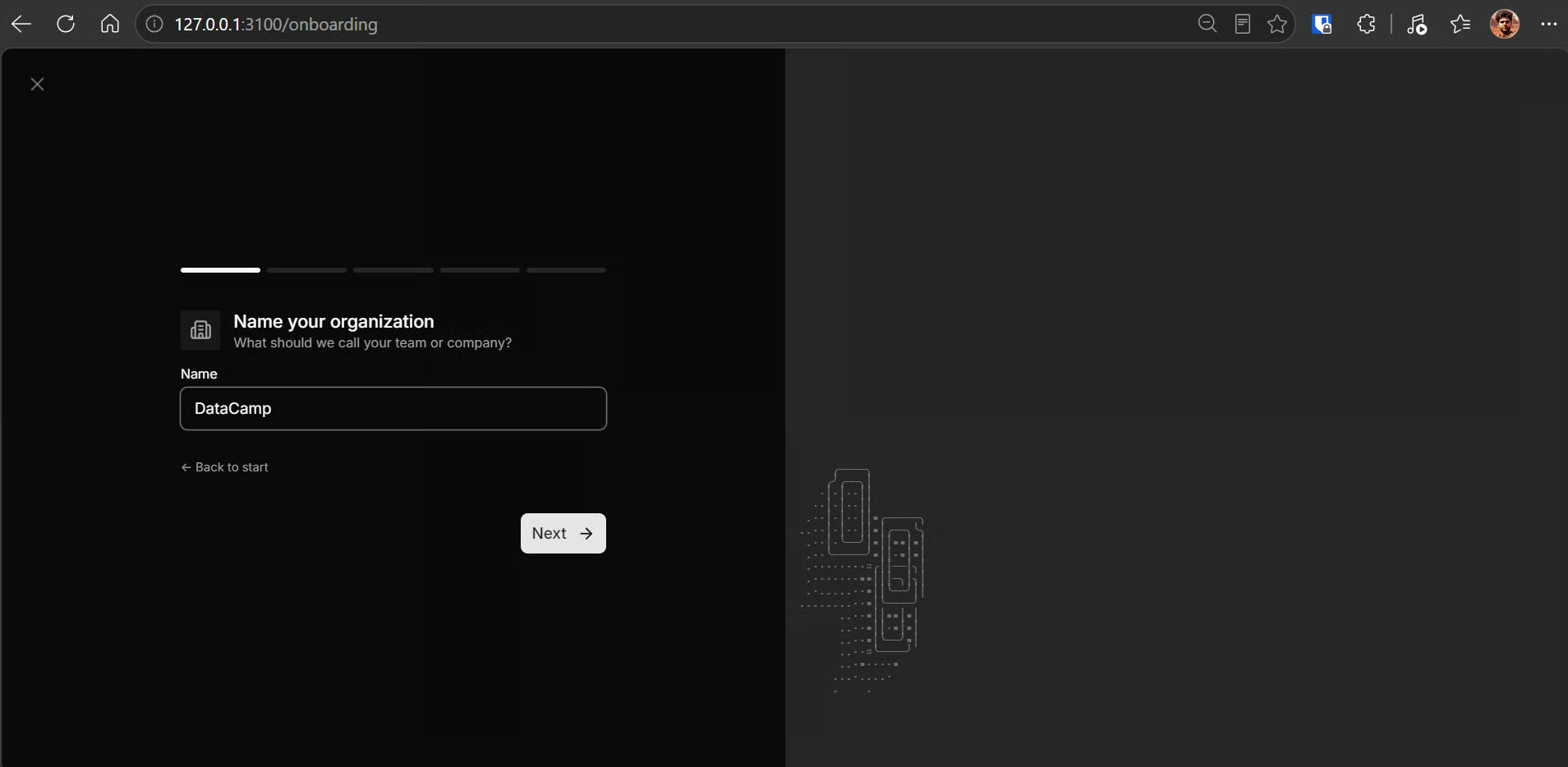
Nhấp Continue. Paperclip sau đó sẽ yêu cầu bạn đặt tên cho tác tử đầu tiên. Đây sẽ là CEO, chịu trách nhiệm lập kế hoạch dự án, tạo nhiệm vụ và phân công công việc cho các tác tử khác.
Tiếp theo, chọn bộ chuyển đổi tác tử. Paperclip hỗ trợ nhiều tùy chọn, gồm Claude Code, Codex, Cursor, Gemini CLI và OpenCode.
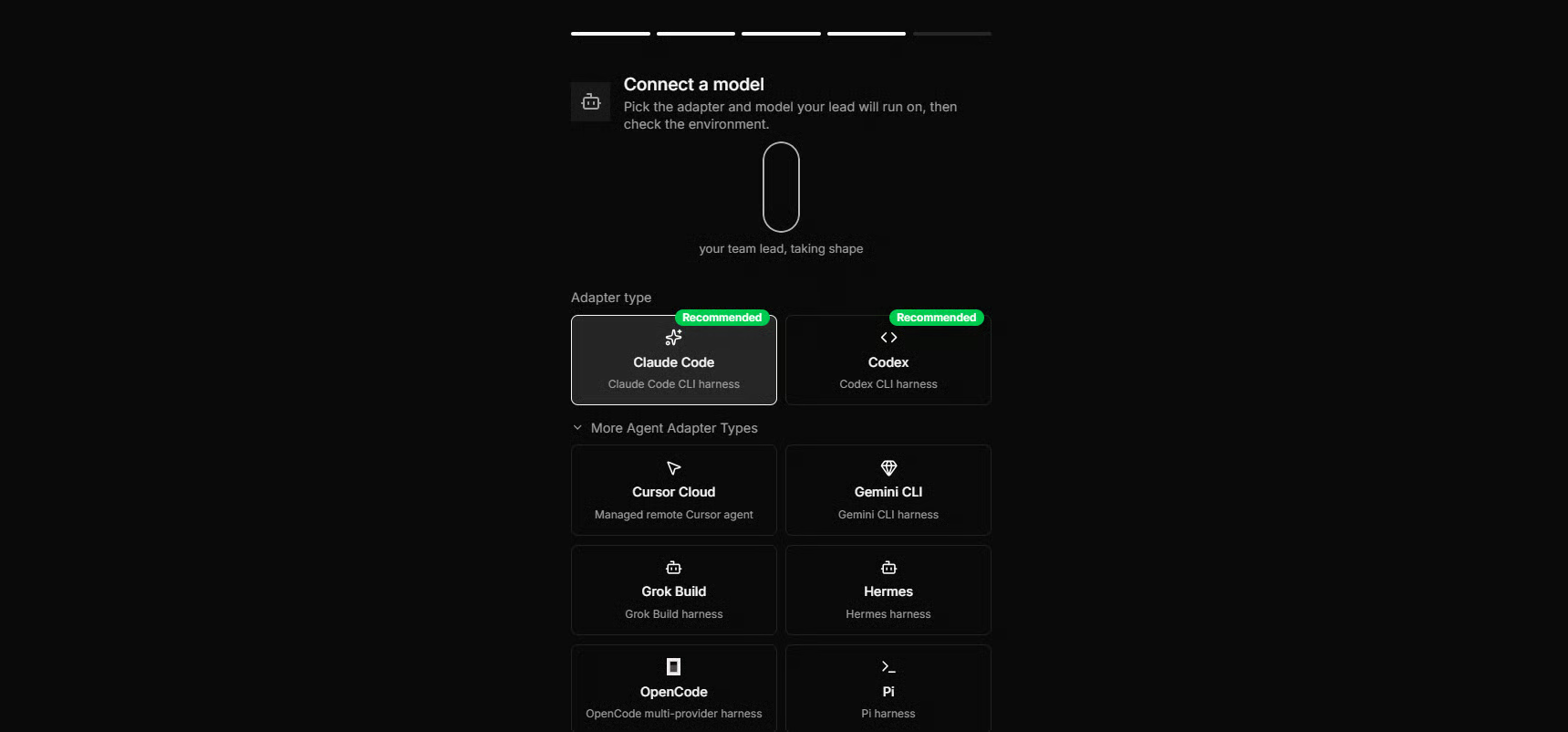
Trong hướng dẫn này, hãy chọn Claude Code.
Vì chúng ta đã cấu hình Claude Code để dùng MiMo, thiết lập của chúng ta như sau:
Paperclip -> Claude Code -> MiMo-V2.6-Pro
Trong quá trình onboarding, Paperclip cũng hỏi bạn muốn tổ chức của mình làm gì. Với dự án đầu tiên, tôi chỉ nhập:
“Xây dựng bot giao dịch”
Khi hoàn tất onboarding, Paperclip đưa tôi trực tiếp vào dự án bot giao dịch.
Chánh Văn phòng của tôi bắt đầu bằng cách đặt câu hỏi về những gì tôi muốn xây, thay vì nhảy ngay vào viết mã.
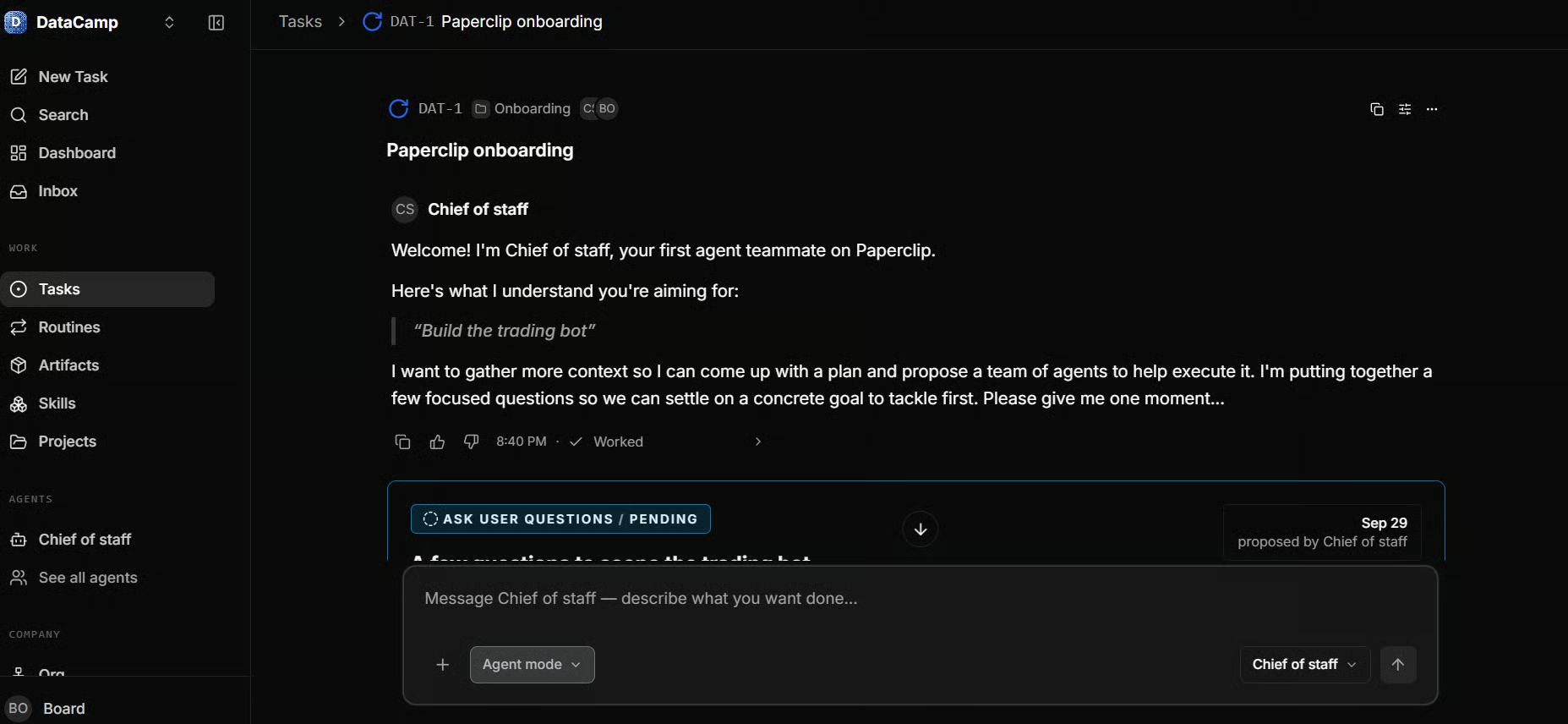
Sau khi tôi trả lời, hệ thống đã lập một kế hoạch dự án và đề xuất tuyển thêm hai tác tử: một Nhà nghiên cứu ML định lượng và một Kỹ sư hệ thống giao dịch.
Nó cũng chia nhỏ dự án thành các nhiệm vụ:
Trước khi tiếp tục, Paperclip trình bày kế hoạch và đưa tôi ba lựa chọn: Phê duyệt, Yêu cầu sửa đổi hoặc Từ chối. Đây là phần quan trọng vì bạn vẫn kiểm soát những gì tác tử được phép làm.
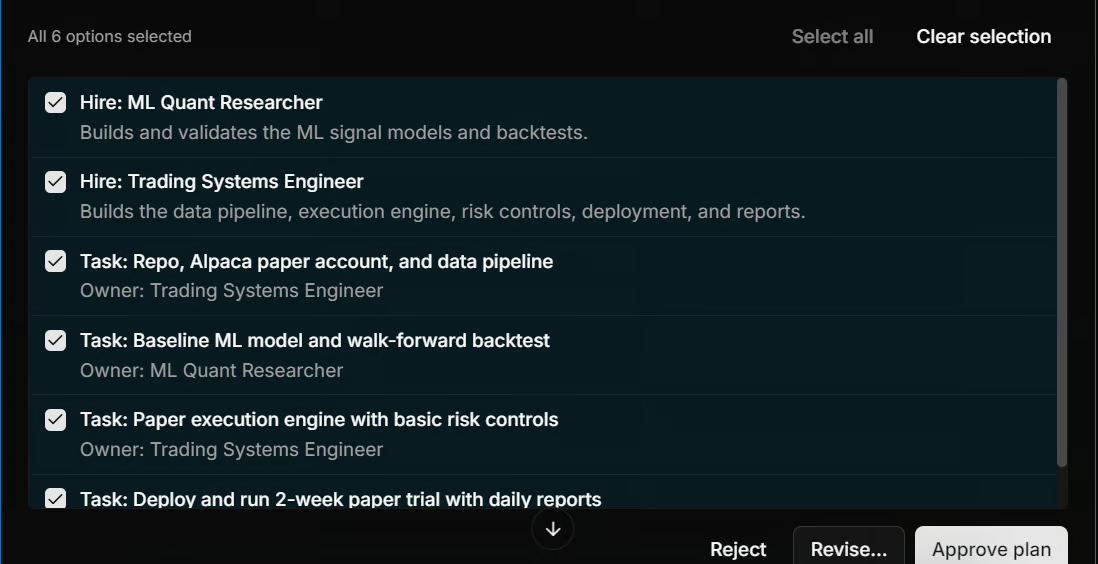
Tôi đã phê duyệt kế hoạch và Paperclip bắt đầu đưa mọi thứ vào thực thi. Nó tạo thêm các tác tử và bắt đầu phân công nhiệm vụ theo vai trò của họ.
Điều tôi thích nhất là tôi không phải tạo từng tác tử, viết prompt riêng lẻ hay tự tay phân phối công việc.
Tôi chỉ cần giải thích điều tôi muốn xây, trả lời vài câu hỏi và phê duyệt kế hoạch đề xuất. Phần còn lại, Paperclip điều phối dự án.
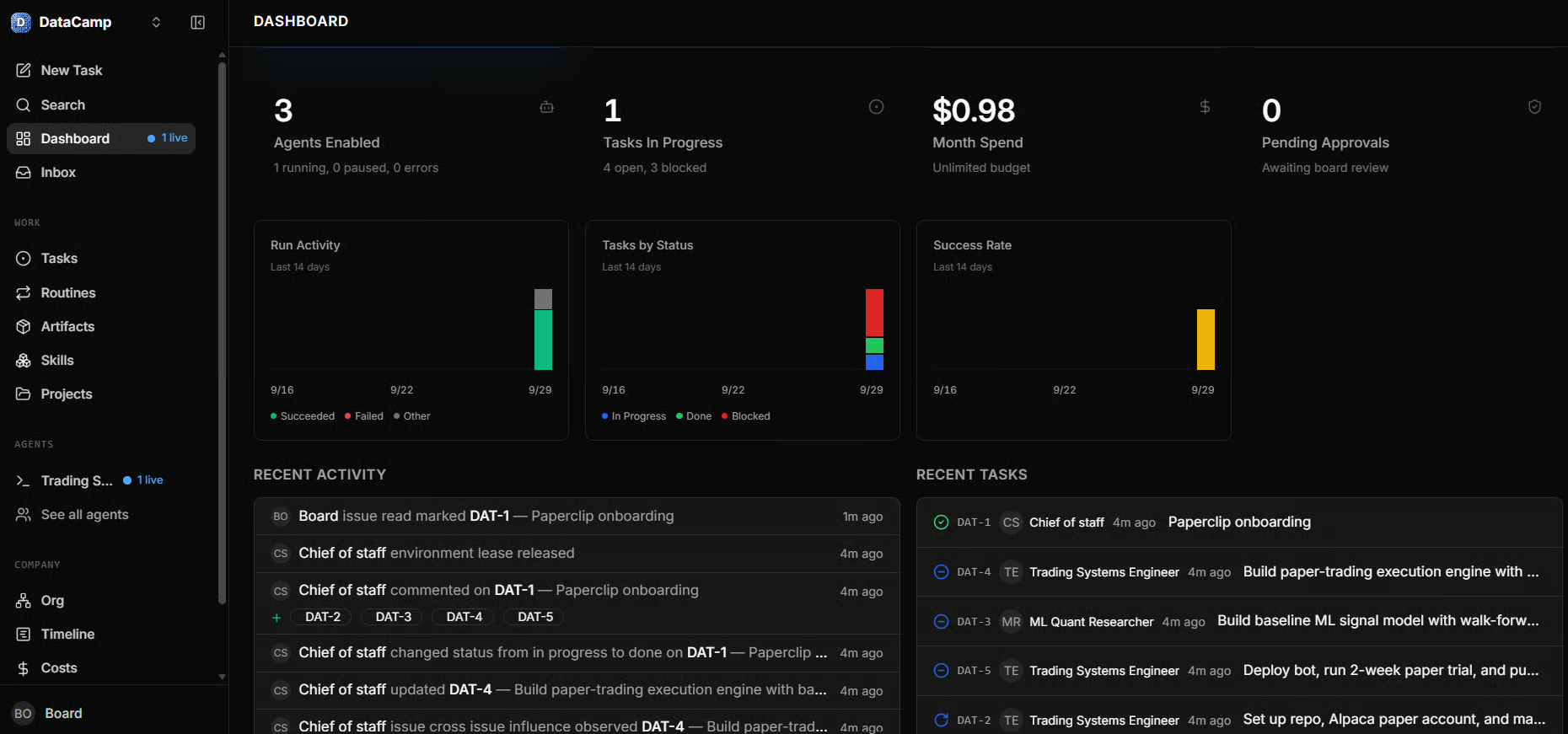
Khi dự án bot giao dịch của tôi đang chạy, tôi mở bảng điều khiển Paperclip để xem tiến độ tổng thể. Đây là nơi bạn có thể giám sát tác tử, theo dõi nhiệm vụ, xem hoạt động gần đây và kiểm soát chi phí.
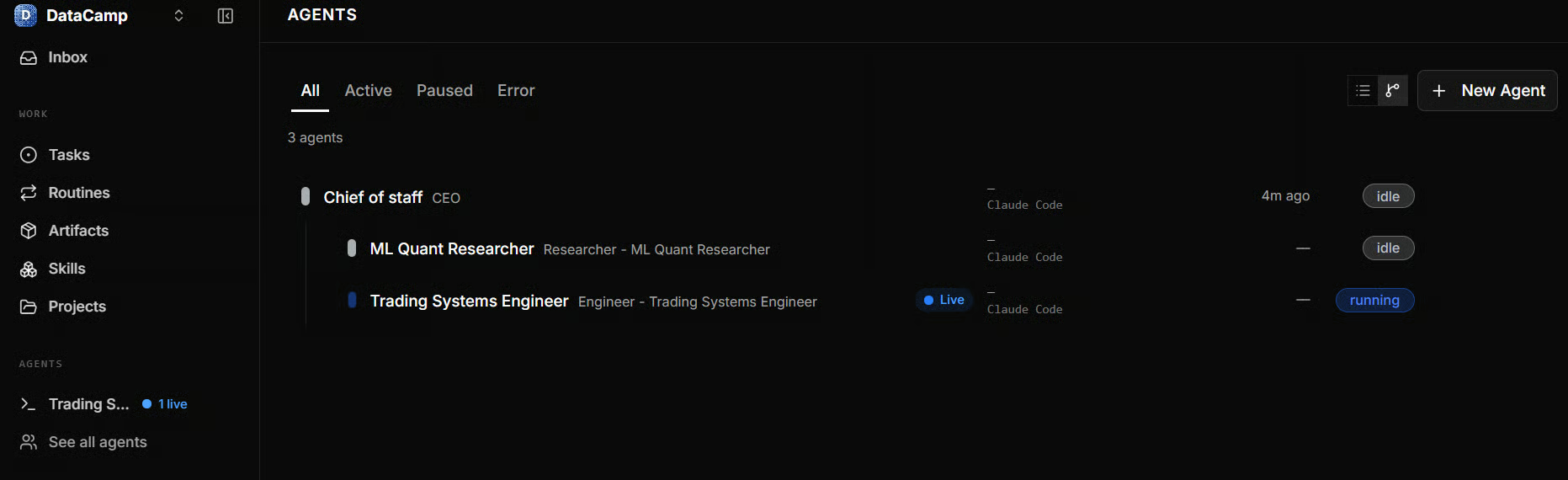
Tôi cũng có thể mở trang Agents để xem toàn bộ đội AI và tác tử nào đang làm gì.
Chánh Văn phòng và Nhà nghiên cứu ML định lượng đang rỗi, trong khi Kỹ sư hệ thống giao dịch đang tích cực làm việc trên dự án.
Trang Agents cũng hiển thị cấu trúc báo cáo, bộ khung tác tử mà mỗi tác tử sử dụng, và trạng thái tác tử đang chạy, rỗi, tạm dừng hay gặp lỗi.
Có lẽ đây là phần tôi thấy hữu ích nhất. Thay vì mở nhiều terminal và liên tục kiểm tra từng tác tử, tôi có thể quản lý tất cả ở một nơi.
Tôi có thể xem nhiệm vụ nào đang tiến triển, nhiệm vụ nào bị chặn, chi tiêu bao nhiêu và liệu có gì cần phê duyệt không.
Cảm giác giống như quản lý một nhóm nhỏ hơn là chạy các tác tử AI riêng lẻ. Tôi giao mục tiêu cho nhóm, kiểm tra tiến độ và can thiệp khi cần.
Mọi người dùng Paperclip cho nhiều việc hơn là chỉ viết mã.
Từ vận hành doanh nghiệp nhỏ đến quản lý cả đội AI, dưới đây là năm ví dụ thú vị tôi tìm thấy trên Reddit và blog của nhà phát triển.
Một nhà sáng lập sử dụng 16 tác tử AI cho tạo lead, email lạnh, cập nhật CRM, SEO và xuất bản blog trong khi vẫn làm toàn thời gian.
Một nhà giao dịch đã nghỉ hưu xây dựng một công ty xuất bản chạy bằng AI với các tác tử đảm nhiệm nghiên cứu, viết bài và SEO. Thách thức lớn nhất là kiểm soát chi phí và kiểm tra độ chính xác của bài viết do AI tạo.
Một nhà phát triển kết nối Paperclip với Hermes để quản lý một startup chín tác tử qua Telegram. Các tác tử xử lý thiết kế sản phẩm, ước tính chi phí, đơn xin tài trợ và báo cáo tiến độ hằng ngày.
Một nhà phát triển khác tạo ra một đội AI cho một startup tài chính với CEO, CTO, kỹ sư và tác tử marketing làm việc trên pipeline dữ liệu, phân tích cảm xúc và tiếp cận khách hàng.
Nhà phát triển Felipe Fontoura xây dựng một tổ chức 13 tác tử cho SEO, tạo nội dung, kịch bản video và phễu bán hàng. Hệ thống hoạt động, nhưng việc rà soát và xuất bản mọi thứ vẫn cần đến anh ấy.
Mọi người đang vượt ra khỏi việc chạy nhiều phiên Claude Code hoạt động độc lập.
Với Paperclip, họ xây dựng các nhóm gồm 10 tác tử trở lên, có giao tiếp, tuân theo hệ thống phân cấp rõ ràng, phân công nhiệm vụ và thậm chí rà soát công việc của nhau.
Thay vì tự mình quản lý từng tác tử, bạn có thể giao mục tiêu cho cả nhóm và để họ điều phối công việc, còn bạn giám sát tiến độ và phê duyệt các quyết định quan trọng.
Trong hướng dẫn này, chúng ta mới chỉ chạm tới bề nổi về những gì Paperclip có thể làm.
Tôi chỉ xây một nhóm nhỏ gồm ba tác tử, nhưng bạn có thể tiến xa hơn nhiều bằng cách tạo cả phòng ban, lên lịch nhiệm vụ, đặt ngân sách và thêm các tác tử rà soát công việc của nhau.
Paperclip cũng không phải là thử nghiệm hoàn toàn mới. Nó đã tồn tại một thời gian và có cộng đồng mã nguồn mở đang phát triển.
Với làn sóng tác tử AI gần đây, việc quản lý nhiều đội ngũ từ một bảng điều khiển duy nhất trở nên thú vị hơn nhiều.
Tôi nghĩ đó là hướng mà AI đang tiến tới.
Thay vì mở mười phiên Claude Code khác nhau và tự quản lý mọi nhiệm vụ, chúng ta sẽ ngày càng có một nơi trung tâm để điều phối hàng trăm, thậm chí hàng nghìn nhiệm vụ qua các tác tử chuyên biệt.
Chúng ta giao mục tiêu cho nhóm, các tác tử phân công công việc, giao tiếp với nhau và báo cáo lại khi cần sự chú ý của chúng ta.
Tất nhiên, quản lý tác tử ở quy mô đó vẫn có thách thức, đặc biệt liên quan tới chi phí, độ tin cậy và giám sát của con người.
Nhưng Paperclip mang đến một cách thực tế để bắt đầu thử nghiệm phương thức làm việc mới này ngay hôm nay.
Top khóa học DataCamp
Khóa học
Khóa học
Khóa học
blog
Matt Crabtree
10 phút
