
Curso
Construindo Sistemas Agentic Escaláveis
1 h 30 min
22.2K
A IA está indo além dos chatbots. Com Dots da OpenAI, Muse da Meta e Grok Bot, estamos começando a ver uma nova forma de usar IA no trabalho e no dia a dia.
Em vez de alternar entre várias ferramentas e fazer tudo manualmente, dá para passar uma tarefa a um assistente de IA, deixar que ele atue nos seus apps e só entrar em cena quando precisar da sua aprovação.
Mas e se a gente fosse além e criasse uma empresa inteira de agentes de IA?
É exatamente para isso que o Paperclip foi criado. É uma plataforma open source onde você cria uma organização, contrata agentes de IA para funções diferentes, define metas e gerencia o trabalho de todos em um único dashboard.
Neste guia, vou mostrar como configurar o Paperclip no Windows usando o Claude Code com MiMo-V2.6-Pro, sem precisar de uma assinatura da Anthropic. Também vou explicar como criei um pequeno time de IA com um objetivo simples: construir um bot de trading.
O Paperclip é uma plataforma de orquestração open source para agentes de IA. Pense nela como a operação de uma pequena empresa em que seus "funcionários" são agentes de IA, cada um com seus papéis, responsabilidades e tarefas.
Ela funciona como um plano de controle central, gerenciando agentes, projetos, distribuição de tarefas, orçamentos e aprovações. O trabalho em si é executado por runtimes de agentes como Claude Code, Codex, Cursor e Gemini CLI.
Você começa criando uma organização, definindo a meta e configurando seu primeiro agente.
A partir daí, os agentes podem montar planos de projeto, quebrar em tarefas menores e delegar o trabalho conforme a hierarquia de report.
Nos bastidores, o Paperclip usa adapters de agentes para conectar diferentes ferramentas de IA e um sistema de heartbeat para executar agentes automaticamente.
Quando um agente recebe uma tarefa ou o heartbeat agendado dispara, ele "acorda", consulta suas atribuições via API do Paperclip, executa o trabalho, publica atualizações e pausa até a próxima execução.
No meu projeto do bot de trading, usei três agentes:
Em vez de gerenciar três sessões de código separadas, consigo acompanhar todo o time em um único painel.
O Paperclip acompanha a atividade dos agentes, logs de execução e custos, enquanto os controles de aprovação me permitem revisar decisões importantes antes que os agentes avancem.
Alguns recursos que tornam o Paperclip interessante:
Vamos instalar o Node.js e o Claude Code no Windows, configurar o Claude Code para usar o MiMo-V2.6-Pro e, em seguida, instalar o Paperclip para criar nossa primeira organização movida a IA.
Baixe primeiro a versão LTS do Node.js para Windows no site oficial. O Paperclip requer Node.js 24.11.0 ou superior.
Execute o instalador e mantenha as opções padrão. Ao concluir, abra uma nova janela do PowerShell e rode:
node -v
npm -v
npx -v
Se os três comandos retornarem versões e o Node.js for pelo menos v24.11.0, podemos instalar o Claude Code.
Agora vamos instalar o Claude Code e conectá-lo ao MiMo-V2.6-Pro. O Claude Code será o harness dos nossos agentes, enquanto o MiMo faz o processamento de IA.
Primeiro, instale o Git para Windows se ainda não tiver. Ele é recomendado para as ferramentas baseadas em Bash do Claude Code.
Abra o PowerShell e instale o Claude Code com o instalador oficial para Windows:
irm https://claude.ai/install.ps1 | iexConfira se deu tudo certo:
claude --versionNormalmente, o Claude Code se conecta aos modelos da Anthropic.
No meu caso, eu já tinha um MiMo Token Plan e quis usar o MiMo-V2.6-Pro no lugar, sem assinar o Claude.
Crie primeiro o diretório de configuração do Claude Code:
New-Item -ItemType Directory -Force "$HOME\.claude"Abra o arquivo de configurações:
notepad "$HOME\.claude\settings.json"Adicione a configuração abaixo:
{
  "env": {
    "ANTHROPIC_BASE_URL": "YOUR_TOKEN_PLAN_BASE_URL",
    "ANTHROPIC_AUTH_TOKEN": "YOUR_MIMO_API_KEY",
    "ANTHROPIC_MODEL": "mimo-v2.6-pro",
    "ANTHROPIC_DEFAULT_SONNET_MODEL": "mimo-v2.6-pro",
    "ANTHROPIC_DEFAULT_OPUS_MODEL": "mimo-v2.6-pro",
    "ANTHROPIC_DEFAULT_HAIKU_MODEL": "mimo-v2.6-pro"
  }
}
Substitua YOUR_TOKEN_PLAN_BASE_URL e YOUR_MIMO_API_KEY pelo endpoint e pela chave de API no seu dashboard do MiMo Token Plan.
Se você já tiver um arquivo de configurações, integre esses valores à configuração existente em vez de sobrescrever tudo.
Depois, abra a configuração de onboarding do Claude Code:
notepad "$HOME\.claude.json"Se o arquivo for novo, adicione:
{
  "hasCompletedOnboarding": true
}
Se ele já existir, adicione ou atualize essa propriedade sem apagar outras configurações. Assim, pulamos o onboarding padrão do Claude Code ao usar o MiMo.
Salve os dois arquivos, feche e reabra o PowerShell.
Rode um prompt simples para checar se o Claude Code está usando o MiMo:
claude -p "Hey! Introduce yourself in one sentence."Se estiver tudo certo, você deve receber uma resposta. Você também pode iniciar o claude de forma interativa e rodar /status para conferir a configuração do modelo.
Agora temos o Claude Code rodando com o MiMo-V2.6-Pro e podemos partir para o Paperclip.
Instalar o Paperclip é bem direto. Como já temos o Node.js, podemos usar o npx para baixar e iniciar o Paperclip sem instalá-lo globalmente.
Abra um PowerShell comum, não como Administrador, e execute:
npx paperclipai onboard --yesEsse comando baixa o Paperclip, cria a configuração local, inicializa um banco PostgreSQL embutido e inicia o servidor.
Quando estiver rodando, abra o endereço abaixo no navegador se a página de onboarding não abrir automaticamente:
http://localhost:3100Agora podemos criar nossa primeira organização, conectar o Claude Code como harness de agentes e começar a montar nosso time de IA.
Para iniciar o Paperclip novamente depois, use:
npx paperclipai runMantenha o terminal aberto enquanto usar essa configuração local.
Com o Paperclip no ar, vamos criar nossa primeira organização de IA, configurar o CEO e conectá-la ao MiMo-V2.6-Pro.
A primeira tela pede o nome da sua organização. No meu teste, usei DataCamp.
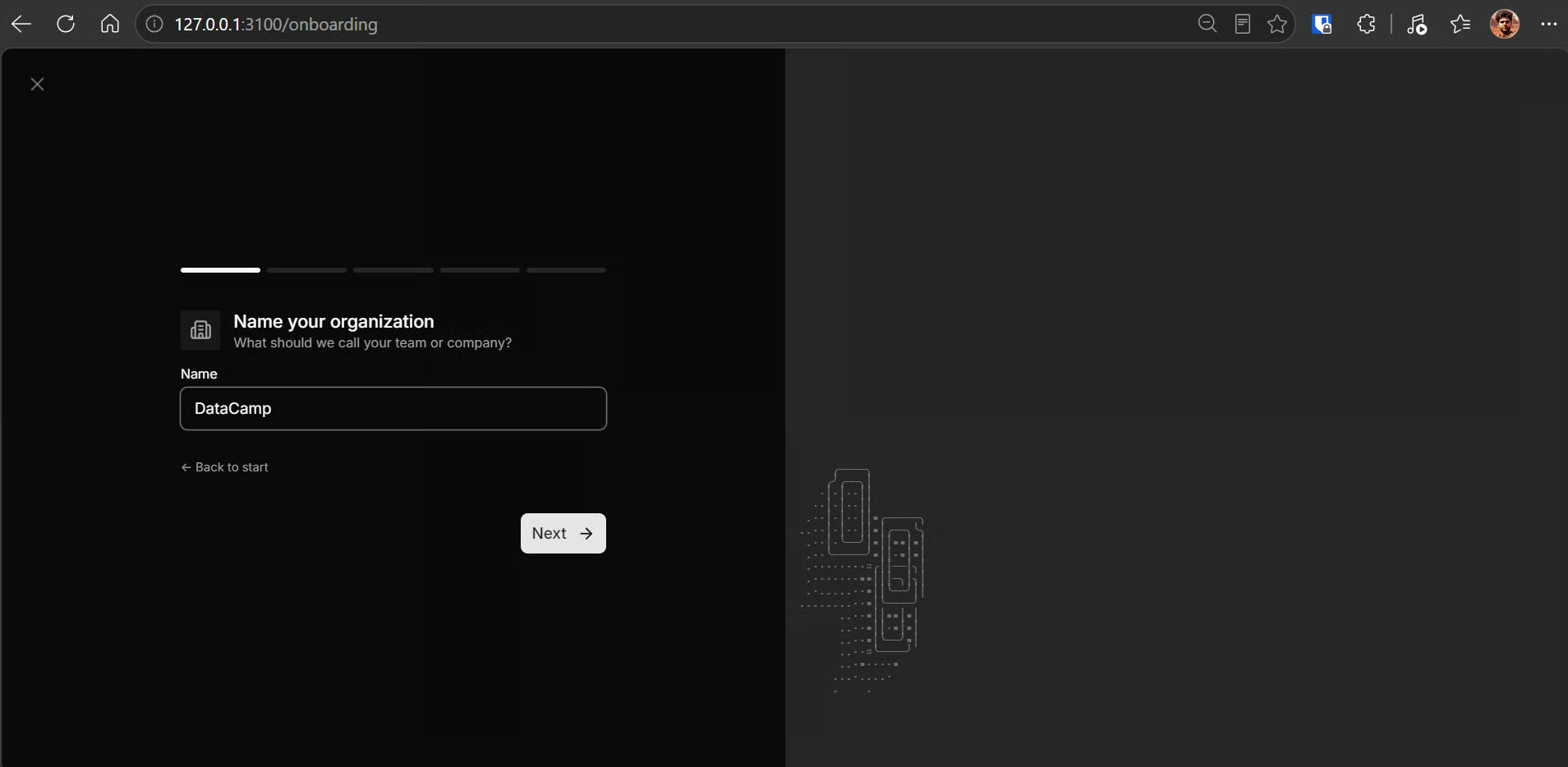
Clique em Continue. O Paperclip vai pedir o nome do seu primeiro agente. Ele será o CEO, responsável por planejar projetos, criar tarefas e delegar o trabalho aos demais agentes.
Depois, escolha um adapter de agente. O Paperclip oferece várias opções, incluindo Claude Code, Codex, Cursor, Gemini CLI e OpenCode.
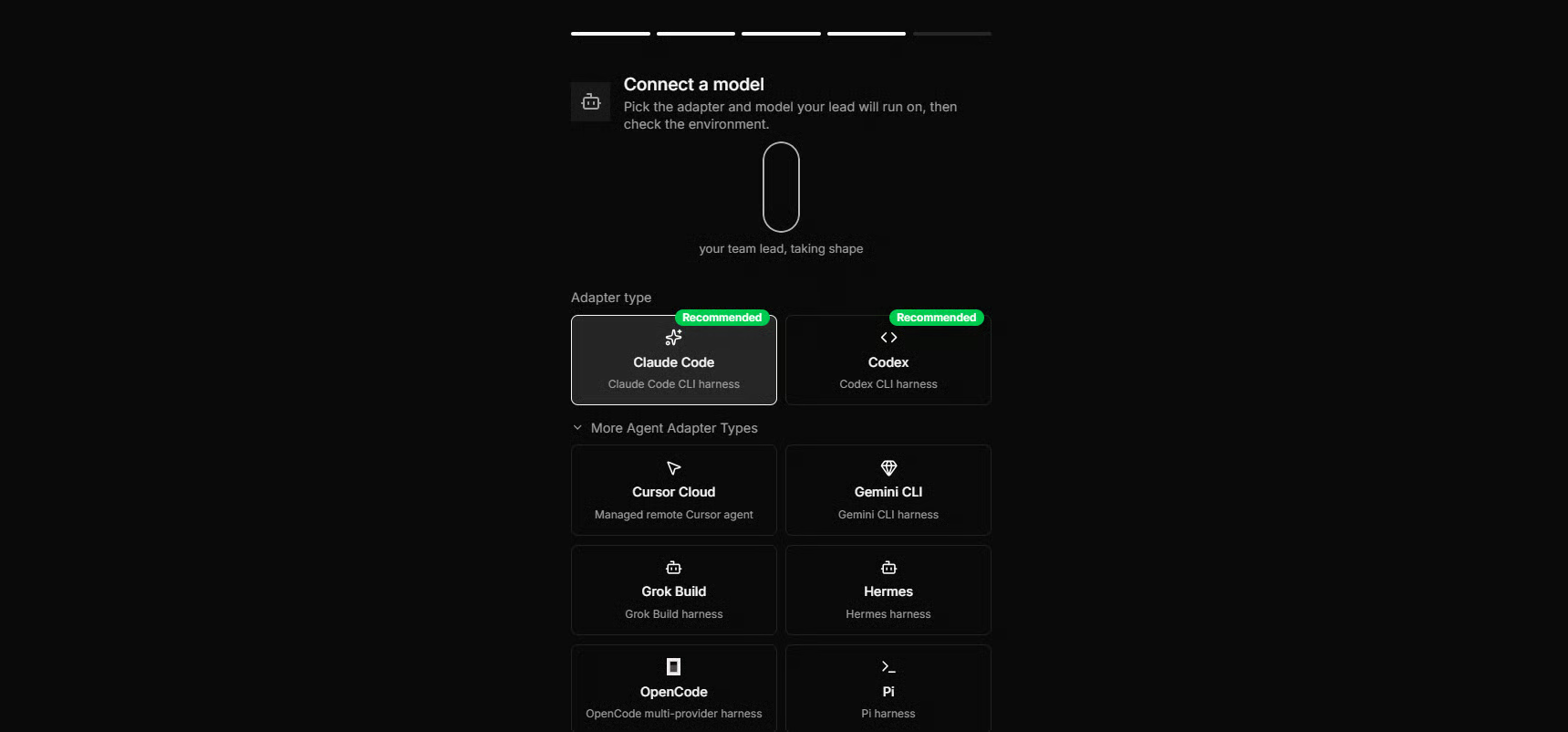
Para este guia, selecione Claude Code.
Como já configuramos o Claude Code para usar o MiMo, nossa cadeia fica assim:
Paperclip -> Claude Code -> MiMo-V2.6-Pro
Durante o onboarding, o Paperclip também pergunta no que você quer que a sua organização trabalhe. Para o meu primeiro projeto, escrevi:
“Build the trading bot”
Assim que finalizei o onboarding, o Paperclip me levou direto para o projeto do bot de trading.
Meu Chief of Staff começou fazendo perguntas sobre o que eu queria construir, em vez de sair escrevendo código de imediato.
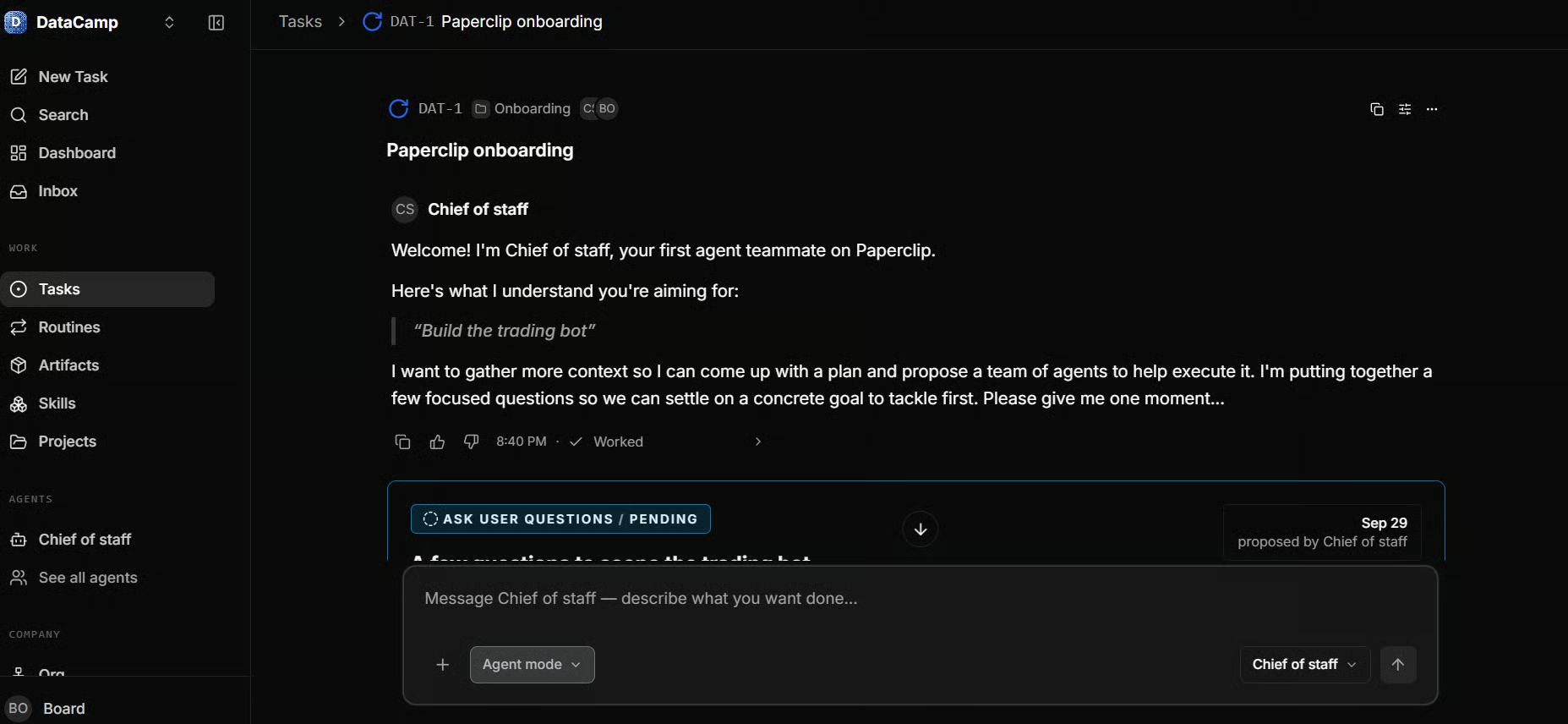
Depois que respondi, ele montou um plano de projeto e sugeriu contratar mais dois agentes: um ML Quant Researcher e um Trading Systems Engineer.
Ele também dividiu o projeto em tarefas menores:
Antes de seguir, o Paperclip apresentou o plano e me deu três opções: aprovar, pedir revisão ou rejeitar. Essa etapa é essencial porque você continua no controle do que os agentes podem fazer.
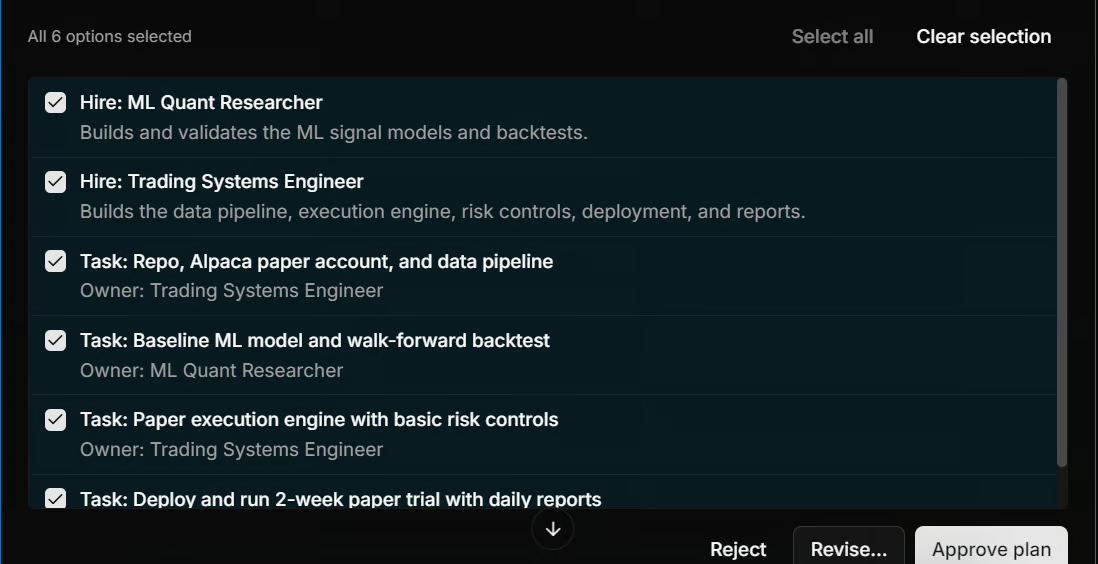
Aprovei o plano e o Paperclip começou a colocar tudo em prática. Ele criou os agentes adicionais e passou a atribuir tarefas de acordo com os papéis.
O que mais gostei foi não precisar criar cada agente, escrever prompts individuais ou distribuir o trabalho manualmente.
Bastou explicar o que eu queria construir, responder algumas perguntas e aprovar o plano proposto. A coordenação do projeto ficou por conta do Paperclip.
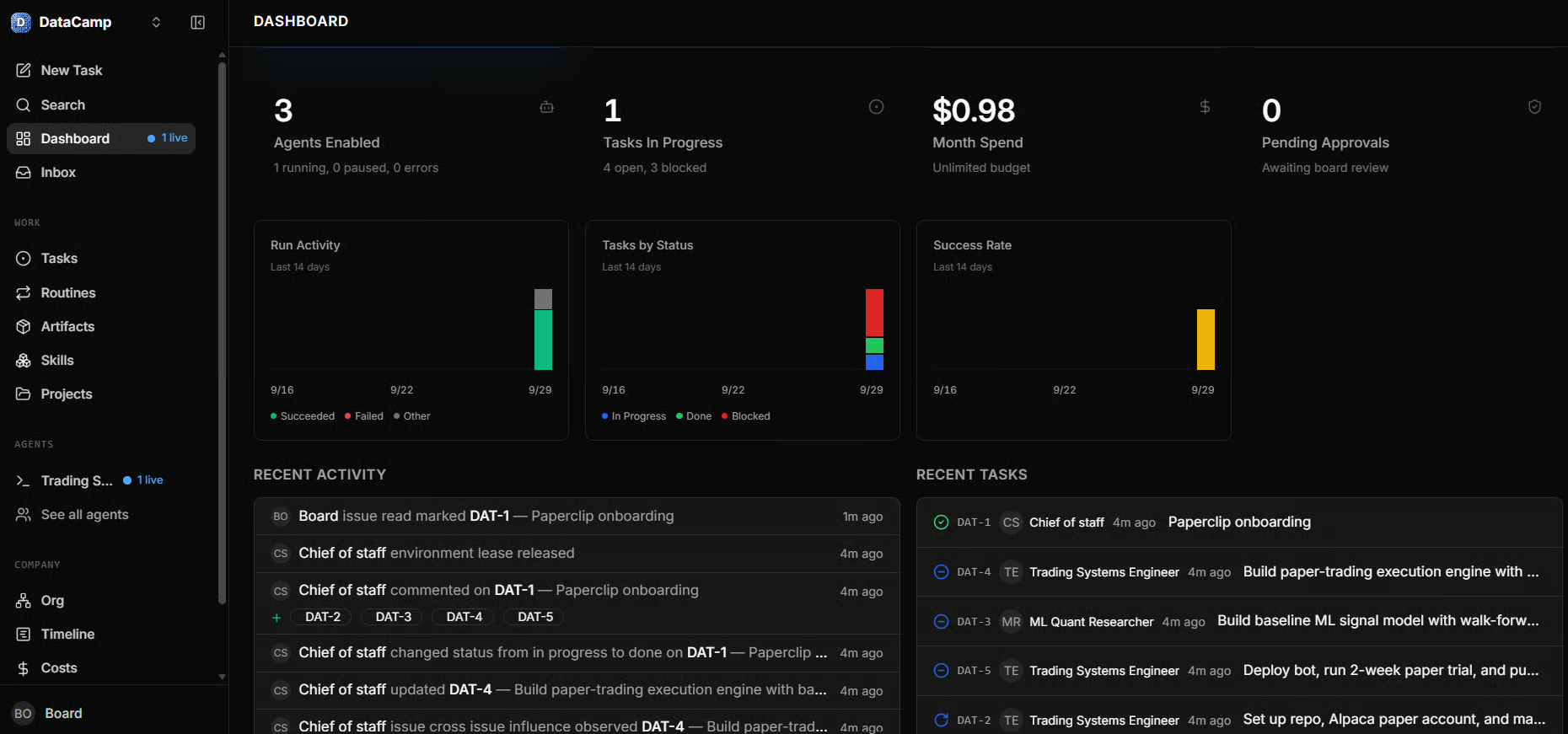
Com o projeto do bot de trading rodando, abri o dashboard do Paperclip para acompanhar o progresso. É aqui que você monitora os agentes, acompanha tarefas, revisa atividades recentes e fica de olho nos custos.
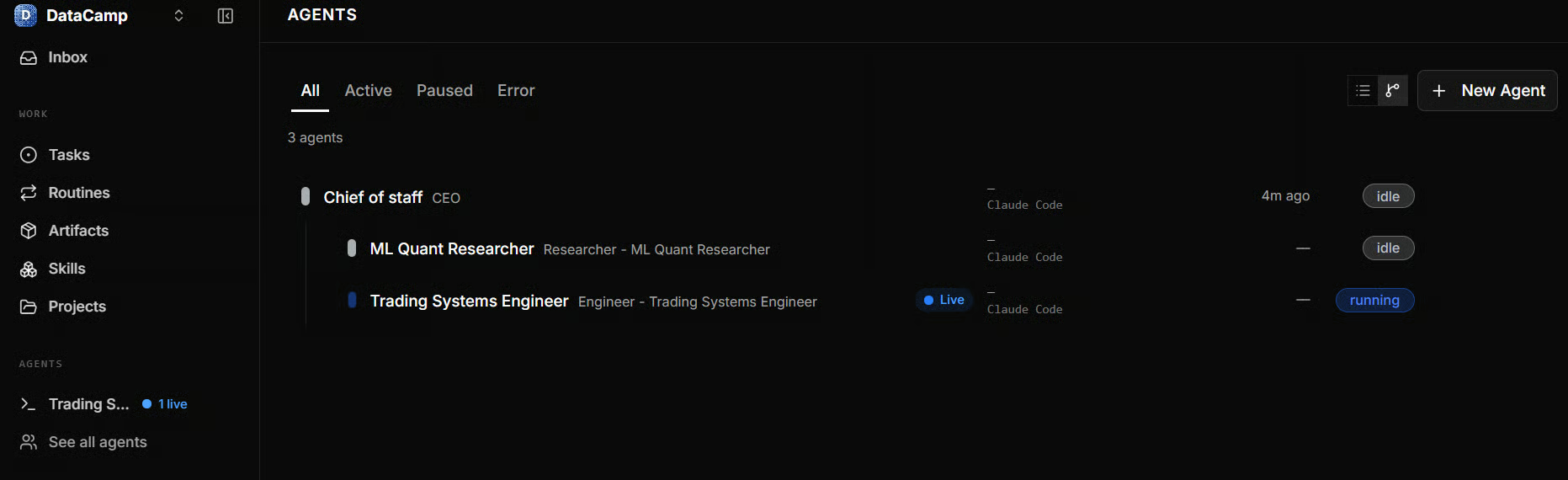
Também pude abrir a página Agents para ver todo o time de IA e o que cada agente estava fazendo.
Meu Chief of Staff e o ML Quant Researcher estavam ociosos, enquanto o Trading Systems Engineer trabalhava ativamente no projeto.
A página Agents também mostra a estrutura de reporte, qual harness cada agente usa e se o agente está em execução, ocioso, pausado ou com erro.
Provavelmente essa foi a parte mais útil para mim. Em vez de manter vários terminais abertos e checar o tempo todo o que cada agente faz, gerencio tudo em um só lugar.
Consigo ver quais tarefas avançam, quais estão bloqueando, quanto já gastei e se algo precisa da minha aprovação.
A sensação é de gerenciar um time pequeno, não agentes isolados. Eu dou a meta, acompanho o progresso e entro quando necessário.
O uso do Paperclip vai muito além de escrever código.
De tocar pequenos negócios a gerenciar times inteiros de IA, aqui vão cinco exemplos interessantes que encontrei no Reddit e em blogs de devs.
Um founder usa 16 agentes de IA para geração de leads, cold emails, atualizações no CRM, SEO e publicação de blog enquanto trabalha em tempo integral.
Um trader aposentado montou uma editora movida a IA com agentes cuidando de pesquisa, escrita e SEO. Os maiores desafios foram controlar custos e verificar a precisão dos artigos gerados por IA.
Um desenvolvedor conectou o Paperclip ao Hermes para gerir uma startup com nove agentes pelo Telegram. Eles cuidam de design de produto, estimativas de custo, pedidos de grants e relatórios diários de progresso.
Outro dev criou um time de IA para uma fintech com CEO, CTO, engenheiros e agentes de marketing trabalhando em pipelines de dados, análise de sentimento e outreach.
O desenvolvedor Felipe Fontoura montou uma organização com 13 agentes para SEO, criação de conteúdo, roteiros de vídeo e funis de vendas. O sistema funcionou, mas revisar e publicar tudo ainda exigiu a atenção dele.
As pessoas estão indo além de rodar múltiplas instâncias do Claude Code de forma independente.
Com o Paperclip, estão montando times com 10 ou mais agentes que se comunicam, seguem uma hierarquia clara, delegam tarefas e até revisam o trabalho uns dos outros.
Em vez de você gerenciar cada agente, dá para passar um objetivo ao time e deixar que ele coordene o trabalho, enquanto você acompanha o andamento e aprova as decisões importantes.
Neste guia, apenas arranhamos a superfície do que o Paperclip pode fazer.
Eu montei um time pequeno com três agentes, mas você pode ir muito além criando departamentos inteiros, agendando tarefas, definindo orçamentos e adicionando agentes que revisam o trabalho entre si.
O Paperclip também não é uma experiência recém-lançada. Ele já existe há algum tempo e tem uma comunidade open source em crescimento.
Com a nova onda de agentes de IA, gerenciar múltiplos times em um único dashboard fica cada vez mais interessante.
Acredito que é para esse caminho que a IA está indo.
Em vez de abrir dez sessões do Claude Code e gerenciar cada tarefa manualmente, teremos cada vez mais um ponto central para coordenar centenas, potencialmente milhares, de tarefas entre agentes especializados.
Você define a meta do time, os agentes delegam o trabalho, se comunicam entre si e pedem sua atenção quando necessário.
Claro que gerenciar agentes nessa escala traz desafios, principalmente em custos, confiabilidade e supervisão humana.
Mas o Paperclip oferece uma forma prática de começar a experimentar esse novo jeito de trabalhar hoje.
Top DataCamp Couress
Curso
Curso
Curso
blog
Matt Crabtree
12 min
Tutorial
Tutorial
Dimitri Didmanidze
9 min
Tutorial
Tutorial
Zoumana Keita
14 min
Tutorial
Matt Crabtree
6 min




