Kurs
Bygga skalbara agentbaserade system
1 tim 30 min
22.2K
AI rör sig bortom chattbotar. Med OpenAI:s Dots, Metas Muse och Grok Bot börjar vi se ett nytt sätt att använda AI på jobbet och i vardagen.
I stället för att växla mellan olika verktyg och sköta allt själva kan vi ge en AI-assistent en uppgift, låta den arbeta i våra appar och kliva in när den behöver vårt godkännande.
Men tänk om vi kunde ta det ett steg längre och skapa ett helt företag av AI-agenter?
Det är precis det som Paperclip är utformat för. Det är en öppen plattform där du kan skapa en organisation, anställa AI-agenter för olika roller, sätta mål och hantera deras arbete från en enda instrumentpanel.
I den här guiden visar jag hur du sätter upp Paperclip på Windows med Claude Code och MiMo-V2.6-Pro i stället för ett abonnemang hos Anthropic. Jag berättar också hur jag använde det för att skapa ett litet AI-team med ett enkelt mål: bygga en tradingbot.
Paperclip är en öppen orkestreringsplattform för AI-agenter. Tänk dig att driva ett litet företag där dina anställda är AI-agenter, var och en med egna roller, ansvar och uppgifter.
Det fungerar som ett centralt styrplan som hanterar dina agenter, projekt, uppdrag, budgetar och godkännanden. Själva arbetet utförs av agentmiljöer som Claude Code, Codex, Cursor och Gemini CLI.
Du börjar med att skapa en organisation, definiera dess mål och sätta upp din första agent.
Därifrån kan agenter skapa projektplaner, bryta ner dem i mindre uppgifter och delegera arbete enligt sin rapporteringshierarki.
Under huven använder Paperclip agentadaptrar för att koppla upp mot olika AI-verktyg och ett heartbeat-system för att köra agenter automatiskt.
När en agent får en uppgift eller när dess schemalagda heartbeat triggas vaknar den, hämtar sina uppdrag via Paperclips API, utför arbetet, postar uppdateringar och pausar tills nästa körning.
Till exempel hade mitt tradingbot-projekt tre agenter:
I stället för att hantera tre separata kodningssessioner kan jag övervaka hela teamet från en instrumentpanel.
Paperclip spårar agentaktivitet, körningsloggar och kostnader, medan godkännandekontroller låter mig granska viktiga beslut innan agenterna går vidare.
Här är några funktioner som gör Paperclip intressant:
Vi börjar med att installera Node.js och Claude Code på Windows, konfigurera Claude Code att använda MiMo-V2.6-Pro och därefter installera Paperclip för att skapa vår första AI-drivna organisation.
Ladda först ner LTS-versionen av Node.js för Windows från den officiella webbplatsen. Paperclip kräver Node.js 24.11.0 eller nyare.
Kör installationsprogrammet och behåll standardalternativen. När installationen är klar öppnar du ett nytt PowerShell-fönster och kör:
node -v
npm -v
npx -v
Om alla tre kommandon returnerar versionsnummer och Node.js är minst v24.11.0 är vi redo att installera Claude Code.
Därefter behöver vi installera Claude Code och koppla det till MiMo-V2.6-Pro. Claude Code kommer att fungera som vår agentharnesk, medan MiMo hanterar själva AI-beräkningen.
Installera först Git för Windows om du inte redan har det. Det rekommenderas för Claude Codes Bash-baserade verktyg.
Öppna PowerShell och installera Claude Code med det officiella Windows-installationsprogrammet:
irm https://claude.ai/install.ps1 | iexKontrollera att allt fungerar:
claude --versionNormalt kopplar Claude Code upp mot Anthropics modeller.
I mitt fall hade jag redan en MiMo Token Plan, så jag ville använda MiMo-V2.6-Pro i stället, utan att köpa ett Claude-abonnemang.
Skapa först konfigurationskatalogen för Claude Code:
New-Item -ItemType Directory -Force "$HOME\.claude"Öppna inställningsfilen:
notepad "$HOME\.claude\settings.json"Lägg till följande konfiguration:
{
  "env": {
    "ANTHROPIC_BASE_URL": "YOUR_TOKEN_PLAN_BASE_URL",
    "ANTHROPIC_AUTH_TOKEN": "YOUR_MIMO_API_KEY",
    "ANTHROPIC_MODEL": "mimo-v2.6-pro",
    "ANTHROPIC_DEFAULT_SONNET_MODEL": "mimo-v2.6-pro",
    "ANTHROPIC_DEFAULT_OPUS_MODEL": "mimo-v2.6-pro",
    "ANTHROPIC_DEFAULT_HAIKU_MODEL": "mimo-v2.6-pro"
  }
}
Ersätt YOUR_TOKEN_PLAN_BASE_URL och YOUR_MIMO_API_KEY med slutpunkten och API-nyckeln från din MiMo Token Plan-instrumentpanel.
Om du redan har en inställningsfil, slå ihop dessa värden med den befintliga konfigurationen i stället för att skriva över allt.
Öppna sedan Claude Codes onboarding-konfiguration:
notepad "$HOME\.claude.json"Om filen är ny, lägg till:
{
  "hasCompletedOnboarding": true
}
Om den redan finns, lägg till eller uppdatera den här egenskapen utan att ta bort dina andra inställningar. Detta låter oss hoppa över den vanliga onboarding-processen för Claude Code när vi använder MiMo.
Spara båda filerna, stäng sedan och öppna PowerShell på nytt.
Kör en enkel prompt för att kontrollera om Claude Code använder MiMo:
claude -p "Hey! Introduce yourself in one sentence."Om allt är rätt konfigurerat bör du få ett svar. Du kan också starta claude interaktivt och köra /status för att kontrollera din modellkonfiguration.
Vi har nu Claude Code igång med MiMo-V2.6-Pro och kan gå vidare till Paperclip.
Att installera Paperclip är ganska enkelt. Eftersom vi redan har Node.js kan vi använda npx för att ladda ner och starta Paperclip utan att installera det globalt.
Öppna ett vanligt PowerShell-fönster, inte som administratör, och kör:
npx paperclipai onboard --yesKommandot laddar ner Paperclip, skapar lokal konfiguration, initierar en inbyggd PostgreSQL-databas och startar servern.
När den körs, öppna följande adress i din webbläsare om onboarding-sidan inte öppnas automatiskt:
http://localhost:3100Vi är nu redo att skapa vår första organisation, ansluta Claude Code som agentharnesk och börja bygga vårt AI-team.
För att starta Paperclip igen senare, använd:
npx paperclipai runHåll terminalen öppen när du använder denna lokala installation.
Nu när Paperclip körs kan vi skapa vår första AI-organisation, sätta upp dess VD och koppla den till MiMo-V2.6-Pro.
Den första skärmen ber dig namnge din organisation. För mitt test använde jag DataCamp.
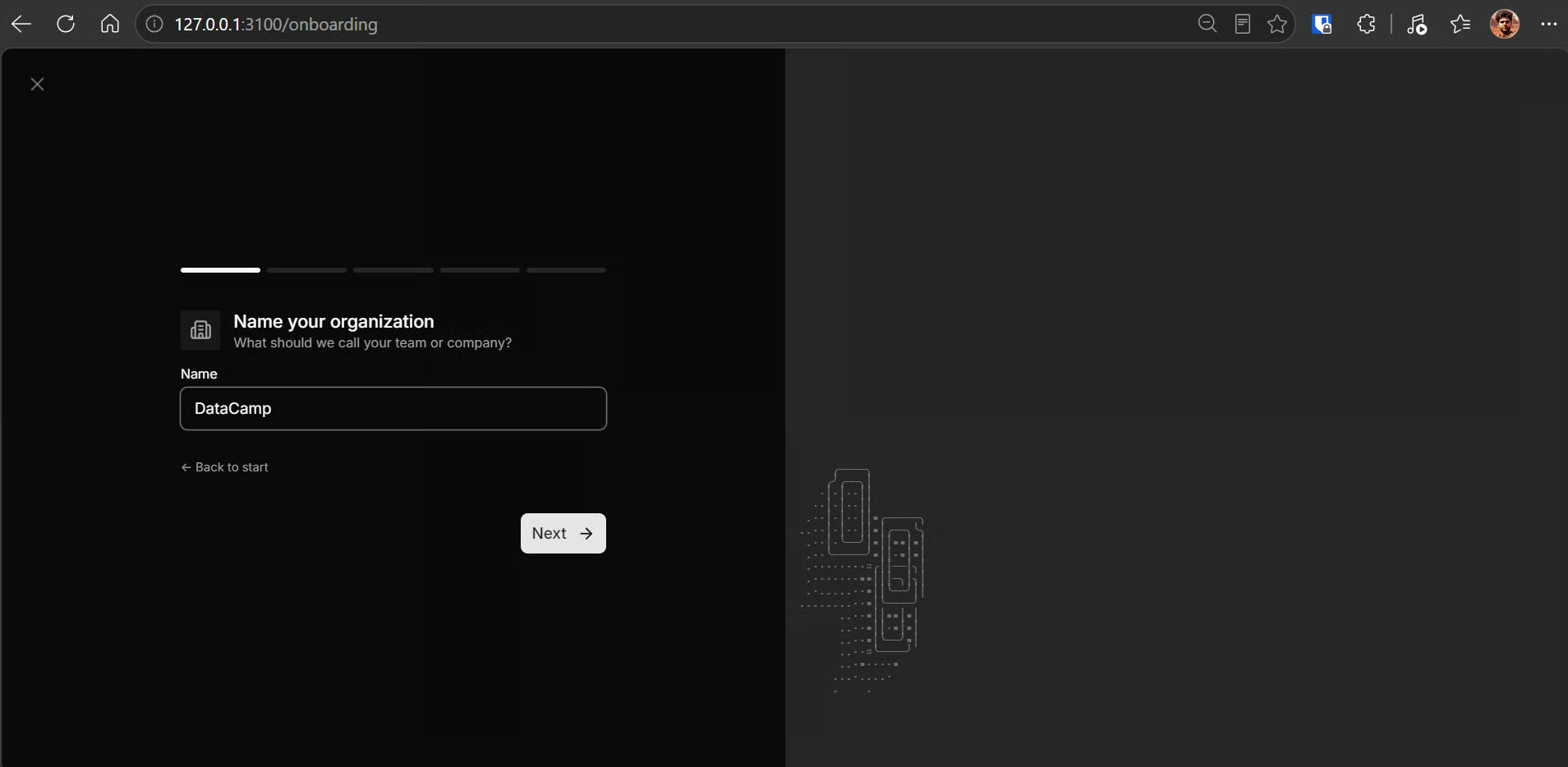
Klicka på Continue. Paperclip ber dig sedan namnge din första agent. Detta blir din VD, ansvarig för att planera projekt, skapa uppgifter och delegera arbete till andra agenter.
Välj sedan en agentadapter. Paperclip stöder flera alternativ, inklusive Claude Code, Codex, Cursor, Gemini CLI och OpenCode.
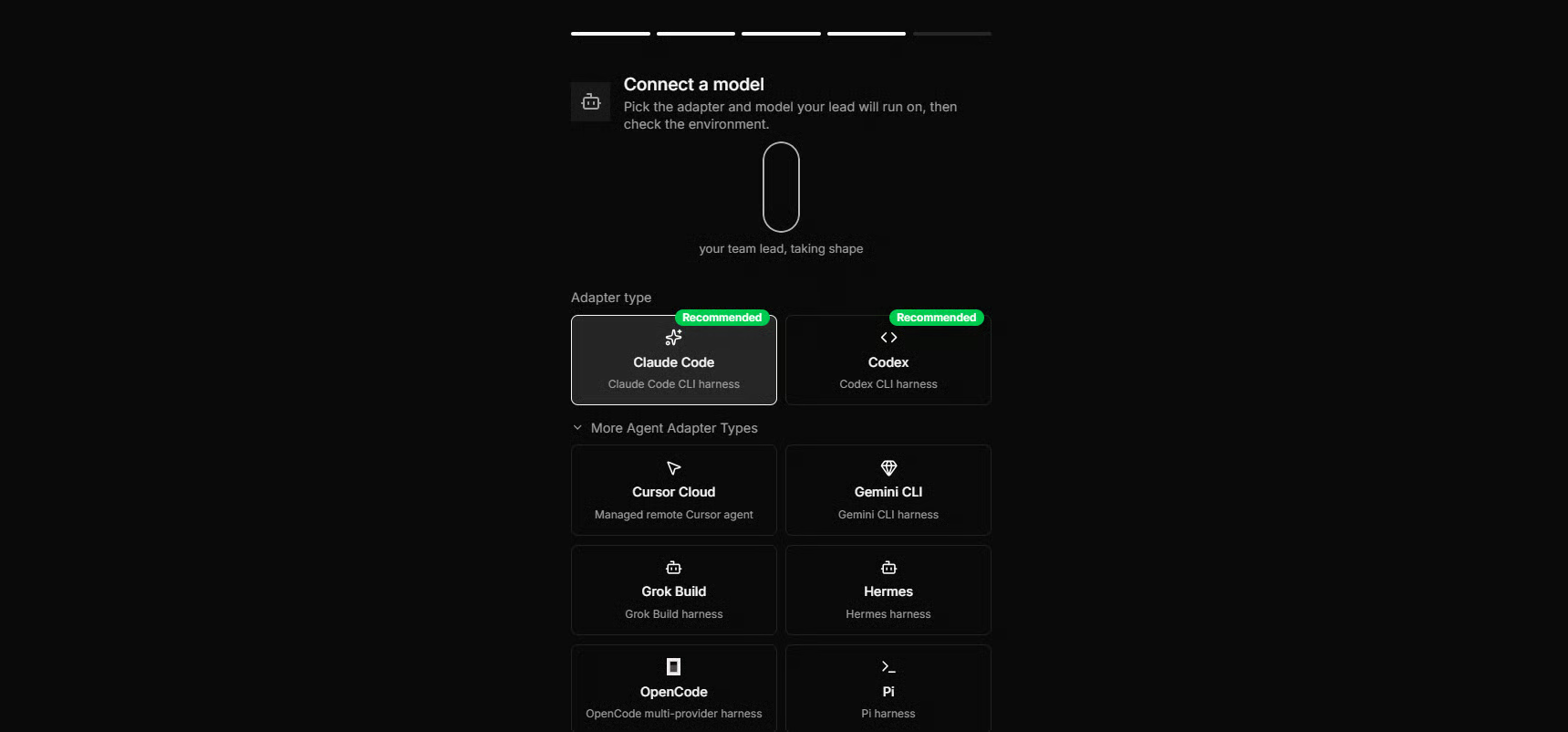
I den här guiden väljer du Claude Code.
Eftersom vi redan har konfigurerat Claude Code att använda MiMo ser vår uppsättning ut så här:
Paperclip -> Claude Code -> MiMo-V2.6-Pro
Under onboarding frågar Paperclip också vad du vill att din organisation ska arbeta med. För mitt första projekt skrev jag helt enkelt:
”Bygg tradingboten”
När onboarding var klart tog Paperclip mig direkt in i mitt tradingbot-projekt.
Min Chief of Staff började med att ställa frågor om vad jag ville bygga, i stället för att direkt hoppa in i att skriva kod.
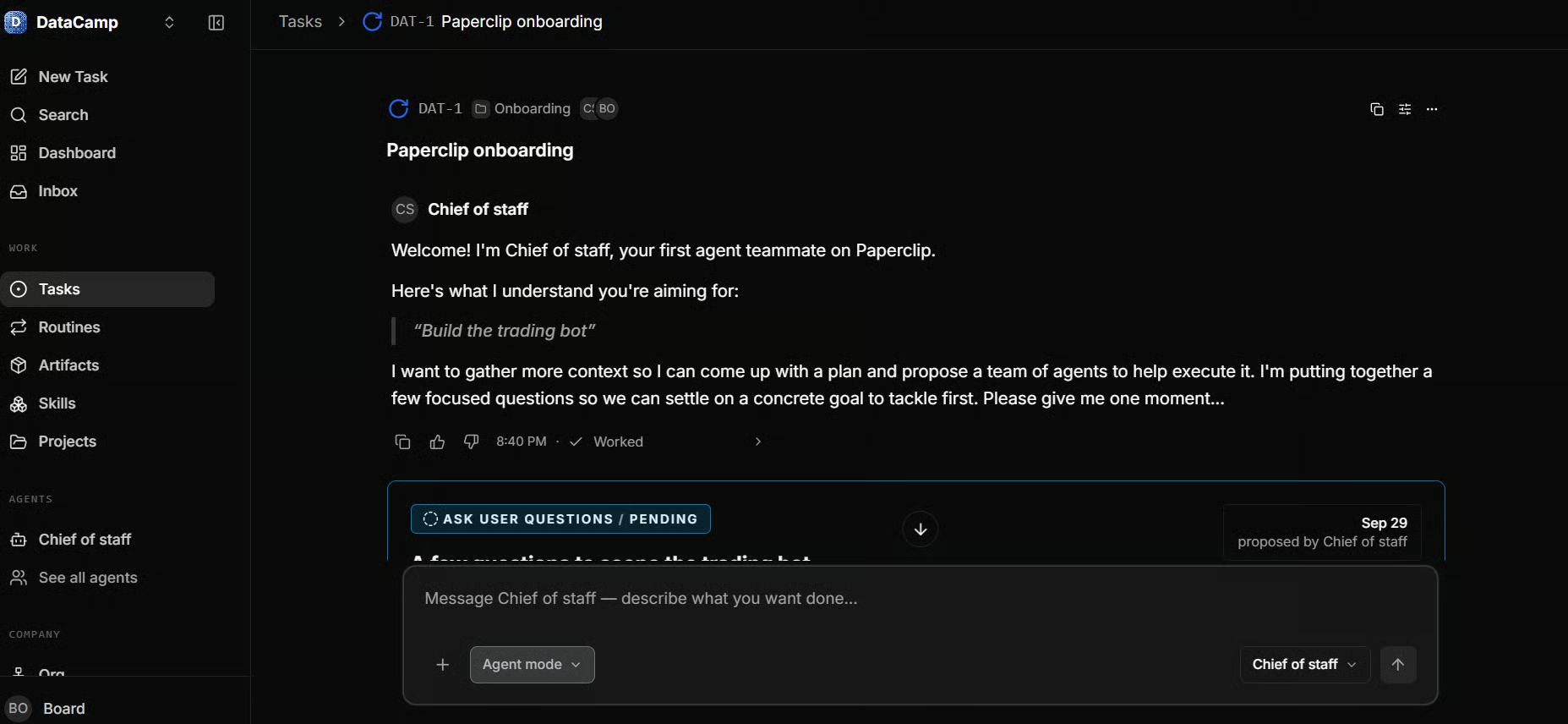
Efter att jag besvarat frågorna satte den ihop en projektplan och föreslog att anställa två ytterligare agenter: en ML Quant Researcher och en Trading Systems Engineer.
Den bröt också ner projektet i mindre uppgifter:
Innan vi gick vidare presenterade Paperclip planen och gav mig tre alternativ: Godkänn, Begär ändring eller Avvisa. Det här är en viktig del av plattformen eftersom du fortfarande har kontroll över vad dina agenter får göra.
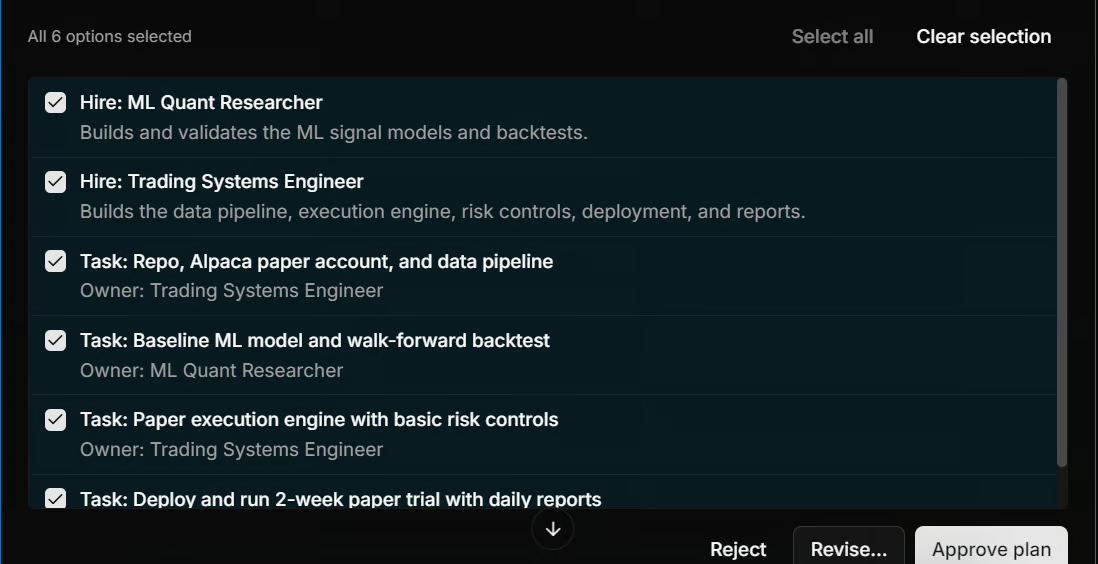
Jag godkände planen, och Paperclip började sätta allt i verket. Den skapade de ytterligare agenterna och började tilldela uppgifter baserat på deras roller.
Det jag gillade mest var att jag inte behövde skapa varje agent, skriva enskilda uppmaningar eller manuellt fördela arbetet.
Jag förklarade bara vad jag ville bygga, svarade på några frågor och godkände den föreslagna planen. Paperclip skötte projektkoordineringen därifrån.
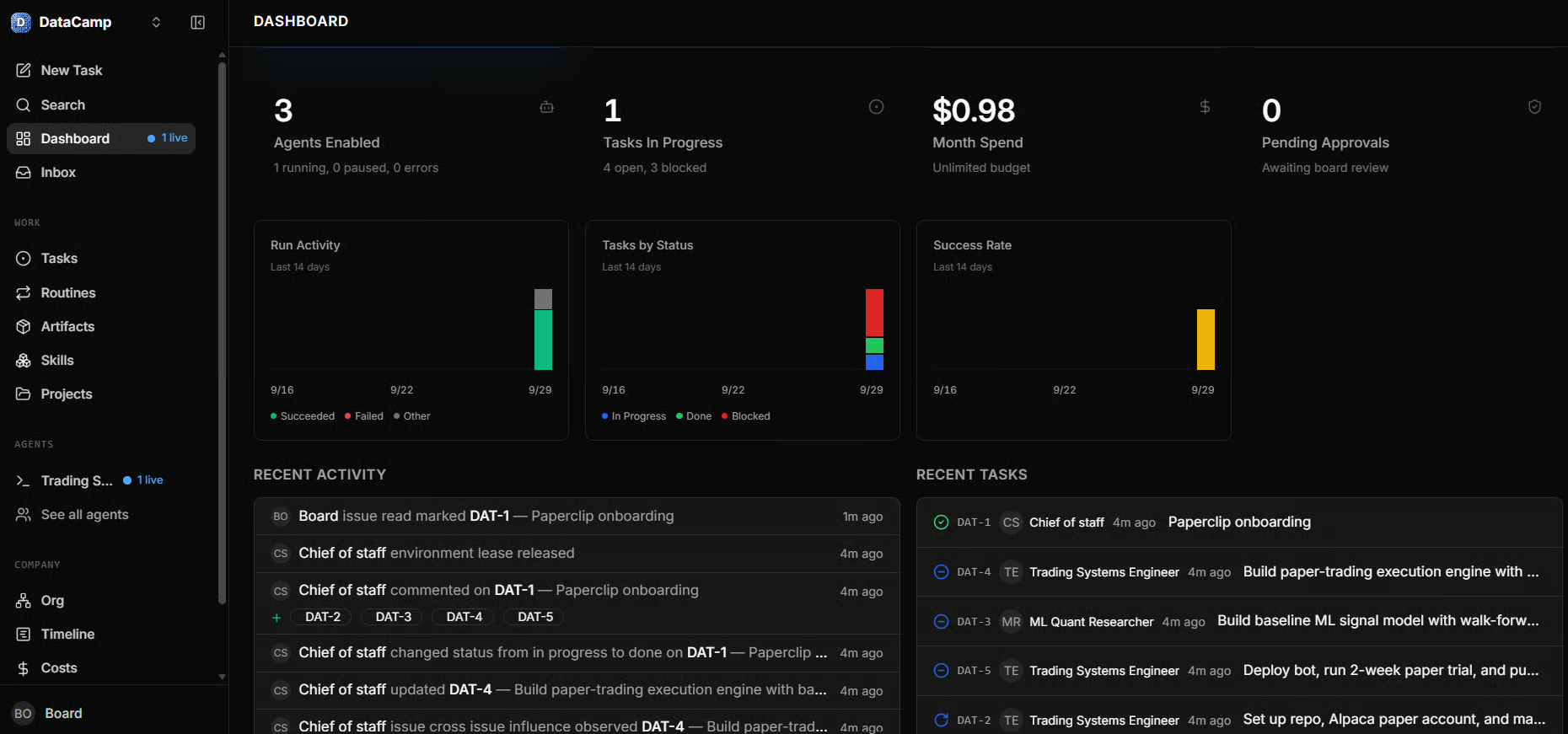
När mitt tradingbot-projekt var igång öppnade jag Paperclips instrumentpanel för att se hur allt fortskred. Här kan du övervaka dina agenter, följa uppgifter, granska senaste aktiviteten och hålla koll på kostnader.
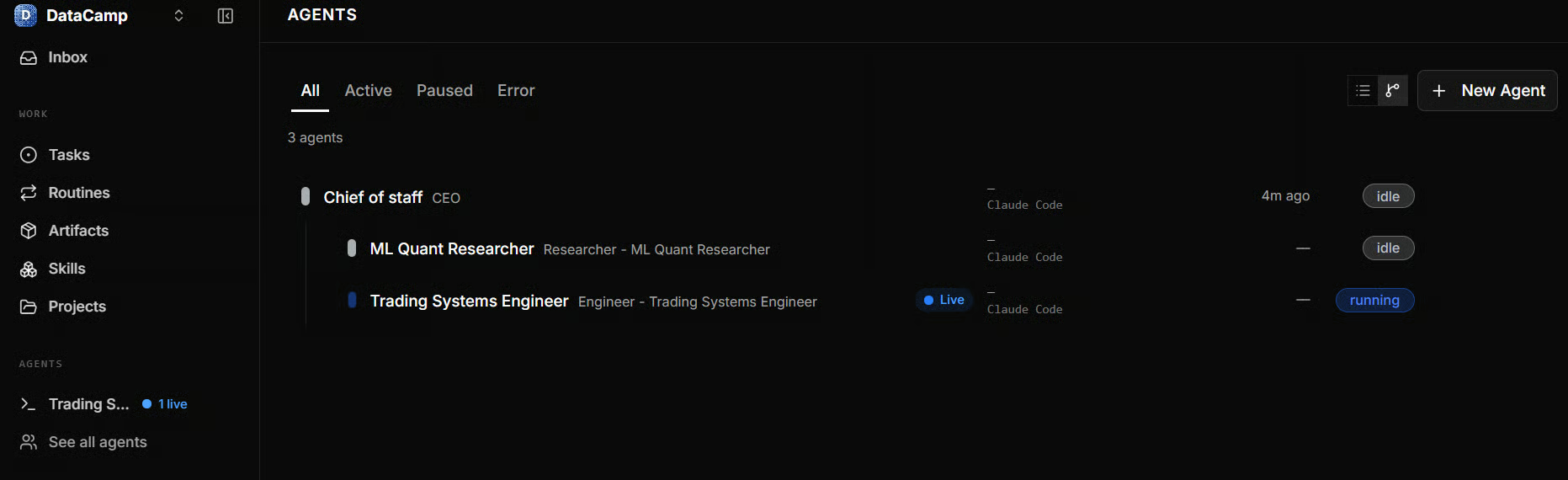
Jag kunde också öppna sidan Agents för att se hela mitt AI-team och vad varje agent gjorde.
Min Chief of Staff och ML Quant Researcher var inaktiva, medan Trading Systems Engineer arbetade aktivt med projektet.
Sidan Agents visar också rapporteringsstrukturen, vilken agentharnesk varje agent använder och om en agent körs, är inaktiv, pausad eller har stött på ett fel.
Detta var nog den del jag hade mest nytta av. I stället för att hålla flera terminaler öppna och ständigt kolla vad varje agent gör kan jag hantera allt från ett ställe.
Jag ser vilka uppgifter som går framåt, vilka som är blockerade, hur mycket jag har spenderat och om något kräver mitt godkännande.
Det känns mer som att leda ett litet team än att köra enskilda AI-agenter. Jag ger teamet ett mål, följer upp framsteg och kliver in vid behov.
Folk använder Paperclip till mycket mer än kodning.
Från att driva småföretag till att leda hela AI-team – här är fem intressanta exempel jag hittade på Reddit och utvecklarbloggar.
En grundare använder 16 AI-agenter för leadgenerering, kalla mejl, CRM-uppdateringar, SEO och bloggpublicering samtidigt som hen jobbar heltid.
En pensionerad handlare byggde ett AI-drivet publiceringsbolag där agenter sköter research, skrivande och SEO. De största utmaningarna var att kontrollera kostnader och kontrollera riktigheten i AI-genererade artiklar.
En utvecklare kopplade Paperclip till Hermes för att leda en startup med nio agenter via Telegram. Agenterna hanterar produktdesign, kostnadsestimat, bidragsansökningar och dagliga lägesrapporter.
En annan utvecklare skapade ett AI-team för en finansiell startup med en VD, CTO, ingenjörer och marknadsföringsagenter som arbetar med datapipelines, sentimentsanalys och outreach.
Utvecklaren Felipe Fontoura byggde en organisation med 13 agenter för SEO, innehållsskapande, videomanus och säljtrattar. Systemet fungerade, men att granska och publicera allt krävde fortfarande hans uppmärksamhet.
Folk går bortom att köra flera oberoende Claude Code-instanser.
Med Paperclip bygger de team med 10 eller fler agenter som kommunicerar, följer en tydlig hierarki, delegerar uppgifter och till och med granskar varandras arbete.
I stället för att själv leda varje agent kan du ge teamet ett mål och låta det samordna arbetet, medan du övervakar framsteg och godkänner viktiga beslut.
I den här guiden har vi bara skrapat på ytan av vad Paperclip kan göra.
Jag byggde bara ett litet team med tre agenter, men du kan gå mycket längre genom att skapa hela avdelningar, schemalägga uppgifter, sätta budgetar och lägga till agenter som granskar varandras arbete.
Paperclip är inte heller ett helt nytt experiment. Det har funnits ett tag och har en växande öppen källkodsgemenskap.
Med den senaste vågen av AI-agenter blir det allt mer intressant att hantera flera team från en enda instrumentpanel.
Jag tror att det är dit AI är på väg.
I stället för att öppna tio olika Claude Code-sessioner och själva hantera varje uppgift kommer vi allt oftare att ha en central plats för att samordna hundratals, potentiellt tusentals, uppgifter över specialiserade agenter.
Vi ger teamet ett mål, agenterna delegerar arbete, kommunicerar med varandra och återkopplar när de behöver vår uppmärksamhet.
Självklart innebär hantering av agenter i den skalan fortfarande utmaningar, särskilt kring kostnader, tillförlitlighet och mänsklig övervakning.
Men Paperclip ger oss ett praktiskt sätt att börja experimentera med detta nya arbetssätt redan idag.
Top DataCamp Couress
Kurs
Kurs
Kurs