
Cursus
Schaalbare Agentic-systemen bouwen
1 uur 30 min
22.2K
AI gaat verder dan chatbots. Met OpenAI's Dots, Meta's Muse en Grok Bot zien we een nieuwe manier waarop we AI op het werk en in ons dagelijks leven gebruiken.
In plaats van tussen verschillende tools te schakelen en alles zelf te beheren, kunnen we een AI-assistent een taak geven, hem in onze apps laten werken en ingrijpen wanneer onze goedkeuring nodig is.
Maar wat als we nog een stap verder gaan en een heel bedrijf van AI-agents creëren?
Dat is precies waar Paperclip voor is ontworpen. Het is een open-sourceplatform waarop je een organisatie kunt creëren, AI-agents voor verschillende rollen kunt aannemen, doelen kunt toewijzen en hun werk vanuit één dashboard kunt beheren.
In deze gids laat ik je zien hoe je Paperclip op Windows instelt met Claude Code en MiMo-V2.6-Pro in plaats van een abonnement op Anthropic. Ik deel ook hoe ik er een klein AI-team mee heb opgezet met één simpel doel: een tradingbot bouwen.
Paperclip is een open-source orkestratieplatform voor AI-agents. Denk eraan als het runnen van een klein bedrijf waarbij je werknemers AI-agents zijn, elk met hun eigen rollen, verantwoordelijkheden en taken.
Het fungeert als een centrale control plane, die je agents, projecten, taaktoewijzingen, budgetten en goedkeuringen beheert. Het daadwerkelijke werk wordt uitgevoerd door agent-runtimes zoals Claude Code, Codex, Cursor en Gemini CLI.
Je begint met het creëren van een organisatie, het definiëren van het doel en het instellen van je eerste agent.
Van daaruit kunnen agents projectplannen maken, deze opdelen in kleinere taken en werk delegeren volgens hun rapportagelijn.
Achter de schermen gebruikt Paperclip agentadapters om verbinding te maken met verschillende AI-tools en een heartbeatsysteem om agents automatisch te laten draaien.
Wanneer een agent een taak toegewezen krijgt of wanneer zijn geplande heartbeat afgaat, wordt hij wakker, controleert zijn opdrachten via de Paperclip-API, voert het werk uit, plaatst updates en stopt tot de volgende run.
Mijn tradingbotproject had bijvoorbeeld drie agents:
In plaats van drie afzonderlijke codingsessies te beheren, kan ik het hele team volgen vanuit één dashboard.
Paperclip houdt de agentactiviteit, uitvoerlogs en kosten bij, terwijl goedkeuringscontroles me belangrijke beslissingen laten beoordelen voordat de agents verdergaan.
Hier zijn enkele functies die Paperclip interessant maken:
We beginnen met het installeren van Node.js en Claude Code op Windows, configureren Claude Code voor MiMo-V2.6-Pro en installeren vervolgens Paperclip om onze eerste door AI aangestuurde organisatie te creëren.
Download eerst de LTS-versie van Node.js voor Windows van de officiële website. Paperclip vereist Node.js 24.11.0 of hoger.
Voer de installer uit en laat de standaardopties staan. Open na de installatie een nieuw PowerShell-venster en voer het volgende uit:
node -v
npm -v
npx -v
Als alle drie de commando's versienummers teruggeven en Node.js ten minste v24.11.0 is, kunnen we Claude Code installeren.
Vervolgens installeren we Claude Code en koppelen we het aan MiMo-V2.6-Pro. Claude Code fungeert als onze agent-harnas, terwijl MiMo de daadwerkelijke AI-verwerking verzorgt.
Installeer eerst Git voor Windows als je dat nog niet hebt gedaan. Dit wordt aanbevolen voor de Bash-gebaseerde tools van Claude Code.
Open PowerShell en installeer Claude Code met de officiële Windows-installer:
irm https://claude.ai/install.ps1 | iexControleer of alles werkt:
claude --versionNormaal gesproken maakt Claude Code verbinding met de modellen van Anthropic.
In mijn geval had ik al een MiMo Token Plan, dus ik wilde MiMo-V2.6-Pro gebruiken zonder een Claude-abonnement aan te schaffen.
Maak eerst de configuratiemap van Claude Code aan:
New-Item -ItemType Directory -Force "$HOME\.claude"Open het instellingenbestand:
notepad "$HOME\.claude\settings.json"Voeg de volgende configuratie toe:
{
  "env": {
    "ANTHROPIC_BASE_URL": "YOUR_TOKEN_PLAN_BASE_URL",
    "ANTHROPIC_AUTH_TOKEN": "YOUR_MIMO_API_KEY",
    "ANTHROPIC_MODEL": "mimo-v2.6-pro",
    "ANTHROPIC_DEFAULT_SONNET_MODEL": "mimo-v2.6-pro",
    "ANTHROPIC_DEFAULT_OPUS_MODEL": "mimo-v2.6-pro",
    "ANTHROPIC_DEFAULT_HAIKU_MODEL": "mimo-v2.6-pro"
  }
}
Vervang YOUR_TOKEN_PLAN_BASE_URL en YOUR_MIMO_API_KEY door het endpoint en de API-sleutel uit je MiMo Token Plan-dashboard.
Als je al een instellingenbestand hebt, voeg deze waarden dan toe aan de bestaande configuratie in plaats van alles te overschrijven.
Open vervolgens de onboardingconfiguratie van Claude Code:
notepad "$HOME\.claude.json"Als het bestand nieuw is, voeg dit toe:
{
  "hasCompletedOnboarding": true
}
Als het al bestaat, voeg deze eigenschap dan toe of werk hem bij zonder je andere instellingen te verwijderen. Hiermee slaan we het standaard onboardingproces van Claude Code over wanneer we MiMo gebruiken.
Sla beide bestanden op en sluit en heropen daarna PowerShell.
Voer een eenvoudige prompt uit om te controleren of Claude Code MiMo gebruikt:
claude -p "Hey! Introduce yourself in one sentence."Als alles juist is geconfigureerd, moet je een reactie ontvangen. Je kunt claude ook interactief starten en /status uitvoeren om je modelconfiguratie te controleren.
We hebben nu Claude Code draaiend met MiMo-V2.6-Pro en kunnen doorgaan met Paperclip.
Paperclip installeren is vrij eenvoudig. Omdat we Node.js al hebben geïnstalleerd, kunnen we npx gebruiken om Paperclip te downloaden en te starten zonder het globaal te installeren.
Open een normaal PowerShell-venster (geen Administrator) en voer het volgende uit:
npx paperclipai onboard --yesDeze opdracht downloadt Paperclip, maakt de lokale configuratie, initialiseert een ingebedde PostgreSQL-database en start de server.
Zodra het draait, open je het volgende adres in je browser als de onboardingpagina niet automatisch opent:
http://localhost:3100We zijn nu klaar om onze eerste organisatie te maken, Claude Code als agent-harnas te koppelen en te beginnen met het bouwen van ons AI-team.
Om Paperclip later opnieuw te starten, gebruik je:
npx paperclipai runLaat de terminal open terwijl je deze lokale setup gebruikt.
Nu Paperclip draait, kunnen we onze eerste AI-organisatie creëren, de CEO instellen en deze koppelen aan MiMo-V2.6-Pro.
Het eerste scherm vraagt je om je organisatie te benoemen. Voor mijn test gebruikte ik DataCamp.
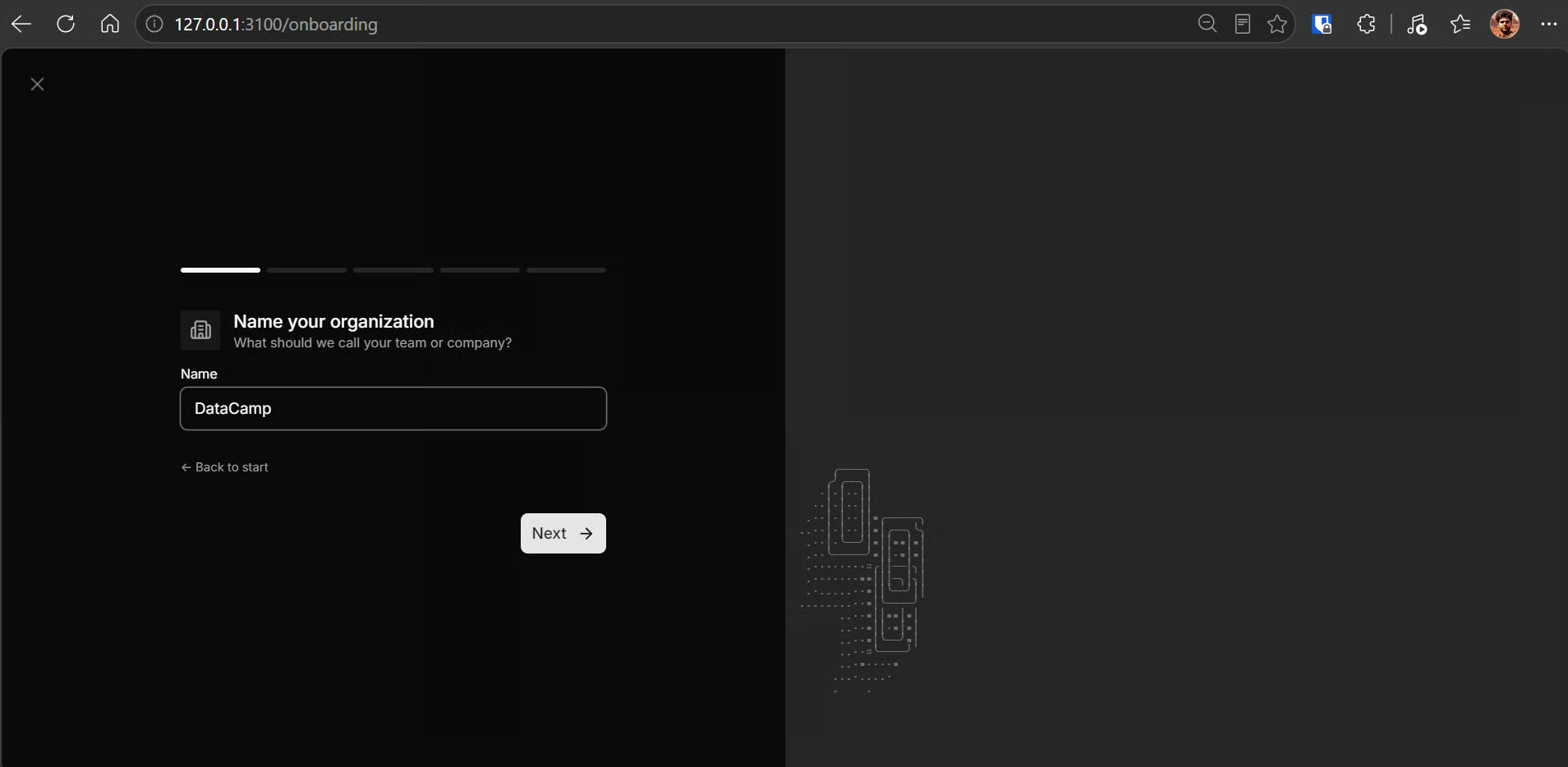
Klik op Continue. Paperclip vraagt je vervolgens om je eerste agent te benoemen. Dit wordt je CEO, verantwoordelijk voor het plannen van projecten, het aanmaken van taken en het delegeren van werk aan andere agents.
Kies daarna een agentadapter. Paperclip ondersteunt verschillende opties, waaronder Claude Code, Codex, Cursor, Gemini CLI en OpenCode.
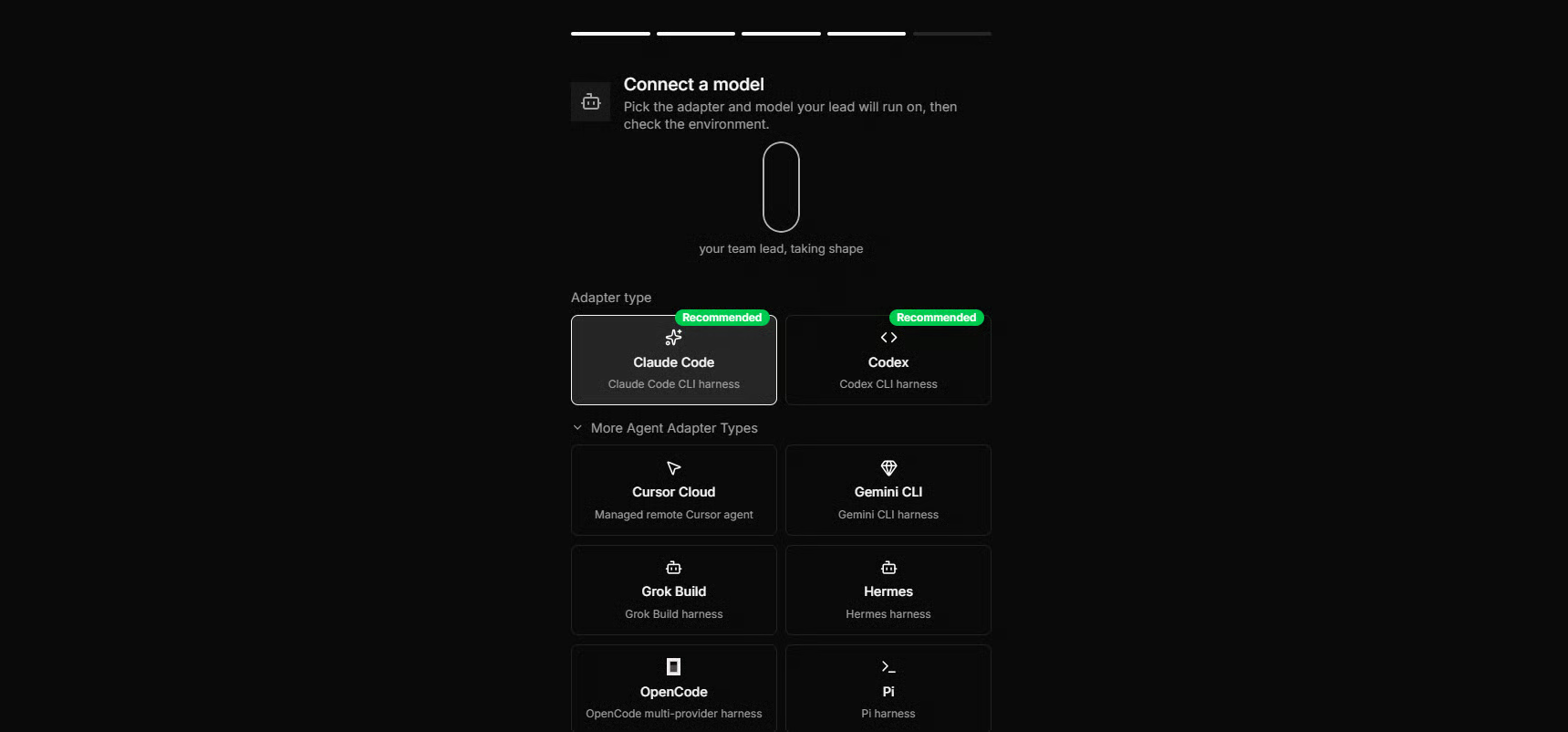
Selecteer voor deze gids Claude Code.
Omdat we Claude Code al hebben geconfigureerd voor MiMo, ziet onze setup er zo uit:
Paperclip -> Claude Code -> MiMo-V2.6-Pro
Tijdens het onboarden vraagt Paperclip ook waar je organisatie aan moet werken. Voor mijn eerste project vulde ik simpelweg in:
“Build the trading bot”
Nadat het onboarden was voltooid, bracht Paperclip me direct naar mijn tradingbotproject.
Mijn Chief of Staff begon met vragen stellen over wat ik wilde bouwen, in plaats van meteen code te schrijven.
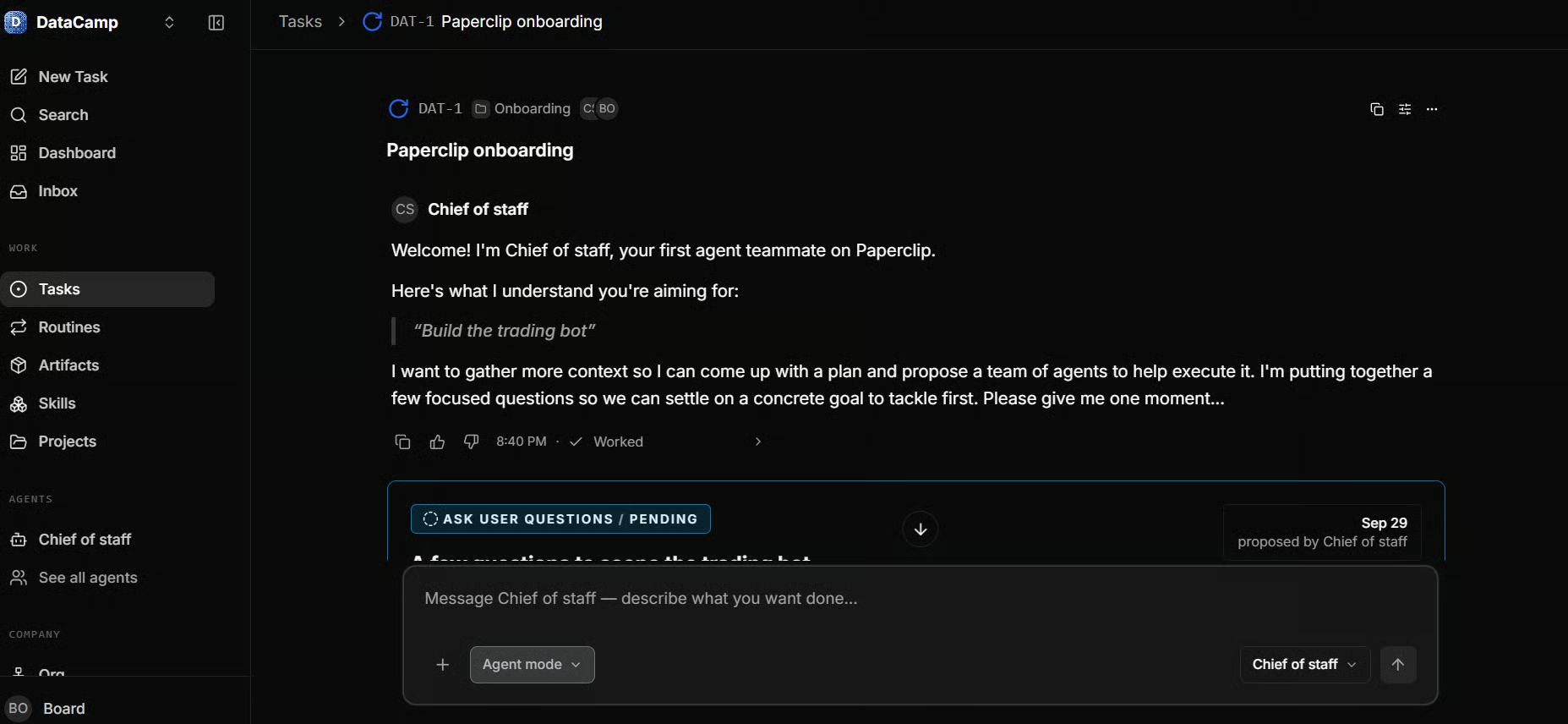
Nadat ik die vragen had beantwoord, stelde het een projectplan op en stelde het voor om twee extra agents aan te nemen: een ML Quant Researcher en een Trading Systems Engineer.
Het splitste het project ook op in kleinere taken:
Voor we verdergingen, presenteerde Paperclip het plan en gaf me drie opties: Approve, Request Revision of Reject. Dit is een belangrijk onderdeel van het platform, omdat je nog steeds controle houdt over wat je agents mogen doen.
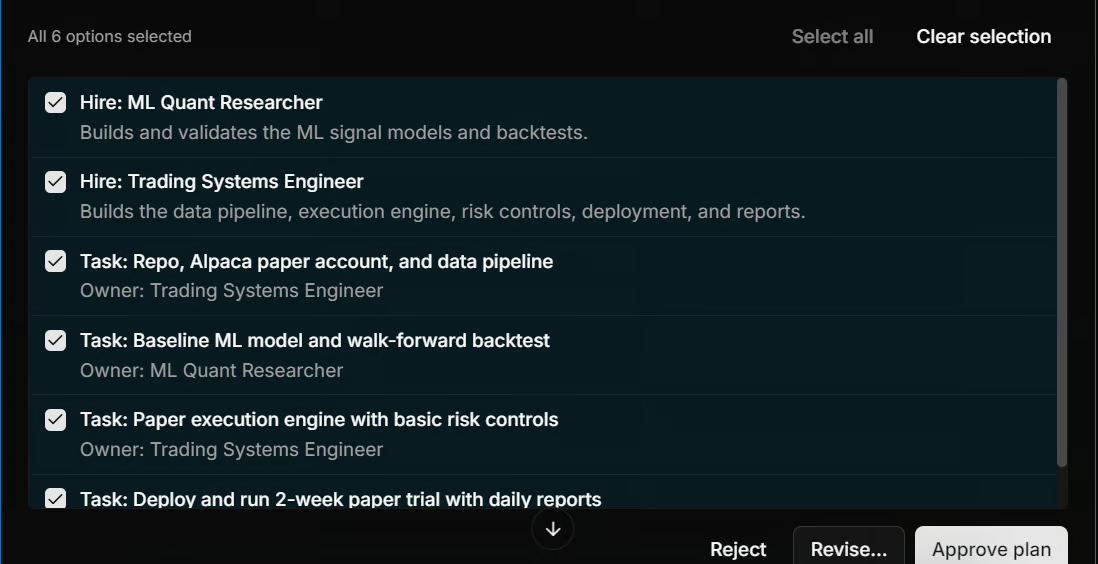
Ik keurde het plan goed en Paperclip begon alles in werking te zetten. Het creëerde de extra agents en begon taken toe te wijzen op basis van hun rollen.
Wat ik het meest waardeerde, was dat ik niet elke agent hoefde te creëren, individuele prompts hoefde te schrijven of het werk handmatig hoefde te verdelen.
Ik legde gewoon uit wat ik wilde bouwen, beantwoordde een paar vragen en keurde het voorgestelde plan goed. Paperclip nam vanaf daar de projectcoördinatie over.
Toen mijn tradingbotproject draaide, opende ik het Paperclip-dashboard om te zien hoe alles vorderde. Hier kun je je agents monitoren, taken volgen, recente activiteit bekijken en de kosten in de gaten houden.
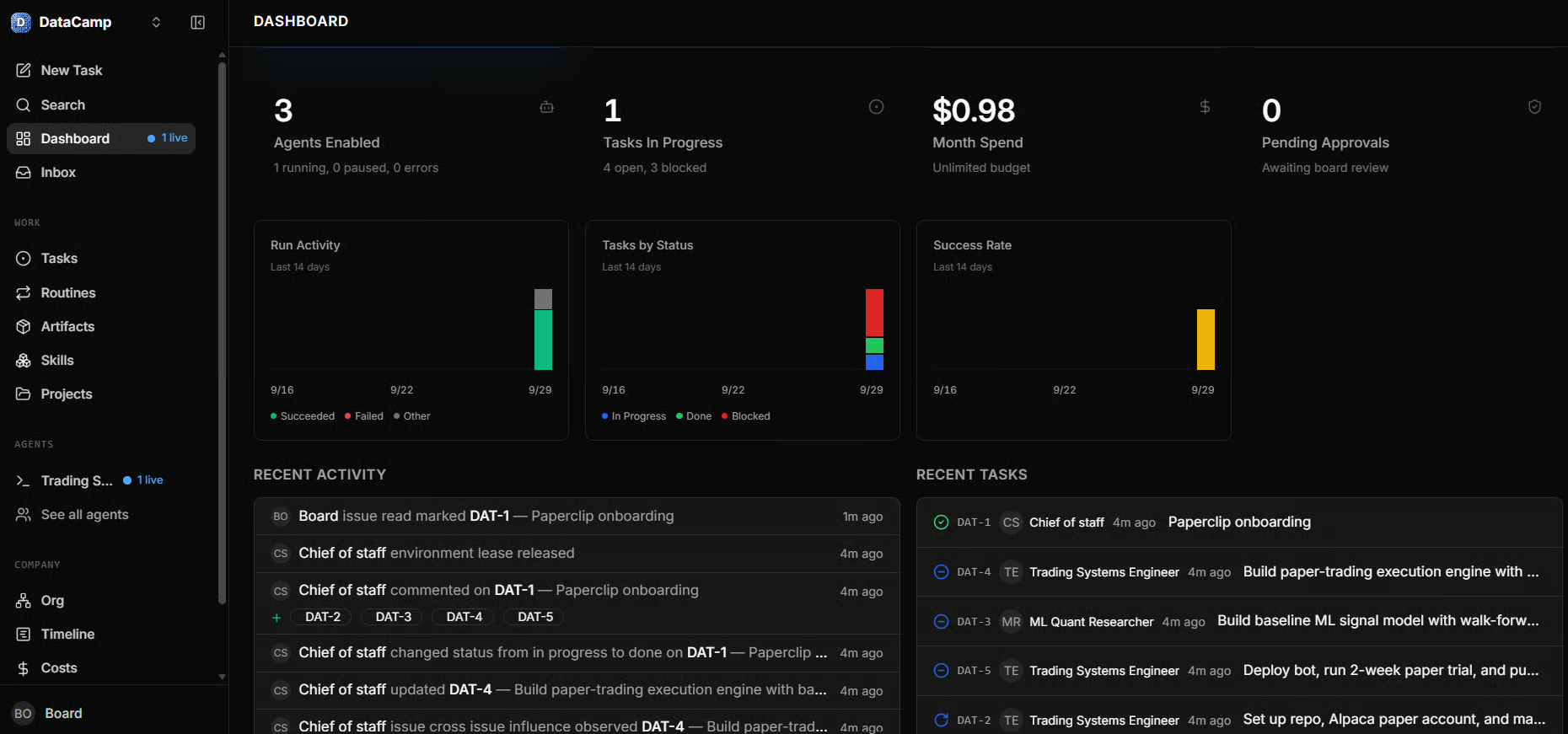
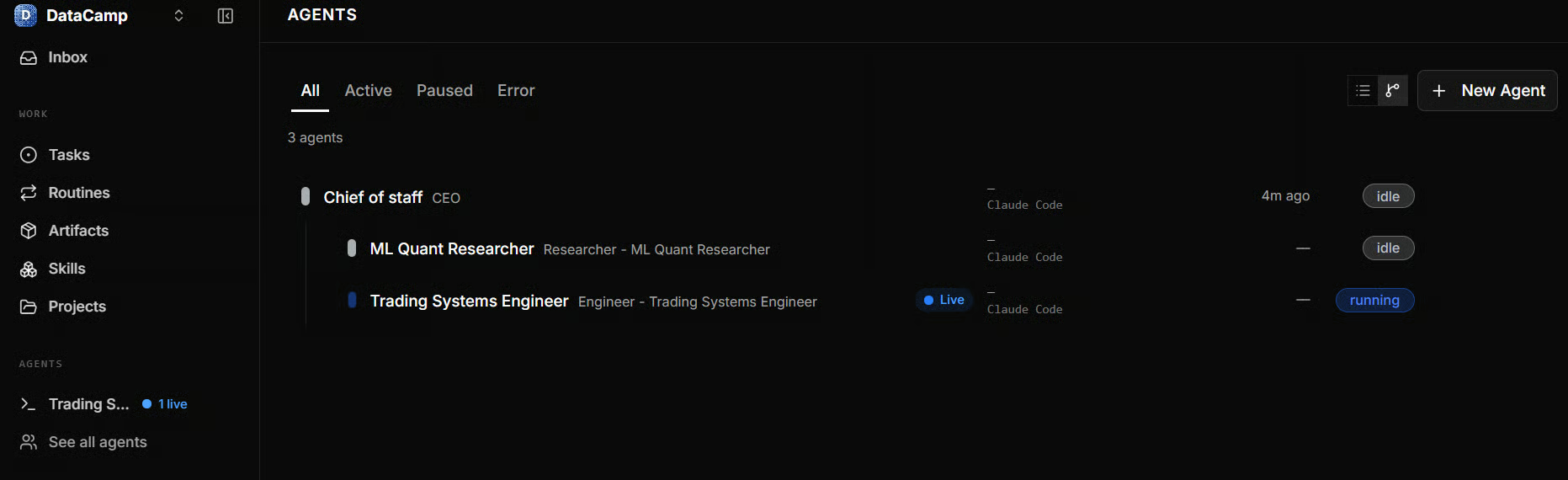
Ik kon ook de Agents-pagina openen om mijn hele AI-team te zien en wat elke agent aan het doen was.
Mijn Chief of Staff en ML Quant Researcher waren idle, terwijl de Trading Systems Engineer actief aan het project werkte.
De Agents-pagina toont ook de rapportagestructuur, welk agent-harnas elke agent gebruikt en of een agent draait, idle is, gepauzeerd is of een fout heeft ondervonden.
Dit vond ik waarschijnlijk het meest nuttig. In plaats van meerdere terminals open te houden en constant te checken wat elke agent doet, kan ik alles vanaf één plek beheren.
Ik kan zien welke taken vorderen, welke geblokkeerd zijn, hoeveel ik heb uitgegeven en of er iets mijn goedkeuring vereist.
Het voelt meer als het aansturen van een klein team dan als het draaien van individuele AI-agents. Ik geef het team een doel, check de voortgang en grijp in wanneer nodig.
Mensen gebruiken Paperclip voor veel meer dan coderen.
Van het runnen van kleine bedrijven tot het managen van complete AI-teams: hier zijn vijf interessante voorbeelden die ik vond op Reddit en ontwikkelaarsblogs.
Een oprichter gebruikt 16 AI-agents voor leadgeneratie, koude e-mails, CRM-updates, SEO en blogpublicatie terwijl hij een fulltime baan heeft.
Een gepensioneerde handelaar bouwde een AI-aangestuurde uitgeverij met agents die onderzoek, schrijven en SEO afhandelen. Zijn grootste uitdagingen waren het beheersen van de kosten en het controleren van de juistheid van AI-gegenereerde artikelen.
Een ontwikkelaar koppelde Paperclip met Hermes om een startup met negen agents via Telegram te beheren. De agents behandelen productontwerp, kostenramingen, subsidieaanvragen en dagelijkse voortgangsrapporten.
Een andere ontwikkelaar creëerde een AI-team voor een financiële startup met een CEO, CTO, engineers en marketingagents die werken aan datapijplijnen, sentimentanalyse en outreach.
Ontwikkelaar Felipe Fontoura bouwde een organisatie met 13 agents voor SEO, contentcreatie, videoscripts en salesfunnels. Het systeem werkte, maar het beoordelen en publiceren vereiste nog steeds zijn aandacht.
Mensen gaan verder dan het draaien van meerdere, losstaande Claude Code-instances.
Met Paperclip bouwen ze teams van 10 of meer agents die communiceren, een duidelijke hiërarchie volgen, taken delegeren en elkaars werk zelfs beoordelen.
In plaats van elke agent zelf te managen, kun je het team een doel geven en het werk laten coördineren, terwijl jij de voortgang overziet en belangrijke beslissingen goedkeurt.
In deze gids hebben we nog maar een tipje van de sluier opgelicht van wat Paperclip kan.
Ik bouwde slechts een klein team van drie agents, maar je kunt veel verder gaan door complete afdelingen te creëren, taken in te plannen, budgetten in te stellen en agents toe te voegen die elkaars werk beoordelen.
Paperclip is ook geen gloednieuw experiment. Het bestaat al een tijdje en heeft een groeiende open-sourcecommunity.
Met de recente golf aan AI-agents wordt het veel interessanter om meerdere teams vanuit één dashboard te beheren.
Ik denk dat dit is waar AI naartoe gaat.
In plaats van tien verschillende Claude Code-sessies te openen en elke taak zelf te beheren, krijgen we steeds vaker één centrale plek om honderden, mogelijk duizenden, taken te coördineren over gespecialiseerde agents.
Wij geven het team een doel, agents delegeren werk, communiceren met elkaar en rapporteren terug wanneer ze onze aandacht nodig hebben.
Natuurlijk brengt het managen van agents op die schaal nog steeds uitdagingen met zich mee, vooral rond kosten, betrouwbaarheid en menselijk toezicht.
Maar Paperclip biedt een praktische manier om vandaag al met deze nieuwe manier van werken te experimenteren.
Top DataCamp Couress
Cursus
Cursus
Cursus
blog
Adel Nehme
15 min

