
Curso
Creación de sistemas agentic escalables
1 h 30 min
22.2K
La IA va más allá de los chatbots. Con Dots de OpenAI, Muse de Meta y Grok Bot, estamos empezando a ver una nueva forma de usar la IA en el trabajo y en nuestro día a día.
En lugar de ir saltando entre herramientas y tener que gestionarlo todo, podemos darle una tarea a un asistente de IA, dejar que trabaje en nuestras apps y entrar solo cuando necesite nuestra aprobación.
¿Y si pudiéramos ir un paso más allá y crear toda una empresa de agentes de IA?
Justo para eso está diseñado Paperclip. Es una plataforma open source donde puedes crear una organización, "contratar" agentes de IA para distintos roles, definir objetivos y gestionar su trabajo desde un único panel.
En esta guía te enseño a configurar Paperclip en Windows usando Claude Code con MiMo-V2.6-Pro en lugar de una suscripción de Anthropic. También comparto cómo lo usé para crear un pequeño equipo de IA con un objetivo muy simple: construir un bot de trading.
Paperclip es una plataforma de orquestación open source para agentes de IA. Piensa en ella como dirigir una pequeña empresa en la que tus "empleados" son agentes de IA, cada uno con sus roles, responsabilidades y tareas.
Actúa como un plano de control central que gestiona tus agentes, proyectos, asignaciones de tareas, presupuestos y aprobaciones. El trabajo en sí lo ejecutan entornos de agente como Claude Code, Codex, Cursor y Gemini CLI.
Empiezas creando una organización, definiendo su objetivo y configurando tu primer agente.
A partir de ahí, los agentes pueden crear planes de proyecto, dividirlos en tareas más pequeñas y delegar trabajo según su jerarquía de reporte.
Detrás de escena, Paperclip usa adaptadores de agente para conectar con diferentes herramientas de IA y un sistema de heartbeat para ejecutar agentes automáticamente.
Cuando a un agente se le asigna una tarea o salta su heartbeat programado, se activa, consulta sus asignaciones mediante la API de Paperclip, realiza el trabajo, publica actualizaciones y se detiene hasta la siguiente ejecución.
Por ejemplo, mi proyecto del bot de trading tenía tres agentes:
En lugar de gestionar tres sesiones de código por separado, puedo supervisar todo el equipo desde un único panel.
Paperclip registra la actividad de los agentes, los logs de ejecución y los costes, y los controles de aprobación me permiten revisar decisiones clave antes de que los agentes sigan adelante.
Estas son algunas de las características que hacen interesante a Paperclip:
Empezaremos instalando Node.js y Claude Code en Windows, configuraremos Claude Code para usar MiMo-V2.6-Pro y luego instalaremos Paperclip para crear nuestra primera organización con IA.
Primero, descarga la versión LTS de Node.js para Windows desde el sitio oficial. Paperclip requiere Node.js 24.11.0 o superior.
Ejecuta el instalador y deja las opciones por defecto. Cuando termine, abre una nueva ventana de PowerShell y ejecuta:
node -v
npm -v
npx -v
Si los tres comandos devuelven números de versión y Node.js es al menos v24.11.0, ya podemos instalar Claude Code.
Ahora instalaremos Claude Code y lo conectaremos a MiMo-V2.6-Pro. Claude Code actuará como el arnés de agente y MiMo se encargará del procesamiento de IA.
Primero, instala Git para Windows si aún no lo tienes. Es recomendable para las herramientas basadas en Bash de Claude Code.
Abre PowerShell e instala Claude Code con el instalador oficial para Windows:
irm https://claude.ai/install.ps1 | iexComprueba que todo funciona:
claude --versionNormalmente, Claude Code se conecta a los modelos de Anthropic.
En mi caso, ya tenía un MiMo Token Plan, así que quería usar MiMo-V2.6-Pro sin tener que comprar una suscripción de Claude.
Primero, crea el directorio de configuración de Claude Code:
New-Item -ItemType Directory -Force "$HOME\.claude"Abre el archivo de ajustes:
notepad "$HOME\.claude\settings.json"Añade esta configuración:
{
  "env": {
    "ANTHROPIC_BASE_URL": "YOUR_TOKEN_PLAN_BASE_URL",
    "ANTHROPIC_AUTH_TOKEN": "YOUR_MIMO_API_KEY",
    "ANTHROPIC_MODEL": "mimo-v2.6-pro",
    "ANTHROPIC_DEFAULT_SONNET_MODEL": "mimo-v2.6-pro",
    "ANTHROPIC_DEFAULT_OPUS_MODEL": "mimo-v2.6-pro",
    "ANTHROPIC_DEFAULT_HAIKU_MODEL": "mimo-v2.6-pro"
  }
}
Sustituye YOUR_TOKEN_PLAN_BASE_URL y YOUR_MIMO_API_KEY por el endpoint y la clave de API de tu panel de MiMo Token Plan.
Si ya tienes un archivo de ajustes, integra estos valores en la configuración existente en lugar de sobrescribirlo todo.
A continuación, abre la configuración de onboarding de Claude Code:
notepad "$HOME\.claude.json"Si el archivo es nuevo, añade:
{
  "hasCompletedOnboarding": true
}
Si ya existe, añade o actualiza esta propiedad sin borrar el resto de ajustes. Así nos saltamos el onboarding estándar de Claude Code al usar MiMo.
Guarda ambos archivos y cierra y vuelve a abrir PowerShell.
Lanza un prompt sencillo para comprobar si Claude Code usa MiMo:
claude -p "Hey! Introduce yourself in one sentence."Si todo está bien configurado, deberías recibir una respuesta. También puedes iniciar claude en modo interactivo y ejecutar /status para comprobar la configuración del modelo.
Ya tenemos Claude Code funcionando con MiMo-V2.6-Pro y podemos pasar a Paperclip.
Instalar Paperclip es bastante directo. Como ya tenemos Node.js, podemos usar npx para descargar y arrancar Paperclip sin instalarlo globalmente.
Abre una ventana normal de PowerShell, no como Administrador, y ejecuta:
npx paperclipai onboard --yesEste comando descarga Paperclip, crea la configuración local, inicializa una base de datos PostgreSQL embebida y arranca el servidor.
Cuando esté en marcha, abre esta dirección en el navegador si la página de onboarding no se abre automáticamente:
http://localhost:3100Ahora ya podemos crear nuestra primera organización, conectar Claude Code como arnés de agente y empezar a montar nuestro equipo de IA.
Para volver a lanzar Paperclip más tarde, usa:
npx paperclipai runMantén la terminal abierta mientras uses esta configuración local.
Con Paperclip ya en marcha, crearemos nuestra primera organización de IA, configuraremos su CEO y la conectaremos a MiMo-V2.6-Pro.
La primera pantalla te pide nombrar tu organización. Para mi prueba, usé DataCamp.
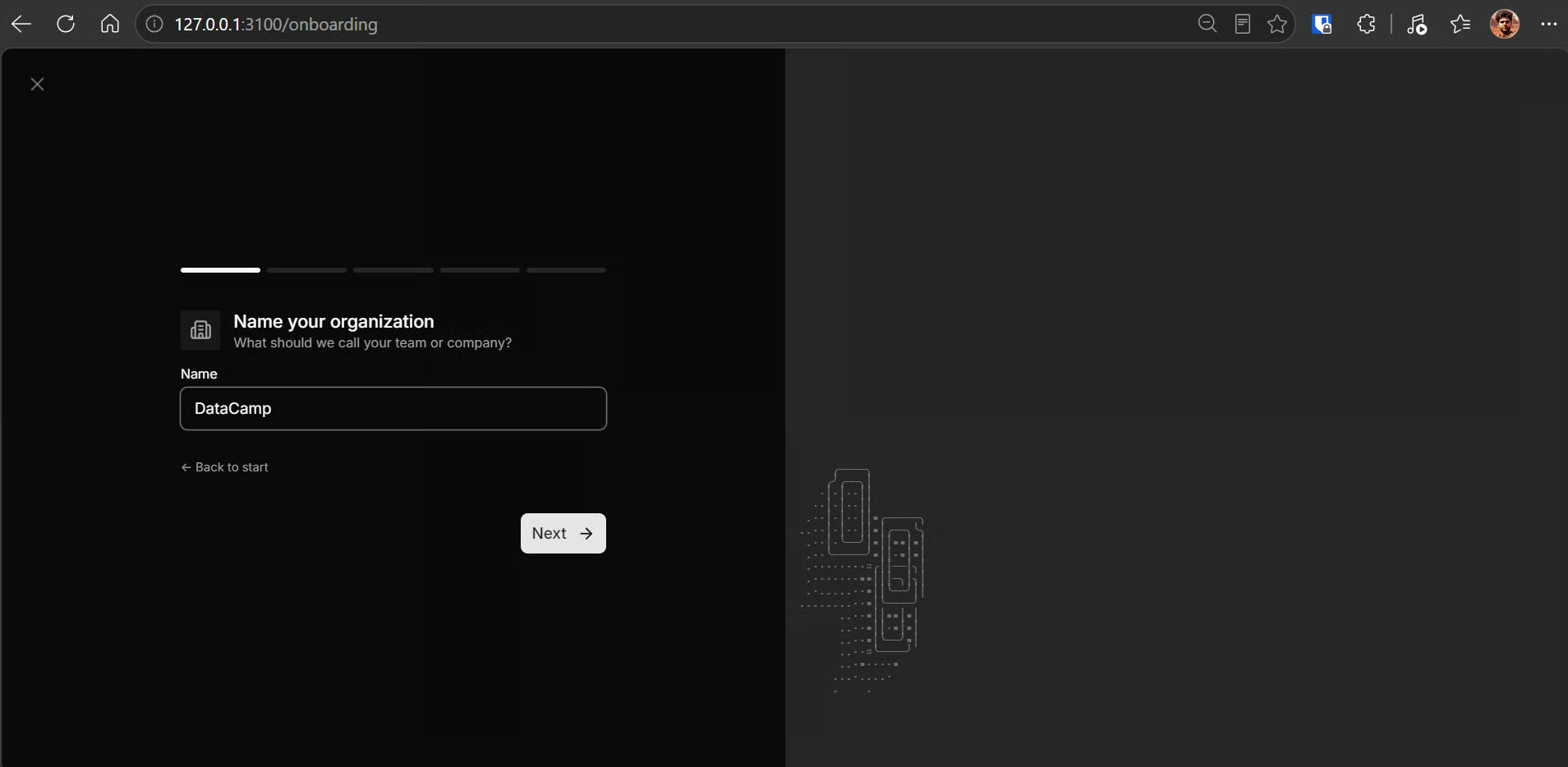
Haz clic en Continuar. Paperclip te pedirá que nombres a tu primer agente. Será tu CEO, responsable de planificar proyectos, crear tareas y delegar trabajo a otros agentes.
Después, elige un adaptador de agente. Paperclip admite varias opciones, como Claude Code, Codex, Cursor, Gemini CLI y OpenCode.
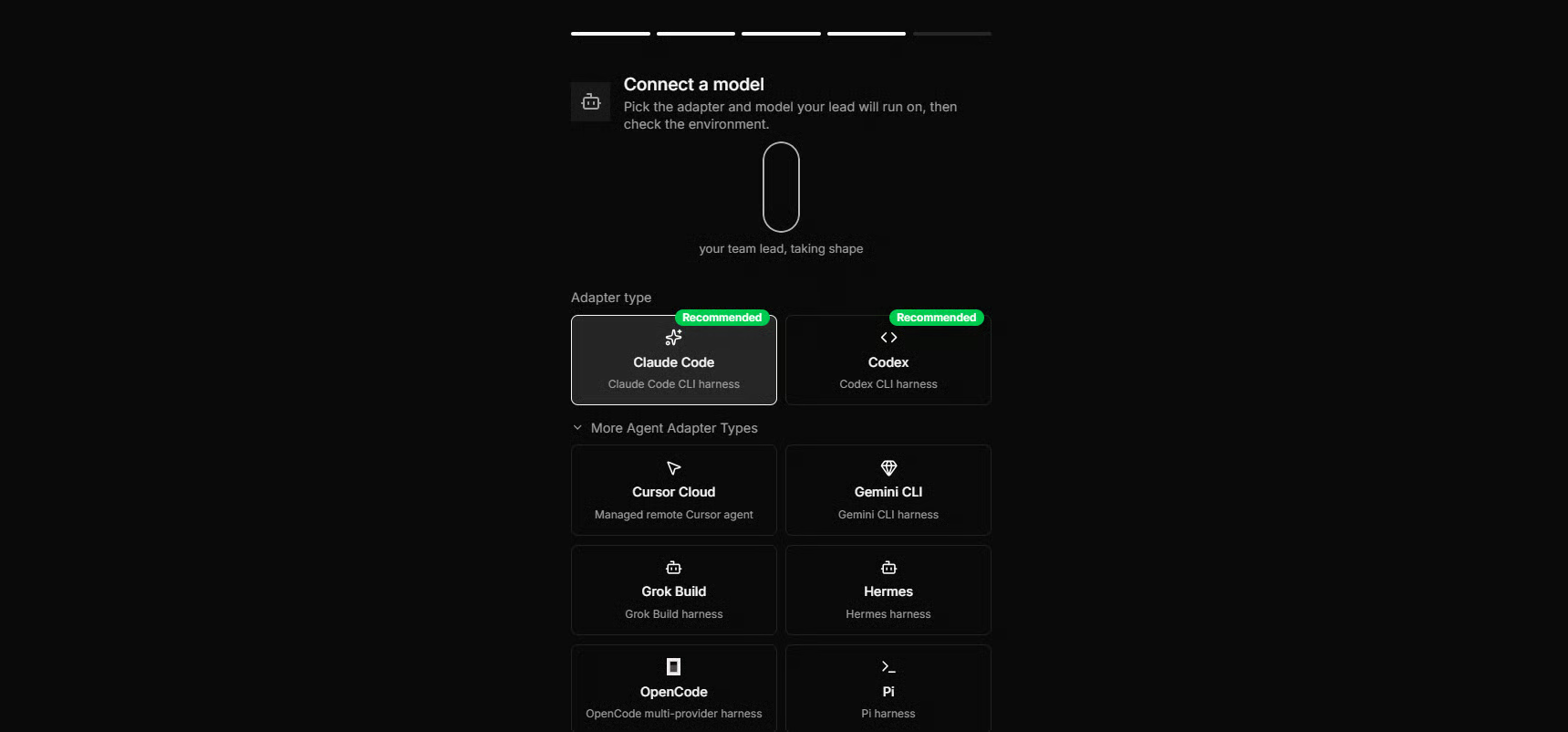
Para esta guía, selecciona Claude Code.
Como ya configuramos Claude Code para usar MiMo, nuestro esquema queda así:
Paperclip -> Claude Code -> MiMo-V2.6-Pro
Durante el onboarding, Paperclip también te pregunta en qué quieres que trabaje tu organización. Para mi primer proyecto, simplemente escribí:
«Build the trading bot»
Cuando terminé el onboarding, Paperclip me llevó directamente a mi proyecto del bot de trading.
Mi Chief of Staff empezó haciendo preguntas sobre lo que quería construir, en lugar de ponerse a escribir código de inmediato.
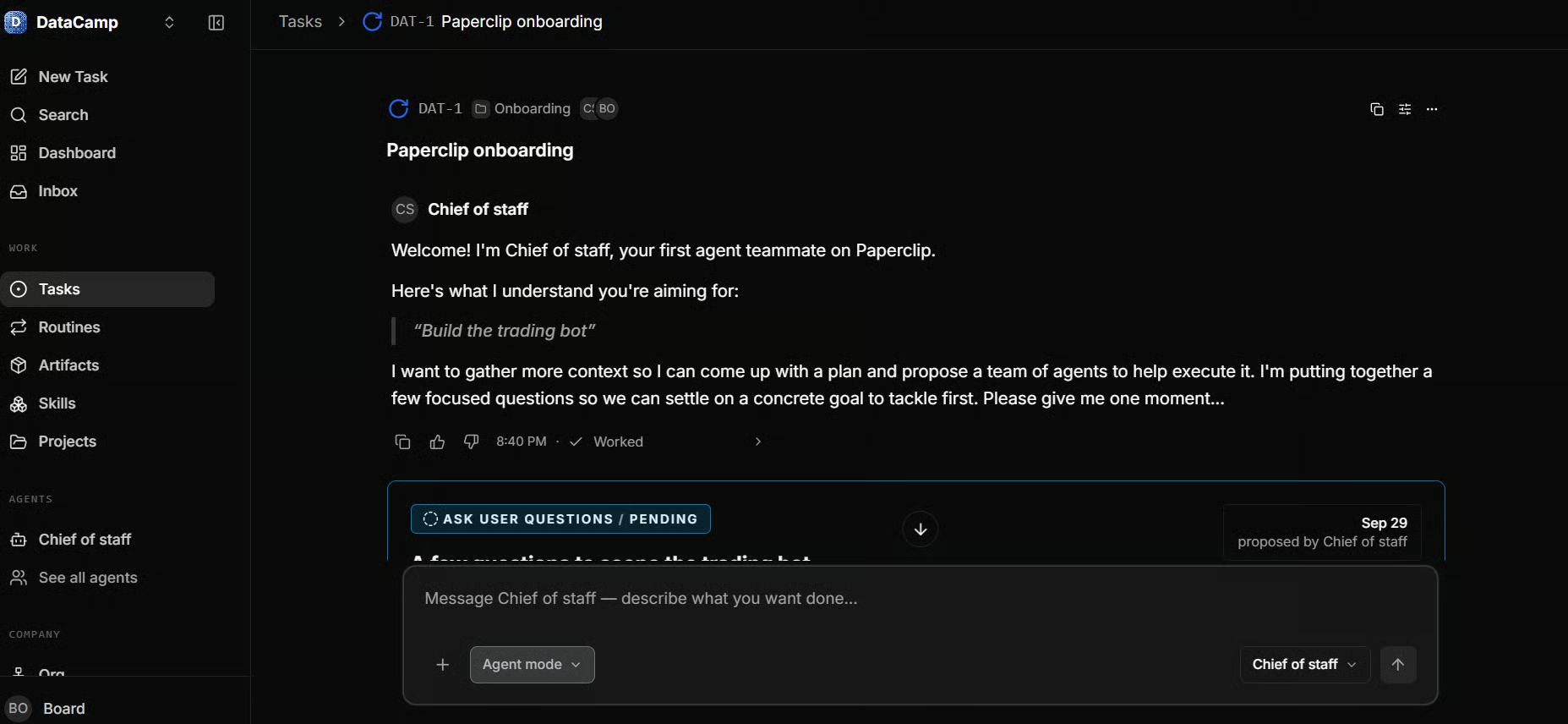
Tras responder, preparó un plan de proyecto y propuso contratar dos agentes adicionales: un ML Quant Researcher y un Trading Systems Engineer.
También desglosó el proyecto en tareas más pequeñas:
Antes de continuar, Paperclip me presentó el plan y me dio tres opciones: Aprobar, Solicitar revisión o Rechazar. Es una parte importante de la plataforma porque sigues teniendo control sobre lo que pueden hacer tus agentes.
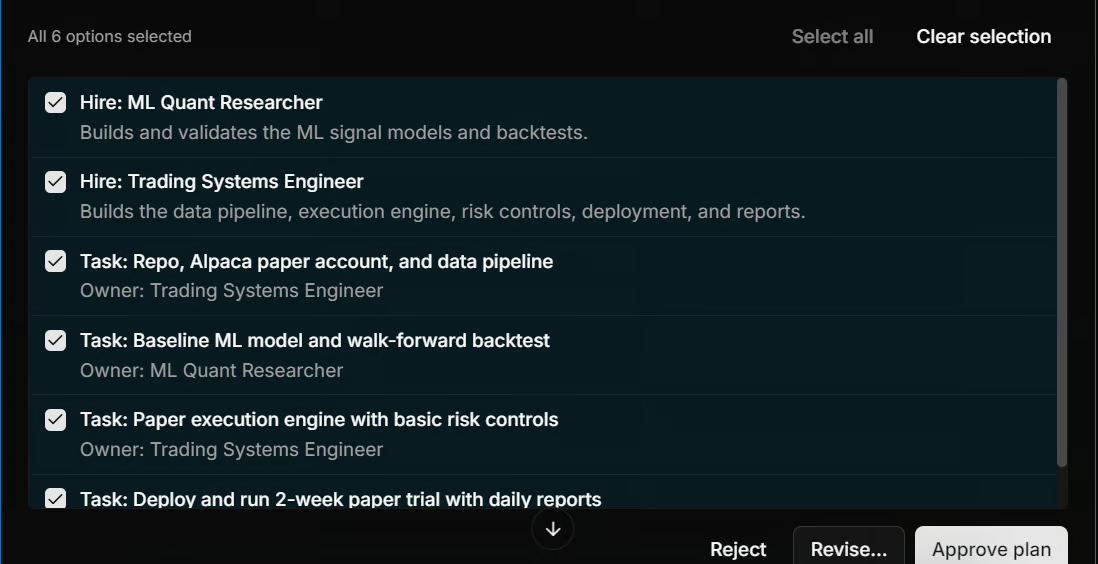
Aprobé el plan y Paperclip empezó a ponerlo todo en marcha. Creó los agentes adicionales y comenzó a asignar tareas según sus roles.
Lo que más me gustó es que no tuve que crear cada agente, escribir prompts individuales ni repartir el trabajo a mano.
Simplemente expliqué lo que quería construir, respondí a unas preguntas y aprobé el plan propuesto. A partir de ahí, Paperclip se encargó de coordinar el proyecto.
Con el proyecto del bot de trading en marcha, abrí el panel de Paperclip para ver el progreso. Aquí puedes supervisar tus agentes, seguir las tareas, revisar la actividad reciente y controlar los costes.
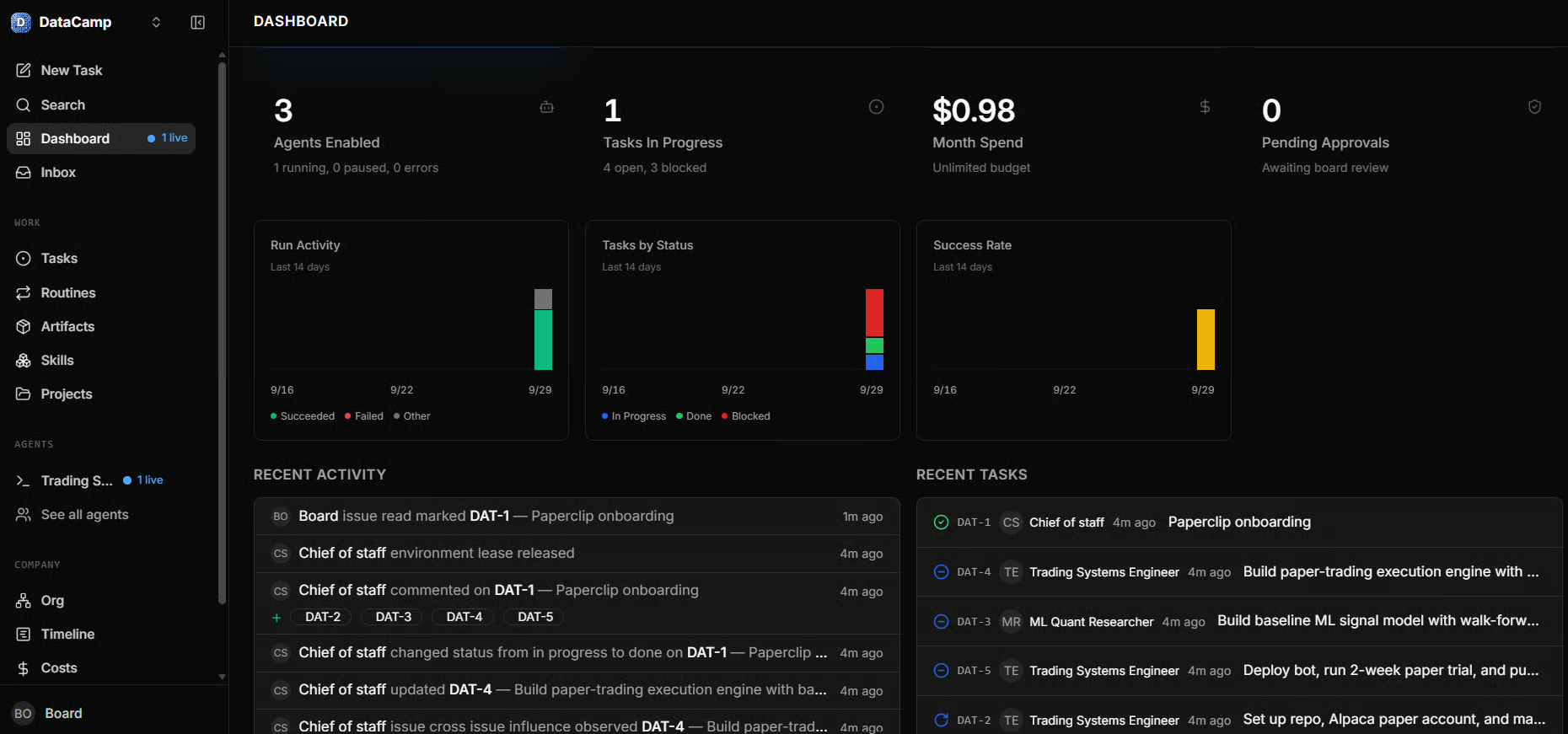
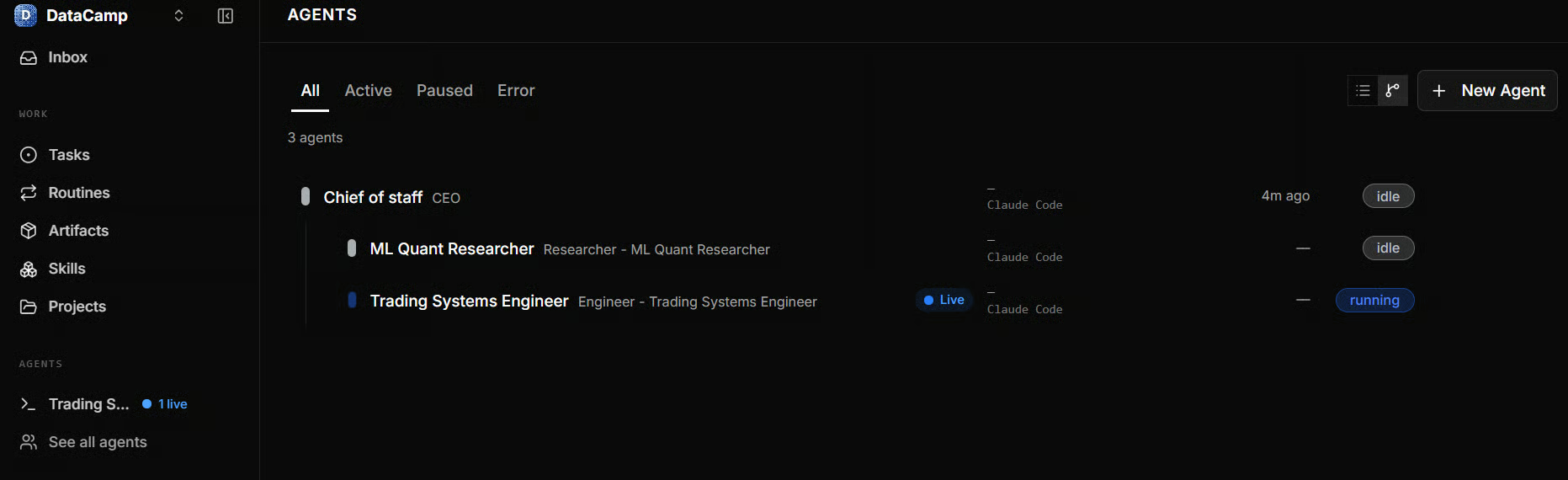
También pude abrir la página de Agents para ver a todo mi equipo de IA y qué estaba haciendo cada agente.
Mi Chief of Staff y el ML Quant Researcher estaban en reposo, mientras que el Trading Systems Engineer trabajaba activamente en el proyecto.
La página de Agents también muestra la estructura de reporte, qué arnés usa cada agente y si está en ejecución, inactivo, en pausa o con errores.
Probablemente esta es la parte que me resultó más útil. En lugar de tener varias terminales abiertas y estar comprobando constantemente qué hace cada agente, puedo gestionarlo todo desde un solo sitio.
Puedo ver qué tareas avanzan, cuáles están bloqueadas, cuánto llevo gastado y si algo requiere mi aprobación.
La sensación es más la de gestionar un equipo pequeño que la de ejecutar agentes de IA aislados. Yo marco el objetivo, reviso el avance y entro cuando hace falta.
La gente usa Paperclip para mucho más que programar.
Desde llevar pequeños negocios hasta gestionar equipos completos de IA, aquí van cinco ejemplos interesantes que encontré en Reddit y blogs de desarrolladores.
Una persona fundadora usa 16 agentes de IA para generación de leads, emails en frío, actualizaciones de CRM, SEO y publicación en el blog mientras trabaja a tiempo completo.
Un trader jubilado construyó una empresa editorial con IA con agentes que se encargan de la investigación, la redacción y el SEO. Sus mayores retos fueron controlar costes y comprobar la precisión de los artículos generados por IA.
Un desarrollador conectó Paperclip con Hermes para gestionar una startup de nueve agentes a través de Telegram. Los agentes se ocupan del diseño de producto, estimaciones de costes, solicitudes de subvenciones y reportes diarios de progreso.
Otra persona desarrolladora creó un equipo de IA para una startup financiera con CEO, CTO, ingenieros y agentes de marketing trabajando en pipelines de datos, análisis de sentimiento y outreach.
El desarrollador Felipe Fontoura montó una organización de 13 agentes para SEO, creación de contenidos, guiones de vídeo y embudos de ventas. El sistema funcionaba, pero la revisión y publicación final seguía requiriendo su atención.
La gente está yendo más allá de ejecutar múltiples instancias de Claude Code que trabajan de forma independiente.
Con Paperclip, están construyendo equipos de 10 o más agentes que se comunican, siguen una jerarquía clara, delegan tareas e incluso revisan el trabajo de otros.
En lugar de gestionar tú cada agente, puedes dar al equipo un objetivo y dejar que coordine el trabajo, mientras tú supervisas el progreso y apruebas las decisiones importantes.
En esta guía apenas hemos arañado la superficie de lo que puede hacer Paperclip.
Yo solo monté un equipo pequeño de tres agentes, pero puedes ir mucho más lejos creando departamentos enteros, programando tareas, fijando presupuestos y añadiendo agentes que revisen el trabajo de otros.
Paperclip tampoco es un experimento nuevo. Lleva tiempo en marcha y cuenta con una comunidad open source en crecimiento.
Con la ola reciente de agentes de IA, gestionar varios equipos desde un único panel es cada vez más interesante.
Creo que es hacia ahí a donde va la IA.
En lugar de abrir diez sesiones distintas de Claude Code y gestionar nosotros cada tarea, cada vez tendremos más un lugar central desde el que coordinar cientos, potencialmente miles, de tareas entre agentes especializados.
Damos al equipo un objetivo, los agentes se reparten el trabajo, se comunican entre sí y nos avisan cuando necesiten nuestra atención.
Por supuesto, gestionar agentes a esa escala sigue teniendo retos, especialmente en costes, fiabilidad y supervisión humana.
Pero Paperclip nos da una forma práctica de empezar a experimentar con esta nueva manera de trabajar desde hoy mismo.
Cursos top de DataCamp
Curso
Curso
Curso