コース
拡張性のあるエージェントシステム構築
1時間30分
22.2K
AIはチャットボットの枠を超えつつあります。 OpenAIのDots、 MetaのMuse、そして Grok Botの登場により、仕事や日常生活におけるAIの新しい使い方が見え始めています。
複数のツールを行き来して自分で管理する代わりに、AIアシスタントにタスクを渡し、アプリ横断で作業させ、承認が必要なときだけ介入できるようになります。
では、これをさらに進めて、AIエージェントの「会社」全体を作れるとしたらどうでしょうか?
まさにそのための設計がPaperclipです。オープンソースのプラットフォームで、組織を作成し、役割ごとにAIエージェントを採用し、目標を設定し、単一のダッシュボードから業務を管理できます。
本ガイドでは、Anthropicのサブスクリプションの代わりにMiMo-V2.6-Proを使い、WindowsでClaude Code経由でPaperclipをセットアップする方法を解説します。さらに、次のシンプルな目標を持つ小さなAIチームをどのように作ったかも紹介します: トレーディングボットを構築すること。
PaperclipはAIエージェント向けのオープンソースのオーケストレーションプラットフォームです。従業員がAIエージェントの小さな会社を運営するイメージで、各エージェントには固有の役割、責任、タスクがあります。
Paperclipは中央制御プレーンとして機能し、エージェント、プロジェクト、タスク割り当て、予算、承認を管理します。実際の作業は、Claude Code、Codex、Cursor、Gemini CLIなどのエージェント実行環境が担います。
まず組織を作成し、その目標を定義し、最初のエージェントを設定します。
その後、エージェントはプロジェクト計画を作成し、小さなタスクに分割し、レポートラインに従って業務を委任できます。
内部的には、PaperclipはさまざまなAIツールに接続するためのエージェントアダプターと、エージェントを自動実行するためのハートビートシステムを使用します。
タスクが割り当てられるかスケジュールされたハートビートが発火すると、エージェントは起動し、PaperclipのAPIを通じて自分の割り当てを確認し、作業を実行し、更新を投稿し、次回の実行まで停止します。
たとえば、私のトレーディングボットのプロジェクトでは、次の3つのエージェントがいました。
3つのコーディングセッションを個別に管理する代わりに、1つのダッシュボードでチーム全体を監視できます。
Paperclipはエージェントのアクティビティ、実行ログ、コストを追跡し、承認機能により重要な意思決定をエージェントが進める前に確認できます。
Paperclipを魅力的にしている機能は次のとおりです。
まずWindowsにNode.jsとClaude Codeをインストールし、Claude CodeをMiMo-V2.6-Proで動くよう設定します。その後、Paperclipをインストールして最初のAI組織を作成します。
はじめに、Windows向けのLTS版Node.jsを 公式サイトからダウンロードします。PaperclipにはNode.js 24.11.0以上が必要です。
インストーラーを実行し、デフォルト設定のまま進めてください。インストール完了後、新しいPowerShellウィンドウを開いて次を実行します:
node -v
npm -v
npx -v
3つのコマンドすべてがバージョン番号を返し、Node.jsがv24.11.0以上であれば、Claude Codeのインストールに進めます。
次に、Claude CodeをインストールしてMiMo-V2.6-Proに接続します。Claude Codeはエージェントのハーネスとして動作し、MiMoが実際のAI処理を担います。
まず、まだであればGit for Windowsをインストールしてください。Claude CodeのBash系ツールに推奨されます。
PowerShellを開き、公式のWindowsインストーラーでClaude Codeをインストールします:
irm https://claude.ai/install.ps1 | iex動作確認を行います:
claude --version通常、Claude CodeはAnthropicのモデルに接続します。
私の場合はすでにMiMoのトークンプランがあったので、Claudeの購読を購入せずにMiMo-V2.6-Proを使いたいと思いました。
まず、Claude Codeの設定用ディレクトリを作成します:
New-Item -ItemType Directory -Force "$HOME\.claude"設定ファイルを開きます:
notepad "$HOME\.claude\settings.json"次の設定を追加します:
{
  "env": {
    "ANTHROPIC_BASE_URL": "YOUR_TOKEN_PLAN_BASE_URL",
    "ANTHROPIC_AUTH_TOKEN": "YOUR_MIMO_API_KEY",
    "ANTHROPIC_MODEL": "mimo-v2.6-pro",
    "ANTHROPIC_DEFAULT_SONNET_MODEL": "mimo-v2.6-pro",
    "ANTHROPIC_DEFAULT_OPUS_MODEL": "mimo-v2.6-pro",
    "ANTHROPIC_DEFAULT_HAIKU_MODEL": "mimo-v2.6-pro"
  }
}YOUR_TOKEN_PLAN_BASE_URLとYOUR_MIMO_API_KEYを、 MiMo Token PlanダッシュボードのエンドポイントとAPIキーに置き換えてください。
すでに設定ファイルがある場合は、全体を上書きせず、既存の構成にこれらの値をマージしてください。
次に、Claude Codeのオンボーディング設定を開きます:
notepad "$HOME\.claude.json"新規ファイルの場合は、次を追加します:
{
  "hasCompletedOnboarding": true
}
すでに存在する場合は、他の設定を削除せずにこのプロパティを追加または更新してください。MiMoを使う際、標準のClaude Codeオンボーディングをスキップできます。
両方のファイルを保存し、PowerShellを一度閉じて再度開きます。
Claude CodeがMiMoを使っているか、簡単なプロンプトで確認します:
claude -p "Hey! Introduce yourself in one sentence."正しく設定されていれば、応答が返ってきます。claudeを対話モードで起動し、/statusでモデル設定を確認することもできます。
これでMiMo-V2.6-Proで動くClaude Codeの準備ができました。次はPaperclipに進みます。
Paperclipのインストールは比較的簡単です。Node.jsはすでに入っているので、npxでグローバルインストールなしにPaperclipをダウンロードして起動できます。
管理者ではない通常のPowerShellウィンドウを開き、次を実行します:
npx paperclipai onboard --yesこのコマンドはPaperclipをダウンロードし、ローカル設定を作成し、組み込みのPostgreSQLデータベースを初期化し、サーバーを起動します。
起動後、オンボーディングページが自動で開かない場合は、ブラウザで次のアドレスを開きます:
http://localhost:3100これで最初の組織を作成し、エージェントハーネスとしてClaude Codeを接続し、AIチームの構築を始める準備が整いました。
後でPaperclipを再起動するには、次を使用します:
npx paperclipai runローカル環境で利用している間は、ターミナルを開いたままにしてください。
Paperclipが起動したら、最初のAI組織を作成し、CEOを設定し、MiMo-V2.6-Proに接続します。
最初の画面では組織名の入力を求められます。私のテストではDataCampを使用しました。
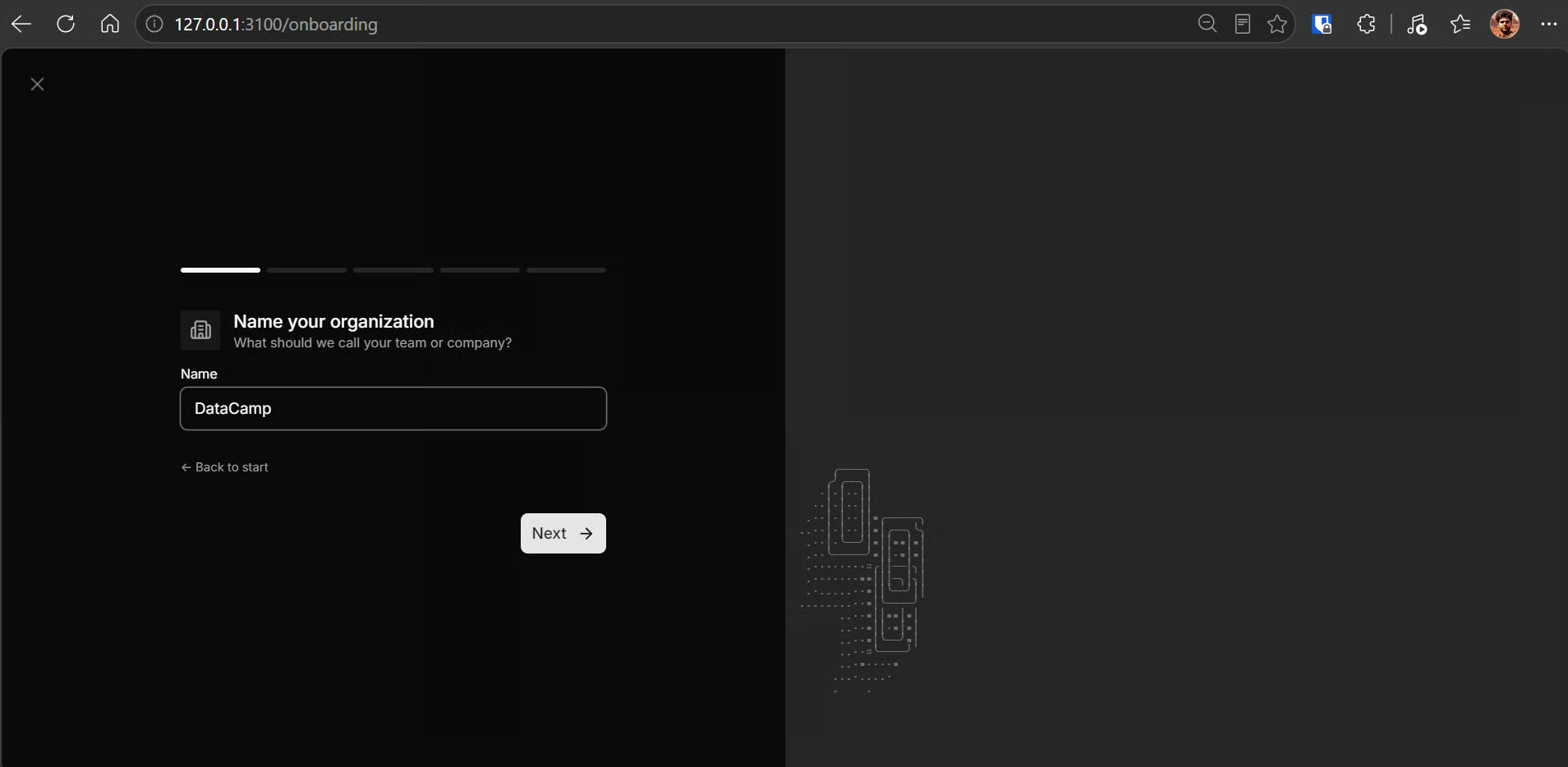
「Continue」をクリックします。次に、最初のエージェントの名前を求められます。これはCEOとなり、プロジェクトの計画、タスク作成、他エージェントへの委任を担当します。
次にエージェントアダプターを選択します。PaperclipはClaude Code、Codex、Cursor、Gemini CLI、OpenCodeなどに対応しています。
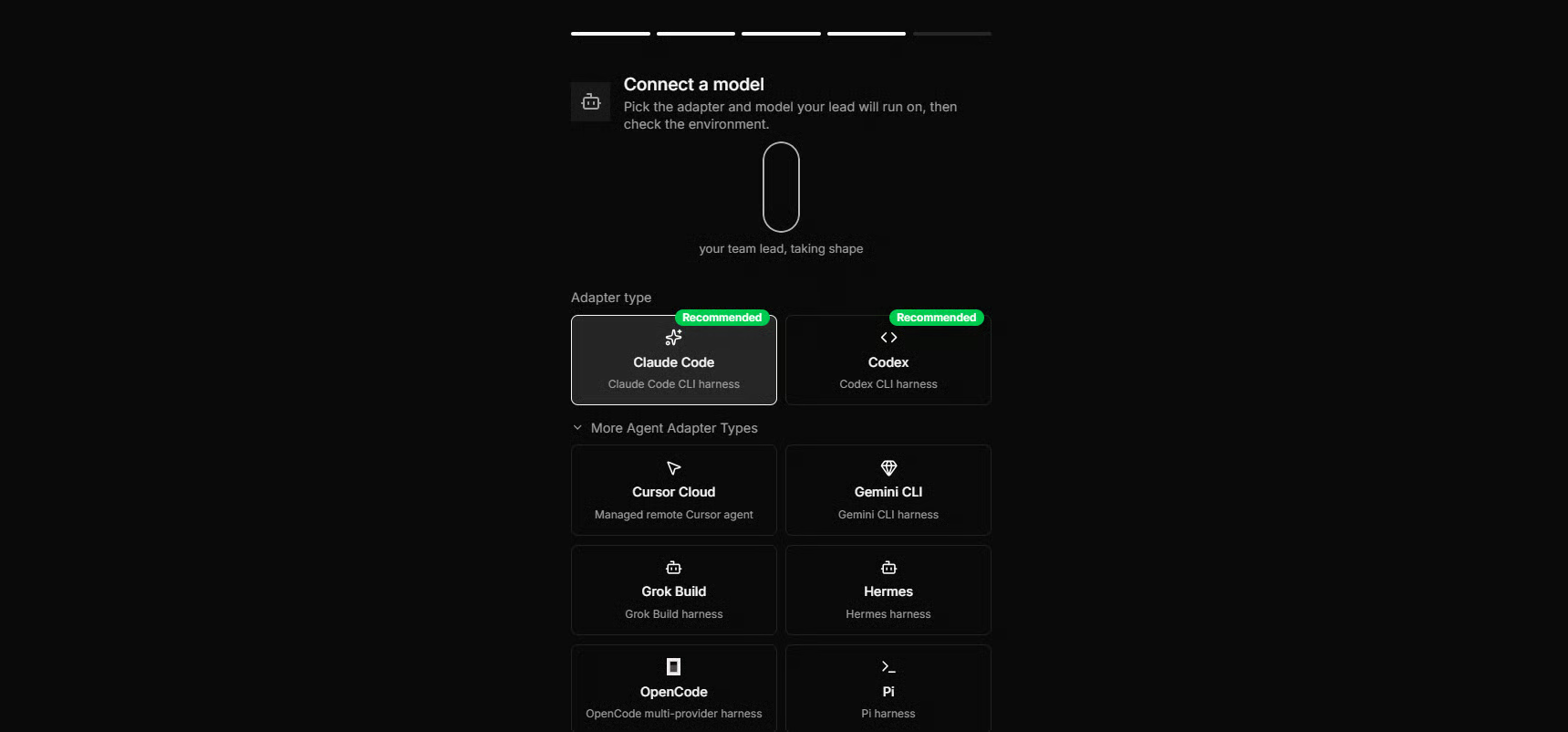
本ガイドではClaude Codeを選択します。
すでにClaude CodeをMiMoで動くよう設定済みなので、構成は次のようになります:
Paperclip -> Claude Code -> MiMo-V2.6-Pro
オンボーディングでは、組織に取り組ませたい内容も尋ねられます。私の最初のプロジェクトでは、次のように入力しました:
「トレーディングボットを構築する」
オンボーディングが完了すると、Paperclipはトレーディングボットのプロジェクト画面に直接移動しました。
チーフ・オブ・スタッフは、すぐにコードを書き始めるのではなく、まず作りたいものについて質問してきました。
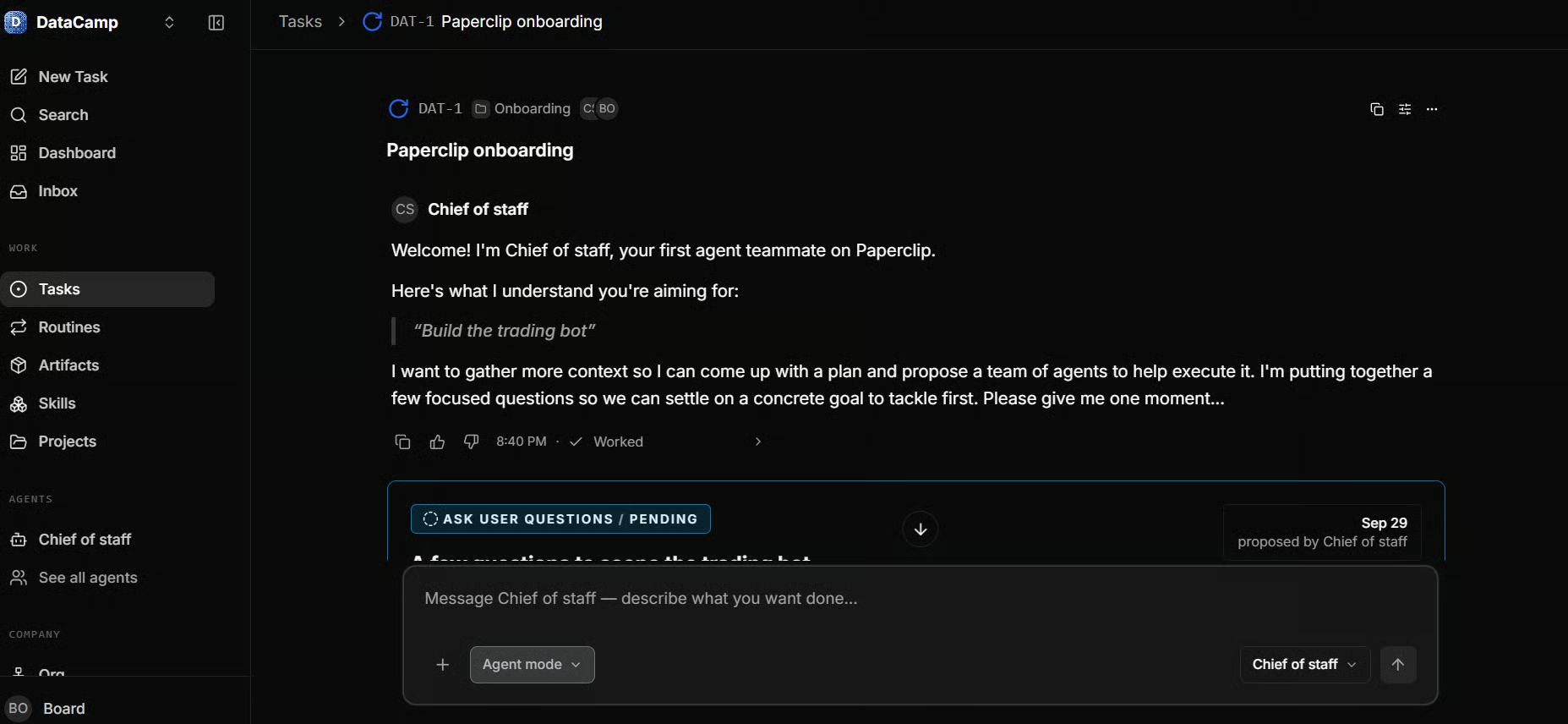
それらの質問に答えると、プロジェクト計画をまとめ、追加で2人のエージェント――MLクオンツ・リサーチャーとトレーディング・システム・エンジニア――の採用を提案してきました。
また、プロジェクトを次のような小さなタスクに分割しました:
先に進む前に、Paperclipは計画を提示し、承認・修正依頼・却下の3つの選択肢を提示しました。これは、エージェントが実行する内容を引き続きコントロールできるという点で重要です。
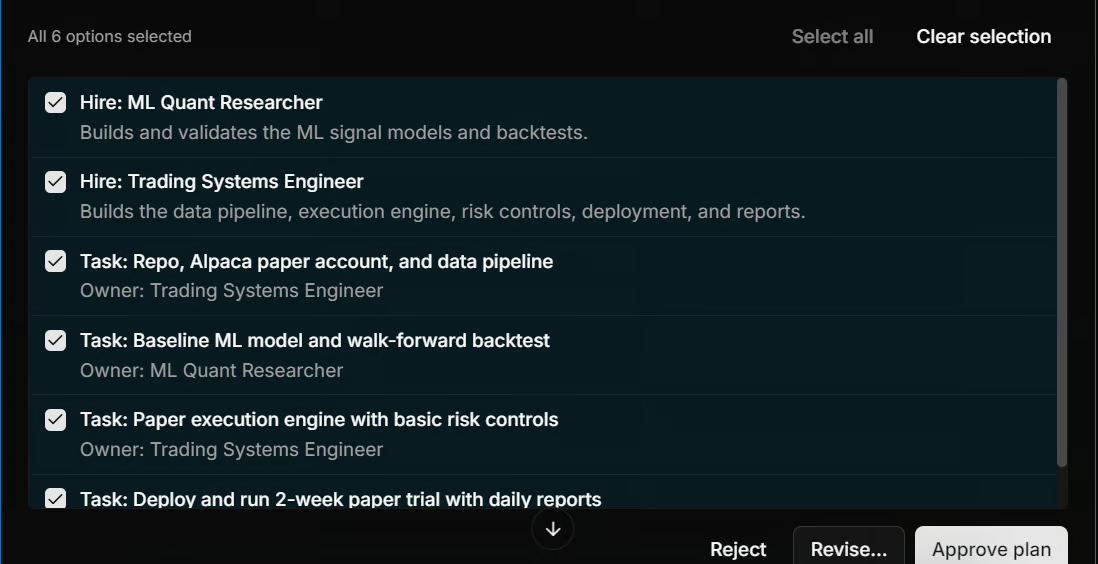
私は計画を承認し、Paperclipはすぐに実行に移しました。追加エージェントを作成し、役割に基づいてタスクの割り当てを開始しました。
よかったのは、各エージェントを作成したり、個別のプロンプトを書いたり、手作業で仕事を振り分けたりする必要がなかった点です。
作りたいものを説明し、いくつかの質問に答えて、提案された計画を承認するだけでした。そこからのプロジェクト調整はPaperclipが担ってくれました。
トレーディングボットのプロジェクトが動き始めたので、Paperclipのダッシュボードを開いて進捗を確認しました。ここでは、エージェントの監視、タスクの追跡、最近のアクティビティのレビュー、コストの把握ができます。
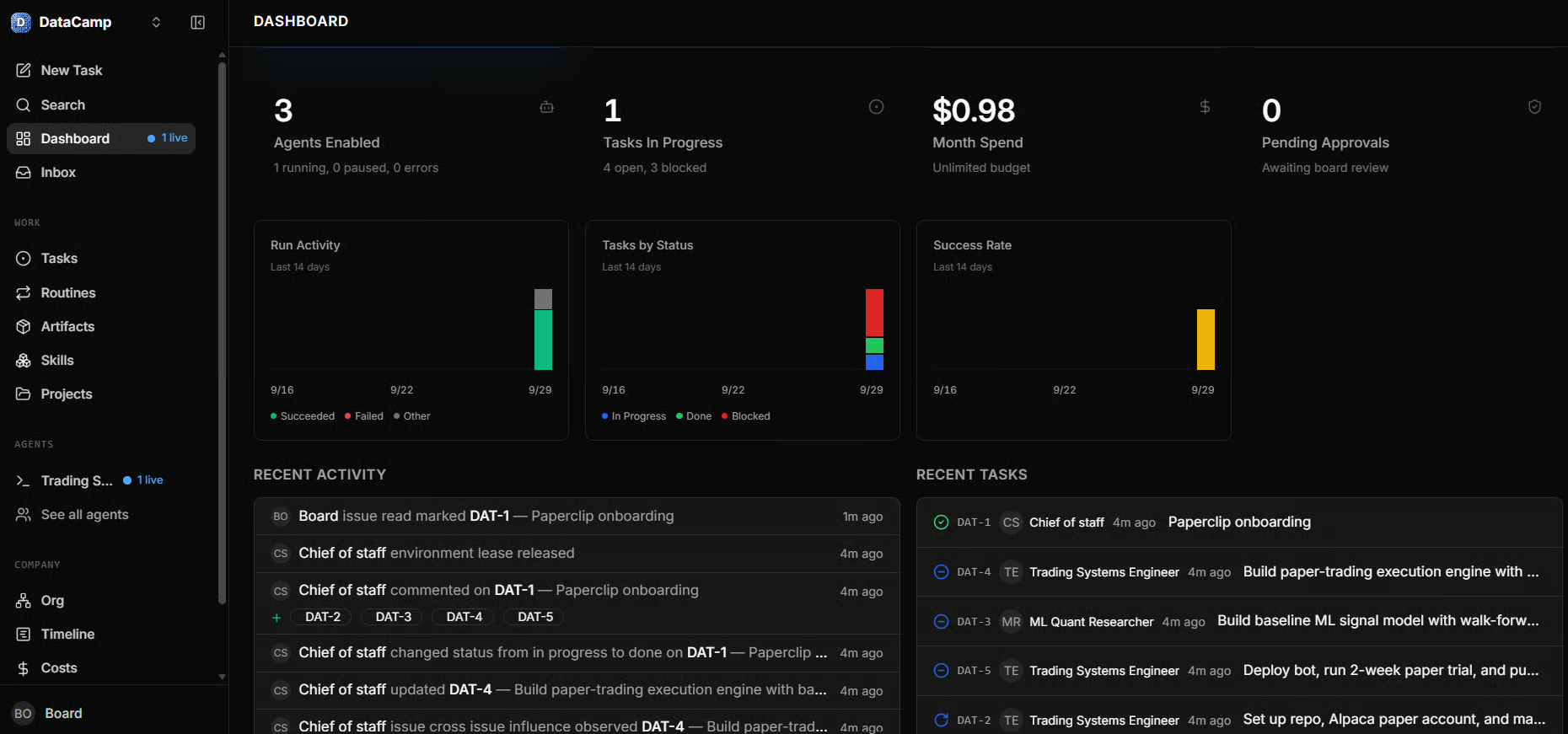
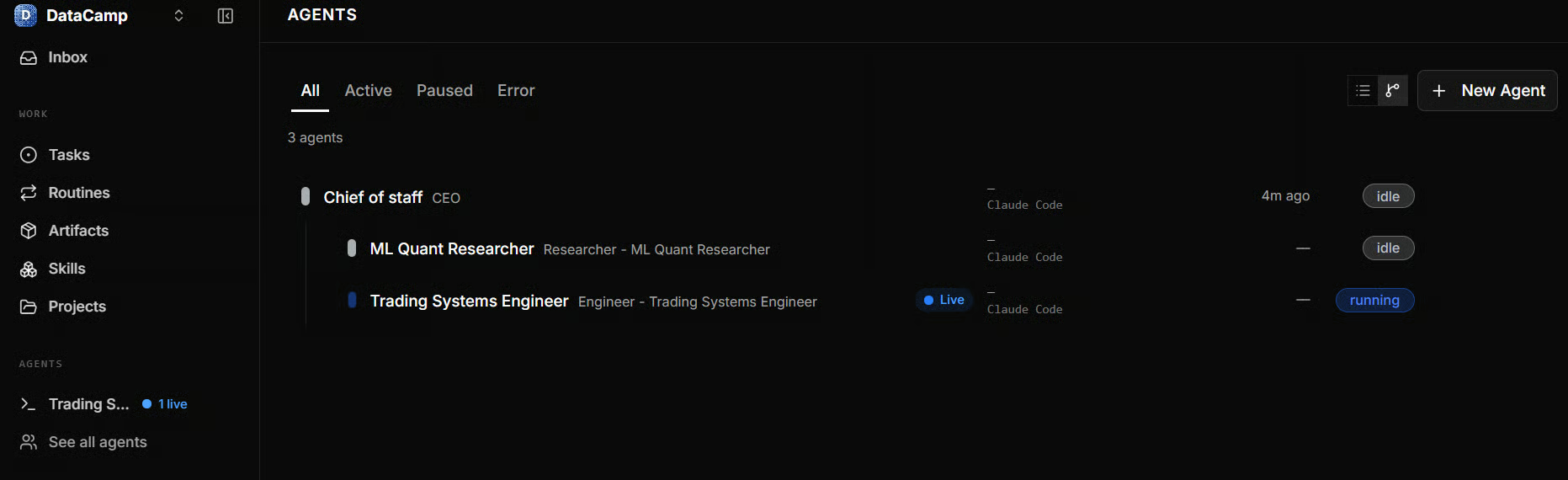
エージェントのページでは、AIチーム全体と各エージェントの状況も確認できました。
チーフ・オブ・スタッフとMLクオンツ・リサーチャーはアイドル状態で、トレーディング・システム・エンジニアが積極的に作業中でした。
エージェントのページでは、レポート構造、各エージェントが使用しているハーネス、実行中・アイドル・一時停止・エラー発生といった状態も表示されます。
おそらくここが最も有用だと感じた部分です。複数のターミナルを開いて各エージェントの動きを都度確認する代わりに、すべてを1か所で管理できます。
どのタスクが進んでいるか、どれがブロックされているか、支出額、承認が必要なものがあるかを確認できます。
個々のAIエージェントを動かすというより、小さなチームをマネジメントしている感覚に近いです。チームに目標を与え、進捗を確認し、必要なときに介入します。
Paperclipはコーディング以外にも幅広く使われています。
個人事業の運営からAIチーム全体の管理まで、Redditや開発者ブログで見つけた興味深い事例を5つ紹介します。
ある創業者は、フルタイムの仕事をしながら、 16体のAIエージェントを、リード獲得、コールドメール、CRM更新、SEO、ブログ公開に活用しています。
退職したトレーダーが、調査、執筆、SEOをエージェントに任せる AI駆動の出版社を構築。最大の課題はコスト管理と、AI生成記事の正確性チェックだったとのこと。
ある開発者は、 PaperclipをHermesと連携し、Telegram経由で9エージェントのスタートアップを管理。製品設計、コスト見積もり、助成金申請、日次進捗レポートを担当させています。
別の開発者は、 金融系スタートアップのAIチームを構築し、CEO、CTO、エンジニア、マーケティングの各エージェントがデータパイプライン、センチメント分析、アウトリーチに取り組んでいます。
開発者のFelipe Fontoura氏は、SEO、コンテンツ制作、動画スクリプト、セールスファネル向けに 13体のエージェントで構成された組織を構築。システムは機能しましたが、レビューと公開には引き続き本人の関与が必要でした。
人々は、独立して動く複数のClaude Codeインスタンスを動かす段階から前進しています。
Paperclipでは、10体以上のエージェントがコミュニケーションを取り、明確な階層に従い、タスクを委任し、互いの成果物をレビューするチームが構築されています。
すべてのエージェントを自分で管理するのではなく、チームに目標を与え、作業の連携を任せ、自分は進捗を監督して重要な意思決定を承認する、という使い方が可能です。
本ガイドでは、Paperclipの可能性のごく一部しか扱っていません。
私は3体の小さなチームを作っただけですが、部門レベルの構成、タスクのスケジューリング、予算設定、相互レビューを行うエージェントの追加など、さらに大きく広げられます。
また、Paperclipは新参の実験ではありません。一定の歴史があり、オープンソースコミュニティも拡大しています。
最近のAIエージェントの潮流により、単一のダッシュボードから複数チームを管理することが、以前にも増して魅力的になっています。
AIの進む先は、まさにこの方向だと感じます。
10個のClaude Codeセッションを開いてすべてのタスクを自分で管理するのではなく、専門特化したエージェントたちにまたがる何百、場合によっては何千というタスクを、中央の場所で調整していく――そのような形が増えていくでしょう。
私たちはチームに目標を与え、エージェント同士が仕事を分担し、連絡を取り合い、注意が必要なときに報告を受けます。
もちろん、そのスケールでエージェントを管理するには、コスト、信頼性、人による監督といった課題が残ります。
それでも、Paperclipはこの新しい働き方を今日から試せる実用的な方法を提供してくれます。
DataCampの人気コース
コース
コース
コース