
Kurs
Skalierbare agentische Systeme entwickeln
1 Std. 30 Min.
22.2K
KI geht längst über Chatbots hinaus. Mit OpenAI's Dots, Meta's Muse und Grok Bot entsteht eine neue Art, KI bei der Arbeit und im Alltag zu nutzen.
Statt zwischen Tools zu wechseln und alles selbst zu managen, geben wir einer KI-Assistentin eine Aufgabe, lassen sie in unseren Apps arbeiten und greifen nur ein, wenn unsere Freigabe nötig ist.
Aber was, wenn wir noch einen Schritt weitergehen und ein ganzes Unternehmen aus KI-Agenten aufbauen könnten?
Genau dafür ist Paperclip gedacht. Es ist eine Open-Source-Plattform, auf der du eine Organisation erstellst, KI-Agenten für verschiedene Rollen "einstellst", Ziele vergibst und ihre Arbeit über ein einziges Dashboard steuerst.
In diesem Leitfaden zeige ich dir, wie du Paperclip unter Windows mit Claude Code und MiMo-V2.6-Pro statt mit einem Anthropic-Abo einrichtest. Außerdem erfährst du, wie ich damit ein kleines KI-Team mit einem einfachen Ziel aufgebaut habe: einen Trading-Bot bauen.
Paperclip ist eine Open-Source-Orchestrierungsplattform für KI-Agenten. Stell es dir wie ein kleines Unternehmen vor, in dem deine Mitarbeitenden KI-Agenten sind – jeweils mit eigenen Rollen, Verantwortlichkeiten und Aufgaben.
Es fungiert als zentrale Steuerungsebene und verwaltet Agenten, Projekte, Aufgaben, Budgets und Freigaben. Die eigentliche Arbeit erledigen Agent-Runtimes wie Claude Code, Codex, Cursor und Gemini CLI.
Du startest mit einer Organisation, definierst ihr Ziel und richtest deinen ersten Agenten ein.
Von dort aus erstellen Agenten Projektpläne, zerlegen sie in kleinere Aufgaben und delegieren entlang der Berichtslinien.
Unter der Haube nutzt Paperclip Agent-Adapter für die Anbindung an verschiedene KI-Tools und ein Heartbeat-System, um Agenten automatisiert auszuführen.
Sobald ein Agent eine Aufgabe erhält oder sein geplanter Heartbeat ausgelöst wird, "wacht" er auf, prüft seine Zuweisungen über die Paperclip-API, erledigt die Arbeit, postet Updates und pausiert bis zum nächsten Lauf.
Mein Trading-Bot-Projekt hatte zum Beispiel drei Agenten:
Statt drei getrennte Coding-Sessions zu managen, kann ich das ganze Team in einem Dashboard überwachen.
Paperclip protokolliert Agentenaktivitäten, Ausführungslogs und Kosten. Über Freigaben prüfe ich wichtige Entscheidungen, bevor Agenten fortfahren.
Das macht Paperclip besonders interessant:
Wir installieren Node.js und Claude Code unter Windows, konfigurieren Claude Code für MiMo-V2.6-Pro und richten anschließend Paperclip ein, um unsere erste KI-gestützte Organisation zu bauen.
Lade zuerst die LTS-Version von Node.js für Windows von der offiziellen Website herunter. Paperclip benötigt Node.js 24.11.0 oder neuer.
Führe den Installer mit den Standardoptionen aus. Öffne nach der Installation ein neues PowerShell-Fenster und starte:
node -v
npm -v
npx -v
Wenn alle drei Befehle Versionsnummern ausgeben und Node.js mindestens v24.11.0 ist, können wir Claude Code installieren.
Als Nächstes installieren wir Claude Code und verbinden es mit MiMo-V2.6-Pro. Claude Code dient als Agent-Harness, während MiMo die eigentliche KI-Verarbeitung übernimmt.
Installiere zuerst Git für Windows, falls noch nicht vorhanden. Es wird für die Bash-basierten Tools von Claude Code empfohlen.
Öffne PowerShell und installiere Claude Code mit dem offiziellen Windows-Installer:
irm https://claude.ai/install.ps1 | iexPrüfe, ob alles funktioniert:
claude --versionNormalerweise verbindet sich Claude Code mit den Modellen von Anthropic.
Ich hatte bereits einen MiMo Token Plan und wollte daher MiMo-V2.6-Pro nutzen – ohne zusätzlich ein Claude-Abo zu kaufen.
Lege zuerst das Konfigurationsverzeichnis für Claude Code an:
New-Item -ItemType Directory -Force "$HOME\.claude"Öffne anschließend die Einstellungsdatei:
notepad "$HOME\.claude\settings.json"Füge folgende Konfiguration hinzu:
{
  "env": {
    "ANTHROPIC_BASE_URL": "YOUR_TOKEN_PLAN_BASE_URL",
    "ANTHROPIC_AUTH_TOKEN": "YOUR_MIMO_API_KEY",
    "ANTHROPIC_MODEL": "mimo-v2.6-pro",
    "ANTHROPIC_DEFAULT_SONNET_MODEL": "mimo-v2.6-pro",
    "ANTHROPIC_DEFAULT_OPUS_MODEL": "mimo-v2.6-pro",
    "ANTHROPIC_DEFAULT_HAIKU_MODEL": "mimo-v2.6-pro"
  }
}
Ersetze YOUR_TOKEN_PLAN_BASE_URL und YOUR_MIMO_API_KEY durch Endpoint und API-Schlüssel aus deinem MiMo Token Plan Dashboard.
Wenn du bereits eine settings-Datei hast, füge diese Werte ein, statt alles zu überschreiben.
Öffne als Nächstes die Onboarding-Konfiguration von Claude Code:
notepad "$HOME\.claude.json"Wenn die Datei neu ist, füge Folgendes hinzu:
{
  "hasCompletedOnboarding": true
}
Wenn sie bereits existiert, füge diese Eigenschaft hinzu oder aktualisiere sie, ohne andere Einstellungen zu löschen. So überspringen wir das Standard-Onboarding von Claude Code bei der Nutzung von MiMo.
Speichere beide Dateien, schließe PowerShell und öffne es erneut.
Führe eine einfache Eingabe aus, um zu prüfen, ob Claude Code MiMo verwendet:
claude -p "Hey! Introduce yourself in one sentence."Wenn alles korrekt eingerichtet ist, solltest du eine Antwort erhalten. Du kannst claude auch interaktiv starten und mit /status deine Modellkonfiguration prüfen.
Claude Code läuft jetzt mit MiMo-V2.6-Pro, und wir können zu Paperclip übergehen.
Die Installation von Paperclip ist ziemlich unkompliziert. Da Node.js bereits installiert ist, können wir npx nutzen, um Paperclip herunterzuladen und zu starten, ohne es global zu installieren.
Öffne ein normales PowerShell-Fenster (nicht als Administrator) und führe aus:
npx paperclipai onboard --yesDer Befehl lädt Paperclip, erstellt die lokale Konfiguration, initialisiert eine eingebettete PostgreSQL-Datenbank und startet den Server.
Sobald alles läuft, öffne folgende Adresse im Browser, falls sich die Onboarding-Seite nicht automatisch öffnet:
http://localhost:3100Jetzt können wir unsere erste Organisation erstellen, Claude Code als Agent-Harness verbinden und unser KI-Team aufbauen.
Um Paperclip später erneut zu starten, verwende:
npx paperclipai runLass das Terminal bei dieser lokalen Installation geöffnet, während du Paperclip nutzt.
Da Paperclip läuft, erstellen wir jetzt unsere erste KI-Organisation, richten die CEO-Rolle ein und verbinden sie mit MiMo-V2.6-Pro.
Der erste Bildschirm fragt nach dem Namen deiner Organisation. Für meinen Test habe ich DataCamp verwendet.
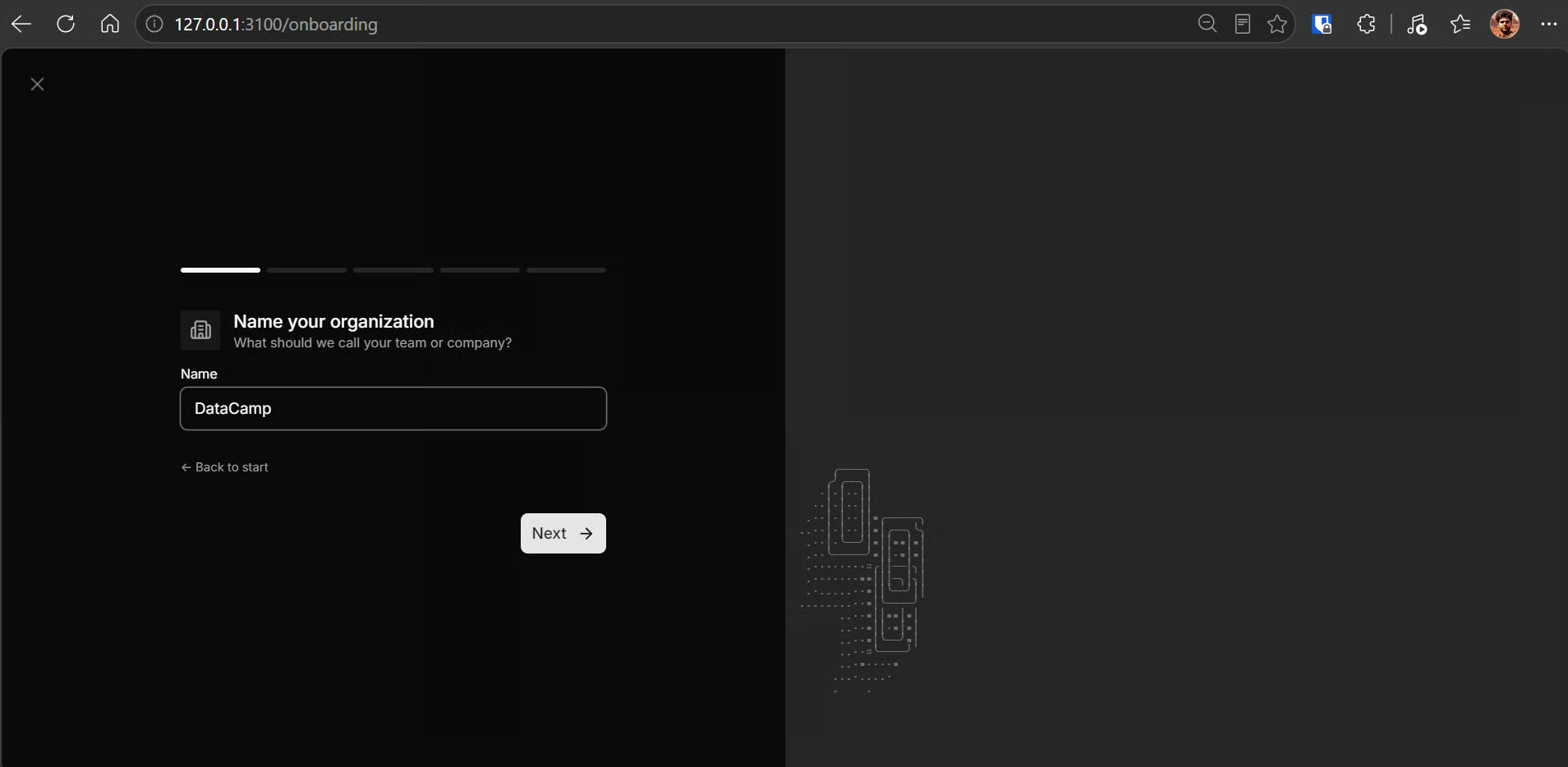
Klicke auf Continue. Paperclip bittet dich dann, deinen ersten Agenten zu benennen. Das wird dein CEO, der Projekte plant, Aufgaben erstellt und Arbeit an andere Agenten delegiert.
Wähle anschließend einen Agent-Adapter. Paperclip unterstützt u. a. Claude Code, Codex, Cursor, Gemini CLI und OpenCode.
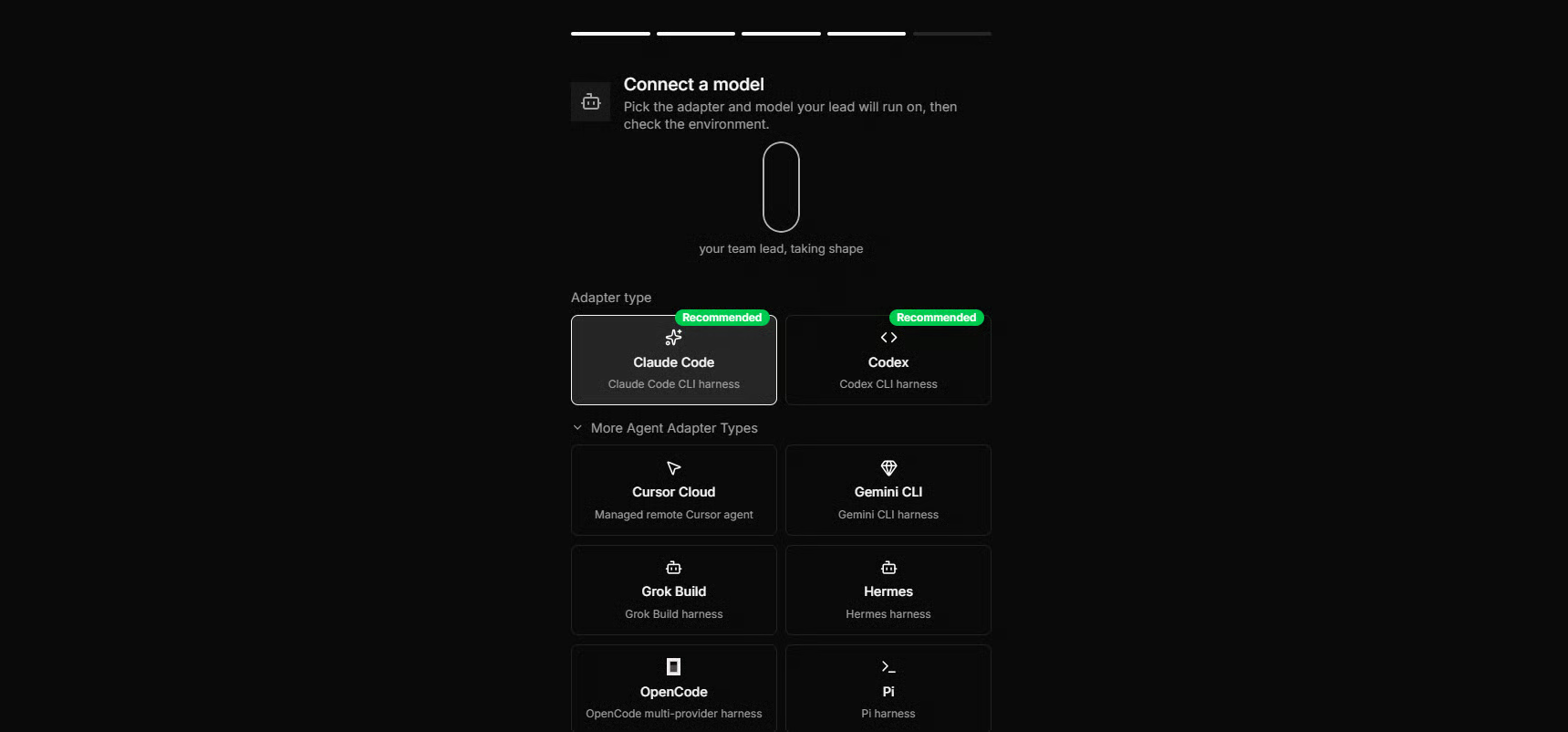
Für diesen Guide wähle Claude Code.
Da wir Claude Code bereits für MiMo konfiguriert haben, sieht unser Setup so aus:
Paperclip -> Claude Code -> MiMo-V2.6-Pro
Während des Onboardings fragt Paperclip auch, woran deine Organisation arbeiten soll. Für mein erstes Projekt habe ich schlicht eingetragen:
“Build the trading bot”
Nach dem Onboarding landete ich direkt im Trading-Bot-Projekt.
Mein Chief of Staff stellte zunächst Rückfragen, anstatt sofort mit dem Coden zu beginnen.
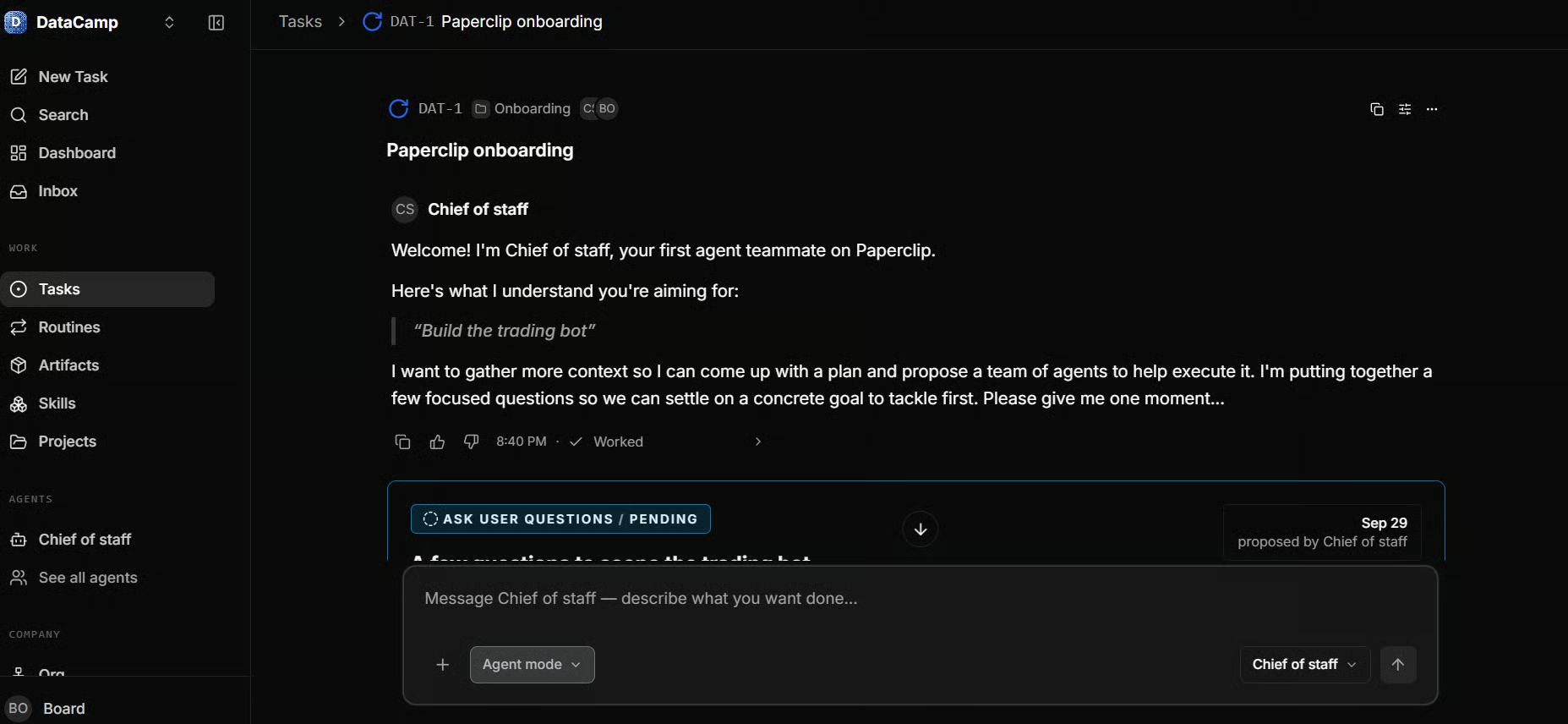
Nachdem ich die Fragen beantwortet hatte, erstellte er einen Projektplan und schlug vor, zwei weitere Agenten einzustellen: einen ML Quant Researcher und einen Trading Systems Engineer.
Außerdem zerlegte er das Projekt in kleinere Aufgaben:
Bevor es weiterging, legte Paperclip mir den Plan zur Freigabe vor – mit drei Optionen: Approve, Request Revision oder Reject. Das ist zentral, denn du behältst die Kontrolle darüber, was deine Agenten dürfen.
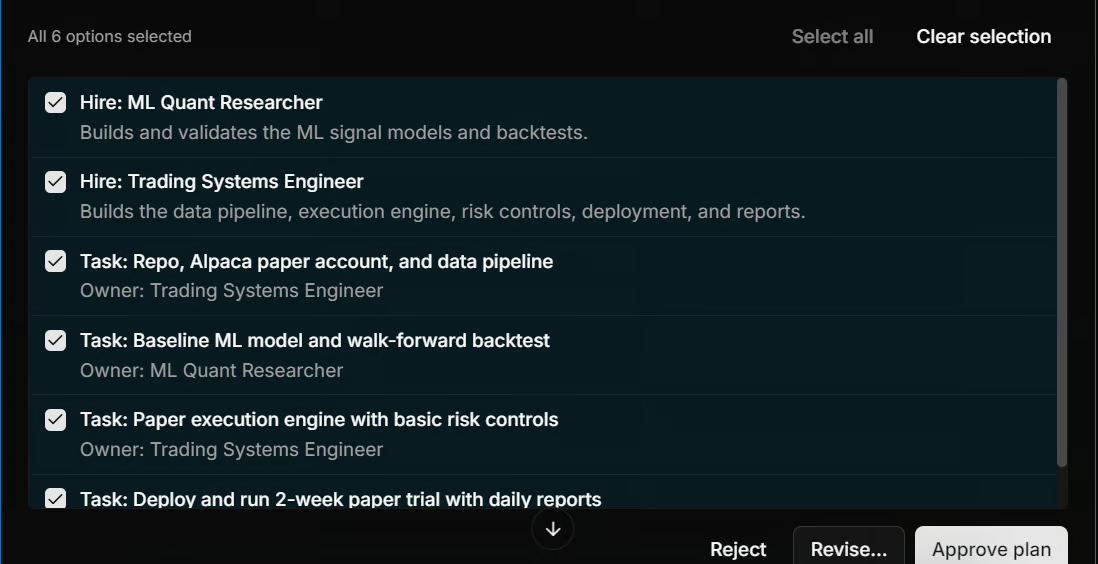
Ich habe den Plan freigegeben, und Paperclip setzte alles in Gang. Die zusätzlichen Agenten wurden erstellt und Aufgaben entsprechend ihren Rollen verteilt.
Am besten gefiel mir, dass ich nicht jeden Agenten anlegen, einzelne Prompts schreiben oder die Arbeit manuell verteilen musste.
Ich habe nur erklärt, was ich bauen will, ein paar Fragen beantwortet und den vorgeschlagenen Plan freigegeben. Die Projektkoordination übernahm Paperclip.
Als mein Trading-Bot-Projekt lief, öffnete ich das Paperclip-Dashboard, um den Fortschritt zu prüfen. Hier überwachst du Agenten, verfolgst Aufgaben, siehst Aktivitäten und behältst die Kosten im Blick.
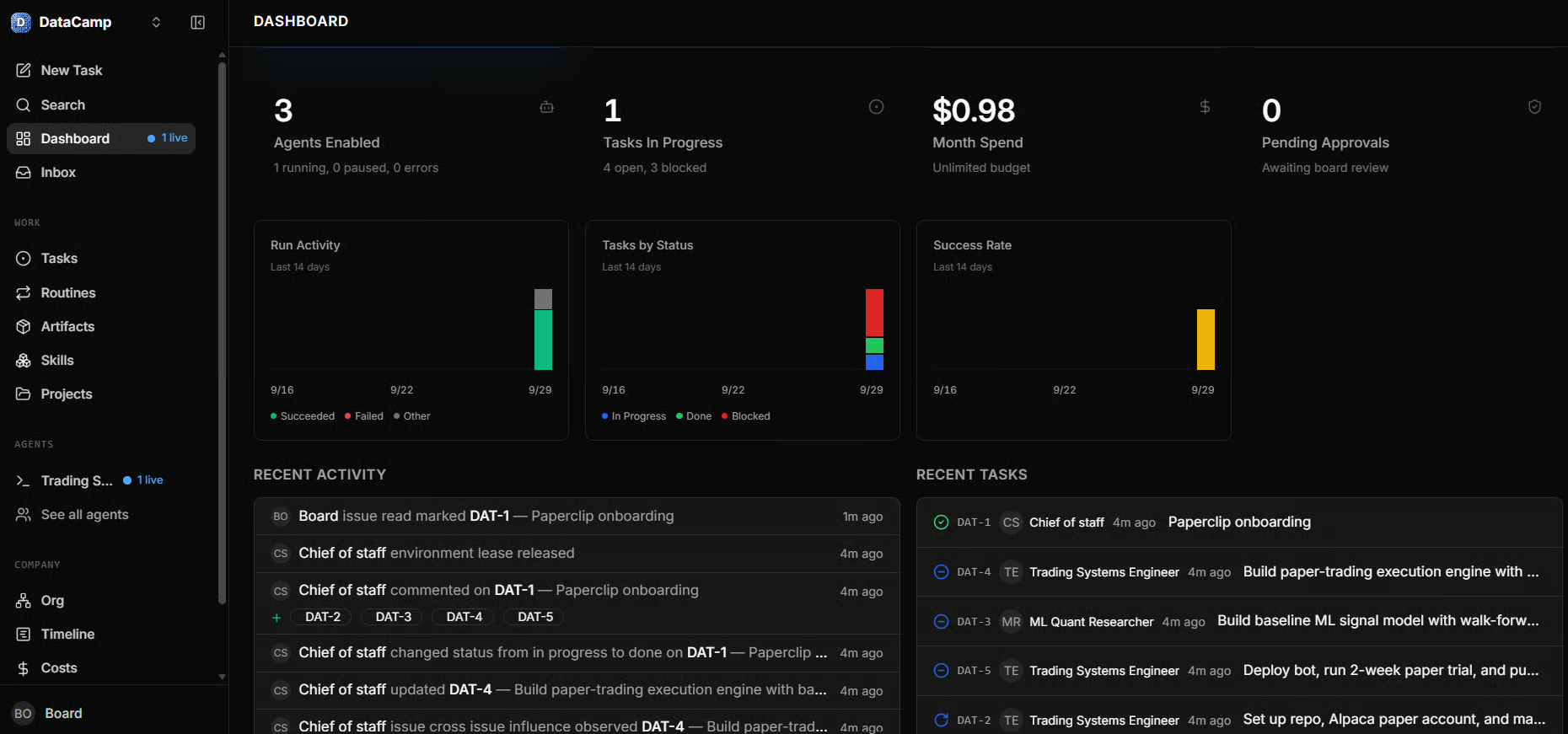
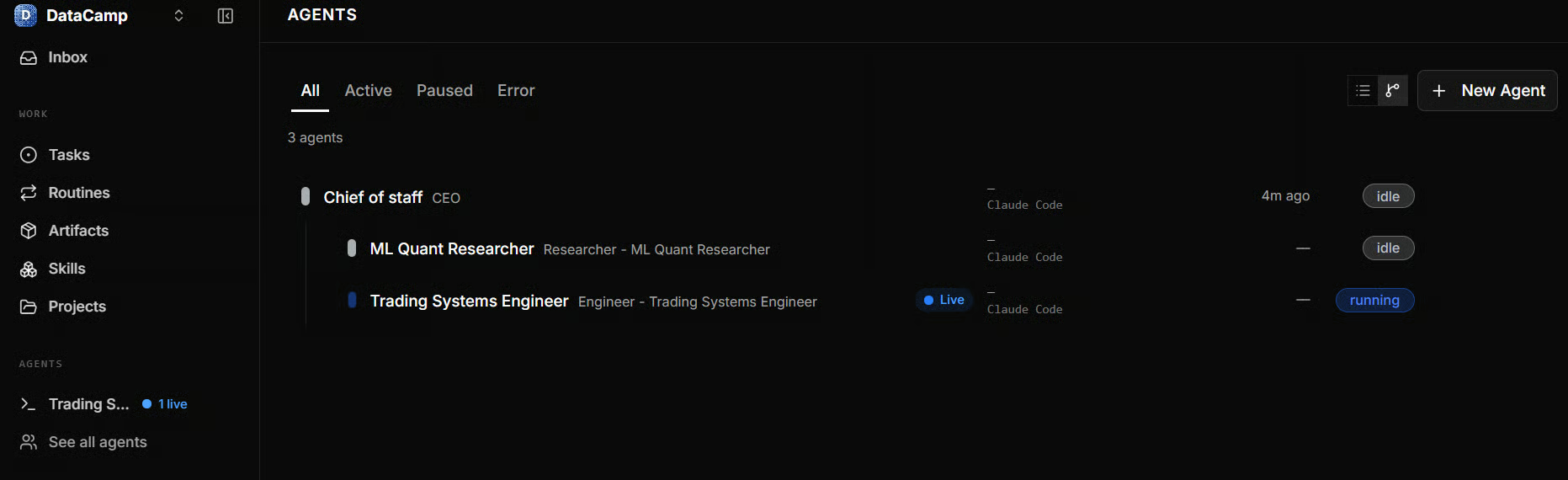
Über die Agents-Seite konnte ich mein gesamtes KI-Team sehen und was jeder Agent gerade macht.
Mein Chief of Staff und der ML Quant Researcher waren untätig, während der Trading Systems Engineer aktiv am Projekt arbeitete.
Die Agents-Seite zeigt außerdem die Berichtsstruktur, welchen Agent-Harness jeder Agent nutzt und ob er läuft, wartet, pausiert ist oder auf einen Fehler gestoßen ist.
Diesen Bereich fand ich am nützlichsten. Statt mehrere Terminals offen zu halten und ständig zu prüfen, was jeder Agent tut, manage ich alles zentral.
Ich sehe, welche Aufgaben vorankommen, wo es hakt, wie viel ich ausgegeben habe und wo meine Freigabe gebraucht wird.
Es fühlt sich eher an, als würde ich ein kleines Team führen, statt einzelne KI-Agenten. Ich gebe das Ziel vor, prüfe den Fortschritt und greife bei Bedarf ein.
Paperclip wird längst nicht nur fürs Coden verwendet.
Von Ein-Personen-Unternehmen bis hin zum Management ganzer KI-Teams – hier sind fünf spannende Beispiele aus Reddit und Dev-Blogs.
Ein Founder nutzt 16 KI-Agenten für Leadgenerierung, Kaltakquise, CRM-Updates, SEO und Blog-Publishing – neben einem Vollzeitjob.
Ein pensionierter Trader baute ein KI-gestütztes Verlagshaus, in dem Agenten Recherche, Schreiben und SEO übernehmen. Die größten Herausforderungen: Kostenkontrolle und Qualitätsprüfung der KI-Texte.
Ein Entwickler verband Paperclip mit Hermes, um ein Startup mit neun Agenten via Telegram zu steuern. Die Agenten übernehmen Produktdesign, Kostenschätzungen, Förderanträge und tägliche Statusberichte.
Ein anderer Entwickler stellte ein KI-Team für ein Finanz-Startup zusammen – mit CEO, CTO, Engineers und Marketing-Agenten für Datenpipelines, Stimmungsanalyse und Outreach.
Entwickler Felipe Fontoura baute eine Organisation mit 13 Agenten für SEO, Content-Erstellung, Videoskripte und Sales-Funnels. Das System lief, aber das Prüfen und Veröffentlichen blieb Chefsache.
Viele gehen weg davon, mehrere unabhängige Claude-Code-Instanzen zu betreiben.
Mit Paperclip bauen sie Teams aus zehn oder mehr Agenten, die kommunizieren, klare Hierarchien befolgen, Aufgaben delegieren und sich gegenseitig reviewen.
Statt jeden Agenten selbst zu managen, gibst du dem Team ein Ziel und überlässt die Koordination, während du Fortschritt überwachst und wichtige Entscheidungen freigibst.
Wir haben in diesem Guide erst an der Oberfläche gekratzt, was mit Paperclip möglich ist.
Ich habe nur ein kleines Team aus drei Agenten gebaut. Du kannst aber deutlich weiter gehen: ganze Abteilungen aufbauen, Aufgaben einplanen, Budgets setzen und Agenten hinzufügen, die sich gegenseitig prüfen.
Paperclip ist auch kein ganz neues Experiment. Das Projekt gibt es schon eine Weile – mit einer wachsenden Open-Source-Community.
Mit der aktuellen Welle an KI-Agenten wird es immer spannender, mehrere Teams über ein einziges Dashboard zu steuern.
Ich denke, dorthin entwickelt sich KI.
Statt zehn verschiedene Claude-Code-Sessions zu öffnen und jede Aufgabe selbst zu verwalten, werden wir zunehmend einen zentralen Ort haben, an dem hunderte, vielleicht tausende Aufgaben über spezialisierte Agenten koordiniert werden.
Wir geben dem Team ein Ziel, Agenten delegieren Arbeit, sprechen miteinander und melden sich, wenn sie unsere Aufmerksamkeit brauchen.
Natürlich bringt das Agenten-Management in dieser Größenordnung Herausforderungen mit sich – insbesondere bei Kosten, Zuverlässigkeit und menschlicher Aufsicht.
Aber Paperclip bietet einen praxisnahen Weg, heute mit dieser neuen Arbeitsweise zu experimentieren.
Top DataCamp Couress
Kurs
Kurs
Kurs
Blog
Blog
Nathaniel Taylor-Leach
4 Min.
Tutorial
DataCamp Team
5 Min.
Tutorial
Sejal Jaiswal
24 Min.
Tutorial
Matt Crabtree
5 Min.
Tutorial
Kurtis Pykes
15 Min.



