course
Microsoft Copilot Cowork este un agent în Microsoft 365 Copilot care poate trimite emailuri, programa întâlniri, crea documente, posta în Teams și căuta în toată organizația ta. Îi descrii ce ai nevoie. El construiește un plan, îl parcurge în pași și îți cere acordul înainte de a lua acțiuni care afectează comunicări reale, fișiere sau programări.
Cowork a fost lansat în martie 2026 și face în prezent parte din programul Frontier al Microsoft, un canal de acces timpuriu pentru funcționalități în preview. Nu este disponibil în mod general. Asta înseamnă că funcțiile, interfața și documentația se schimbă încă și ar trebui tratat ca un asistent supravegheat, nu ca un sistem stabil pentru producție.
Dacă merită pilotat chiar acum depinde de stackul tău și de cât din zi îți merge pe coordonare. O să ajung la concluzia mea onestă la final. Pe scurt, un agent care acționează în numele tău e la fel de util pe câtă verificare pui în jurul lui, iar tensiunea asta traversează tot materialul.
Ce este Microsoft Copilot Cowork?
Copilot Cowork este un agent în aplicația Microsoft 365 Copilot. Nu este un produs de sine stătător. Îl găsești în Agent Store și selectezi Add. După ce îl adaugi, apare în zona ta Copilot, alături de agenți precum Researcher și Analyst.
Diferența principală între Cowork și Copilot Chat este execuția. Copilot Chat te ajută să redactezi, să rezumi, să cauți și să analizezi într-o conversație. Cowork duce acțiunile la capăt: trimite emailul, programează întâlnirea, creează documentul și postează mesajul în Teams. Microsoft descrie această schimbare ca trecerea de la „asistență AI” la „execuție AI”.
Cowork este construit pe tehnologia din spatele Claude Cowork de la Anthropic și folosește modelele Claude de la Anthropic, Sonnet 4.6, Opus 4.8 și Fable 5, ca subprocesor în infrastructura Microsoft. În cadrul unei sarcini poți alege modelul sau îl lași pe auto, unde Sonnet rulează mai rapid și Opus face raționarea mai profundă. Stratul de context enterprise din spate se numește Work IQ și folosește emailul, calendarul, fișierele, conversațiile Teams, SharePoint și restul din Microsoft 365. Rulează într-un mediu cloud izolat, nu local pe mașina ta, astfel încât toată activitatea este observabilă și auditabilă prin Microsoft Purview.
Accesul cere trei lucruri: o licență activă Microsoft 365 Copilot, tenantul tău înscris în programul Frontier și Anthropic activat ca subprocesor. Prezint mai târziu configurarea de admin, inclusiv avertismentul privind granița de date din UE.
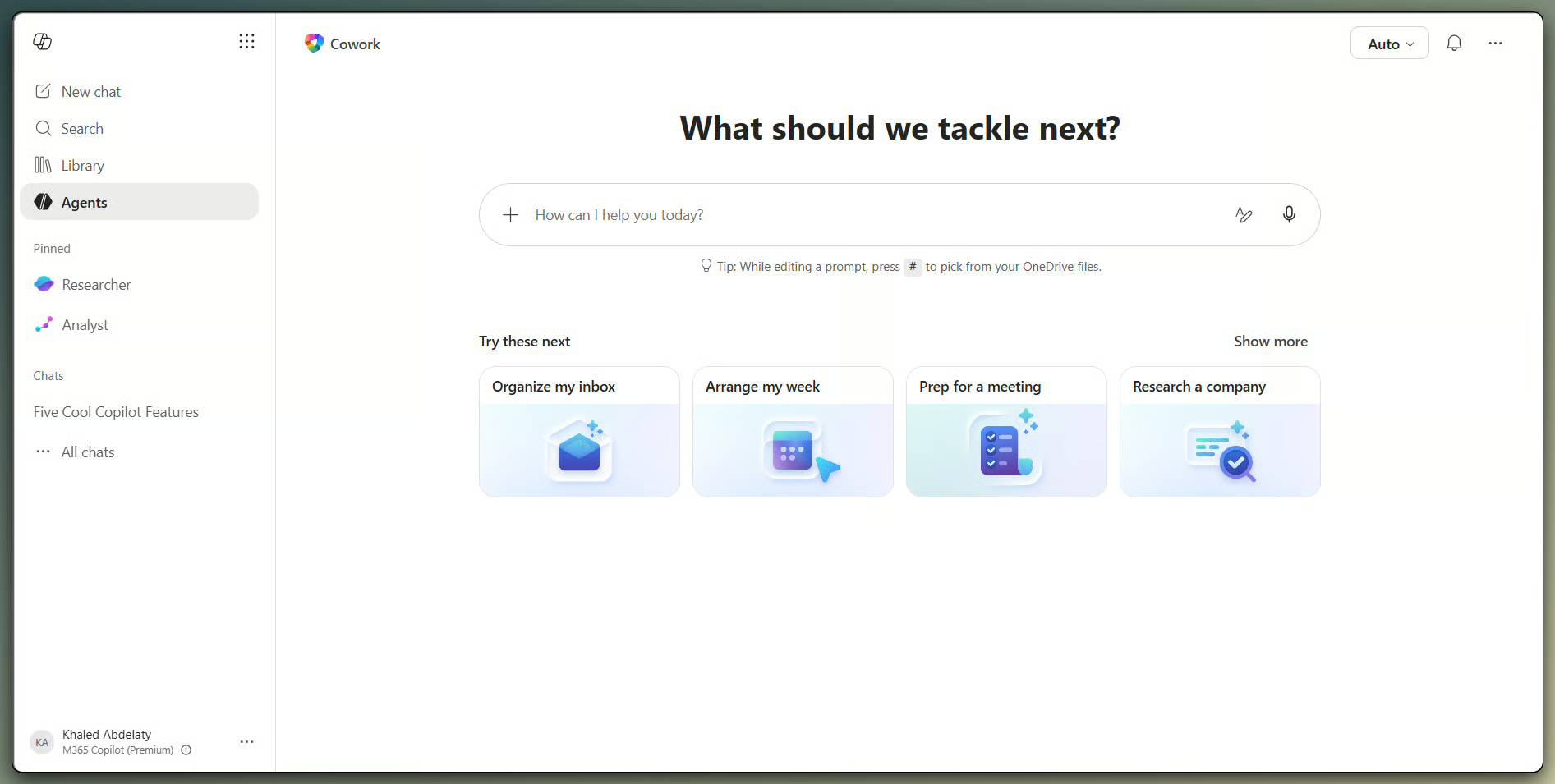
Pagina de start Cowork în Microsoft 365. Imagine de la autor.
Cum funcționează Microsoft Copilot Cowork
Modelul de interacțiune nu este prompt‑și‑răspuns. E mai aproape de a delega o sarcină unui coleg și a revizui ce produce înainte să iasă ceva în exterior.
De la cerere la plan
Îi dai lui Cowork o cerere în limbaj natural care descrie obiectivul, nu o procedură pas cu pas. El sparge obiectivul în pași și îi parcurge pe rând, cu un jurnal în panoul lateral. Câmpul de intrare acceptă până la 250.000 de caractere, în creștere de la 16.000 în preview-ul anterior, și poți atașa fișiere prin drag-and-drop sau selectorul de fișiere.
Poți trimite și instrucțiuni noi în timp ce o sarcină rulează. Cowork le pune în coadă și se ajustează fără să te pună să oprești și să repornești.
Folosirea contextului Microsoft 365
Cowork se bazează pe Work IQ când construiește un răspuns. Poate extrage din emailurile Outlook, mesajele Teams, fișierele SharePoint, documentele OneDrive, evenimentele din calendar și transcrierile întâlnirilor. Calitatea rezultatului depinde de datele la care poate ajunge, așa că fișiere denumite prost, conținut duplicat, documente învechite și permisiuni haotice limitează ceea ce produce.
Revizuire și aprobare
Înainte ca Cowork să ia orice acțiune sensibilă, cum ar fi trimiterea unui email, postarea în Teams sau programarea unei întâlniri, se oprește și îți cere aprobarea. Promptul arată acțiunea specifică și un indicator de nivel de risc pentru pașii cu risc mediu și mare. O poți aproba o dată, poți sări peste solicitările viitoare pentru acțiuni similare în aceeași conversație cu opțiunea „Don't ask again” sau poți anula complet.
O acțiune aprobată se execută imediat, așa că revizuirea pe care o faci la acest prompt este cea care contează.
Muncă de lungă durată și programată
Cowork rulează în cloud, așa că o sarcină continuă după ce te îndepărtezi, iar tu o poți relua ulterior în aplicația Microsoft 365 Copilot pe Windows, Mac, iOS sau Android. Deleagă ceva dimineața, stai în două întâlniri și te întorci la un document finalizat. Sarcinile rulează de la câteva minute la o jumătate de oră, în funcție de amploare.
Poți configura și prompturi programate pentru sarcini recurente, cum ar fi un rezumat de luni pentru săptămâna următoare. Prompturile programate apar în vizualizarea Tasks și pot fi puse pe pauză, editate sau șterse. Microsoft suportă în prezent până la cinci prompturi programate per utilizator.
Ce poate face Copilot Cowork?
Cowork are 13 abilități integrate: Word, Excel, PowerPoint, PDF, Email, Scheduling, Calendar Management, Meetings, Daily Briefing, Enterprise Search, Communications, Deep Research și Adaptive Cards.
Cowork suportă și pluginuri din Microsoft 365 App Store care îl conectează la sisteme precum Dynamics 365 și Fabric IQ. Ecosistemul de pluginuri este încă în fază incipientă, iar disponibilitatea conectorilor specifici se schimbă regulat. Verifică care pluginuri sunt GA înainte de a construi un flux de lucru în jurul unuia anume.
Iată ce acoperă acele abilități integrate, grupate după tipul de muncă.
Gestionează fluxurile de lucru pe email
Cowork poate redacta, răspunde, redirecționa și trimite emailuri prin Outlook. Poate sorta emailuri în foldere, șterge emailuri, răspunde inline și crea newslettere HTML. Utilizările cele mai comune sunt redactarea follow‑up‑urilor după întâlniri și transformarea firelor lungi de email în rezumate pentru părțile interesate.
Programează și gestionează întâlniri
Cowork poate programa întâlniri în limbaj natural, muta evenimente, refuza întâlniri cu un mesaj către organizator și crea blocuri de timp de focus. Poate pregăti briefinguri zilnice și inteligență pentru întâlniri viitoare. Schimbările din calendar afectează programele altora, așa că revizuirea propunerilor înainte de aprobare nu este o formalitate.
Creează și editează documente
Cowork poate construi de la zero documente Word, foi de calcul Excel, prezentări PowerPoint și PDF-uri, și poate revizui un fișier pe care i-l partajezi. În ambele cazuri, salvează rezultatul ca fișier nou în folderul tău OneDrive Cowork, în loc să schimbe originalul pe loc. E enervant dacă te așteptai la editare in-place, dar este intenționat, nu un bug.
Postează și coordonează în Teams
Cowork postează în canale Teams și trimite mesaje directe 1:1 sau de grup, inclusiv carduri formatate cu date structurate. Revizuiește mesajele înainte de postare, mai ales în canale cu participanți externi.
Caută și organizează contextul de lucru
Cowork caută în toată organizația prin Enterprise Search și adună informații din surse multiple cu abilitatea Deep Research. Poate răsfoi folderele OneDrive și SharePoint și reorganiza fișiere în foldere noi sau existente. O limită clară: Cowork nu poate șterge fișiere sau foldere prin design.
Copilot Cowork vs. Copilot Chat: diferențe cheie
Cowork se află într-o hartă de produs cu mai multe straturi: Copilot Chat (inclus fără cost suplimentar cu planurile M365 eligibile), Copilot în aplicațiile individuale, agenți prefabricați precum Researcher și Analyst, și agenți Frontier precum Cowork.
Cea mai clară comparație este Cowork versus Copilot Chat, care este ceea ce majoritatea înțeleg prin „Copilot standard”. Tabelul de mai jos arată unde diferă.
|
Dimensiune |
Copilot Chat |
Copilot Cowork |
|
Ce este |
Redactare, rezumare, răspuns la întrebări |
AI agentic care finalizează muncă multi‑pas în M365 |
|
Mod primar |
Prompt și răspuns |
Descrie, planifică, aprobă, execută |
|
Acoperirea sarcinii |
De obicei o singură aplicație odată |
Prin mai multe aplicații M365 într-o singură sarcină |
|
Execuție în fundal |
Nu |
Da, rulează cât timp faci altă muncă |
|
Programare |
Nu |
Da, până la cinci prompturi programate |
|
Aprobare umană |
Nu e necesară (utilizatorul acționează manual) |
Necesară înainte de acțiuni sensibile |
|
Durata sarcinii |
Secunde până la minute |
Minute până la ore pentru sarcini complexe |
|
Modele folosite |
În principal OpenAI GPT |
În principal Anthropic Claude (Sonnet și Opus) |
|
Cerință de acces |
Inclus cu planurile M365 eligibile |
Licență M365 Copilot + Frontier + Anthropic activat |
|
Disponibilitate |
Disponibil în general |
Doar preview Frontier în iunie 2026 |
Copilot Chat rămâne instrumentul potrivit pentru sarcini conținute, într-o singură sesiune. Cowork este util când munca e pe mai mulți pași și împrăștiată între aplicații.
Cazuri de utilizare Copilot Cowork pe roluri
Scenariile de lansare documentate de Microsoft se concentrează pe munca intensă de coordonare. Rolurile cele mai potrivite implică mult schimb între Outlook, Teams, fișiere și calendar pentru a pregăti, comunica și face follow‑up.
Vânzări și customer success
Un customer success manager poate cere lui Cowork să pregătească un briefing înaintea unei întâlniri de reînnoire, folosind emailuri recente, acțiuni deschise și fișiere conexe, apoi să redacteze un follow‑up după, cu decizii și pașii următori. Cu pluginul Dynamics 365 Sales activat, Cowork poate aduce și context de cont și pipeline. Mesajele către clienți ar trebui întotdeauna revizuite înainte de trimitere, mai ales pentru ton și context de relație pe care Cowork nu le poate citi.
Management de proiect
Cowork poate transforma discuții din Teams, notițe de întâlnire și fișiere de proiect în actualizări de status și rezumate. Fără un plugin dedicat de PM (monday.com este anunțat dar nu este GA la momentul scrierii), se bazează pe datele native M365. Verifică ownerii, termenele și statusul proiectului înainte de a partaja orice actualizare care ajunge la leadership. Un termen greșit într-un raport de status este genul de lucru pe care Cowork nu îl va prinde singur.
Operațiuni și muncă administrativă
Coordonarea recurentă este locul unde Cowork ajută cel mai mult. Programarea întâlnirilor, trimiterea de update-uri interne, organizarea documentelor: aceste sarcini se repetă constant. Prompturile programate sunt făcute exact pentru asta. Configurează unul pentru un raport de status vineri dimineața și ai un lucru mai puțin de ținut minte în fiecare săptămână.
HR și onboarding
Cowork poate ajuta la redactarea documentelor de onboarding, programarea sesiunilor de training și organizarea materialelor de politici. Deciziile sensibile de HR, formulările juridice și interpretarea politicilor trebuie să rămână la un om. Nu există un plugin specific HR la mijlocul lui 2026.
Finanțe și raportare
Cowork poate redacta actualizări lunare, pregăti foi de calcul de bază și organiza documente legate de buget. Cu pluginul Dynamics 365 ERP (când există licențele potrivite), poate extrage date financiare din sistemul ERP. Documentația Microsoft afirmă explicit că ieșirile Cowork nu ar trebui să fie singura bază pentru decizii financiare. Orice atinge raportarea externă sau obligațiile de reglementare necesită o revizuire atentă de către oameni înainte să iasă din organizație.
Asistență executivă
Briefinguri zilnice, management de calendar, pregătirea întâlnirilor și comunicarea de follow‑up sunt potrivirea cea mai clară. Cowork se ocupă de programare și redactare. Managementul relațiilor și deciziile de judecată rămân la tine.
Când funcționează cel mai bine Copilot Cowork
Organizațiile deja adânc în Microsoft 365 scot cel mai mult din el. Echipele care își derulează munca zilnică prin Outlook, Teams și SharePoint sunt potrivirea naturală. Echipele pe un mix de Notion, Slack și unelte non‑Microsoft vor vedea mai puțin până când ecosistemul de pluginuri recuperează.
Câteva condiții unde Cowork tinde să performeze bine:
- Munca este repetitivă și urmează un tipar clar, precum pregătire de întâlniri, update-uri săptămânale sau curățarea calendarului.
- Sarcina trage din surse multiple M365, unde comutarea manuală între aplicații este adevăratul blocaj.
- Rezultatul e rapid de revizuit, ca un email draft sau un rezumat intern, astfel încât pasul de aprobare adaugă puțină fricțiune.
Limitări și goluri cunoscute ale Copilot Cowork
Cowork are limitări documentate pe care merită să le știi înainte să construiești ceva în jurul lui.
Limitările de design sunt oficiale și stabile. Cowork nu poate accesa fișiere locale de pe dispozitivul tău. Nu poate șterge fișiere sau foldere în OneDrive sau SharePoint. Nu poate citi fișiere criptate, chiar dacă ai acces la ele. Fișierele atașate trebuie să fie sub 200 MB. Acestea sunt constrângeri deliberate.
Câteva lucruri vor degrada și în practică calitatea rezultatului:
- Instrucțiunile vagi produc rezultate generice. Scrierea de prompturi specifice este soluția, și acoperi subiectul în secțiunea de bune practici.
- Datele învechite sau dezorganizate limitează ce poate găsi Cowork. După cum am menționat, igiena slabă a spațiului de lucru se vede direct în rezultat.
- Setările proaste de permisiuni pot bloca datele de care Cowork are nevoie sau îi pot permite să acționeze asupra unor date care ar trebui restricționate. Cowork operează strict în cadrul permisiunilor tale M365 existente și nu creează căi noi de acces.
- Sarcinile care cer judecată despre politică organizațională, expunere juridică, nuanțe de relație sau risc financiar sunt în afara a ceea ce ar trebui să gestioneze Cowork nesupravegheat.
- Instabilitatea de preview este reală. Funcțiile Frontier se schimbă, iar UI sau comportamentul se pot modifica fără prea mult avertisment.
După cum am menționat la documente, Cowork creează fișiere noi în loc să editeze pe loc, așa că folderul OneDrive Cowork merită curățat din când în când.
Pe partea de securitate: în mai 2026, firma de securitate PromptArmor a dezvăluit o metodă de exfiltrare a fișierelor printr-o abilitate personalizată malițioasă. Un SKILL.md otrăvit ar putea folosi injecție indirectă de prompt pentru a trece de pasul de aprobare și a extrage fișiere din OneDrive sau SharePoint, iar metoda a funcționat chiar și împotriva modelului Claude Opus pe care îl rula Cowork. Microsoft nu publicase un aviz oficial la momentul scrierii. Deoarece Microsoft nu validează abilitățile personalizate, apărarea practică este să nu încarci abilități din surse în care nu ai încredere și să-ți verifici folderul /Documents/Cowork/skills/ din când în când.
Copilot Cowork: guvernanță, securitate și configurare admin
Această secțiune este în principal pentru administratorii IT și factorii de decizie care evaluează implementarea. Dacă explorezi Cowork pe cont propriu, sari la secțiunea de bune practici.
Configurarea Cowork implică mai mulți pași necesari. Licența Microsoft 365 Copilot trebuie să fie activă pentru utilizatorii vizați. Un admin cu drepturi de AI Admin, Security Admin sau Office Apps Admin înscrie tenantul în programul Frontier prin M365 Admin Center la Copilot > Settings > Frontier. Apoi Anthropic trebuie activat ca subprocesor la Copilot > Settings > View all > AI providers > Anthropic.
Pentru tenantii din UE, AELE și UK, Anthropic este dezactivat implicit, iar activarea lui înseamnă că inferența LLM poate avea loc în afara graniței de date din UE. O setare asociată, numită Flex Routing, este activă implicit pentru tenantii din UE și AELE din aprilie 2026 și poate trimite o parte din procesare în afara acelei granițe în perioade de vârf, așa că verific-o înainte de implementare. Organizațiile din mediile GCC, GCC High și DoD nu pot folosi momentan Cowork deoarece subprocesorul Anthropic nu are certificare FedRAMP.
După finalizarea configurării, adminii pot și pre‑implementa și fixa dinainte Cowork pentru utilizatori specifici sau pentru întreaga organizație. Există trei setări de disponibilitate: toți utilizatorii licențiați (implicit), utilizatori sau grupuri specifice sau blocat complet. Abordarea cu grupuri de securitate funcționează cel mai bine pentru lansări graduale, deoarece delimitarea pe regiuni nu este o opțiune suportată de admin.
Cowork operează în cadrul Enterprise Data Protection de la Microsoft. Datele organizaționale nu sunt folosite pentru antrenarea modelelor Anthropic sau OpenAI. Toată activitatea este jurnalizată prin Microsoft Purview, iar răspunsurile afișează cea mai restrictivă etichetă de sensibilitate din oricare date pe care le-a folosit Cowork. Pentru implementări mai mari, Agent 365 (disponibil în general din 1 mai 2026) adaugă observabilitate și guvernanță enterprise.
Nu există un preț separat pentru Cowork. Este inclus în licența Microsoft 365 Copilot menționată mai sus, care este un add‑on plătit la un plan eligibil, astfel încât acea licență este singura linie de buget. Suita Microsoft 365 E7 îl include împreună cu alte instrumente, dar aceasta este doar o modalitate de a obține Cowork, nu o cerință.
Înainte de orice implementare largă, rulează un pilot structurat cu un grup focusat. Project managerii, asistenții executivi, echipele de operațiuni și sales operations tind să aibă cele mai clare fluxuri de coordonare de măsurat. Urmărește timpul economisit, acțiunile care au necesitat corecții și orice chestiuni de guvernanță sau permisiuni care apar.
Cum să folosești eficient Copilot Cowork
Cel mai mare factor în calitatea rezultatului este specificitatea. Gândește-te la asta ca la brieful dat unui coleg, nu ca la tastarea într-o casetă de căutare.
Începe cu sarcini cu risc scăzut
Rezumate interne, sugestii de calendar, drafturi de email și pregătirea întâlnirilor sunt punctul de pornire potrivit. Lasă comunicarea externă sensibilă, conținutul juridic și aprobările financiare pentru mai târziu, după ce vezi cum performează Cowork în mediul tău.
Scrie prompturi orientate pe rezultat
Aceleași principii din spatele prompt engineering se aplică și aici. Un prompt bun specifică rezultatul, sursele, constrângerile și regula de aprobare dintr-un foc:
Prepare a one-page briefing for tomorrow's customer meeting using recent emails, related files, and open action items. Do not send or share anything until I approve it.
Instrucțiunea de aprobare de la final este partea pe care cei mai mulți o omit. Nu schimbă comportamentul lui Cowork, pentru că tot te va întreba, dar formularea explicită tinde să producă rezultate mai strânse și mai bine delimitate.
Folosește abilități personalizate pentru munca recurentă
Abilitățile personalizate îți permit să definești instrucțiuni reutilizabile pe care Cowork le încarcă automat când o sarcină se potrivește descrierii. O abilitate pentru update-uri săptămânale de status, una pentru follow‑up-uri cu clienții, una pentru rapoarte interne. Poți crea până la 50 per utilizator, stocate în OneDrive la /Documents/Cowork/skills/[skill-name]/SKILL.md.
Calea către folder este case‑sensitive: skills trebuie să fie cu litere mici și SKILL.md trebuie să fie cu majuscule. O abilitate nou creată poate dura aproximativ 30 de secunde să se sincronizeze. Dacă nu apare în meniul cu comenzi slash, cere-i lui Cowork să resincronizeze. Deoarece Microsoft nu validează abilitățile personalizate, revizuiește orice abilitate partajată înainte de a o încărca.
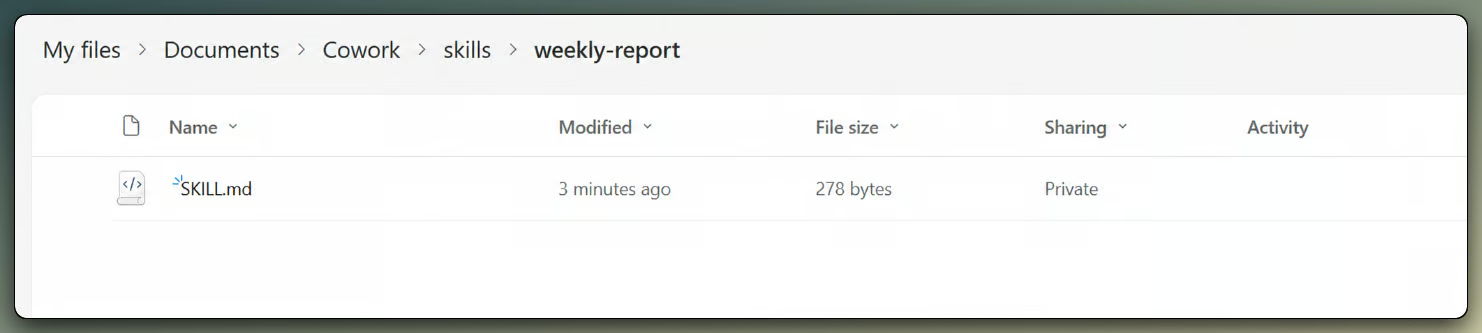
Structura de foldere pentru abilități personalizate în OneDrive. Imagine de la autor.
Revizuiește înainte de a aproba
Dacă sună repetitiv, este intenționat. Înainte de a aproba orice acțiune, verifică nume, date, referințe de fișiere, destinatari și tonul, mai ales pentru orice iese în afara echipei tale sau orice schimbare care afectează timpul altora.
Prompturi exemplu pentru Copilot Cowork
Prompturile de mai jos îi dau lui Cowork rezultate clare, surse numite și constrângeri explicite de aprobare. Folosește-le ca puncte de plecare.
Pregătirea întâlnirii:
Prepare a briefing for my next customer meeting. Use recent emails, related Teams messages, and relevant files. Include key discussion points, open questions, risks, and suggested next steps. Show me the draft before sharing it.
Email de follow‑up:
Draft a follow-up email for the meeting I just had. Include decisions, action items, owners, and deadlines. Keep the tone professional and concise. Do not send it until I approve.
Actualizare de status proiect:
Create a weekly project status update using recent Teams messages and related files. Include progress, blockers, owners, and next steps. Highlight anything that needs leadership attention.
Management de calendar:
Review my calendar for this week and suggest changes that would create two focus blocks. Do not reschedule anything until I approve.
Briefing zilnic programat:
Send me a daily briefing every morning at 9 AM. Summarize my email, today's calendar, and any open action items from recent meetings.
Toate împărtășesc aceeași structură: numește sursele, descrie formatul, setează o limită de aprobare. Asta, mai mult decât formularea exactă, produce rezultate utilizabile.
Merită Copilot Cowork pentru afacerea ta?
Cazul pentru Cowork este specific. Dacă echipa ta pierde ore în fiecare săptămână cu pregătirea emailurilor, managementul întâlnirilor, update-urile de status și crearea de documente, și rulezi pe Microsoft 365, Cowork țintește o problemă reală de coordonare.
Cazul pentru prudență este la fel de specific și l-am atins deja în mare parte. Cowork este o funcționalitate în preview, comportamentul se poate schimba, ecosistemul de pluginuri este încă subțire, iar pasul de aprobare funcționează doar dacă utilizatorii chiar citesc ce este pe cale să facă Cowork înainte de a confirma.
Părerea mea: cel mai rezonabil punct de pornire este un pilot structurat cu un grup mic pe fluxuri cu risc scăzut, urmărind aceleași măsuri pe care le-am listat în secțiunea de guvernanță. Extinde doar când înțelegi unde ajută Cowork și unde introduce risc.
Să-l tratezi ca un strat de execuție supravegheat, unde el se ocupă de mecanica de coordonare iar oamenii rămân responsabili de rezultate, este postura corectă. Să-l tratezi ca pe un coleg autonom e calea către emailuri pe care nu ai vrut să le trimiți.
Concluzie
Copilot Cowork este un exemplu timpuriu de AI la locul de muncă care trece de la asistență pentru conținut la acțiune. Pentru organizațiile orientate puternic pe Microsoft 365, țintește o sursă reală de fricțiune zilnică: munca de coordonare care umple golul dintre a ști ce trebuie făcut și a face efectiv lucrurile să se întâmple.
Concluzia onestă: Cowork poate reduce acea muncă de coordonare pentru fluxurile potrivite, dar are nevoie de instrucțiuni clare, revizuire atentă și guvernanță. Folosit cu aceste garanții, merită pilotat. Folosit fără ele, este o cale mai rapidă spre greșeli. Se mișcă și rapid, așa că tratează ce înveți acum dintr-un pilot ca pe un instantaneu, nu un verdict final.
Dacă vrei să te familiarizezi practic cu familia Copilot, cursul nostru Introducere în Microsoft Copilot acoperă promptingul și lucrul cu Copilot în Microsoft 365, iar tutorialul nostru Microsoft Copilot Studio te ghidează pas cu pas prin construirea de agenți.
Întrebări frecvente
Este Copilot Cowork același lucru cu Claude Cowork de la Anthropic?
Nu, iar aici mulți se încurcă. Copilot Cowork trăiește în Microsoft 365 Copilot, rulează în cloudul Microsoft și funcționează cu datele tale M365 din OneDrive, SharePoint, Outlook și Teams. Claude Cowork de la Anthropic este o aplicație desktop separată care rulează pe propria ta mașină și ajunge direct la fișiere locale. Microsoft și-a construit versiunea pe aceeași tehnologie de bază prin parteneriatul cu Anthropic, dar sunt produse diferite, cu prețuri și acces diferite.
Pot opri Cowork odată ce a pornit și rulează?
Da. Îl poți pune pe pauză și îl lași să termine mai întâi pasul curent, sau poți face o pauză dură care îl oprește pe loc, apoi reiei de unde a rămas sau anulezi sarcina definitiv. Este controlul la care apelez cel mai des în momentul în care văd că o ia pe o cale greșită.
Ce se întâmplă dacă îmi închid laptopul sau îmi cade conexiunea în mijlocul unei sarcini?
Nu se strică nimic. Munca rulează în cloud, așa că Cowork continuă și se reconectează când revii, cu progresul de până acum păstrat. Venind din instrumente de chat normale, unde închiderea tabului înseamnă să o iei de la capăt, încă îmi ia o secundă să mă obișnuiesc.
Poate Cowork să anuleze o acțiune pe care a făcut-o deja?
Nu. Odată ce aprobi ceva, este făcut: un email trimis e trimis, o întâlnire rezervată e în calendar. Nu există buton de undo, exact motivul pentru care merită să încetinești la promptul de aprobare în loc să dai click mai departe.
Se oprește Cowork să mă întrebe lucruri sau doar rulează pe baza promptului meu?
Întreabă când are nevoie. Dacă cererea ta lipsește un detaliu, Cowork se oprește cu o scurtă întrebare și câteva opțiuni, iar sarcina arată status „Needs user input” până răspunzi. Poți alege o opțiune, poți scrie propriul răspuns sau poți sări și îl lași să continue. Deci un prompt vag nu eșuează în tăcere; doar îți aduce o întrebare de clarificare.