courses
Microsoft Copilot Cowork는 Microsoft 365 Copilot 내의 에이전트로, 이메일 발송, 회의 일정 잡기, 문서 생성, Teams에 게시, 조직 전체 검색을 수행합니다. 필요한 내용을 설명하면, 목표를 계획으로 세분화해 단계별로 진행하며, 실제 커뮤니케이션, 파일, 일정에 영향을 주는 작업을 실행하기 전에는 승인 요청을 합니다.
Cowork는 2026년 3월에 출시되었으며 현재 Microsoft의 Frontier 프로그램(프리뷰 기능을 위한 사전 접근 채널)의 일부입니다. 일반 제공 상태가 아닙니다. 즉, 기능, UI, 문서가 계속 변경 중이며, 프로덕션에서 안정적으로 운영되는 시스템이 아니라 감독이 필요한 보조 도구로 다뤄야 합니다.
지금 바로 파일럿을 할 가치가 있는지는 사용 중인 스택과 하루 중 조정 업무 비중에 달려 있습니다. 제 의견은 마지막에 정리하겠습니다. 요지는, 사용자를 대신해 행동하는 에이전트의 유용성은 사용자가 그 주위에 두는 검토 수준에 비례하며, 그 긴장이 글 전체를 관통한다는 점입니다.
Microsoft Copilot Cowork란?
Copilot Cowork는 Microsoft 365 Copilot 앱 안의 에이전트입니다. 독립 제품이 아닙니다. Agent Store에서 찾아 Add를 선택해 추가합니다. 추가하면 Researcher, Analyst 같은 에이전트와 함께 Copilot 레일에 나타납니다.
Cowork와 Copilot Chat의 핵심 차이는 실행입니다. Copilot Chat은 대화 안에서 초안 작성, 요약, 검색, 분석을 돕습니다. Cowork는 행동을 수행합니다. 이메일을 보내고, 회의를 잡고, 문서를 만들고, Teams 메시지를 게시합니다. Microsoft는 이를 "AI 지원"에서 "AI 실행"으로의 전환이라고 설명합니다.
Cowork는 Anthropic의 Claude Cowork 기반 기술로 구축되었으며, Microsoft 인프라 내 하위 프로세서로 Anthropic의 Claude 모델인 Sonnet 4.6, Opus 4.8, Fable 5를 사용합니다. 작업 안에서 모델을 직접 선택하거나 자동으로 둘 수 있으며, 자동에서는 Sonnet이 더 빠르게, Opus가 더 깊은 추론을 수행합니다. 그 뒤의 엔터프라이즈 컨텍스트 레이어는 Work IQ로, 이메일, 캘린더, 파일, Teams 대화, SharePoint 등 Microsoft 365 전반을 활용합니다. 로컬이 아닌 격리된 클라우드 환경에서 실행되므로 모든 활동은 Microsoft Purview를 통해 관측 및 감사할 수 있습니다.
접근에는 세 가지가 필요합니다. 활성화된 Microsoft 365 Copilot 라이선스, Frontier 프로그램에 등록된 테넌트, 그리고 하위 프로세서로서 Anthropic 사용 활성화입니다. 이후 관리자 설정 절차와 EU 데이터 경계 관련 유의사항을 설명합니다.
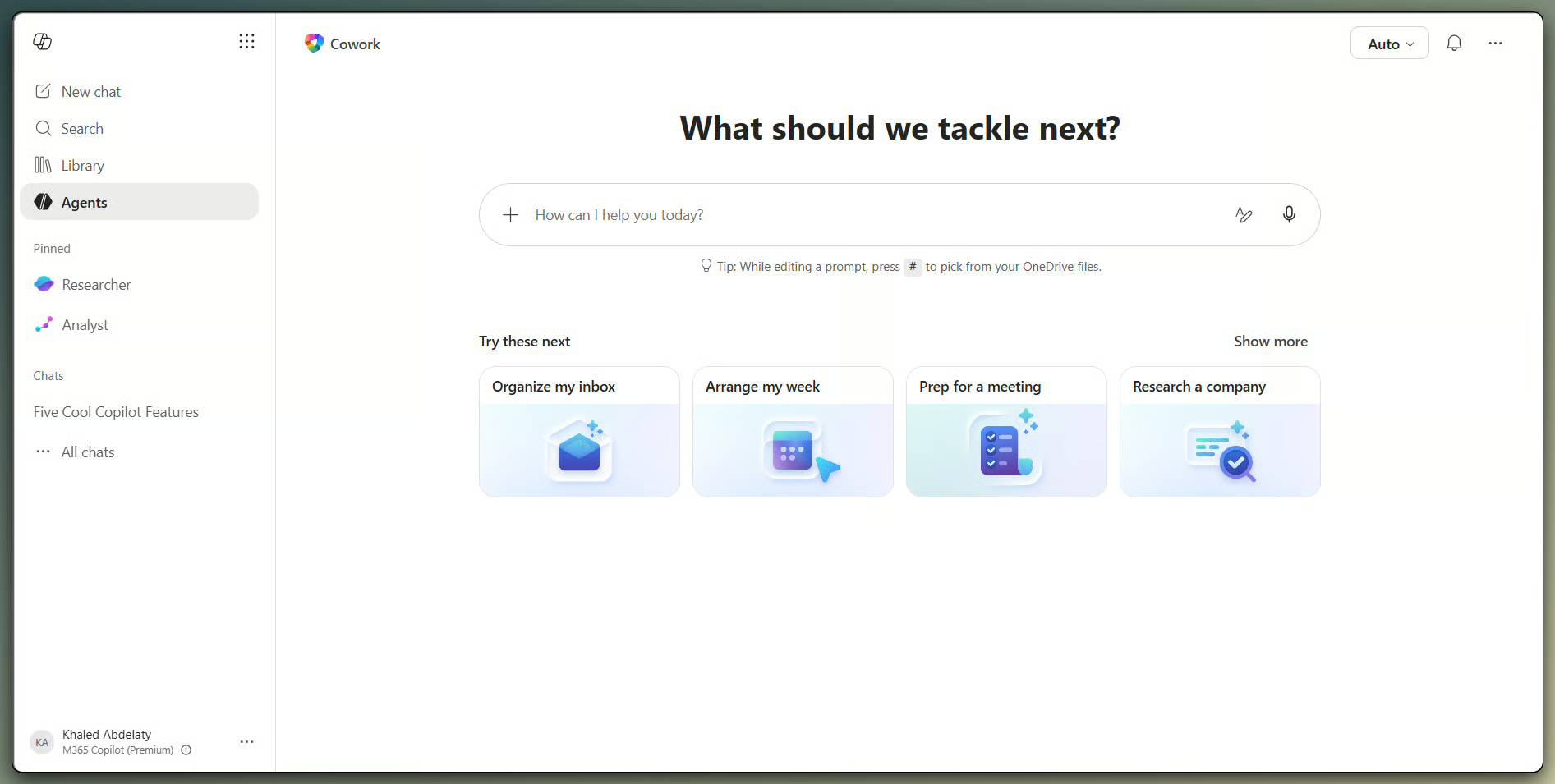
Microsoft 365 내 Cowork 홈 페이지. 이미지: 작성자.
Microsoft Copilot Cowork의 작동 방식
상호작용 패턴은 프롬프트-응답이 아닙니다. 동료에게 작업을 위임한 뒤, 내보내기 전에 결과물을 검토하는 흐름에 가깝습니다.
요청에서 계획으로
단계별 절차가 아니라 목표를 설명하는 자연어 요청을 Cowork에 제공합니다. Cowork는 목표를 단계로 쪼개어 사이드 패널의 실행 로그와 함께 한 단계씩 진행합니다. 입력 필드는 미리보기 초기 16,000자에서 늘어난 최대 250,000자를 수용하며, 드래그앤드롭이나 파일 선택기로 파일을 첨부할 수 있습니다.
작업이 진행 중일 때도 새 지시를 보낼 수 있습니다. Cowork는 이를 대기열에 넣고 중단·재시작 없이 조정합니다.
Microsoft 365 컨텍스트 활용
Cowork는 응답을 구성할 때 Work IQ를 활용합니다. Outlook 이메일, Teams 메시지, SharePoint 파일, OneDrive 문서, 캘린더 일정, 회의 녹취록에서 정보를 가져올 수 있습니다. 출력 품질은 접근 가능한 데이터에 좌우되므로, 잘못된 파일명, 중복 콘텐츠, 오래된 문서, 엉성한 권한 설정은 결과의 질을 떨어뜨립니다.
검토와 승인
Cowork가 이메일 발송, Teams 게시, 회의 일정 변경 등 민감한 작업을 하기 전에는 중단하고 승인을 요청합니다. 해당 작업과 중·고위험 단계에 대한 위험 수준 표시가 함께 나타납니다. 한 번 승인하거나, 동일 대화에서 유사 작업에 대해 "다시 묻지 않기" 옵션으로 이후 프롬프트를 생략하거나, 전면 취소할 수 있습니다.
승인된 작업은 즉시 실행되므로, 이 프롬프트에서 하는 검토가 결정적입니다.
장시간 및 예약 실행 작업
Cowork는 클라우드에서 실행되므로 자리를 떠도 작업이 계속 진행되며, 이후 Windows, Mac, iOS, Android의 Microsoft 365 Copilot 앱에서 이어서 할 수 있습니다. 아침에 위임하고, 회의를 두 개 치른 뒤, 완성된 문서로 돌아올 수 있습니다. 작업 시간은 범위에 따라 몇 분에서 최대 30분 정도입니다.
반복 작업을 위한 예약 프롬프트도 설정할 수 있습니다. 예를 들어, 월요일에 한 주 일정을 요약하는 식입니다. 예약 프롬프트는 Tasks 보기에서 나타나며 일시 중지, 편집, 삭제가 가능합니다. 현재 사용자당 최대 5개의 예약 프롬프트를 지원합니다.
Copilot Cowork로 할 수 있는 일
Cowork에는 13개의 기본 내장 스킬이 있습니다. Word, Excel, PowerPoint, PDF, Email, Scheduling, Calendar Management, Meetings, Daily Briefing, Enterprise Search, Communications, Deep Research, Adaptive Cards입니다.
또한 Microsoft 365 App Store의 플러그인을 통해 Dynamics 365, Fabric IQ 같은 시스템에 연결할 수 있습니다. 플러그인 생태계는 아직 초기 단계이며, 커넥터 가용성은 수시로 바뀝니다. 특정 플러그인에 워크플로를 의존하기 전에 GA 여부를 확인하세요.
다음은 내장 스킬이 처리하는 작업을 업무 유형별로 묶어 정리한 내용입니다.
이메일 워크플로 관리
Cowork는 Outlook을 통해 이메일 초안 작성, 회신, 전달, 발송을 할 수 있습니다. 폴더 분류, 삭제, 인라인 답장, HTML 뉴스레터 작성도 가능합니다. 가장 흔한 용도는 회의 후 팔로업 초안 작성과 긴 이메일 스레드를 이해관계자 요약으로 정리하는 일입니다.
회의 일정 잡기 및 관리
자연어로 회의를 예약하고, 일정을 이동하거나, 주최자에게 메시지를 남기며 거절하고, 집중 시간 블록을 만들 수 있습니다. 다가오는 대화를 위한 일일 브리핑과 회의 인텔리전스도 준비합니다. 캘린더 변경은 타인의 일정에 영향을 주므로, 승인 전 제안된 변경 사항을 검토하는 일은 형식적인 절차가 아닙니다.
문서 생성 및 편집
Word 문서, Excel 스프레드시트, PowerPoint 프레젠테이션, PDF를 처음부터 만들거나, 공유한 파일을 수정할 수 있습니다. 어떤 경우든 결과는 원본을 덮어쓰지 않고 OneDrive의 Cowork 폴더에 새 파일로 저장됩니다. 제자리 편집을 기대했다면 번거로울 수 있지만, 버그가 아니라 의도된 설계입니다.
Teams에서 게시 및 협업 조정
Cowork는 Teams 채널에 게시하고, 1:1 또는 그룹 다이렉트 메시지를 보낼 수 있으며, 구조화된 데이터가 담긴 서식 카드도 포함할 수 있습니다. 특히 외부 참가자가 있는 채널이라면 게시 전 메시지를 반드시 검토하세요.
업무 컨텍스트 검색 및 정리
Cowork는 Enterprise Search로 조직 전반을 검색하고, Deep Research 스킬로 여러 출처의 정보를 모아냅니다. OneDrive와 SharePoint 폴더를 탐색하고 파일을 새 폴더나 기존 폴더로 재정리할 수 있습니다. 명확한 제한 한 가지: 설계상 Cowork는 파일이나 폴더를 삭제할 수 없습니다.
Copilot Cowork와 Copilot Chat: 주요 차이점
Cowork는 이제 여러 레이어로 구성된 제품 지형 내에 위치합니다. Copilot Chat(적격 M365 플랜에 추가 비용 없이 포함), 개별 앱 내 Copilot, Researcher와 Analyst 같은 사전 구축 에이전트, Cowork 같은 Frontier 에이전트가 있습니다.
가장 분명한 비교는 대부분의 사람들이 "표준 Copilot"이라고 부르는 Copilot Chat과의 Cowork 대조입니다. 아래 표는 양자의 차이를 보여줍니다.
|
구분 |
Copilot Chat |
Copilot Cowork |
|
정의 |
초안 작성, 요약, 질의 응답 |
M365 전반의 다단계 작업을 완수하는 에이전틱 AI |
|
주요 모드 |
프롬프트와 응답 |
설명, 계획, 승인, 실행 |
|
작업 범위 |
대개 한 번에 한 개 앱 |
한 작업 내 여러 M365 앱 전반 |
|
백그라운드 실행 |
아니오 |
예, 다른 일을 하는 동안 실행 |
|
예약 기능 |
아니오 |
예, 최대 다섯 개의 예약 프롬프트 |
|
인간 승인 |
불필요(사용자가 수동 실행) |
민감 작업 전 필수 |
|
작업 소요 시간 |
수 초~수 분 |
복잡한 작업은 수 분~수 시간 |
|
사용 모델 |
주로 OpenAI GPT |
주로 Anthropic Claude(Sonnet, Opus) |
|
접근 요건 |
적격 M365 플랜에 포함 |
M365 Copilot 라이선스 + Frontier + Anthropic 활성화 |
|
가용성 |
일반 제공 |
2026년 6월 기준 Frontier 프리뷰만 |
Copilot Chat 은 범위가 명확한 단일 세션 작업에 여전히 적합합니다. Cowork는 작업이 다단계이고 앱 전반에 흩어져 있을 때 유용합니다.
직무별 Copilot Cowork 활용 사례
Microsoft의 출시 문서는 조정 업무가 많은 시나리오에 초점을 둡니다. 가장 잘 맞는 역할은 준비, 커뮤니케이션, 후속 조치를 위해 Outlook, Teams, 파일, 캘린더 간 전환이 잦은 업무입니다.
영업 및 고객 성공
고객 성공 매니저는 갱신 회의 전, 최근 이메일, 미해결 액션 아이템, 관련 파일을 바탕으로 브리핑을 준비해 달라고 Cowork에 요청하고, 회의 후에는 결정 사항과 다음 단계를 포함한 팔로업 초안을 작성하도록 할 수 있습니다. Dynamics 365 Sales 플러그인을 사용하면 계정 및 파이프라인 컨텍스트도 불러올 수 있습니다. 대외 메시지는 톤과 관계 맥락을 Cowork가 읽지 못하기 때문에, 발송 전 항상 검토해야 합니다.
프로젝트 관리
Cowork는 Teams 논의, 회의 노트, 프로젝트 파일을 상태 업데이트와 요약으로 전환합니다. 전용 PM 플러그인(작성 시점에 monday.com은 발표되었으나 GA 아님)이 없다면 기본 M365 데이터에 의존합니다. 리더십에 공유되는 업데이트의 경우, 오너, 마감일, 프로젝트 상태를 반드시 확인하세요. 상태 보고서의 잘못된 마감일은 Cowork가 스스로 잡아내지 못할 수 있습니다.
운영 및 관리 업무
반복적인 조정 업무에서 Cowork의 효과가 큽니다. 회의 일정 잡기, 내부 공지 발송, 문서 정리 같은 작업은 끊임없이 반복됩니다. 예약 프롬프트는 바로 이런 용도로 설계되었습니다. 금요일 아침 상태 보고서를 위한 예약을 만들어 두면 매주 하나의 할 일을 줄일 수 있습니다.
HR 및 온보딩
온보딩 문서 초안 작성, 교육 세션 일정 잡기, 정책 자료 정리에 Cowork가 도움을 줄 수 있습니다. 다만 민감한 HR 의사결정, 법적 문구, 정책 해석은 반드시 사람이 담당해야 합니다. 2026년 중반 기준 HR 전용 플러그인은 없습니다.
재무 및 리포팅
월간 업데이트 초안 작성, 기본 스프레드시트 준비, 예산 관련 문서 정리를 할 수 있습니다. 적절한 라이선스가 있을 때 Dynamics 365 ERP 플러그인으로 ERP 시스템의 재무 데이터를 가져올 수 있습니다. Microsoft 문서는 Cowork 출력물을 재무 의사결정의 유일한 근거로 삼지 말라고 명시합니다. 대외 보고나 규제 의무와 관련된 모든 내용은 외부로 나가기 전 면밀한 인적 검토가 필요합니다.
임원 비서/지원
일일 브리핑, 캘린더 관리, 회의 준비, 후속 커뮤니케이션은 가장 명확한 적합 영역입니다. Cowork가 일정과 초안 작성을 처리하고, 관계 관리와 판단은 사용자의 몫입니다.
Copilot Cowork가 가장 잘 맞는 상황
이미 Microsoft 365에 깊이 통합된 조직일수록 효과가 큽니다. 일상 업무를 Outlook, Teams, SharePoint로 처리하는 팀과 자연스럽게 맞습니다. Notion, Slack, 비(非) Microsoft 도구를 혼합 사용하는 팀은 플러그인 생태계가 따라잡기 전까지 효과가 제한적입니다.
Cowork가 대체로 잘 작동하는 조건은 다음과 같습니다.
- 회의 준비, 주간 업데이트, 캘린더 정리처럼 반복적이고 패턴이 명확한 업무
- 여러 M365 출처에서 끌어와야 해, 수동 앱 전환이 병목인 작업
- 초안 이메일이나 내부 요약처럼 검토가 빠른 산출물이라 승인 단계의 마찰이 적은 경우
Copilot Cowork의 제한 사항과 알려진 격차
Cowork에는 이를 기반으로 무언가를 구축하기 전에 알아둘 만한 문서화된 제한 사항이 있습니다.
설계상 제한은 공식적이고 안정적입니다. Cowork는 로컬 디바이스의 파일에 접근할 수 없습니다. OneDrive나 SharePoint에서 파일이나 폴더를 삭제할 수 없습니다. 사용자가 접근 권한이 있더라도 암호화된 파일은 읽을 수 없습니다. 첨부 파일은 200MB 이하여야 합니다. 이는 의도된 제약입니다.
또한 다음과 같은 요인은 실제로 출력 품질을 떨어뜨립니다.
- 모호한 지시는 평범한 결과를 낳습니다. 구체적인 프롬프트가 해결책이며, 모범 사례 섹션에서 다룹니다.
- 오래되거나 체계적이지 못한 데이터는 Cowork의 검색 범위를 제한합니다. 앞서 언급했듯, 약한 작업 공간 위생 상태는 출력에 그대로 드러납니다.
- 부실한 권한 설정은 Cowork가 필요한 데이터 접근을 막거나, 제한되어야 할 데이터에 대해 행동할 수 있게 만들 수 있습니다. Cowork는 기존 M365 권한을 엄격히 준수하며 새로운 접근 경로를 만들지 않습니다.
- 조직 정치, 법적 리스크, 관계의 미묘함, 재무적 위험에 대한 판단이 필요한 작업은 Cowork가 무감독으로 처리해서는 안 됩니다.
- 프리뷰의 불안정성은 현실입니다. Frontier 기능은 변동이 있으며, UI나 동작이 예고 없이 바뀔 수 있습니다.
문서 섹션에서 언급했듯, Cowork는 제자리 편집 대신 새 파일을 생성하므로 OneDrive의 Cowork 폴더를 가끔 정리할 가치가 있습니다.
보안 측면에서: 2026년 5월, 보안업체 PromptArmor는 악성 커스텀 스킬을 통해 파일을 유출하는 방법을 공개했습니다. 오염된 SKILL.md가 간접 프롬프트 인젝션으로 승인 단계를 우회해 OneDrive나 SharePoint 파일을 빼낼 수 있었고, 이는 Cowork가 실행 중이던 Claude Opus 모델에서도 통했습니다. 작성 시점에 Microsoft는 공식 권고를 내지 않았습니다. Microsoft가 커스텀 스킬을 검증하지 않기 때문에, 실질적 방어책은 신뢰하지 않는 출처의 스킬을 로드하지 않는 것과, /Documents/Cowork/skills/ 폴더를 수시로 점검하는 것입니다.
Copilot Cowork: 거버넌스, 보안, 관리자 설정
이 섹션은 주로 배포를 검토 중인 IT 관리자와 의사결정자를 위한 내용입니다. 개인적으로 Cowork를 탐색 중이라면 모범 사례 섹션으로 건너뛰세요.
Cowork 설정에는 몇 가지 필수 단계가 있습니다. 대상 사용자에게 Microsoft 365 Copilot 라이선스가 활성화되어 있어야 합니다. AI Admin, Security Admin, Office Apps Admin 권한을 가진 관리자가 M365 Admin Center의 Copilot > Settings > Frontier에서 테넌트를 Frontier 프로그램에 등록합니다. 이어서 Copilot > Settings > View all > AI providers > Anthropic에서 하위 프로세서로 Anthropic을 활성화해야 합니다.
EU, EFTA, 영국 테넌트의 경우 Anthropic은 기본적으로 꺼져 있으며, 이를 켜면 LLM 추론이 EU 데이터 경계 밖에서 이뤄질 수 있습니다. Flex Routing이라는 관련 설정은 2026년 4월부터 EU와 EFTA 테넌트에 기본 활성화되어 있으며, 피크 수요 시 일부 처리를 경계 밖으로 보낼 수 있으므로 배포 전에 확인하세요. GCC, GCC High, DoD 환경의 조직은 현재 Anthropic 하위 프로세서가 FedRAMP 인증을 보유하지 않아 Cowork를 사용할 수 없습니다.
설정을 마친 후 관리자는 특정 사용자 또는 전체 조직에 대해 Cowork를 사전 배포하고 고정할 수 있습니다. 가용성 설정은 세 가지입니다. 모든 라이선스 사용자(기본값), 특정 사용자 또는 그룹, 전면 차단. 지역 기준 스코핑은 지원되지 않으므로, 단계적 롤아웃에는 보안 그룹 방식이 가장 적합합니다.
Cowork는 Microsoft의 Enterprise Data Protection 프레임워크 내에서 동작합니다. 조직 데이터는 Anthropic이나 OpenAI 모델 학습에 사용되지 않습니다. 모든 활동은 Microsoft Purview로 로깅되며, 응답에는 Cowork가 사용한 데이터 중 가장 엄격한 민감도 레이블이 표시됩니다. 대규모 롤아웃의 경우, Agent 365(2026년 5월 1일 GA)가 엔터프라이즈 가시성과 거버넌스를 보강합니다.
Cowork에는 별도 가격이 없습니다. 앞서 언급한 Microsoft 365 Copilot 라이선스(적격 플랜에 유료 애드온) 안에 포함되어 있으므로 해당 라이선스만 비용 항목이 됩니다. Microsoft 365 E7 슈트에 다른 도구와 함께 번들되어 있지만, Cowork를 얻는 하나의 방법일 뿐 필수는 아닙니다.
광범위한 롤아웃 전에는, 집중 그룹과 함께 구조화된 파일럿을 실행하세요. 프로젝트 매니저, 임원 비서, 운영팀, 세일즈 운영팀은 측정 가능한 조정 업무가 뚜렷한 편입니다. 절감 시간, 수정이 필요했던 행동, 드러난 거버넌스/권한 이슈를 추적하세요.
Copilot Cowork를 효과적으로 사용하는 방법
출력 품질의 최대 요인은 구체성입니다. 검색창에 타이핑하기보다 동료에게 브리핑한다고 생각하세요.
저위험 작업부터 시작하세요
내부 요약, 캘린더 제안, 이메일 초안, 회의 준비가 올바른 출발점입니다. 대외 커뮤니케이션, 법률 관련 콘텐츠, 재무 승인 등 민감한 작업은 Cowork가 환경에서 어떻게 작동하는지 확인한 뒤로 미루세요.
결과 중심 프롬프트를 작성하세요
좋은 프롬프트 엔지니어링의 원칙이 그대로 적용됩니다. 잘 작동하는 프롬프트는 목표 산출물, 출처, 제약, 승인 규칙을 한 번에 명시합니다.
Prepare a one-page briefing for tomorrow's customer meeting using recent emails, related files, and open action items. Do not send or share anything until I approve it.
끝의 승인 지시는 대부분 놓치는 부분입니다. Cowork의 동작을 바꾸지는 않습니다(어차피 요청합니다). 하지만 이를 명시하면 더 촘촘하고 경계가 분명한 출력을 유도하는 경향이 있습니다.
반복 업무에는 커스텀 스킬을 사용하세요
Custom skills를 사용하면, 설명과 일치하는 작업에서 Cowork가 자동으로 불러오는 재사용 지시문을 정의할 수 있습니다. 주간 상태 업데이트, 고객 팔로업, 내부 보고용 스킬 등. 사용자당 최대 50개까지 만들 수 있으며, OneDrive의 /Documents/Cowork/skills/[skill-name]/SKILL.md에 저장됩니다.
폴더 경로는 대소문자를 구분합니다. skills 는 반드시 소문자이고, SKILL.md는 반드시 대문자여야 합니다. 새 스킬은 동기화에 약 30초가 걸릴 수 있습니다. 슬래시 명령 메뉴에 나타나지 않으면 Cowork에 재동기화를 요청하세요. Microsoft가 커스텀 스킬을 검증하지 않으므로, 공유 스킬은 로드 전 반드시 검토하세요.
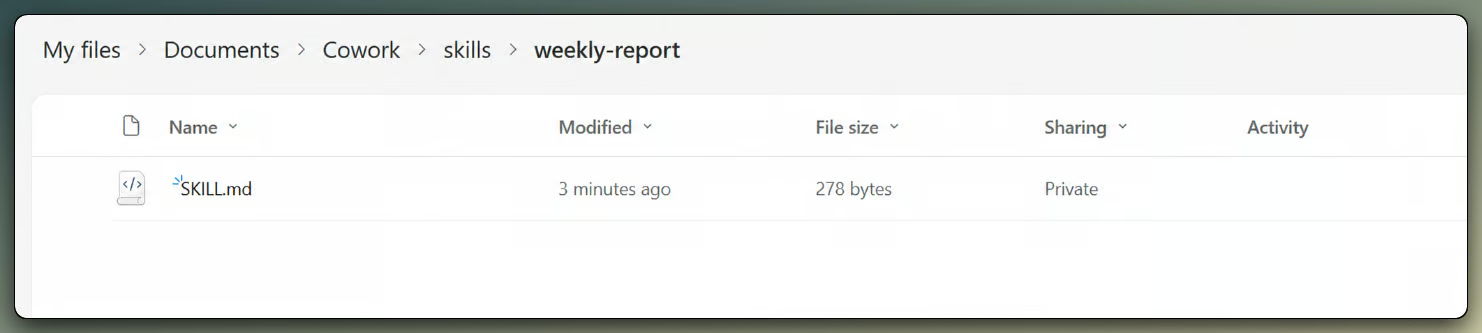
OneDrive의 커스텀 스킬 폴더 구조. 이미지: 작성자.
승인 전에는 반드시 검토하세요
의도적으로 반복합니다. 어떤 작업이든 승인 전에 이름, 날짜, 파일 참조, 수신자, 톤을 확인하세요. 특히 팀 외부로 나가는 내용이나 타인의 시간을 바꾸는 변경 사항일수록 그렇습니다.
Copilot Cowork 예시 프롬프트
아래 프롬프트는 Cowork에 명확한 결과, 지정된 출처, 명시적 승인 제약을 제공합니다. 시작점으로 활용하세요.
회의 준비:
Prepare a briefing for my next customer meeting. Use recent emails, related Teams messages, and relevant files. Include key discussion points, open questions, risks, and suggested next steps. Show me the draft before sharing it.
팔로업 이메일:
Draft a follow-up email for the meeting I just had. Include decisions, action items, owners, and deadlines. Keep the tone professional and concise. Do not send it until I approve.
프로젝트 상태 업데이트:
Create a weekly project status update using recent Teams messages and related files. Include progress, blockers, owners, and next steps. Highlight anything that needs leadership attention.
캘린더 관리:
Review my calendar for this week and suggest changes that would create two focus blocks. Do not reschedule anything until I approve.
예약된 일일 브리핑:
Send me a daily briefing every morning at 9 AM. Summarize my email, today's calendar, and any open action items from recent meetings.
공통 구조는 동일합니다. 출처를 지정하고, 형식을 설명하고, 승인 경계를 설정합니다. 정확한 표현보다 이 구조가 실용적인 결과를 만듭니다.
귀사의 비즈니스에 Copilot Cowork가 가치가 있을까요?
Cowork의 타당성은 구체적입니다. 매주 이메일 준비, 회의 관리, 상태 업데이트, 문서 작성에 시간을 잃고 있으며 Microsoft 365를 사용한다면, Cowork는 실제 조정 문제를 겨냥합니다.
주의가 필요한 이유도 마찬가지로 구체적이며, 앞서 대부분 언급했습니다. Cowork는 프리뷰 기능이고, 동작이 바뀔 수 있으며, 플러그인 생태계가 아직 얇고, 승인 단계는 사용자가 Cowork가 하려는 일을 실제로 읽고 확인할 때만 효과가 있습니다.
제 판단으로는, 제가 거버넌스 섹션에서 제시한 동일한 지표를 추적하며, 저위험 워크플로에 소규모 그룹으로 구조화된 파일럿을 시작하는 것이 가장 현명합니다. Cowork가 도움 되는 지점과 위험을 늘리는 지점을 파악한 뒤에만 확장하세요.
Cowork를 감독된 실행 레이어로 대하고, 조정의 기계적 부분을 맡기되 결과에 대한 책임은 사람이 지는 태도가 올바릅니다. 자율적인 동료처럼 대하면, 의도치 않은 이메일을 보내게 되는 지름길이 됩니다.
결론
Copilot Cowork는 업무용 AI가 콘텐츠 지원에서 실행으로 이동하는 이른 사례입니다. Microsoft 365 사용 비중이 큰 조직에게, 무엇을 해야 하는지 아는 것과 실제로 실행하는 것 사이를 메우는 조정 업무라는 일상의 마찰을 겨냥합니다.
솔직한 결론: 올바른 워크플로에 대해 Cowork는 조정 업무를 줄일 수 있지만, 명확한 지시, 꼼꼼한 검토, 거버넌스가 필요합니다. 이러한 안전장치와 함께라면 파일럿할 가치가 있습니다. 없이 사용하면 실수를 더 빨리 만드는 방법이 됩니다. 변화 속도도 빠르므로, 지금 파일럿에서 배우는 내용은 스냅샷일 뿐 최종 판결이 아님을 명심하세요.
Copilot 제품군을 더 직접 다뤄보고 싶다면, Introduction to Microsoft Copilot 과정에서 Microsoft 365 전반의 프롬프트와 Copilot 활용을 다루며, Microsoft Copilot Studio 튜토리얼은 에이전트를 단계별로 구축하는 방법을 안내합니다.
FAQs
Copilot Cowork는 Anthropic의 Claude Cowork와 같은 제품인가요?
아닙니다. 이 부분에서 자주 혼동합니다. Copilot Cowork는 Microsoft 365 Copilot 내부에 있으며, Microsoft의 클라우드에서 실행되고, OneDrive, SharePoint, Outlook, Teams 전반의 M365 데이터와 함께 작동합니다. Anthropic의 Claude Cowork는 별도의 데스크톱 앱으로 로컬 머신에서 실행되며 로컬 파일에 직접 접근합니다. Microsoft는 Anthropic 파트너십을 통해 동일한 기반 기술로 자사 버전을 구축했지만, 가격과 접근 방식이 서로 다른 별도 제품입니다.
Cowork가 실행 중일 때 중지할 수 있나요?
가능합니다. 현재 단계를 마치고 멈추도록 일시 중지하거나, 즉시 중단하는 강제 일시 중지를 할 수 있으며, 이후 중단 지점부터 재개하거나 작업을 완전히 취소할 수 있습니다. 잘못된 방향으로 진행되는 것이 보이는 순간 가장 먼저 사용하는 제어입니다.
작업 도중 노트북을 닫거나 연결이 끊기면 어떻게 되나요?
아무 문제 없습니다. 작업은 클라우드에서 실행되므로, Cowork는 계속 진행하고, 복귀하면 지금까지의 진행 상황과 함께 재연결됩니다. 탭을 닫으면 처음부터 다시 시작하는 일반 채팅 도구에 익숙하다면, 이 점은 적응에 시간이 조금 걸립니다.
Cowork가 이미 수행한 작업을 되돌릴 수 있나요?
불가능합니다. 한 번 승인하면 완료됩니다. 보낸 이메일은 발송되었고, 예약한 회의는 캘린더에 잡힙니다. 실행 취소 버튼이 없으며, 그래서 승인 프롬프트를 대충 넘기지 말고 천천히 검토해야 합니다.
Cowork는 중간에 질문하나요, 아니면 제 프롬프트 그대로 진행하나요?
필요할 때 묻습니다. 요청에 누락된 세부사항이 있으면, Cowork는 짧은 질문과 몇 가지 옵션을 제시하며 사용자 응답 전까지 작업 상태를 "Needs user input"으로 표시합니다. 옵션을 선택하거나 직접 답변을 입력하거나, 건너뛰고 계속 진행하도록 할 수 있습니다. 즉, 모호한 프롬프트가 조용히 실패하지는 않고, 후속질문을 유발합니다.