Ana içeriğe atla

Microsoft Copilot Cowork: Nedir ve Nasıl Kullanılır?

Microsoft Copilot Cowork’un ne olduğunu, nasıl çalıştığını, hangi iş görevlerini üstlenebildiğini, nerede yardımcı olduğunu ve kullanmadan önce göz önünde bulundurmanız gereken riskleri öğrenin.
Güncel 10 Haz 2026  · 15 dk. oku

Microsoft Copilot Cowork, Microsoft 365 Copilot içinde yer alan ve e-posta gönderebilen, toplantı planlayabilen, belgeler oluşturabilen, Teams’de paylaşım yapabilen ve kuruluşunuz genelinde arama yapabilen bir ajandır. İhtiyacınızı tarif edersiniz; bir plan oluşturur, adım adım ilerler ve gerçek iletişimleri, dosyaları veya takvimleri etkileyen işlemlerden önce onayınızı ister.

Cowork, Mart 2026’da kullanıma sunuldu ve şu anda Microsoft’un ön izleme özellikleri için erken erişim kanalı olan Frontier programının bir parçasıdır; genel kullanıma açık değildir. Bu da yeteneklerinin, arayüzünün ve dokümantasyonunun hâlâ değiştiği ve üretim için kararlı bir sistem değil, gözetimli bir asistan olarak ele alınması gerektiği anlamına gelir.

Şu anda pilot uygulamaya değer olup olmadığı, yığınınıza ve gününüzün ne kadarının koordinasyona gittiğine bağlı. Dürüst değerlendirmemi sonda paylaşacağım. Kısa versiyon şu: Sizin adınıza işlem yapan bir ajan, etrafına koyduğunuz inceleme kadar yararlıdır ve bu gerilim tüm yazıda hissedilir.

Microsoft Copilot Cowork Nedir?

Copilot Cowork, Microsoft 365 Copilot uygulamasının içinde yer alan bir ajandır; bağımsız bir ürün değildir. Agent Store’da bulup Ekle seçeneğini belirleyebilirsiniz. Eklendikten sonra Researcher ve Analyst gibi ajanların yanında Copilot panelinizde görünür.

Cowork ile Copilot Chat arasındaki temel fark icradır. Copilot Chat bir sohbet içinde taslak hazırlamanıza, özetlemenize, arama ve analiz yapmanıza yardımcı olur. Cowork ise işlemleri uygular: e-postayı gönderir, toplantıyı planlar, belgeyi oluşturur ve Teams mesajını paylaşır. Microsoft bu değişimi “Yapay zekâ desteği”nden “Yapay zekâ icrası”na geçiş olarak tanımlar.

Cowork, Anthropic’in Claude Cowork teknolojisi üzerine kuruludur ve Microsoft altyapısı içinde bir alt işlemci olarak Anthropic’in Claude modelleri olan Sonnet 4.6, Opus 4.8 ve Fable 5’i kullanır. Bir görev içinde modeli siz seçebilir ya da otomatikte bırakabilirsiniz; burada Sonnet daha hızlı çalışır, Opus ise daha derin akıl yürütür. Arkasındaki kurumsal bağlam katmanı Work IQ olarak adlandırılır ve e-postanız, takviminiz, dosyalarınız, Teams konuşmalarınız, SharePoint ve Microsoft 365’in geri kalanından yararlanır. Yerel makinenizde değil, izole bir bulut ortamında çalışır; böylece tüm etkinlikler Microsoft Purview üzerinden izlenebilir ve denetlenebilir.

Erişim için üç şey gerekir: etkin bir Microsoft 365 Copilot lisansı, kiracınızın Frontier programına kaydedilmiş olması ve Anthropic’in alt işlemci olarak etkinleştirilmesi. AB veri sınırı uyarısı dâhil yönetici kurulumunu ileride anlatıyorum.
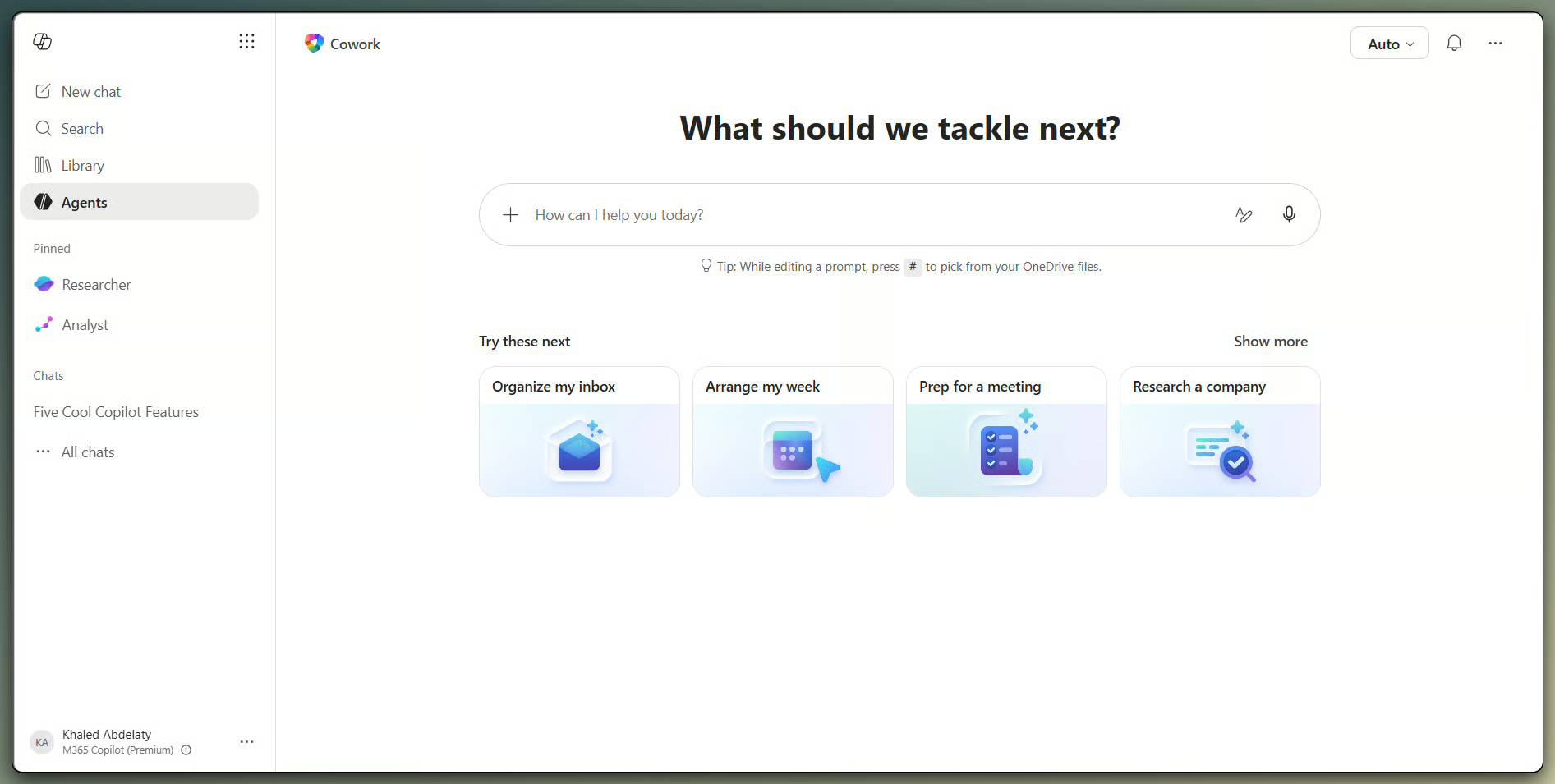
Microsoft 365 Copilot içinde Copilot Cowork ana sayfası; sohbet giriş alanı ve Gelen kutumu düzenle, Haftamı planla, Bir toplantıya hazırlan ve Bir şirketi araştır gibi önerilen komutlar gösteriliyor

Microsoft 365 içinde Cowork ana sayfası. Görsel: Yazar.

Microsoft Copilot Cowork Nasıl Çalışır?

Etkileşim deseni komut-ver-yanıt-al şeklinde değildir. Bir görevi bir meslektaşa devretmeye ve dışarı çıkmadan önce ürettiğini gözden geçirmeye daha yakındır.

İstekten plana

Cowork’a adım adım prosedür değil, hedefi tanımlayan doğal dilde bir istek verirsiniz. Hedefi adımlara böler ve bunları birer birer yürütür; yan panelde canlı bir günlük tutulur. Giriş alanı, ön izleme döneminin başlarındaki 16.000 karakterden 250.000 karaktere çıkarılmıştır ve dosyaları sürükleyip bırakarak veya dosya seçiciyle ekleyebilirsiniz.

Bir görev çalışırken yeni talimatlar da gönderebilirsiniz. Cowork bunları kuyruğa alır ve durdurup yeniden başlatmanızı gerektirmeden uyum sağlar.

Devam eden bir Cowork görevinin yan paneli. Video: Yazar.

Microsoft 365 bağlamını kullanma

Cowork, yanıt oluştururken Work IQ’dan yararlanır. Outlook e-postaları, Teams mesajları, SharePoint dosyaları, OneDrive belgeleri, takvim etkinlikleri ve toplantı dökümlerinden bilgi çekebilir. Çıktı kalitesi, erişebildiği veriye bağlıdır; kötü adlandırılmış dosyalar, yinelenen içerikler, güncelliğini yitirmiş belgeler ve karmaşık izinler, üretebileceklerini sınırlar.

Gözden geçirme ve onay

Cowork, e-posta gönderme, Teams’de paylaşım yapma veya toplantı planlama gibi hassas bir işlem gerçekleştirmeden önce durur ve onayınızı ister. İstem, belirli işlemi ve orta/ileri riskli adımlar için bir risk düzeyi göstergesini sunar. Bir kez onaylayabilir, aynı konuşmada benzer işlemler için “Bir daha sorma” seçeneğiyle gelecekteki istemleri atlayabilir veya tamamen iptal edebilirsiniz.

Onaylanan bir işlem anında yerine getirilir; bu nedenle bu istemde yaptığınız inceleme belirleyicidir.

Takvim değişikliği için onay iletişim kutusu. Video: Yazar.

Uzun süreli ve zamanlanmış işler

Cowork bulutta çalıştığından, siz ayrıldıktan sonra da bir görev devam eder ve daha sonra Windows, Mac, iOS veya Android’de Microsoft 365 Copilot uygulamasında kaldığınız yerden devam edebilirsiniz. Sabah bir şeyi devredin, iki toplantıya girin ve tamamlanmış bir belgeye dönün. Görevler kapsamına göre birkaç dakikadan yarım saate kadar sürebilir.

Ayrıca yinelenen görevler için zamanlanmış istemler kurabilirsiniz; örneğin haftaya bakışın Pazartesi özeti gibi. Zamanlanmış istemler Görevler görünümünde görünür ve duraklatılabilir, düzenlenebilir veya silinebilir. Microsoft şu anda kullanıcı başına en fazla beş zamanlanmış istemi desteklemektedir.

Copilot Cowork Neler Yapabilir?

Cowork’un 13 yerleşik becerisi vardır: Word, Excel, PowerPoint, PDF, E-posta, Zamanlama, Takvim Yönetimi, Toplantılar, Günlük Bilgilendirme, Kurumsal Arama, İletişim, Derin Araştırma ve Uyarlanabilir Kartlar.

Cowork ayrıca Microsoft 365 Uygulama Mağazası’ndaki eklentileri destekler ve Dynamics 365 ile Fabric IQ gibi sistemlere bağlanır. Eklenti ekosistemi hâlâ erken aşamadadır ve belirli bağlayıcıların kullanılabilirliği düzenli olarak değişmektedir. Herhangi bir eklenti etrafında bir iş akışı kurmadan önce hangilerinin genel kullanıma açık (GA) olduğunu doğrulayın.

İşte bu yerleşik becerilerin, yaptıkları iş türüne göre gruplandırılmış kapsamları.

E-posta iş akışlarını yönetin

Cowork, Outlook üzerinden e-posta taslağı hazırlayabilir, yanıtlayabilir, iletebilir ve gönderebilir. E-postaları klasörlere ayırabilir, silebilir, satır içi yanıt verebilir ve HTML bültenleri oluşturabilir. En yaygın kullanımlar, toplantılardan sonra takip taslakları hazırlamak ve uzun e-posta zincirlerini paydaş özetlerine dönüştürmektir.

Toplantıları planlayın ve yönetin

Cowork doğal dille toplantı planlayabilir, etkinlikleri taşıyabilir, bir mesajla toplantıları reddedebilir ve odak blokları oluşturabilir. Yaklaşan görüşmeler için günlük bilgilendirmeler ve toplantı zekâsı hazırlayabilir. Takvim değişiklikleri başkalarının programlarını etkiler; bu nedenle onaylamadan önce önerilen değişiklikleri gözden geçirmek bir formalite değildir.

Belgeler oluşturun ve düzenleyin

Cowork sıfırdan Word belgeleri, Excel tabloları, PowerPoint sunumları ve PDF’ler oluşturabilir ve kendisiyle paylaştığınız bir dosyayı revize edebilir. Her iki durumda da sonucu, orijinali yerinde değiştirmek yerine OneDrive’daki Cowork klasörünüze yeni bir dosya olarak kaydeder. Yerinde düzenleme bekliyorsanız bu can sıkıcı olabilir; ancak bu bir hata değil, tasarımdır.

Teams’de paylaşın ve koordine edin

Cowork, Teams kanallarına gönderi yapar ve biçimlendirilmiş, yapılandırılmış veriler içeren kartlar dâhil 1:1 veya grup direkt mesajları gönderir. Özellikle dış katılımcıların olduğu kanallarda paylaşımları göndermeden önce gözden geçirin.

Çalışma bağlamını arayın ve düzenleyin

Cowork, Kurumsal Arama aracılığıyla kuruluşunuz genelinde arama yapar ve Derin Araştırma becerisiyle birden fazla kaynaktan bilgileri bir araya getirir. OneDrive ve SharePoint klasörlerine göz atabilir ve dosyaları yeni veya mevcut klasörlere yeniden düzenleyebilir. Net bir sınır: Cowork tasarım gereği dosya veya klasör silemez.

Copilot Cowork ve Copilot Chat: Temel Farklar

Cowork artık birden fazla katmandan oluşan bir ürün haritasının içinde yer alıyor: Copilot Chat (uygun M365 planlarıyla ek ücret olmadan dâhil), bireysel uygulamalarda Copilot, Researcher ve Analyst gibi önceden oluşturulmuş ajanlar ve Cowork gibi Frontier ajanları.

En net karşılaştırma, çoğu kişinin “standart Copilot” dediği Copilot Chat ile Cowork arasındadır. Aşağıdaki tablo, farklılaştıkları noktaları gösterir.

Boyut

Copilot Chat

Copilot Cowork

Nedir

Taslak hazırlama, özetleme, soruları yanıtlama

M365 genelinde çok adımlı işleri tamamlayan ajan temelli yapay zekâ

Birincil mod

Komut ve yanıt

Tanımla, planla, onayla, yürüt

Görev kapsamı

Genellikle tek seferde bir uygulama

Tek bir görevde birden çok M365 uygulaması genelinde

Arka planda çalışma

Hayır

Evet, siz başka iş yaparken çalışır

Zamanlama

Hayır

Evet, en fazla beş zamanlanmış istem

İnsan onayı

Gerekli değil (kullanıcı elle hareket eder)

Hassas işlemlerden önce zorunlu

Görev süresi

Saniyelerden dakikalara

Karmaşık görevlerde dakikalardan saatlere

Kullanılan modeller

Ağırlıklı olarak OpenAI GPT

Ağırlıklı olarak Anthropic Claude (Sonnet ve Opus)

Erişim gereksinimi

Uygun M365 planlarına dâhildir

M365 Copilot lisansı + Frontier + Anthropic etkin

Kullanılabilirlik

Genel kullanıma açık

Haziran 2026 itibarıyla yalnızca Frontier ön izlemesi

Copilot Chat hâlâ sınırlı, tek oturumluk görevler için doğru araçtır. Cowork, iş çok adımlı ve uygulamalar arasında dağıldığında faydalıdır.

Role Göre Copilot Cowork Kullanım Senaryoları

Microsoft’un belgelenmiş lansman senaryoları, koordinasyonun yoğun olduğu işlere odaklanır. En uygun roller; hazırlık, iletişim ve takip için Outlook, Teams, dosyalar ve takvim arasında sıkça geçiş yapanlardır.

Satış ve müşteri başarısı

Bir müşteri başarı yöneticisi, yenileme toplantısından önce son e-postalar, açık aksiyonlar ve ilgili dosyaları kullanarak bir brifing hazırlamasını; toplantı sonrasında ise kararlar ve sonraki adımlar içeren bir takip taslağı oluşturmasını Cowork’tan isteyebilir. Dynamics 365 Sales eklentisi etkinse Cowork, hesap ve boru hattı bağlamını da çekebilir. Müşteriyle yüz yüze mesajlar, özellikle ton ve Cowork’un okuyamayacağı ilişki bağlamı açısından, gönderilmeden önce mutlaka gözden geçirilmelidir.

Proje yönetimi

Cowork, Teams tartışmalarını, toplantı notlarını ve proje dosyalarını durum güncellemeleri ve özetlere dönüştürebilir. Özel bir PM eklentisi olmadan (monday.com duyurulmuş olsa da yazı yazılırken GA değildir) yerel M365 verilerine dayanır. Sahipleri, son tarihleri ve proje durumunu, özellikle yönetime ulaşacak güncellemeleri paylaşmadan önce doğrulayın. Durum raporundaki yanlış bir son tarihi Cowork kendiliğinden yakalayamaz.

Operasyon ve idari işler

Tekrarlayan koordinasyon, Cowork’un en çok yardımcı olduğu alandır. Toplantı planlamak, iç güncellemeler göndermek, belgeleri düzenlemek: Bunlar sürekli tekrar eder. Zamanlanmış istemler tam da bunun için tasarlanmıştır. Cuma sabahı durum raporu için bir tane ayarlayın; her hafta hatırlamanız gereken bir şey azalır.

İK ve işe alıştırma

Cowork, işe alıştırma belgeleri taslağı hazırlamaya, eğitim oturumlarını planlamaya ve politika materyallerini düzenlemeye yardımcı olabilir. Hassas İK kararları, hukuki ifadeler ve politika yorumları insanda kalmalıdır. 2026 ortası itibarıyla İK’ya özel bir eklenti yoktur.

Finans ve raporlama

Cowork, aylık güncellemeler taslağı hazırlayabilir, temel tabloları hazırlayabilir ve bütçe ile ilgili belgeleri düzenleyebilir. Dynamics 365 ERP eklentisiyle (uygun lisanslar mevcutken) ERP sisteminden finansal veri çekebilir. Microsoft’un dokümantasyonu, Cowork çıktılarının finansal kararlar için tek dayanak olmaması gerektiğini açıkça belirtir. Dış raporlama veya düzenleyici yükümlülüklere dokunan her şey binadan çıkmadan önce dikkatli bir insan incelemesi gerektirir.

Yönetici asistanlığı

Günlük bilgilendirmeler, takvim yönetimi, toplantı hazırlığı ve takip iletişimi en net uyumlu alanlardır. Cowork zamanlamayı ve taslak hazırlamayı üstlenir. İlişki yönetimi ve takdir gerektiren kararlar ise sizdedir.

Copilot Cowork’un En İyi Çalıştığı Durumlar

Microsoft 365’e derinden entegre kuruluşlar bundan en çok faydayı sağlar. Günlük işleri Outlook, Teams ve SharePoint üzerinden yürüten ekipler doğal uyum gösterir. Notion, Slack ve Microsoft dışı araçların karışımını kullanan ekipler, eklenti ekosistemi yetişene kadar daha az fayda görecektir.

Cowork’un genellikle iyi performans gösterdiği birkaç koşul:

  • Toplantı hazırlığı, haftalık güncellemeler veya takvim temizliği gibi iş tekrar eder ve net bir deseni izler.
  • Görev, manuel uygulama geçişinin gerçek darboğaz olduğu birden fazla M365 kaynağından veri çeker.
  • Çıktı gözden geçirmesi hızlıdır; örneğin bir e-posta taslağı veya iç özet; dolayısıyla onay adımı az sürtünme ekler.

Copilot Cowork Sınırlamaları ve Bilinen Boşluklar

Cowork’un etrafında bir şey inşa etmeden önce bilinmeye değer belgelenmiş sınırlamalar vardır.

Tasarım sınırlamaları resmî ve kararlıdır. Cowork cihazınızdaki yerel dosyalara erişemez. OneDrive veya SharePoint’te dosya ya da klasör silemez. Şifrelenmiş dosyaları, erişiminiz olsa bile okuyamaz. Eklenen dosyalar 200 MB’ın altında olmalıdır. Bunlar kasıtlı kısıtlardır.

Ayrıca uygulamada çıktı kalitesini düşüren bazı noktalar:

  • Belirsiz talimatlar genel sonuçlar üretir. Çözüm, özgül istemler yazmaktır; en iyi uygulamalar bölümünde bunu ele alıyorum.
  • Güncel olmayan veya düzensiz veriler, Cowork’un bulabileceklerini sınırlar. Daha önce belirttiğim gibi, zayıf çalışma alanı hijyeni doğrudan çıktıya yansır.
  • Kötü izin kurulumu, Cowork’un ihtiyaç duyduğu verileri engelleyebilir ya da erişimi kısıtlanması gereken veriler üzerinde işlem yapmasına izin verebilir. Cowork, mevcut M365 izinleriniz içinde kesinlikle çalışır ve yeni erişim yolları oluşturmaz.
  • Kurumsal siyaset, hukuki risk, ilişki nüansı veya finansal risk hakkında yargı gerektiren görevler, Cowork’un gözetimsiz ele almaması gereken işlerdir.
  • Ön izleme istikrarsızlığı gerçektir. Frontier özellikleri değişir ve arayüz veya davranış pek uyarı olmadan kayabilir.

Belge bölümünde belirttiğim gibi, Cowork yerinde düzenlemek yerine yeni dosyalar oluşturur; bu nedenle OneDrive Cowork klasörünü ara sıra düzenlemek faydalıdır.

Güvenlik tarafında: Mayıs 2026’da PromptArmor adlı güvenlik şirketi, kötü amaçlı özel bir beceri aracılığıyla dosyaların dışarı sızdırılabileceği bir yöntem açıkladı. Zehirli bir SKILL.md, dolaylı komut enjeksiyonu kullanarak onay adımını atlayabilir ve OneDrive veya SharePoint dosyalarını çekebilir; bu, Cowork’un çalıştırdığı Claude Opus modeline karşı bile işe yaradı. Bu yazı yazılırken Microsoft resmî bir duyuru yayımlamamıştı. Microsoft özel becerileri doğrulamadığından, pratik savunma güvenmediğiniz kaynaklardan beceri yüklememek ve /Documents/Cowork/skills/ klasörünüzü ara sıra kontrol etmektir.

Copilot Cowork: Yönetişim, Güvenlik ve Yönetici Kurulumu

Bu bölüm, ağırlıklı olarak dağıtımı değerlendiren BT yöneticileri ve karar vericiler içindir. Cowork’u kendi başınıza keşfediyorsanız, en iyi uygulamalar bölümüne geçebilirsiniz.

Cowork’u kurmak birkaç zorunlu adım içerir. Hedef kullanıcılar için Microsoft 365 Copilot lisansının etkin olması gerekir. AI Yöneticisi, Güvenlik Yöneticisi veya Office Uygulamaları Yöneticisi yetkisine sahip bir yönetici, M365 Yönetim Merkezi’nde Copilot > Ayarlar > Frontier yoluyla kiracıyı Frontier programına kaydeder. Ardından Anthropic’in, Copilot > Ayarlar > Tümünü görüntüle > Yapay zekâ sağlayıcıları > Anthropic yolundan alt işlemci olarak etkinleştirilmesi gerekir.

M365 Yönetim Merkezi Frontier ve Anthropic. Video: Yazar.

AB, EFTA ve Birleşik Krallık kiracıları için Anthropic varsayılan olarak kapalıdır ve etkinleştirilmesi, LLM çıkarımının AB veri sınırı dışında gerçekleşebileceği anlamına gelir. Flex Routing adlı ilgili bir ayar, Nisan 2026’dan beri AB ve EFTA kiracıları için varsayılan olarak açıktır ve yoğun talep sırasında bazı işlemleri bu sınırın dışına gönderebilir; dağıtmadan önce bunu kontrol edin. GCC, GCC High ve DoD ortamlarındaki kuruluşlar, Anthropic alt işlemcisinin FedRAMP sertifikası olmadığı için şu anda Cowork’u kullanamaz.

Kurulum tamamlandıktan sonra yöneticiler, belirli kullanıcılar veya tüm kuruluş için Cowork’u önceden dağıtabilir ve sabitleyebilir. Üç kullanılabilirlik ayarı vardır: tüm lisanslı kullanıcılar (varsayılan), belirli kullanıcılar veya gruplar ya da tamamen engelli. Bölgeye göre kapsam belirleme desteklenen bir yönetim seçeneği olmadığından, kademeli dağıtımlar için güvenlik grubu yaklaşımı en iyi sonucu verir.

Cowork, Microsoft’un Kurumsal Veri Koruma çerçevesi içinde çalışır. Kurumsal veriler, Anthropic veya OpenAI modellerini eğitmek için kullanılmaz. Tüm etkinlikler Microsoft Purview üzerinden günlüğe alınır ve yanıtlar, Cowork’un kullandığı verilerden en kısıtlayıcı duyarlılık etiketini gösterir. Daha büyük dağıtımlar için Agent 365 (1 Mayıs 2026’da genel kullanıma sunuldu) kurumsal gözlemlenebilirlik ve yönetişim ekler.

Cowork için ayrı bir fiyat yoktur. Yukarıda belirtilen ve uygun bir plana eklenti olarak ücretli olan Microsoft 365 Copilot lisansına dâhildir; dolayısıyla tek kalem bu lisanstır. Microsoft 365 E7 paketi bunu diğer araçlarla birlikte sunar; ancak bu, Cowork’a ulaşmanın bir yoludur, zorunluluk değildir.

Geniş bir dağıtımdan önce, odaklı bir grupla yapılandırılmış bir pilot çalıştırın. Proje yöneticileri, yönetici asistanları, operasyon ekipleri ve satış operasyonları, ölçülebilir en net koordinasyon iş yüklerine sahiptir. Tasarruf edilen zamanı, düzeltme gerektiren işlemleri ve ortaya çıkan yönetişim veya izin sorunlarını takip edin.

Copilot Cowork’u Etkili Kullanma

Çıktı kalitesindeki en büyük etken özgüllüktür. Bir arama kutusuna yazmaktan ziyade bir meslektaşı brifingliyor gibi düşünün.

Düşük riskli görevlerle başlayın

İç özetler, takvim önerileri, e-posta taslakları ve toplantı hazırlığı doğru başlangıç noktalarıdır. Hassas dış iletişim, hukuki içerik ve finans onaylarını, Cowork’un sizin ortamınızda nasıl performans gösterdiğini gördükten sonraya bırakın.

Sonuç odaklı istemler yazın

Burada da iyi istem mühendisliği ilkeleri geçerlidir. İyi çalışan bir istem, sonucu, kaynakları, kısıtları ve onay kuralını tek seferde belirtir:

Prepare a one-page briefing for tomorrow's customer meeting using recent emails, related files, and open action items. Do not send or share anything until I approve it.

Sondaki onay talimatı, çoğu kişinin atladığı kısımdır. Cowork’un davranışını değiştirmez; nasıl olsa soracaktır; ancak bunu açıkça belirtmek, daha sıkı ve sınırlı çıktılar üretmeye eğilimlidir.

Yinelenen işler için özel beceriler kullanın

Özel beceriler, Cowork’un bir görev tanıma ile eşleştiğinde otomatik olarak yüklediği yeniden kullanılabilir talimatlar tanımlamanıza olanak tanır. Haftalık durum güncellemeleri için bir beceri, müşteri takipleri için bir beceri, iç raporlar için bir beceri. Kullanıcı başına en fazla 50 tane oluşturabilirsiniz; OneDrive’da /Documents/Cowork/skills/[skill-name]/SKILL.md yolunda saklanırlar.

Klasör yolu büyük/küçük harfe duyarlıdır: skills küçük harfle olmalı ve SKILL.md büyük harfle olmalıdır. Yeni oluşturulan bir becerinin eşitlenmesi yaklaşık 30 saniye sürebilir. Eğik çizgi komut menüsünde görünmüyorsa, Cowork’a yeniden eşitlemesini söyleyin. Microsoft özel becerileri doğrulamadığından, paylaşılan herhangi bir beceriyi yüklemeden önce gözden geçirin.
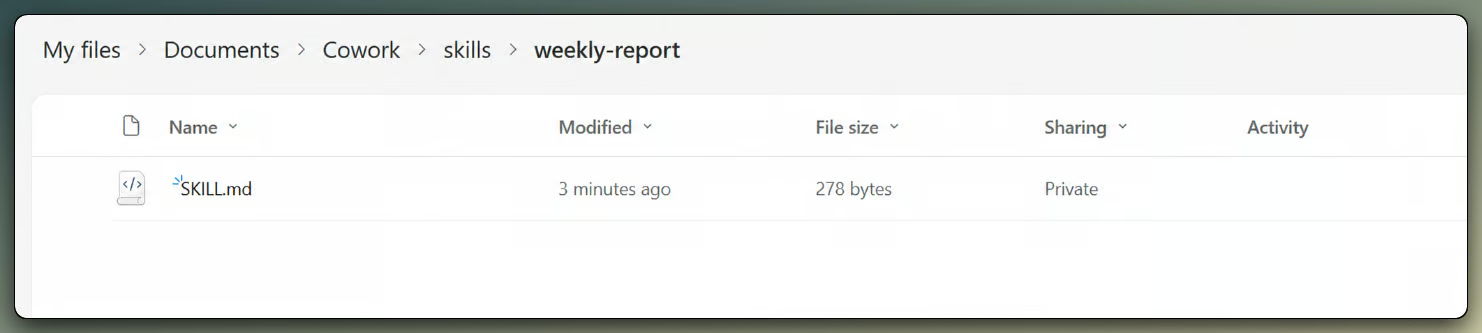
OneDrive dosya ağacı; Documents/Cowork/skills/ klasör yolunu, weekly-report adlı özel beceri alt klasörünü ve içindeki SKILL.md dosyasını gösteriyor

OneDrive’da özel beceri klasör yapısı. Görsel: Yazar.

Onaylamadan önce gözden geçirin

Tekrara düşüyorsa bilerek: Herhangi bir işlemi onaylamadan önce, özellikle ekibinizin dışına gidecek her şey veya başkalarının zamanını etkileyen her değişiklik için isimleri, tarihleri, dosya referanslarını, alıcıları ve tonu kontrol edin.

Copilot Cowork İçin Örnek İstemler

Aşağıdaki istemler Cowork’a net çıktılar, adlandırılmış kaynaklar ve açık onay kısıtları verir. Başlangıç noktası olarak kullanın.

Toplantı hazırlığı:

Prepare a briefing for my next customer meeting. Use recent emails, related Teams messages, and relevant files. Include key discussion points, open questions, risks, and suggested next steps. Show me the draft before sharing it.

Takip e-postası:

Draft a follow-up email for the meeting I just had. Include decisions, action items, owners, and deadlines. Keep the tone professional and concise. Do not send it until I approve.

Proje durum güncellemesi:

Create a weekly project status update using recent Teams messages and related files. Include progress, blockers, owners, and next steps. Highlight anything that needs leadership attention.

Takvim yönetimi:

Review my calendar for this week and suggest changes that would create two focus blocks. Do not reschedule anything until I approve.

Zamanlanmış günlük bilgilendirme:

Send me a daily briefing every morning at 9 AM. Summarize my email, today's calendar, and any open action items from recent meetings.

Hepsinin ortak bir yapısı var: kaynakları adlandırın, formatı tarif edin, bir onay sınırı koyun. Kullanılabilir sonuçları üreten, ifadelerin bire bir aynılığından çok bu yapıdır.

Copilot Cowork İşiniz İçin Değerli mi?

Cowork’un gerekçesi özeldir. Ekibiniz her hafta e-posta hazırlığına, toplantı yönetimine, durum güncellemelerine ve belge oluşturmaya saatler kaybediyor ve Microsoft 365 üzerinde çalışıyorsanız, Cowork gerçek bir koordinasyon sorununu hedefler.

Temkin gerekçesi de aynı derecede özeldir ve çoğuna değindim. Cowork bir ön izleme özelliğidir; davranışı değişebilir; eklenti ekosistemi hâlâ zayıftır ve onay adımı yalnızca kullanıcılar, Cowork’un onaylamadan önce ne yapacağını gerçekten okursa işe yarar.

Benim okumam: En makul başlangıç noktası, düşük riskli iş akışlarında küçük bir grupla yapılandırılmış bir pilot ve yönetişim bölümünde listelediğim aynı ölçütlerin takibidir. Cowork’un nerede yardımcı olduğunu ve nerede risk getirdiğini anladığınızda genişletin.

Bunu, koordinasyon mekaniğini ele alan, sonuçların sorumluluğunun ise insanlarda kaldığı gözetimli bir icra katmanı olarak ele almak doğru yaklaşımdır. Onu otonom bir çalışma arkadaşı gibi görmek, istemeden gönderilen e-postalarla sonuçlanır.

Sonuç

Copilot Cowork, işyerinde yapay zekânın içerik desteğinden eyleme geçişinin erken bir örneğidir. Microsoft 365 ağırlıklı kuruluşlar için, her gün yaşanan gerçek bir sürtünme kaynağını hedefler: Ne yapılması gerektiğini bilmek ile bunu gerçekte hayata geçirmek arasındaki koordinasyon işi.

Dürüst çıkarım: Cowork, doğru iş akışları için bu koordinasyon işini azaltabilir; ancak net talimatlar, dikkatli inceleme ve yönetişim gerektirir. Bu güvencelerle kullanıldığında pilotlamaya değerdir. Onlarsız kullanıldığında ise hataları daha hızlı yapmanın bir yoludur. Ayrıca hızlı hareket ediyor; bu yüzden şimdi bir pilot çalışmadan öğrendiklerinizi nihai hüküm değil, bir anlık görüntü olarak ele alın.

Copilot ailesiyle daha uygulamalı çalışmak isterseniz, Introduction to Microsoft Copilot kursumuz, Microsoft 365 genelinde Copilot ile istem yazmayı ve çalışmayı kapsar; Microsoft Copilot Studio eğitimimiz ise ajanları adım adım oluşturmayı anlatır.


Khalid Abdelaty's photo
Author
Khalid Abdelaty
LinkedIn

Veri hatları, bulut ve YZ araçları üzerinde çalışan; aynı zamanda DataCamp ve gelişmekte olan geliştiriciler için pratik, yüksek etkili eğiticiler yazan bir veri mühendisi ve topluluk inşacısıyım.

SSS

Copilot Cowork, Anthropic’in Claude Cowork’u ile aynı şey mi?

Hayır, ve bu birçok kişinin kafasını karıştırıyor. Copilot Cowork, Microsoft 365 Copilot içinde yaşar, Microsoft’un bulutunda çalışır ve OneDrive, SharePoint, Outlook ve Teams genelinde M365 verilerinizle çalışır. Anthropic’in Claude Cowork’u ise ayrı bir masaüstü uygulamasıdır; kendi makinenizde çalışır ve yerel dosyalara doğrudan erişir. Microsoft, Anthropic ortaklığı aracılığıyla aynı temel teknoloji üzerine kendi sürümünü inşa etti; ancak bunlar erişim ve fiyatlandırması farklı iki ayrı üründür.

Cowork’u çalışmaya başladıktan sonra durdurabilir miyim?

Evet. Devam eden adımı bitirmesine izin vererek duraklatabilir veya anında durduran sert bir duraklatma yapabilir, ardından kaldığı yerden devam edebilir veya görevi tamamen iptal edebilirsiniz. Yanlış yöne gittiğini gördüğüm anda en çok başvurduğum kontroldür.

Dizüstümü kapatır veya bağlantım görev ortasında kesilirse ne olur?

Hiçbir şey bozulmaz. Çalışma bulutta yürütüldüğü için Cowork devam eder ve geri döndüğünüzde o ana kadarki ilerleme korunmuş şekilde yeniden bağlanır. Sekmeyi kapatmanın baştan başlamak anlamına geldiği normal sohbet araçlarından geldiğim için, buna alışmak hâlâ bir saniyemi alıyor.

Cowork, yaptığı bir işlemi geri alabilir mi?

Hayır. Bir şeyi onayladığınız anda iş yapılır: gönderilmiş bir e-posta gönderilmiştir; planlanmış bir toplantı takvime işlenmiştir. Geri alma düğmesi yoktur; tam da bu yüzden onay istemi, tıklayıp geçmek yerine yavaşlamaya değerdir.

Cowork benden bir şeyler sormak için durur mu, yoksa komutumu alıp gider mi?

Gerektiğinde sorar. İsteğinizde bir detay eksikse, Cowork kısa bir soruyla duraklar ve birkaç seçenek sunar; siz yanıtlayana kadar görev “Kullanıcı girdisi gerekli” durumunu gösterir. Bir seçeneği seçebilir, kendi yanıtınızı yazabilir veya atlayıp devam etmesini sağlayabilirsiniz. Yani belirsiz bir istem sessizce başarısız olmaz; sadece bir takip sorusu alırsınız.

Konular

DataCamp ile öğrenin

Kurs

Microsoft Copilot’a Giriş

1 sa
33.7K
Ayrıntıları GörRight Arrow
Kursa Başla
Devamını GörRight Arrow
İlgili

blog

Hızlı Sevkiyat İçin Pratik Vibe Kodlama Teknoloji Yığını

Ön uç, arka uç, veritabanları, kimlik doğrulama, depolama, e-posta, test, dağıtım ve izleme için en iyi araçları keşfedin.
Abid Ali Awan's photo

Abid Ali Awan

14 dk.

blog

2026’da En Popüler 40 Yazılım Mühendisi Mülakat Sorusu

Algoritmalar, sistem tasarımı ve davranışsal senaryoları kapsayan bu temel sorularla teknik mülakat sürecine hakim olun. Uzman cevapları, kod örnekleri ve kanıtlanmış hazırlık stratejileri edinin.
Dario Radečić's photo

Dario Radečić

15 dk.

Eğitim

.gitignore Nasıl Kullanılır: Örneklerle Pratik Bir Giriş

Git deponuzu temiz tutmak için .gitignore’u nasıl kullanacağınızı öğrenin. Bu eğitim; temelleri, yaygın kullanım durumlarını ve başlamanıza yardımcı olacak pratik örnekleri kapsar!
Kurtis Pykes 's photo

Kurtis Pykes

Eğitim

Python'da Listeyi String'e Nasıl Dönüştürürsünüz

Bu hızlı eğitimde, Python'da bir listeyi string'e nasıl dönüştüreceğinizi öğrenin.
Adel Nehme's photo

Adel Nehme

Devamını GörDevamını Gör

