मुख्य सामग्री पर जाएं

Microsoft Copilot Cowork: यह क्या है और इसका उपयोग कैसे करें

जानें Microsoft Copilot Cowork क्या है, कैसे काम करता है, कौन से व्यावसायिक कार्य संभाल सकता है, कहाँ मदद करता है, और उपयोग से पहले किन जोखिमों पर विचार करना चाहिए।
अद्यतन 10 जून 2026  · 15 मि॰ पढ़ना

Microsoft Copilot Cowork Microsoft 365 Copilot के भीतर एक एजेंट है जो ईमेल भेज सकता है, मीटिंग शेड्यूल कर सकता है, दस्तावेज़ बना सकता है, Teams में पोस्ट कर सकता है और आपकी संस्था में खोज सकता है। आप आवश्यकता बताते हैं। यह एक योजना बनाता है, चरणों में उसे पूरा करता है, और वास्तविक संचार, फ़ाइलों या शेड्यूल को प्रभावित करने वाली क्रियाएँ करने से पहले आपकी स्वीकृति मांगता है।

Cowork मार्च 2026 में लॉन्च हुआ और इस समय Microsoft के Frontier प्रोग्राम का हिस्सा है, जो प्रीव्यू फीचर्स के लिए अर्ली-एक्सेस चैनल है। यह सामान्य रूप से उपलब्ध नहीं है। इसका मतलब है कि इसकी क्षमताएँ, UI और डॉक्यूमेंटेशन अभी बदल रहे हैं, और इसे प्रोडक्शन-स्थिर सिस्टम नहीं, बल्कि पर्यवेक्षित सहायक की तरह ट्रीट करना चाहिए।

अभी इसका पायलट करना आपके स्टैक और आपके दिन में समन्वय पर लगने वाले समय पर निर्भर करता है। अंत में मैं अपनी स्पष्ट राय दूँगा। संक्षेप में: आपकी ओर से कार्रवाई करने वाला एजेंट उतना ही उपयोगी होता है जितनी समीक्षा आप उसके इर्द-गिर्द करते हैं—और यही तनाव पूरे लेख में चलता है।

Microsoft Copilot Cowork क्या है?

Copilot Cowork, Microsoft 365 Copilot ऐप के भीतर एक एजेंट है। यह कोई स्टैंडअलोन प्रोडक्ट नहीं है। आप इसे Agent Store में पाते हैं और Add चुनते हैं। जोड़ने के बाद यह Researcher और Analyst जैसे एजेंट्स के साथ आपके Copilot रेल में दिखता है।

Cowork और Copilot Chat के बीच मुख्य अंतर निष्पादन है। Copilot Chat बातचीत के भीतर आपको ड्राफ्ट करने, सारांश बनाने, खोजने और विश्लेषण करने में मदद करता है। Cowork क्रियाएँ संपन्न करता है: यह ईमेल भेजता है, मीटिंग शेड्यूल करता है, दस्तावेज़ बनाता है और Teams संदेश पोस्ट करता है। Microsoft इस बदलाव को "AI assistance" से "AI execution" की ओर बढ़ना बताता है।

Cowork, Anthropic के Claude Cowork के पीछे की तकनीक पर आधारित है और Anthropic के Claude मॉडल्स, Sonnet 4.6, Opus 4.8, और Fable 5, को Microsoft के इन्फ्रास्ट्रक्चर के भीतर एक सबप्रोसेसर के रूप में उपयोग करता है। किसी टास्क के अंदर आप मॉडल चुन सकते हैं या ऑटो पर छोड़ सकते हैं, जहाँ Sonnet तेज़ चलता है और Opus गहरे तर्क करता है। इसके पीछे का एंटरप्राइज़ कॉन्टेक्स्ट लेयर Work IQ कहलाता है, जो आपके ईमेल, कैलेंडर, फ़ाइलें, Teams वार्तालाप, SharePoint, और पूरे Microsoft 365 से संदर्भ लेता है। यह आपके मशीन पर लोकल नहीं, बल्कि आइसोलेटेड क्लाउड वातावरण में चलता है, इसलिए सारी गतिविधि Microsoft Purview के माध्यम से प्रेक्षणीय और ऑडिटेबल है।

एक्सेस के लिए तीन चीजें चाहिए: सक्रिय Microsoft 365 Copilot लाइसेंस, आपका टेनेन्ट Frontier प्रोग्राम में एनरोल्ड, और Anthropic को सबप्रोसेसर के रूप में सक्षम करना। बाद में मैं एडमिन सेटअप—जिसमें EU डेटा बाउंडरी संबंधी caveat भी है—समझाऊँगा।
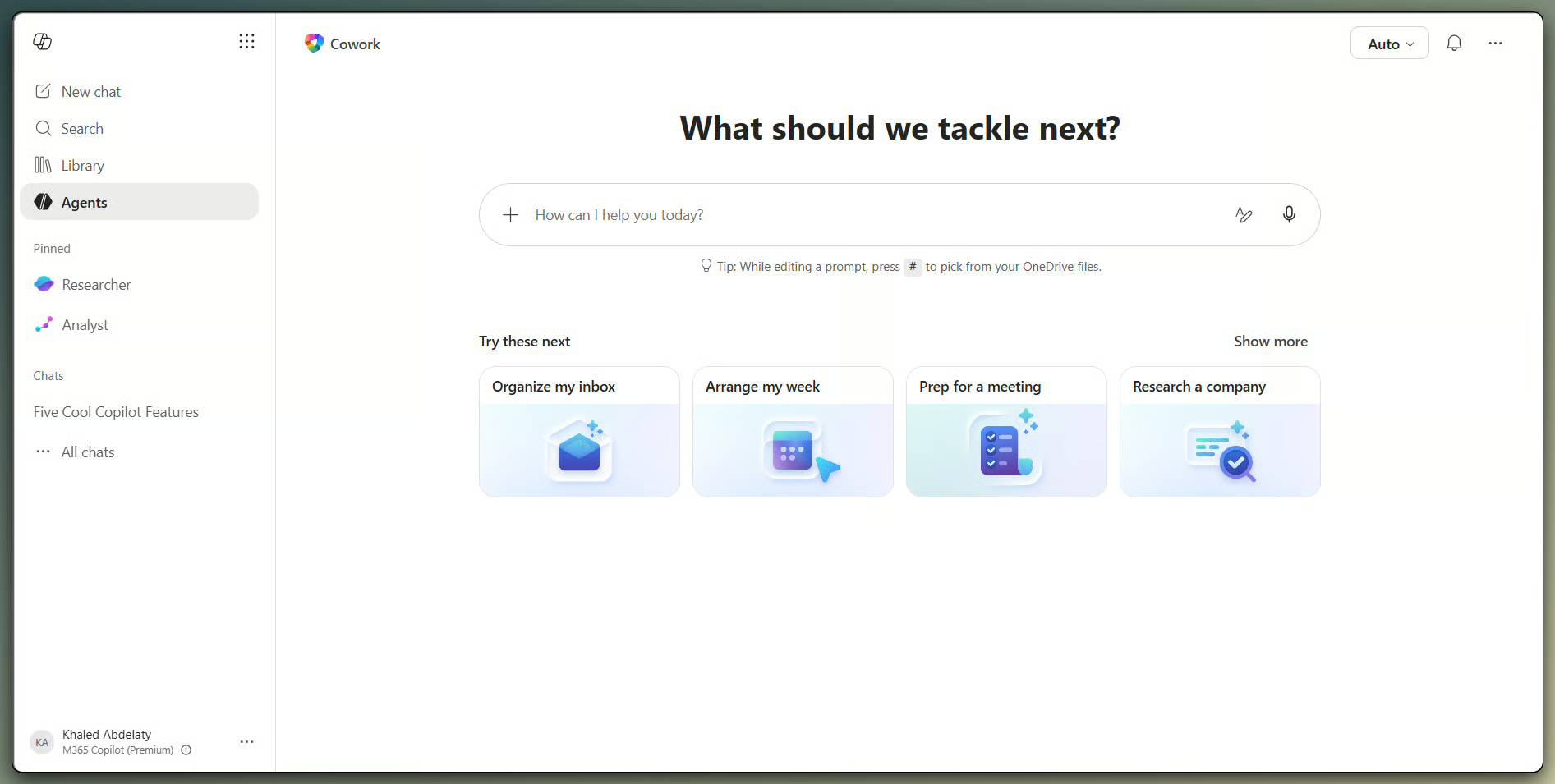
Microsoft 365 Copilot के अंदर Copilot Cowork होम पेज, जिसमें चैट इनपुट फ़ील्ड और Organize my inbox, Arrange my week, Prep for a meeting, और Research a company जैसे सुझाए गए प्रॉम्प्ट दिख रहे हैं

Microsoft 365 के अंदर Cowork होम पेज। चित्र: लेखक।

Microsoft Copilot Cowork कैसे काम करता है

इंटरैक्शन पैटर्न prompt-and-response नहीं है। यह किसी सहकर्मी को टास्क सौंपने और कुछ भेजने से पहले उनके बनाए आउटपुट की समीक्षा करने जैसा है।

रिक्वेस्ट से प्लान तक

आप Cowork को प्राकृतिक भाषा में लक्ष्य बताते हैं, चरण-दर-चरण प्रक्रिया नहीं। यह लक्ष्य को चरणों में तोड़ता है और साइड पैनल में रनिंग लॉग के साथ एक-एक करके उन्हें पूरा करता है। इनपुट फ़ील्ड अब 250,000 कैरेक्टर्स तक स्वीकार करता है, जो प्रीव्यू के पहले 16,000 से अधिक है, और आप फ़ाइलें ड्रैग-एंड-ड्रॉप या फ़ाइल पिकर से संलग्न कर सकते हैं।

आप टास्क चलते समय भी नई हिदायतें भेज सकते हैं। Cowork उन्हें कतार में लगाता है और बिना आपको रोके-रीस्टार्ट कराए समायोजित कर लेता है।

प्रगति में Cowork टास्क साइड पैनल। वीडियो: लेखक।

Microsoft 365 संदर्भ का उपयोग

Cowork, उत्तर बनाते समय Work IQ का सहारा लेता है। यह Outlook ईमेल, Teams संदेश, SharePoint फ़ाइलें, OneDrive दस्तावेज़, कैलेंडर ईवेंट्स और मीटिंग ट्रांसक्रिप्ट्स से जानकारी खींच सकता है। आउटपुट की गुणवत्ता उस डेटा पर निर्भर करती है जिसे यह पहुँच सकता है, इसलिए गलत नाम वाली फ़ाइलें, डुप्लिकेट सामग्री, पुरानी डॉक्यूमेंट्स और उलझे हुए परमिशन—ये सब इसकी क्षमता सीमित कर देते हैं।

समीक्षा और स्वीकृति

Cowork किसी भी संवेदनशील कार्रवाई—जैसे ईमेल भेजना, Teams में पोस्ट करना, या मीटिंग शेड्यूल करना—से पहले रुकता है और आपकी स्वीकृति मांगता है। प्रॉम्प्ट में विशिष्ट कार्रवाई दिखाई देती है और मध्यम व उच्च-जोखिम चरणों के लिए एक जोखिम-स्तर संकेतक भी दिखता है। आप इसे एक बार मंज़ूर कर सकते हैं, इसी बातचीत में समान कार्रवाइयों के लिए "Don't ask again" विकल्प चुनकर आगे के प्रॉम्प्ट्स स्किप कर सकते हैं, या पूरे टास्क को रद्द कर सकते हैं।

स्वीकृत कार्रवाई तुरंत निष्पादित हो जाती है, इसलिए इसी प्रॉम्प्ट पर की गई आपकी समीक्षा निर्णायक होती है।

कैलेंडर परिवर्तन के लिए स्वीकृति डायलॉग। वीडियो: लेखक।

लंबे समय तक चलने वाला और शेड्यूल्ड काम

Cowork क्लाउड में चलता है, इसलिए आपके हटने के बाद भी टास्क चलता रहता है, और आप बाद में Windows, Mac, iOS या Android पर Microsoft 365 Copilot ऐप में इसे फिर उठा सकते हैं। सुबह कोई काम सौंपें, दो मीटिंग करें, और लौटें तो दस्तावेज़ तैयार मिले। दायरे के अनुसार टास्क कुछ मिनट से आधे घंटे तक चलते हैं।

आप आवर्ती टास्क के लिए शेड्यूल्ड प्रॉम्प्ट भी सेट कर सकते हैं, जैसे सोमवार को आने वाले हफ्ते का सारांश। शेड्यूल्ड प्रॉम्प्ट्स Tasks दृश्य में दिखते हैं और उन्हें रोका, संपादित या हटाया जा सकता है। वर्तमान में Microsoft प्रति उपयोगकर्ता पाँच शेड्यूल्ड प्रॉम्प्ट तक सपोर्ट करता है।

Copilot Cowork क्या कर सकता है?

Cowork में 13 इन-बिल्ट स्किल्स हैं: Word, Excel, PowerPoint, PDF, Email, Scheduling, Calendar Management, Meetings, Daily Briefing, Enterprise Search, Communications, Deep Research, और Adaptive Cards।

Cowork, Microsoft 365 App Store के प्लगइन्स को भी सपोर्ट करता है जो इसे Dynamics 365 और Fabric IQ जैसे सिस्टम्स से जोड़ते हैं। प्लगइन इकोसिस्टम अभी शुरुआती अवस्था में है, और विशिष्ट कनेक्टर्स की उपलब्धता नियमित रूप से बदलती रहती है। किसी वर्कफ़्लो को किसी खास प्लगइन पर बनाने से पहले यह सुनिश्चित करें कि वह GA में है।

यहाँ इन इन-बिल्ट स्किल्स क्या संभालती हैं, उसे काम के प्रकार के अनुसार समूहित कर दिया है।

ईमेल वर्कफ़्लो का प्रबंधन

Cowork, Outlook के जरिए ईमेल ड्राफ्ट, रिप्लाई, फॉरवर्ड और भेज सकता है। यह ईमेल्स को फ़ोल्डरों में सॉर्ट कर सकता है, ईमेल्स डिलीट कर सकता है, इनलाइन जवाब दे सकता है और HTML न्यूज़लेटर बना सकता है। सबसे आम उपयोग हैं—मीटिंग के बाद फॉलो-अप ड्राफ्ट करना और लंबी ईमेल थ्रेड्स को स्टेकहोल्डर सारांश में बदलना।

मीटिंग शेड्यूल और प्रबंधन

Cowork प्राकृतिक भाषा से मीटिंग शेड्यूल कर सकता है, ईवेंट्स को खिसका सकता है, आयोजनकर्ता को संदेश भेजकर मीटिंग ठुकरा सकता है, और फोकस टाइम ब्लॉक्स बना सकता है। यह दैनिक ब्रीफिंग और आने वाली बातचीतों के लिए मीटिंग इंटेलिजेंस तैयार कर सकता है। कैलेंडर बदलाव दूसरों के शेड्यूल को प्रभावित करते हैं, इसलिए मंज़ूरी से पहले प्रस्तावित बदलावों की समीक्षा औपचारिकता नहीं है।

दस्तावेज़ बनाना और संपादित करना

Cowork, Word दस्तावेज़, Excel स्प्रेडशीट, PowerPoint प्रेजेंटेशन और PDF शून्य से बना सकता है, और आपके साझा किए गए फ़ाइल को संशोधित भी कर सकता है। हर हाल में यह नतीजा आपके OneDrive के Cowork फ़ोल्डर में नई फ़ाइल के रूप में सहेजता है, मूल फ़ाइल को यथास्थान बदलने के बजाय। यदि आप इन-प्लेस एडिटिंग की उम्मीद करते थे तो यह खटक सकता है, लेकिन यह बग नहीं, डिजाइन है।

Teams में पोस्ट करना और समन्वय

Cowork, Teams चैनलों में पोस्ट करता है और 1:1 या ग्रुप डायरेक्ट मैसेजेज भेजता है, जिसमें संरचित डेटा वाले फॉर्मेटेड कार्ड भी शामिल हैं। पोस्ट करने से पहले संदेशों की समीक्षा करें, खासकर ऐसे चैनलों में जहाँ बाहरी प्रतिभागी हों।

सर्च और कार्य-संदर्भ को व्यवस्थित करना

Cowork, Enterprise Search के जरिए आपकी संस्था में खोज करता है और Deep Research स्किल के साथ कई स्रोतों से जानकारी एकत्र करता है। यह OneDrive और SharePoint फ़ोल्डरों को ब्राउज़ कर सकता है और फ़ाइलों को नए या मौजूदा फ़ोल्डरों में फिर से व्यवस्थित कर सकता है। एक सख्त सीमा: डिजाइन के अनुसार Cowork फ़ाइलें या फ़ोल्डर डिलीट नहीं कर सकता।

Copilot Cowork बनाम Copilot Chat: मुख्य अंतर

Cowork अब कई परतों वाले प्रोडक्ट मैप के भीतर बैठता है: Copilot Chat (योग्य M365 प्लानों के साथ बिना अतिरिक्त लागत शामिल), व्यक्तिगत ऐप्स में Copilot, Researcher और Analyst जैसे प्रीबिल्ट एजेंट्स, और Cowork जैसे Frontier एजेंट्स।

सबसे स्पष्ट तुलना Cowork versus Copilot Chat है, जिसे अधिकांश लोग "मानक Copilot" कहते हैं। नीचे दी गई तालिका दिखाती है कि वे कहाँ भिन्न हैं।

आयाम

Copilot Chat

Copilot Cowork

यह क्या है

ड्राफ्टिंग, सारांश, प्रश्नों के उत्तर

एजेंटिक AI जो M365 में बहु-चरणीय काम पूरा करता है

प्राथमिक मोड

प्रॉम्प्ट और प्रतिक्रिया

वर्णन, योजना, स्वीकृति, निष्पादन

टास्क का दायरा

आमतौर पर एक समय में एक ऐप

एक टास्क में कई M365 ऐप्स के पार

पृष्ठभूमि में चलना

नहीं

हाँ, जब आप अन्य काम करते हैं तब भी चलता है

शेड्यूलिंग

नहीं

हाँ, पाँच तक शेड्यूल्ड प्रॉम्प्ट्स

मानवीय स्वीकृति

ज़रूरी नहीं (उपयोगकर्ता स्वयं क्रिया करता है)

संवेदनशील कार्रवाइयों से पहले आवश्यक

टास्क अवधि

सेकंड से मिनट

जटिल टास्क के लिए मिनट से घंटे

उपयोग किए गए मॉडल

मुख्यतः OpenAI GPT

मुख्यतः Anthropic Claude (Sonnet और Opus)

एक्सेस आवश्यकताएँ

योग्य M365 प्लानों में शामिल

M365 Copilot लाइसेंस + Frontier + Anthropic सक्षम

उपलब्धता

सामान्य रूप से उपलब्ध

जून 2026 तक केवल Frontier प्रीव्यू

Copilot Chat अब भी सीमित, एकल-सेशन टास्क के लिए सही टूल है। जब काम बहु-चरणीय हो और ऐप्स में बिखरा हो, तब Cowork उपयोगी है।

भूमिका के अनुसार Copilot Cowork के उपयोग

Microsoft के दस्तावेजीकृत लॉन्च परिदृश्य समन्वय-प्रधान काम पर केंद्रित हैं। जो भूमिकाएँ सबसे बेहतर फिट होती हैं, वे Outlook, Teams, फ़ाइलों और कैलेंडर के बीच बहुत स्विचिंग में लगती हैं—तैयारी, संचार और फॉलो-अप के लिए।

सेल्स और कस्टमर सक्सेस

एक कस्टमर सक्सेस मैनेजर, नवीनीकरण मीटिंग से पहले हालिया ईमेल, खुले एक्शन आइटम और संबंधित फ़ाइलों का उपयोग करके ब्रीफिंग तैयार करने के लिए Cowork से कह सकता/सकती है, फिर बाद में निर्णयों और अगले चरणों के साथ फॉलो-अप ड्राफ्ट करवा सकता/सकती है। Dynamics 365 Sales प्लगइन सक्षम होने पर, Cowork खाता और पाइपलाइन संदर्भ भी खींच सकता है। ग्राहक-उन्मुख संदेश भेजने से पहले हमेशा समीक्षा करें—खासकर टोन और रिलेशनशिप संदर्भ के लिए, जिसे Cowork नहीं पढ़ सकता।

प्रोजेक्ट मैनेजमेंट

Cowork, Teams चर्चाओं, मीटिंग नोट्स और प्रोजेक्ट फ़ाइलों को स्टेटस अपडेट और सारांश में बदल सकता है। समर्पित PM प्लगइन के बिना (monday.com की घोषणा है पर लिखते समय GA नहीं), यह नेटिव M365 डेटा पर निर्भर रहता है। स्वामियों, समय-सीमाओं और प्रोजेक्ट स्थिति को सत्यापित करें, खासकर ऐसे अपडेट साझा करने से पहले जो नेतृत्व तक पहुँचते हैं। स्टेटस रिपोर्ट में गलत डेडलाइन वही चीज़ है जिसे Cowork अपने आप नहीं पकड़ेगा।

ऑपरेशंस और एडमिन कार्य

आवर्ती समन्वय—यहीं Cowork सबसे अधिक मदद करता है। मीटिंग शेड्यूल करना, आंतरिक अपडेट भेजना, दस्तावेज़ व्यवस्थित करना: ये कार्य लगातार दोहरते हैं। शेड्यूल्ड प्रॉम्प्ट्स ठीक इसी के लिए बने हैं। शुक्रवार सुबह के स्टेटस रिपोर्ट के लिए एक सेट करें और हर हफ्ते एक काम कम हो जाए।

HR और ऑनबोर्डिंग

Cowork ऑनबोर्डिंग दस्तावेज़ों का ड्राफ्ट बनाने, प्रशिक्षण सत्र शेड्यूल करने और नीतिगत सामग्री व्यवस्थित करने में मदद कर सकता है। संवेदनशील HR फैसले, कानूनी भाषा और नीति की व्याख्या इंसान के पास ही रहनी चाहिए। मध्य-2026 तक कोई HR-विशिष्ट प्लगइन नहीं है।

वित्त और रिपोर्टिंग

Cowork मासिक अपडेट्स का ड्राफ्ट बना सकता है, बुनियादी स्प्रेडशीट तैयार कर सकता है और बजट-संबंधी दस्तावेज़ व्यवस्थित कर सकता है। Dynamics 365 ERP प्लगइन के साथ (जब सही लाइसेंस हों), यह ERP सिस्टम से वित्तीय डेटा खींच सकता है। Microsoft के दस्तावेज़ स्पष्ट रूप से कहते हैं कि Cowork आउटपुट वित्तीय निर्णयों का एकमात्र आधार नहीं होना चाहिए। बाह्य रिपोर्टिंग या नियामकीय दायित्वों को छूने वाली किसी भी चीज़ को बाहर भेजने से पहले सतर्क मानवीय समीक्षा की जरूरत है।

कार्यकारी सहायताएँ

दैनिक ब्रीफिंग, कैलेंडर प्रबंधन, मीटिंग तैयारी और फॉलो-अप संचार—यही सबसे स्पष्ट फिट है। Cowork शेड्यूलिंग और ड्राफ्टिंग संभालता है। संबंध-प्रबंधन और निर्णय-सिद्धि अब भी आपकी जिम्मेदारी हैं।

जब Copilot Cowork सबसे अच्छा काम करता है

जो संगठन पहले से Microsoft 365 में गहरे हैं उन्हें इसका सबसे अधिक लाभ मिलता है। जो टीमें अपना दैनिक काम Outlook, Teams और SharePoint के जरिए चलाती हैं, वे स्वाभाविक फिट हैं। Notion, Slack और गैर-Microsoft टूल्स के मिश्रण पर चलने वाली टीमों को कम फायदा दिखेगा, जब तक प्लगइन इकोसिस्टम बराबरी पर न आ जाए।

कुछ स्थितियाँ जहाँ Cowork आम तौर पर अच्छा प्रदर्शन करता है:

  • काम दोहरावदार हो और स्पष्ट पैटर्न का अनुसरण करता हो, जैसे मीटिंग तैयारी, साप्ताहिक अपडेट्स, या कैलेंडर क्लीनअप।
  • टास्क कई M365 स्रोतों से खिंचता हो, जहाँ मैनुअल ऐप-स्विचिंग ही असली बाधा हो।
  • आउटपुट को समीक्षा करना तेज़ हो, जैसे ड्राफ्ट ईमेल या आंतरिक सारांश, ताकि स्वीकृति चरण में कम घर्षण हो।

Copilot Cowork की सीमाएँ और ज्ञात गैप्स

Cowork में दस्तावेजीकृत सीमाएँ हैं जिन्हें उसके इर्द-गिर्द कुछ भी बनाने से पहले जानना जरूरी है।

डिजाइन-सीमाएँ आधिकारिक और स्थिर हैं। Cowork आपके डिवाइस की लोकल फ़ाइलों तक पहुँच नहीं कर सकता। यह OneDrive या SharePoint में फ़ाइलें या फ़ोल्डर डिलीट नहीं कर सकता। यह एन्क्रिप्टेड फ़ाइलें नहीं पढ़ सकता, भले ही आपके पास उनकी पहुँच हो। संलग्न फ़ाइलें 200 MB से कम होनी चाहिए। ये जानबूझकर रखी गई पाबंदियाँ हैं।

कुछ बातें व्यवहार में आउटपुट गुणवत्ता घटा देंगी:

  • अस्पष्ट निर्देश सामान्य परिणाम देते हैं। विशिष्ट प्रॉम्प्ट लिखना ही समाधान है, और मैं उसे बेस्ट प्रैक्टिस सेक्शन में कवर करता/करती हूँ।
  • पुराना या अव्यवस्थित डेटा Cowork की खोज-क्षमता सीमित कर देता है। जैसा कि पहले बताया, कमजोर कार्यस्थल स्वच्छता सीधे आउटपुट में दिखती है।
  • खराब परमिशन सेटअप, Cowork के लिए जरूरी डेटा को ब्लॉक कर सकता है, या इसे ऐसे डेटा पर क्रिया करने दे सकता है जिसे प्रतिबंधित होना चाहिए। Cowork सख्ती से आपके मौजूदा M365 परमिशन के भीतर काम करता है और नए एक्सेस पाथ नहीं बनाता।
  • ऐसे टास्क जिनमें संगठनात्मक राजनीति, कानूनी जोखिम, संबंध-न्यूअन्स या वित्तीय जोखिम पर निर्णय की जरूरत हो—उन्हें Cowork को बिना निगरानी के नहीं देना चाहिए।
  • प्रीव्यू की अस्थिरता वास्तविक है। Frontier फीचर्स बदलते हैं, और UI या व्यवहार बिना अधिक चेतावनी के शिफ्ट हो सकते हैं।

जैसा कि दस्तावेज़ों वाले सेक्शन में बताया, Cowork इन-प्लेस एडिटिंग के बजाय नई फ़ाइलें बनाता है, इसलिए OneDrive का Cowork फ़ोल्डर समय-समय पर सहेजना/समेटना उपयोगी है।

सुरक्षा पक्ष: मई 2026 में, सुरक्षा फर्म PromptArmor ने एक तरीका उजागर किया जिससे खतरनाक कस्टम स्किल के जरिए फ़ाइलें बाहर भेजी जा सकती थीं। एक विषाक्त SKILL.md अप्रत्यक्ष प्रॉम्प्ट इंजेक्शन का उपयोग करके स्वीकृति चरण को चकमा दे सकता था और OneDrive या SharePoint फ़ाइलें बाहर खींच सकता था, और यह Cowork द्वारा चलाए जा रहे Claude Opus मॉडल के खिलाफ भी काम करता था। लिखते समय Microsoft ने औपचारिक एडवाइजरी प्रकाशित नहीं की थी। चूँकि Microsoft कस्टम स्किल्स को वैलिडेट नहीं करता, व्यावहारिक बचाव यही है कि अविश्वसनीय स्रोतों से स्किल्स लोड न करें, और अपने /Documents/Cowork/skills/ फ़ोल्डर को समय-समय पर जाँचें।

Copilot Cowork: गवर्नेंस, सुरक्षा, और एडमिन सेटअप

यह सेक्शन मुख्य रूप से IT प्रशासकों और तैनाती का मूल्यांकन कर रहे निर्णयकर्ताओं के लिए है। यदि आप स्वयं Cowork की पड़ताल कर रहे हैं, तो बेस्ट प्रैक्टिस सेक्शन पर आगे बढ़ें।

Cowork सेटअप में कई आवश्यक चरण शामिल हैं। लक्षित उपयोगकर्ताओं के लिए Microsoft 365 Copilot लाइसेंस सक्रिय होना चाहिए। AI Admin, Security Admin, या Office Apps Admin अधिकारों वाले एडमिन, M365 Admin Center में Copilot > Settings > Frontier के जरिए टेनेन्ट को Frontier प्रोग्राम में एनरोल करते हैं। इसके बाद Copilot > Settings > View all > AI providers > Anthropic पर Anthropic को सबप्रोसेसर के तौर पर सक्षम करना पड़ता है।

M365 Admin Center में Frontier और Anthropic। वीडियो: लेखक।

EU, EFTA और UK टेनेन्ट्स के लिए, Anthropic डिफ़ॉल्ट रूप से बंद रहता है और इसे सक्षम करने का अर्थ है कि LLM inferencing EU डेटा बाउंडरी के बाहर हो सकता है। Flex Routing नामक संबंधित सेटिंग अप्रैल 2026 से EU और EFTA टेनेन्ट्स के लिए डिफ़ॉल्ट ऑन है, और पीक डिमांड के दौरान कुछ प्रोसेसिंग उस बाउंडरी के बाहर भेज सकती है, इसलिए तैनाती से पहले इसे जाँचें। GCC, GCC High और DoD वातावरणों में संगठन फिलहाल Cowork का उपयोग नहीं कर सकते क्योंकि Anthropic सबप्रोसेसर के पास FedRAMP प्रमाणन नहीं है।

सेटअप पूरा होने के बाद, एडमिन्स Cowork को विशिष्ट उपयोगकर्ताओं या पूरी संस्था के लिए प्री-डिप्लॉय और प्री-पिन भी कर सकते हैं। उपलब्धता की तीन सेटिंग्स हैं: सभी लाइसेंस प्राप्त उपयोगकर्ता (डिफ़ॉल्ट), विशिष्ट उपयोगकर्ता या समूह, या पूर्णतः अवरुद्ध। चरणबद्ध रोलआउट के लिए सिक्योरिटी-ग्रुप वाला तरीका सबसे अच्छा काम करता है, क्योंकि क्षेत्र-आधारित स्कोपिंग समर्थित एडमिन विकल्प नहीं है।

Cowork, Microsoft के Enterprise Data Protection फ्रेमवर्क के भीतर संचालित होता है। संगठनात्मक डेटा, Anthropic या OpenAI मॉडल्स को प्रशिक्षित करने के लिए उपयोग नहीं किया जाता। सारी गतिविधि Microsoft Purview के जरिए लॉग होती है, और उत्तरों पर Cowork द्वारा उपयोग किए गए किसी भी डेटा के सबसे प्रतिबंधात्मक सेंसिटिविटी लेबल को दर्शाया जाता है। बड़े रोलआउट्स के लिए, Agent 365 (1 मई, 2026 से सामान्य रूप से उपलब्ध) एंटरप्राइज़ ऑब्जर्वेबिलिटी और गवर्नेंस जोड़ता है।

Cowork के लिए अलग कीमत नहीं है। यह ऊपर बताए Microsoft 365 Copilot लाइसेंस के साथ शामिल है, जो एक योग्य प्लान पर पेड ऐड-ऑन है, इसलिए वही लाइसेंस एकमात्र लाइन आइटम है। Microsoft 365 E7 सूट इसे अन्य टूल्स के साथ बंडल करता है, लेकिन वह इसे पाने का एक तरीका है, शर्त नहीं।

किसी व्यापक रोलआउट से पहले, एक केंद्रित समूह के साथ संरचित पायलट चलाएँ। प्रोजेक्ट मैनेजर्स, एग्जीक्यूटिव असिस्टेंट्स, ऑपरेशंस टीमें, और सेल्स ऑपरेशंस—इनके समन्वय वर्कलोड सबसे स्पष्ट रूप से मापने योग्य होते हैं। बचाया गया समय, जिन कार्रवाइयों में सुधार की जरूरत पड़ी, और जो भी गवर्नेंस या परमिशन मुद्दे सामने आए—उन्हें ट्रैक करें।

Copilot Cowork का प्रभावी उपयोग कैसे करें

आउटपुट गुणवत्ता का सबसे बड़ा कारक विशिष्टता है। इसे सर्च बॉक्स में टाइप करने के बजाय किसी सहकर्मी को ब्रीफ करने जैसा समझें।

कम-जोखिम टास्क से शुरुआत करें

आंतरिक सारांश, कैलेंडर सुझाव, ड्राफ्ट ईमेल और मीटिंग तैयारी—यही सही शुरुआत है। संवेदनशील बाह्य संचार, कानूनी कंटेंट और वित्तीय स्वीकृतियाँ बाद के लिए छोड़ें, जब आप देख लें कि आपके वातावरण में Cowork कैसे प्रदर्शन करता है।

परिणाम-केंद्रित प्रॉम्प्ट लिखें

अच्छे प्रॉम्प्ट इंजीनियरिंग के वही सिद्धांत यहाँ लागू होते हैं। एक अच्छा प्रॉम्प्ट एक बार में परिणाम, स्रोत, बाधाएँ और स्वीकृति नियम निर्दिष्ट करता है:

Prepare a one-page briefing for tomorrow's customer meeting using recent emails, related files, and open action items. Do not send or share anything until I approve it.

अंत में दी गई स्वीकृति वाली हिदायत वह हिस्सा है जिसे लोग अक्सर छोड़ देते हैं। यह Cowork के व्यवहार को नहीं बदलता, क्योंकि वह वैसे भी पूछेगा, लेकिन इसे स्पष्ट रूप से बताने से आउटपुट आम तौर पर और सधा हुआ, सीमाबद्ध होता है।

आवर्ती काम के लिए कस्टम स्किल्स का उपयोग करें

Custom skills आपको पुन: प्रयोज्य हिदायतें परिभाषित करने देती हैं जिन्हें Cowork तब स्वतः लोड करता है जब कोई टास्क विवरण से मेल खाता हो। साप्ताहिक स्टेटस अपडेट्स के लिए एक स्किल, कस्टमर फॉलो-अप्स के लिए एक, आंतरिक रिपोर्ट्स के लिए एक। आप प्रति उपयोगकर्ता 50 तक बना सकते हैं, जो OneDrive में /Documents/Cowork/skills/[skill-name]/SKILL.md पर सहेजे जाते हैं।

फ़ोल्डर पाथ case-sensitive है: skills लोअरकेस होना चाहिए और SKILL.md अपरकेस होना चाहिए। नया बनाया गया स्किल सिंक होने में लगभग 30 सेकंड ले सकता है। यदि यह स्लैश कमांड मेनू में न दिखे, तो Cowork को रिसिंक के लिए प्रॉम्प्ट करें। चूँकि Microsoft कस्टम स्किल्स को वैलिडेट नहीं करता, किसी साझा स्किल को लोड करने से पहले समीक्षा करें।
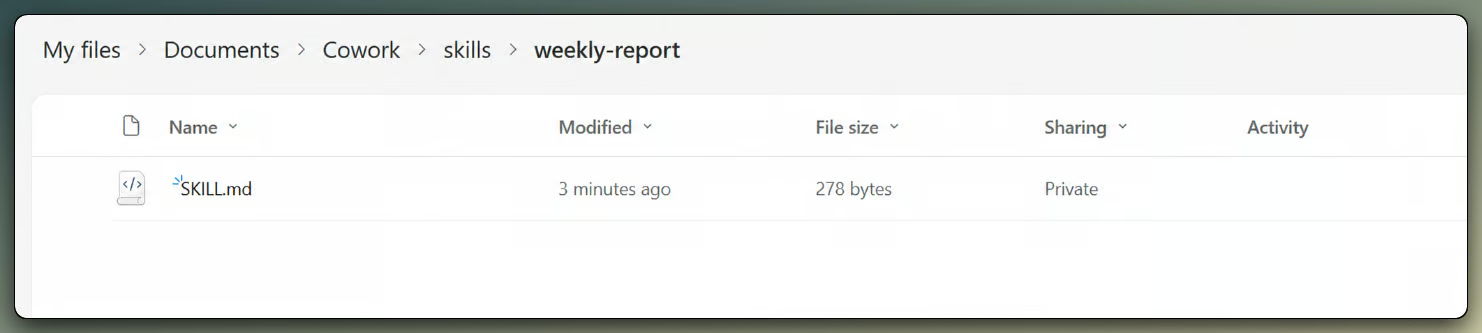
OneDrive फ़ाइल ट्री, जो Documents/Cowork/skills/ फ़ोल्डर पाथ दिखाता है, जिसमें weekly-report नामक कस्टम स्किल सबफ़ोल्डर और SKILL.md फ़ाइल है

OneDrive में कस्टम स्किल फ़ोल्डर संरचना। चित्र: लेखक।

स्वीकृति से पहले समीक्षा करें

यदि यह दोहराव लगता है, तो यह जानबूझकर है। किसी भी कार्रवाई को मंज़ूर करने से पहले नाम, तारीखें, फ़ाइल संदर्भ, प्राप्तकर्ता और टोन की जाँच करें—खासकर टीम के बाहर कुछ भी भेजने से पहले या ऐसी किसी भी परिवर्तन के लिए जो दूसरों के समय को प्रभावित करता हो।

Copilot Cowork के लिए उदाहरण प्रॉम्प्ट्स

नीचे दिए गए प्रॉम्प्ट्स Cowork को स्पष्ट परिणाम, नामित स्रोत और स्पष्ट स्वीकृति सीमाएँ देते हैं। इन्हें शुरुआती बिंदु की तरह उपयोग करें।

मीटिंग तैयारी:

Prepare a briefing for my next customer meeting. Use recent emails, related Teams messages, and relevant files. Include key discussion points, open questions, risks, and suggested next steps. Show me the draft before sharing it.

फॉलो-अप ईमेल:

Draft a follow-up email for the meeting I just had. Include decisions, action items, owners, and deadlines. Keep the tone professional and concise. Do not send it until I approve.

प्रोजेक्ट स्टेटस अपडेट:

Create a weekly project status update using recent Teams messages and related files. Include progress, blockers, owners, and next steps. Highlight anything that needs leadership attention.

कैलेंडर प्रबंधन:

Review my calendar for this week and suggest changes that would create two focus blocks. Do not reschedule anything until I approve.

शेड्यूल्ड दैनिक ब्रीफिंग:

Send me a daily briefing every morning at 9 AM. Summarize my email, today's calendar, and any open action items from recent meetings.

इनका ढाँचा समान है: स्रोतों का नाम लें, फॉर्मेट बताएं, स्वीकृति सीमा तय करें। यही—शब्दों के सटीक चयन से ज़्यादा—उपयोगी परिणाम देता है।

क्या Copilot Cowork आपके व्यवसाय के लिए फायदेमंद है?

Cowork का केस विशिष्ट है। यदि आपकी टीम हर हफ्ते ईमेल तैयारी, मीटिंग प्रबंधन, स्टेटस अपडेट्स और दस्तावेज़ निर्माण में घंटे गंवाती है, और आप Microsoft 365 पर चलते हैं, तो Cowork एक वास्तविक समन्वय समस्या को निशाना बनाता है।

सावधानी का केस भी उतना ही विशिष्ट है, और मैं इसका अधिकांश भाग पहले ही छू चुका/चुकी हूँ। Cowork प्रीव्यू फीचर है, इसका व्यवहार बदल सकता है, प्लगइन इकोसिस्टम अभी पतला है, और स्वीकृति चरण तभी काम करता है जब उपयोगकर्ता वास्तव में पढ़ लें कि Cowork क्या करने वाला है—कन्फर्म करने से पहले।

मेरा निष्कर्ष: सबसे समझदारी भरी शुरुआत है—कम-जोखिम वर्कफ़्लोज़ पर छोटे समूह के साथ संरचित पायलट, उन्हीं मापदंडों को ट्रैक करते हुए जिन्हें मैंने गवर्नेंस सेक्शन में सूचीबद्ध किया है। तभी विस्तार करें जब समझ लें कि Cowork कहाँ मदद करता है और कहाँ जोखिम बढ़ाता है।

इसे एक supervised execution layer की तरह ट्रीट करना—जहाँ यह समन्वय की यांत्रिकी संभाले और परिणामों की जवाबदेही इंसानों के पास रहे—सही मुद्रा है। इसे एक स्वायत्त सहकर्मी मान लेना—यही वह तरीका है जिससे वे ईमेल भेजे जा सकते हैं जिन्हें आप भेजना नहीं चाहते थे।

निष्कर्ष

Copilot Cowork, कार्यस्थल AI के सामग्री-सहायता से क्रिया की ओर बढ़ने का शुरुआती उदाहरण है। Microsoft 365-प्रधान संगठनों के लिए, यह दैनिक घर्षण के वास्तविक स्रोत—उस समन्वय कार्य—को निशाना बनाता है जो यह अंतर भरता है कि क्या होना चाहिए और उसे वास्तव में कैसे होना है।

सीधी बात: सही वर्कफ़्लोज़ के लिए Cowork वह समन्वय कार्य घटा सकता है, पर इसे स्पष्ट हिदायतें, सावधानीपूर्वक समीक्षा और गवर्नेंस चाहिए। इन सुरक्षा उपायों के साथ उपयोग करें तो पायलट करने लायक है। इनके बिना, यह गलतियाँ करने का तेज़ तरीका है। यह तेज़ी से विकसित भी हो रहा है, इसलिए अभी के पायलट से जो भी सीखें—उसे स्नैपशॉट समझें, अंतिम फैसला नहीं।

यदि आप व्यापक Copilot परिवार के साथ और हाथ-परख करना चाहते हैं, तो हमारा Introduction to Microsoft Copilot कोर्स Microsoft 365 में प्रॉम्प्टिंग और Copilot के साथ काम करना कवर करता है, और हमारा Microsoft Copilot Studio ट्यूटोरियल चरण-दर-चरण एजेंट बनाना समझाता है।

FAQs

क्या Copilot Cowork, Anthropic के Claude Cowork जैसा ही है?

नहीं, और यही जगह लोगों को उलझा देती है। Copilot Cowork, Microsoft 365 Copilot के भीतर रहता है, Microsoft के क्लाउड में चलता है, और OneDrive, SharePoint, Outlook और Teams में आपके M365 डेटा के साथ काम करता है। Anthropic का Claude Cowork एक अलग डेस्कटॉप ऐप है जो आपके अपने मशीन पर चलता है और सीधे लोकल फ़ाइलों तक पहुँचता है। Microsoft ने Anthropic साझेदारी के जरिए उसी आधारभूत तकनीक पर अपना संस्करण बनाया है, लेकिन ये अलग प्रोडक्ट हैं, अलग कीमतों और एक्सेस के साथ।

क्या मैं Cowork को बीच में रोक सकता/सकती हूँ, जब यह चल पड़ा हो?

हाँ। आप इसे पॉज़ कर सकते हैं और पहले इसे मौजूदा चरण पूरा करने दे सकते हैं, या हार्ड पॉज़ कर सकते हैं जो इसे तुरंत रोक देता है, फिर जहाँ छूटा था वहाँ से फिर शुरू कर सकते हैं या टास्क हमेशा के लिए रद्द कर सकते हैं। यह वही नियंत्रण है जिसका मैं सबसे पहले सहारा लेता/लेती हूँ जैसे ही दिखता है कि यह गलत दिशा में जा रहा है।

अगर मैं लैपटॉप बंद कर दूँ या बीच में कनेक्शन टूट जाए तो क्या होता है?

कुछ नहीं टूटता। काम क्लाउड में चलता है, इसलिए Cowork चलता रहता है और आपकी वापसी पर फिर जुड़ जाता है, अब तक की प्रगति सुरक्षित रहती है। सामान्य चैट टूल्स से आते हुए—जहाँ टैब बंद करने का मतलब फिर से शुरू करना होता है—मुझे आज भी इसे अपनाने में एक सेकंड लगता है।

क्या Cowork पहले से की गई कार्रवाई को वापस ले सकता है?

नहीं। एक बार आपने किसी चीज़ को मंज़ूर कर दिया, वह हो गई: भेजा गया ईमेल भेज दिया गया, बुक की गई मीटिंग कैलेंडर में है। कोई undo बटन नहीं है, और यही कारण है कि स्वीकृति प्रॉम्प्ट पर बिना सोचे-समझे क्लिक करने के बजाय धीमा होकर समीक्षा करना जरूरी है।

क्या Cowork मुझसे बीच में सवाल पूछता है, या मेरे प्रॉम्प्ट पर बिना रुके चल देता है?

जब जरूरत होती है, यह पूछता है। यदि आपकी रिक्वेस्ट में कोई विवरण छूटा है, तो Cowork एक छोटे प्रश्न और कुछ विकल्पों के साथ रुकता है, और टास्क तब तक "Needs user input" स्थिति दिखाता है जब तक आप जवाब नहीं देते। आप कोई विकल्प चुन सकते हैं, अपना उत्तर टाइप कर सकते हैं, या स्किप करके इसे जारी रहने दे सकते हैं। तो एक अस्पष्ट प्रॉम्प्ट चुपचाप असफल नहीं होता; वह बस एक फॉलो-अप प्रश्न कमाता है।

विषय

DataCamp के साथ सीखें

course

Introduction to Microsoft Copilot

1 घंटा
33.7K
Learn about Microsoft Copilot and 365 Copilot to enhance productivity, streamline workflows, and make informed, data-driven decisions in your business.
विस्तृत जानकारी देखेंRight Arrow
कोर्स शुरू करें
और देखेंRight Arrow