ข้ามไปยังเนื้อหาหลัก

Microsoft Copilot Cowork: คืออะไร และใช้งานอย่างไร

ทำความเข้าใจว่า Microsoft Copilot Cowork คืออะไร ทำงานอย่างไร จัดการงานธุรกิจแบบใดได้บ้าง จุดที่ช่วยได้ และความเสี่ยงที่ควรพิจารณาก่อนใช้งาน
อัปเดตแล้ว 10 มิ.ย. 2569  · 15 นาที อ่าน

Microsoft Copilot Cowork คือเอเจนต์ภายใน Microsoft 365 Copilot ที่สามารถส่งอีเมล นัดหมายประชุม สร้างเอกสาร โพสต์ใน Teams และค้นหาข้อมูลทั่วทั้งองค์กร ระบุสิ่งที่ต้องการ จากนั้นมันจะวางแผน แยกงานเป็นขั้นตอน และขออนุมัติก่อนลงมือทำสิ่งที่กระทบต่อการสื่อสาร ไฟล์ หรือกำหนดการจริง

Cowork เปิดตัวในเดือนมีนาคม 2026 และปัจจุบันเป็นส่วนหนึ่งของ โครงการ Frontier ของ Microsoft ซึ่งเป็นช่องทางเข้าถึงฟีเจอร์พรีวิวก่อนใช้งานทั่วไป ยังไม่เปิดให้ใช้งานในวงกว้าง ความสามารถ UI และเอกสารจึงยังเปลี่ยนแปลงอยู่ และควรมองว่าเป็นผู้ช่วยภายใต้การกำกับดูแล มากกว่าระบบที่เสถียรสำหรับงานผลิตจริง

จะคุ้มค่ากับการนำมาทดลองตอนนี้หรือไม่ ขึ้นอยู่กับสแต็กขององค์กรและสัดส่วนงานประสานงานในแต่ละวัน ซึ่งจะสรุปความเห็นตรงไปตรงมาที่ท้ายบท ความจริงสั้น ๆ คือ เอเจนต์ที่ลงมือทำแทนได้จะมีประโยชน์เท่ากับกระบวนการตรวจทานที่วางไว้ และความตึงเครียดนี้เป็นประเด็นหลักของทั้งบทความ

Microsoft Copilot Cowork คืออะไร?

Copilot Cowork เป็นเอเจนต์ภายในแอป Microsoft 365 Copilot ไม่ใช่ผลิตภัณฑ์แยกต่างหาก ค้นหาได้ใน Agent Store แล้วเลือก Add เมื่อติดตั้งแล้ว จะอยู่ในแถบ Copilot คู่กับเอเจนต์อย่าง Researcher และ Analyst

ความแตกต่างหลักระหว่าง Cowork กับ Copilot Chat คือการลงมือทำ Copilot Chat ช่วยร่าง สรุป ค้นหา และวิเคราะห์ภายในการสนทนา ส่วน Cowork ลงมือปฏิบัติ: ส่งอีเมล นัดประชุม สร้างเอกสาร และโพสต์ข้อความใน Teams Microsoft เรียกการเปลี่ยนแปลงนี้ว่า จาก "AI assistance" ไปสู่ "AI execution"

Cowork สร้างบนเทคโนโลยีเบื้องหลัง Claude Cowork ของ Anthropic และใช้โมเดล Claude ของ Anthropic อย่าง Sonnet 4.6, Opus 4.8 และ Fable 5 เป็นผู้ประมวลผลย่อยภายในโครงสร้างพื้นฐานของ Microsoft ภายในงานหนึ่งสามารถเลือกโมเดลเองหรือใช้แบบอัตโนมัติ โดย Sonnet ทำงานได้เร็วกว่าขณะที่ Opus ใช้เหตุผลเชิงลึก เลเยอร์บริบทสำหรับองค์กรด้านหลังเรียกว่า Work IQ ซึ่งอ้างอิงจากอีเมล ปฏิทิน ไฟล์ การสนทนาใน Teams SharePoint และองค์ประกอบอื่น ๆ ของ Microsoft 365 ทั้งหมดทำงานในสภาพแวดล้อมคลาวด์ที่แยกออกมา ไม่ได้รันบนเครื่องของคุณเอง ดังนั้นกิจกรรมทั้งหมดจึงถูกสังเกตและตรวจสอบได้ผ่าน Microsoft Purview.

การเข้าถึงต้องมี 3 อย่าง: ใบอนุญาต Microsoft 365 Copilot ที่ใช้งานอยู่ เทนเนนท์เข้าร่วมโครงการ Frontier และเปิดใช้ Anthropic เป็นผู้ประมวลผลย่อย ส่วนการตั้งค่าผู้ดูแลระบบรวมถึงข้อควรระวังเรื่องขอบเขตข้อมูลของสหภาพยุโรป จะอธิบายภายหลัง
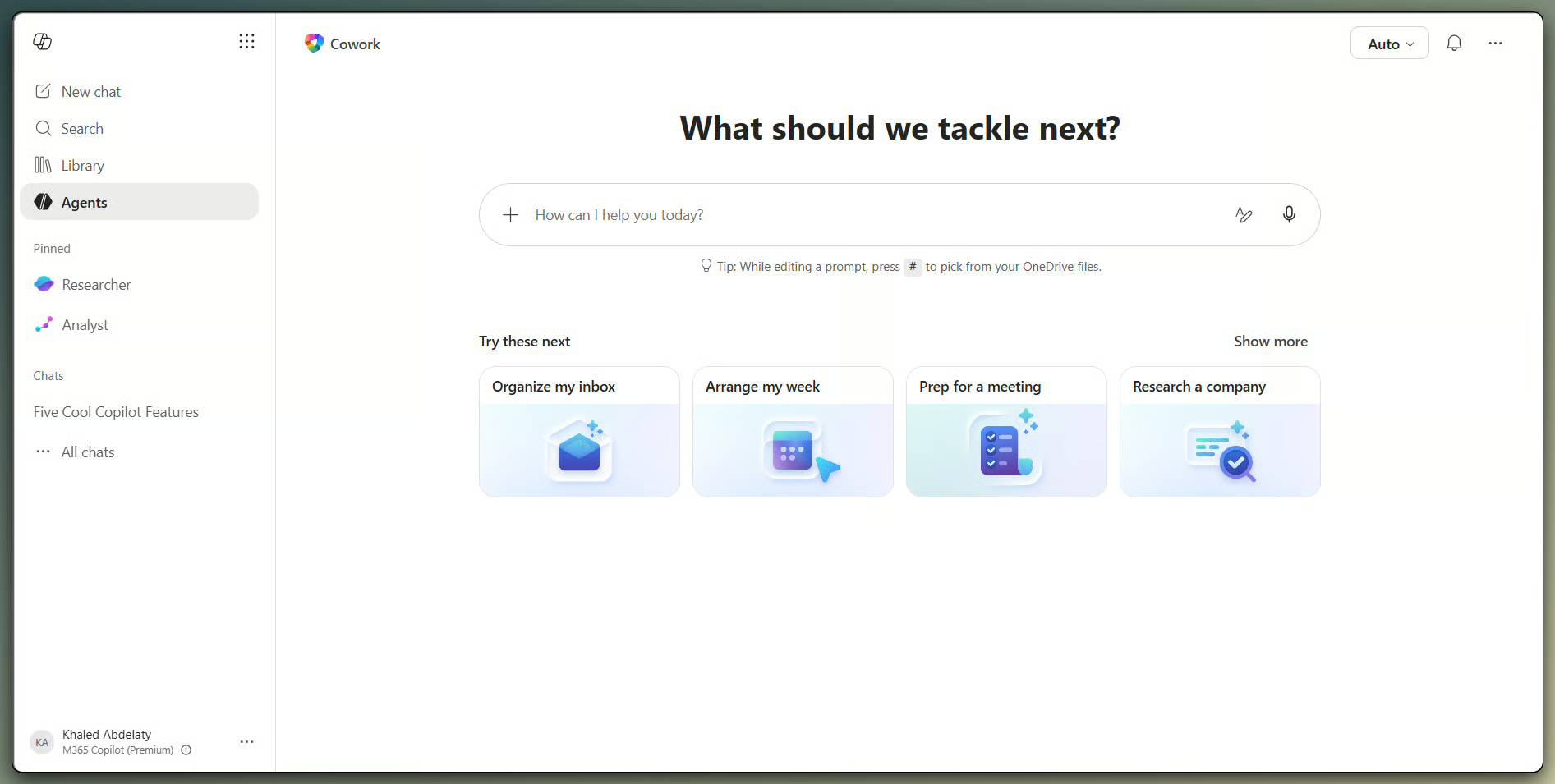
หน้าแรกของ Copilot Cowork ภายใน Microsoft 365 Copilot แสดงช่องป้อนข้อความและพรอมต์แนะนำ เช่น จัดระเบียบกล่องจดหมาย จัดสัปดาห์ของฉัน เตรียมตัวก่อนประชุม และค้นคว้าบริษัท

หน้าแรก Cowork ภายใน Microsoft 365 ภาพโดยผู้เขียน

วิธีการทำงานของ Microsoft Copilot Cowork

รูปแบบปฏิสัมพันธ์ไม่ได้เป็นถาม-ตอบ แต่ใกล้เคียงกับการมอบหมายงานให้เพื่อนร่วมงาน และตรวจทานสิ่งที่เขาจัดทำก่อนส่งออกไป

จากคำขอสู่วางแผน

ให้คำขอกับ Cowork ด้วยภาษาธรรมชาติที่อธิบายเป้าหมาย ไม่ใช่ขั้นตอนปฏิบัติทีละข้อ จากนั้นมันจะแยกเป้าหมายเป็นขั้นตอนและทำทีละขั้น พร้อมบันทึกสถานะด้านข้าง ช่องป้อนข้อความรองรับสูงสุด 250,000 อักขระ (จากเดิม 16,000 ในช่วงพรีวิวก่อนหน้า) และสามารถแนบไฟล์ด้วยการลากวางหรือใช้ตัวเลือกไฟล์

ยังสามารถส่งคำสั่งใหม่ขณะงานกำลังรันได้ Cowork จะเข้าคิวคำสั่งและปรับให้โดยไม่ต้องหยุดและเริ่มใหม่

แผงด้านข้างของงาน Cowork ขณะดำเนินการ วิดีโอโดยผู้เขียน

การใช้บริบทจาก Microsoft 365

Cowork ใช้ Work IQ เมื่อสร้างคำตอบ โดยดึงข้อมูลจากอีเมล Outlook ข้อความ Teams ไฟล์ SharePoint เอกสาร OneDrive กิจกรรมในปฏิทิน และถอดความการประชุม คุณภาพผลลัพธ์ขึ้นกับข้อมูลที่เข้าถึงได้ ดังนั้นไฟล์ที่ตั้งชื่อไม่ดี เนื้อหาซ้ำ เอกสารล้าสมัย และการกำหนดสิทธิ์ที่ยุ่งเหยิง ล้วนจำกัดสิ่งที่มันจะผลิตได้

การตรวจทานและการอนุมัติ

ก่อนที่ Cowork จะทำการใด ๆ ที่อ่อนไหว เช่น ส่งอีเมล โพสต์ใน Teams หรือกำหนดตารางประชุม มันจะหยุดและขออนุมัติจากคุณ หน้าต่างแจ้งจะแสดงการกระทำที่เฉพาะเจาะจงและตัวบ่งชี้ระดับความเสี่ยงสำหรับขั้นตอนที่เสี่ยงปานกลางและสูง สามารถอนุมัติครั้งเดียว ข้ามการแจ้งในอนาคตสำหรับการกระทำที่คล้ายกันภายในบทสนทนาเดียวกันด้วยตัวเลือก "Don't ask again" หรือยกเลิกทั้งหมด

การกระทำที่อนุมัติแล้วจะดำเนินการทันที ดังนั้นการตรวจทาน ณ จุดนี้จึงเป็นสิ่งที่สำคัญที่สุด

หน้าต่างอนุมัติสำหรับการเปลี่ยนแปลงปฏิทิน วิดีโอโดยผู้เขียน

งานที่รันยาวและงานที่ตั้งเวลาไว้

Cowork รันบนคลาวด์ จึงทำงานต่อได้แม้คุณจะออกจากเครื่อง และสามารถกลับมาดำเนินการต่อในแอป Microsoft 365 Copilot บน Windows, Mac, iOS หรือ Android มอบหมายงานตอนเช้า เข้าสองประชุม แล้วกลับมาพบว่าเอกสารเสร็จเรียบร้อย ระยะเวลางานตั้งแต่นาทีจนถึงครึ่งชั่วโมงขึ้นกับขอบเขตงาน

ยังสามารถตั้งพรอมต์ตามกำหนดเวลาสำหรับงานที่เกิดซ้ำ เช่น สรุปประจำสัปดาห์ทุกเช้าวันจันทร์ พรอมต์ที่ตั้งเวลาไว้จะแสดงในมุมมอง Tasks และสามารถหยุดชั่วคราว แก้ไข หรือ ลบได้ ปัจจุบัน Microsoft รองรับได้สูงสุดห้าพรอมต์ต่อผู้ใช้

Copilot Cowork ทำอะไรได้บ้าง?

Cowork มีทักษะติดตั้งมาให้ 13 รายการ: Word, Excel, PowerPoint, PDF, Email, Scheduling, Calendar Management, Meetings, Daily Briefing, Enterprise Search, Communications, Deep Research และ Adaptive Cards

Cowork ยังรองรับปลั๊กอินจาก Microsoft 365 App Store เพื่อเชื่อมต่อกับระบบอย่าง Dynamics 365 และ Fabric IQ ระบบนิเวศปลั๊กอินยังอยู่ช่วงเริ่มต้น และความพร้อมใช้งานของคอนเนคเตอร์เฉพาะมีการเปลี่ยนแปลงสม่ำเสมอ ควรตรวจสอบว่าปลั๊กอินใดเป็น GA ก่อนสร้างเวิร์กโฟลว์ที่ยึดกับปลั๊กอินนั้น

ต่อไปนี้คือสิ่งที่ทักษะหลักจัดการได้ โดยจัดกลุ่มตามลักษณะงาน

จัดการเวิร์กโฟลว์อีเมล

Cowork สามารถร่าง ตอบ ส่งต่อ และส่งอีเมลผ่าน Outlook จัดอีเมลลงโฟลเดอร์ ลบอีเมล ตอบแบบอินไลน์ และสร้างจดหมายข่าว HTML กรณีใช้งานบ่อยคือ ร่างอีเมลติดตามผลหลังประชุม และสรุปเธรดอีเมลยาว ๆ ให้ผู้มีส่วนได้ส่วนเสีย

กำหนดเวลาและจัดการการประชุม

Cowork สามารถนัดประชุมด้วยภาษาธรรมชาติ เลื่อนกำหนดการ ปฏิเสธการประชุมพร้อมข้อความถึงผู้จัด และสร้างช่วงเวลาทำงานแบบโฟกัส จัดทำสรุปรายวันและข้อมูลประกอบการประชุมสำหรับการสนทนาที่จะมาถึง การเปลี่ยนแปลงปฏิทินกระทบต่อเวลาของผู้อื่น จึงไม่ใช่แค่พิธีการในการตรวจทานข้อเสนอเปลี่ยนแปลงก่อนอนุมัติ

สร้างและแก้ไขเอกสาร

Cowork สามารถสร้างเอกสาร Word สเปรดชีต Excel งานนำเสนอ PowerPoint และ PDF ตั้งแต่เริ่มต้น หรือปรับแก้ไฟล์ที่แชร์ให้มัน ไม่ว่ากรณีใด ผลลัพธ์จะถูกบันทึกเป็นไฟล์ใหม่ในโฟลเดอร์ Cowork บน OneDrive ของคุณ แทนการแก้ไขทับต้นฉบับ ซึ่งอาจน่ารำคาญถ้าคาดหวังการแก้ไขในที่เดิม แต่นี่เป็นการออกแบบ ไม่ใช่บั๊ก

โพสต์และประสานงานใน Teams

Cowork โพสต์ไปยังช่อง Teams และส่งข้อความตรงแบบ 1:1 หรือกลุ่ม รวมถึงการ์ดที่จัดรูปแบบพร้อมข้อมูลเชิงโครงสร้าง ควรตรวจทานข้อความก่อนโพสต์ โดยเฉพาะในช่องที่มีผู้เข้าร่วมภายนอก

ค้นหาและจัดระเบียบบริบทการทำงาน

Cowork ค้นหาทั่วองค์กรด้วย Enterprise Search และรวบรวมข้อมูลจากหลายแหล่งด้วยทักษะ Deep Research สามารถเรียกดูโฟลเดอร์ OneDrive และ SharePoint และจัดระเบียบไฟล์ไปยังโฟลเดอร์ใหม่หรือที่มีอยู่ ข้อจำกัดสำคัญ: Cowork ลบไฟล์หรือโฟลเดอร์ไม่ได้ตามการออกแบบ

Copilot Cowork เทียบกับ Copilot Chat: ความแตกต่างหลัก

Cowork อยู่ภายในแผนที่ผลิตภัณฑ์ที่ขณะนี้มีหลายชั้น: Copilot Chat (รวมมาแล้วโดยไม่มีค่าใช้จ่ายเพิ่มเติมกับแผน M365 ที่เข้าเกณฑ์) Copilot ในแอปเดี่ยว เอเจนต์สำเร็จรูปอย่าง Researcher และ Analyst และเอเจนต์ Frontier อย่าง Cowork

การเปรียบเทียบที่ชัดที่สุดคือ Cowork versus Copilot Chat ซึ่งเป็นสิ่งที่คนส่วนใหญ่หมายถึงเมื่อพูดถึง "Copilot มาตรฐาน" ตารางด้านล่างแสดงจุดที่ต่างกัน

มิติ

Copilot Chat

Copilot Cowork

คืออะไร

การร่าง สรุป ตอบคำถาม

Agentic AI ที่ทำงานหลายขั้นตอนทั่วทั้ง M365

โหมดหลัก

ถาม-ตอบ

อธิบาย วางแผน อนุมัติ ดำเนินการ

ขอบเขตงาน

มักอยู่ในแอปเดียวต่อครั้ง

ครอบคลุมหลายแอป M365 ในงานเดียว

การทำงานเบื้องหลัง

ไม่มี

มี รันขณะทำงานอื่น

การตั้งเวลา

ไม่มี

มี ตั้งพรอมต์ได้สูงสุดห้ารายการ

การอนุมัติโดยมนุษย์

ไม่จำเป็น (ผู้ใช้ลงมือเอง)

จำเป็นก่อนทำการที่อ่อนไหว

ระยะเวลางาน

วินาทีถึงนาที

นาทีถึงชั่วโมงสำหรับงานซับซ้อน

โมเดลที่ใช้

หลัก ๆ คือ OpenAI GPT

หลัก ๆ คือ Anthropic Claude (Sonnet และ Opus)

เงื่อนไขการเข้าถึง

รวมมากับแผน M365 ที่เข้าเกณฑ์

ต้องมีใบอนุญาต M365 Copilot + Frontier + เปิดใช้ Anthropic

สถานะความพร้อมใช้

พร้อมใช้ทั่วไป

พรีวิวใน Frontier เท่านั้น ณ มิถุนายน 2026

Copilot Chat ยังคงเหมาะกับงานที่มีกรอบชัดและทำเสร็จในคราวเดียว ส่วน Cowork มีประโยชน์เมื่อเป็นงานหลายขั้นตอนและกระจายอยู่ข้ามแอป

กรณีใช้งาน Copilot Cowork ตามบทบาท

สถานการณ์เปิดตัวที่ Microsoft บันทึกไว้ มุ่งไปที่งานที่ต้องประสานงานมาก บทบาทที่เหมาะคือผู้ที่ต้องสลับไปมาระหว่าง Outlook, Teams, ไฟล์ และปฏิทินอยู่เสมอ เพื่อเตรียมการ สื่อสาร และติดตามผล

งานขายและดูแลความสำเร็จลูกค้า

CSM สามารถให้ Cowork เตรียมสรุปก่อนประชุมต่ออายุสัญญา โดยใช้ข้อมูลจากอีเมลล่าสุด รายการงานที่ค้าง และไฟล์ที่เกี่ยวข้อง แล้วร่างอีเมลติดตามผลพร้อมข้อสรุปและขั้นตอนถัดไป เมื่อเปิดใช้ปลั๊กอิน Dynamics 365 Sales แล้ว Cowork จะดึงบริบทบัญชีและพายป์ไลน์ได้ด้วย ข้อความที่ส่งถึงลูกค้าควรถูกตรวจทานก่อนเสมอ โดยเฉพาะน้ำเสียงและบริบทความสัมพันธ์ที่ Cowork อ่านไม่ออก

การจัดการโครงการ

Cowork สามารถแปลงการสนทนาใน Teams บันทึกการประชุม และไฟล์โครงการเป็นอัปเดตสถานะและสรุปได้ หากไม่มีปลั๊กอิน PM โดยเฉพาะ (monday.com มีการประกาศแต่ยังไม่ GA ณ ขณะเขียน) ก็จะอาศัยข้อมูลดั้งเดิมใน M365 ตรวจสอบเจ้าของงาน กำหนดเวลา และสถานะโครงการก่อนแชร์อัปเดตใด ๆ ที่จะถึงผู้บริหาร กำหนดเวลาผิดในรายงานสถานะเป็นสิ่งที่ Cowork จะไม่จับเอง

งานปฏิบัติการและธุรการ

งานประสานงานที่เกิดซ้ำคือจุดที่ Cowork ช่วยได้มากที่สุด การนัดประชุม ส่งอัปเดตภายใน จัดเอกสาร งานเหล่านี้เกิดขึ้นซ้ำแล้วซ้ำเล่า พรอมต์ตั้งเวลาออกแบบมาเพื่อสิ่งนี้ ตั้งสำหรับรายงานสถานะเช้าวันศุกร์ ก็ลดสิ่งที่ต้องจำไปได้หนึ่งอย่าง

HR และการออนบอร์ด

Cowork ช่วยร่างเอกสารออนบอร์ด นัดหมายการฝึกอบรม และจัดระเบียบเอกสารนโยบายได้ การตัดสินใจ HR ที่อ่อนไหว ถ้อยคำทางกฎหมาย และการตีความนโยบายต้องให้มนุษย์รับผิดชอบ ปัจจุบัน (กลางปี 2026) ยังไม่มีปลั๊กอินเฉพาะด้าน HR

การเงินและรายงาน

Cowork ช่วยร่างอัปเดตรายเดือน เตรียมสเปรดชีตพื้นฐาน และจัดเอกสารงบประมาณ เมื่อมีปลั๊กอิน Dynamics 365 ERP (พร้อมสิทธิ์ที่ถูกต้อง) จะดึงข้อมูลการเงินจาก ERP ได้ เอกสารของ Microsoft ระบุชัดว่าไม่ควรใช้ผลลัพธ์จาก Cowork เป็นฐานเดียวสำหรับการตัดสินใจทางการเงิน ใด ๆ ที่เกี่ยวข้องกับรายงานภายนอกหรือข้อกำกับดูแลต้องมีการตรวจทานโดยมนุษย์อย่างรอบคอบก่อนออกไปนอกองค์กร

ผู้ช่วยผู้บริหาร

สรุปรายวัน การจัดการปฏิทิน การเตรียมการประชุม และการติดตามสื่อสาร เป็นความเหมาะสมที่ชัดเจน Cowork จัดการการนัดหมายและการร่างข้อความ ส่วนการบริหารความสัมพันธ์และการตัดสินใจเชิงดุลยพินิจยังเป็นของคุณ

เมื่อใดที่ Copilot Cowork ใช้งานได้ดีที่สุด

องค์กรที่ใช้งาน Microsoft 365 อย่างลึกซึ้งจะได้ประโยชน์มากที่สุด ทีมที่ส่งผ่านงานประจำวันผ่าน Outlook, Teams และ SharePoint คือกลุ่มที่เหมาะสม ทีมที่ใช้เครื่องมือผสมอย่าง Notion, Slack และนอกระบบ Microsoft อาจเห็นประโยชน์น้อยลง จนกว่าระบบนิเวศปลั๊กอินจะตามทัน

เงื่อนไขที่ Cowork มักทำได้ดี:

  • งานทำซ้ำและมีรูปแบบชัด เช่น การเตรียมประชุม อัปเดตรายสัปดาห์ หรือเก็บกวาดปฏิทิน
  • งานต้องดึงจากหลายแหล่งใน M365 ที่การสลับแอปด้วยมือเป็นคอขวดจริง
  • ผลลัพธ์ตรวจทานเร็ว เช่น ร่างอีเมลหรือสรุปภายใน จึงทำให้ขั้นตอนอนุมัติเพิ่มแรงเสียดทานน้อย

ข้อจำกัดและช่องว่างที่ทราบของ Copilot Cowork

Cowork มีข้อจำกัดที่บันทึกไว้อย่างเป็นทางการซึ่งควรทราบก่อนสร้างสิ่งใดรอบตัวมัน

ข้อจำกัดด้านการออกแบบเป็นทางการและคงที่: Cowork เข้าถึงไฟล์ภายในเครื่องของคุณไม่ได้ ลบไฟล์หรือโฟลเดอร์ใน OneDrive หรือ SharePoint ไม่ได้ อ่านไฟล์ที่เข้ารหัสไม่ได้ แม้คุณจะมีสิทธิ์ก็ตาม ไฟล์แนบต้องไม่เกิน 200 MB ทั้งหมดนี้เป็นข้อจำกัดโดยเจตนา

สิ่งต่อไปนี้อาจลดคุณภาพผลลัพธ์ในทางปฏิบัติ:

  • คำสั่งที่คลุมเครือให้ผลลัพธ์แบบทั่วไป วิธีแก้คือเขียนพรอมต์ให้เฉพาะเจาะจง ซึ่งจะกล่าวถึงในส่วนแนวปฏิบัติที่ดีที่สุด
  • ข้อมูลล้าสมัยหรือไร้ระเบียบจำกัดสิ่งที่ Cowork หาได้ ดังที่กล่าวไว้ก่อนหน้า สุขอนามัยพื้นที่ทำงานที่อ่อนแอจะสะท้อนโดยตรงในผลลัพธ์
  • การกำหนดสิทธิ์ที่ไม่ดีอาจบล็อกข้อมูลที่ Cowork ต้องใช้ หรือเปิดทางให้มันไปแตะข้อมูลที่ควรถูกจำกัด Cowork ทำงานภายใต้สิทธิ์ M365 ที่คุณมีอยู่เท่านั้น และไม่สร้างเส้นทางเข้าถึงใหม่
  • งานที่ต้องใช้ดุลยพินิจเรื่องการเมืองในองค์กร ความเสี่ยงทางกฎหมาย บริบทความสัมพันธ์ หรือความเสี่ยงทางการเงิน ไม่ควรให้ Cowork จัดการโดยไม่มีการกำกับ
  • ความไม่เสถียรของพรีวิวเป็นเรื่องจริง ฟีเจอร์ Frontier เปลี่ยนแปลงได้ และ UI หรือพฤติกรรมอาจขยับโดยไม่เตือนมากนัก

ดังที่กล่าวไว้ในส่วนเอกสาร Cowork สร้างไฟล์ใหม่แทนการแก้ไขที่เดิม จึงควรจัดระเบียบโฟลเดอร์ Cowork บน OneDrive เป็นระยะ

ด้านความปลอดภัย: ในเดือนพฤษภาคม 2026 บริษัทด้านความปลอดภัย PromptArmor เปิดเผยวิธีดึงข้อมูลออกไปผ่านทักษะแบบกำหนดเองที่เป็นอันตราย โดยไฟล์ SKILL.md ที่ถูกวางยาสามารถใช้ indirect prompt injection เพื่อเล็ดลอดขั้นตอนอนุมัติและดึงไฟล์ OneDrive หรือ SharePoint ออกไปได้ และยังได้ผลแม้กับโมเดล Claude Opus ที่ Cowork ใช้อยู่ ขณะเขียน Microsoft ยังไม่เผยแพร่คำแนะนำอย่างเป็นทางการ เนื่องจาก Microsoft ไม่ได้ตรวจสอบทักษะที่กำหนดเอง มาตรการปฏิบัติคืออย่าโหลดทักษะจากแหล่งที่ไม่น่าเชื่อถือ และตรวจดูโฟลเดอร์ /Documents/Cowork/skills/ เป็นระยะ

Copilot Cowork: ธรรมาภิบาล ความปลอดภัย และการตั้งค่าผู้ดูแลระบบ

ส่วนนี้เหมาะสำหรับผู้ดูแลระบบ IT และผู้มีอำนาจตัดสินใจที่ประเมินการปรับใช้ หากกำลังสำรวจ Cowork ด้วยตนเอง ข้ามไปยังส่วนแนวปฏิบัติที่ดีที่สุดได้เลย

การตั้งค่า Cowork มีหลายขั้นตอน จำเป็นต้องมีใบอนุญาต Microsoft 365 Copilot ที่เปิดใช้งานสำหรับผู้ใช้เป้าหมาย ผู้ดูแลที่มีสิทธิ์ AI Admin, Security Admin หรือ Office Apps Admin จะลงทะเบียนเทนเนนท์เข้าร่วมโครงการ Frontier ผ่าน M365 Admin Center ที่ Copilot > Settings > Frontier จากนั้นต้องเปิดใช้ Anthropic เป็นผู้ประมวลผลย่อยที่ Copilot > Settings > View all > AI providers > Anthropic.

M365 Admin Center Frontier และ Anthropic วิดีโอโดยผู้เขียน

สำหรับเทนเนนท์ในสหภาพยุโรป EFTA และสหราชอาณาจักร ค่าเริ่มต้นจะปิด Anthropic และการเปิดใช้หมายถึงการทำอนุมานของ LLM อาจเกิดขึ้นนอกขอบเขตข้อมูลของสหภาพยุโรป การตั้งค่าที่เกี่ยวข้องที่เรียกว่า Flex Routing เปิดใช้งานโดยค่าเริ่มต้นสำหรับเทนเนนท์ในสหภาพยุโรปและ EFTA ตั้งแต่เมษายน 2026 และอาจส่งกระบวนการบางส่วนออกนอกขอบเขตนั้นในช่วงที่มีการใช้งานสูง ควรตรวจสอบก่อนปรับใช้ องค์กรในสภาพแวดล้อม GCC, GCC High และ DoD ยังไม่สามารถใช้ Cowork ได้ในขณะนี้ เพราะผู้ประมวลผลย่อย Anthropic ยังไม่มีการรับรอง FedRAMP

เมื่อการตั้งค่าเสร็จ ผู้ดูแลยังสามารถปรับใช้และปักหมุด Cowork ล่วงหน้าสำหรับผู้ใช้เฉพาะหรือทั้งองค์กรได้ มีตัวเลือกความพร้อมใช้สามแบบ: ผู้ใช้ที่มีไลเซนส์ทั้งหมด (ค่าเริ่มต้น) ผู้ใช้หรือกลุ่มเฉพาะ หรือบล็อกทั้งหมด วิธีใช้กลุ่มความปลอดภัยเหมาะที่สุดสำหรับการทยอยปล่อยใช้ เพราะยังไม่รองรับการกำหนดขอบเขตตามภูมิภาคสำหรับผู้ดูแล

Cowork ทำงานภายในกรอบ Enterprise Data Protection ของ Microsoft ข้อมูลขององค์กรจะไม่ถูกใช้ฝึกโมเดลของ Anthropic หรือ OpenAI กิจกรรมทั้งหมดถูกบันทึกผ่าน Microsoft Purview และคำตอบจะแสดงป้ายความไวสูงสุดจากข้อมูลที่ Cowork ใช้ สำหรับการปรับใช้ขนาดใหญ่ Agent 365 (พร้อมใช้ทั่วไป 1 พ.ค. 2026) เพิ่มความสามารถในการสังเกตและธรรมาภิบาลระดับองค์กร

Cowork ไม่มีราคาที่แยกต่างหาก รวมอยู่กับใบอนุญาต Microsoft 365 Copilot ข้างต้น ซึ่งเป็นส่วนเสริมแบบชำระเงินของแผนที่เข้าเกณฑ์ ดังนั้นมีค่าใบอนุญาตเพียงรายการเดียว ชุด Microsoft 365 E7 รวมมันไว้กับเครื่องมืออื่น ๆ ด้วย แต่นั่นเป็นเพียงหนึ่งวิธีในการได้ Cowork ไม่ใช่ข้อบังคับ

ก่อนการปล่อยใช้กว้าง ๆ ควรทำโครงการนำร่องแบบมีโครงสร้างกับกลุ่มที่โฟกัส ผู้จัดการโครงการ ผู้ช่วยผู้บริหาร ทีมปฏิบัติการ และฝ่ายปฏิบัติการขาย มักมีงานประสานงานที่ชัดเจนให้วัดผล ติดตามเวลาที่ประหยัดได้ การกระทำที่ต้องแก้ไข และปัญหาธรรมาภิบาลหรือสิทธิ์เข้าถึงที่พบ

วิธีใช้ Copilot Cowork ให้มีประสิทธิภาพ

ปัจจัยที่ส่งผลต่อคุณภาพผลลัพธ์มากที่สุดคือความเฉพาะเจาะจง มองว่าเป็นการบรีฟเพื่อนร่วมงาน ไม่ใช่พิมพ์ในช่องค้นหา

เริ่มจากงานที่ความเสี่ยงต่ำ

สรุปภายใน ข้อเสนอแนะปฏิทิน ร่างอีเมล และการเตรียมประชุม คือจุดเริ่มที่เหมาะ ทิ้งการสื่อสารภายนอกที่อ่อนไหว เนื้อหากฎหมาย และการอนุมัติการเงินไว้ก่อน หลังจากได้เห็นว่า Cowork ทำงานอย่างไรในสภาพแวดล้อมของคุณค่อยพิจารณา

เขียนพรอมต์ที่เน้นผลลัพธ์

หลักการเดียวกับ prompt engineering ใช้ได้ที่นี่เช่นกัน พรอมต์ที่ดีจะระบุผลลัพธ์ แหล่งข้อมูล ข้อจำกัด และกติกาการอนุมัติในครั้งเดียว:

Prepare a one-page briefing for tomorrow's customer meeting using recent emails, related files, and open action items. Do not send or share anything until I approve it.

คำสั่งเรื่องการอนุมัติท้ายสุดคือส่วนที่คนมักลืม มันไม่ได้เปลี่ยนพฤติกรรมของ Cowork เพราะยังไงมันก็จะถามอยู่ดี แต่การระบุชัด ๆ มักทำให้ผลลัพธ์กระชับและมีกรอบชัดเจนขึ้น

ใช้ทักษะแบบกำหนดเองสำหรับงานที่เกิดซ้ำ

Custom skills ช่วยกำหนดคำสั่งที่นำกลับมาใช้ได้ ซึ่ง Cowork จะโหลดอัตโนมัติเมื่อภารกิจตรงกับคำอธิบาย เช่น ทักษะสำหรับอัปเดตสถานะรายสัปดาห์ สำหรับติดตามลูกค้า หรือสำหรับรายงานภายใน สร้างได้สูงสุด 50 รายการต่อผู้ใช้ จัดเก็บใน OneDrive ที่ /Documents/Cowork/skills/[skill-name]/SKILL.md

พาธโฟลเดอร์คำนึงถึงตัวพิมพ์เล็ก-ใหญ่: skills ต้องเป็นตัวพิมพ์เล็ก และ SKILL.md ต้องเป็นตัวพิมพ์ใหญ่ ทักษะที่เพิ่งสร้างอาจใช้เวลาประมาณ 30 วินาทีในการซิงก์ หากไม่ปรากฏในเมนูคำสั่งแบบ slash ให้สั่ง Cowork ให้ซิงก์ใหม่ เนื่องจาก Microsoft ไม่ได้ตรวจสอบทักษะแบบกำหนดเอง ควรตรวจทานทักษะที่แชร์ก่อนโหลด
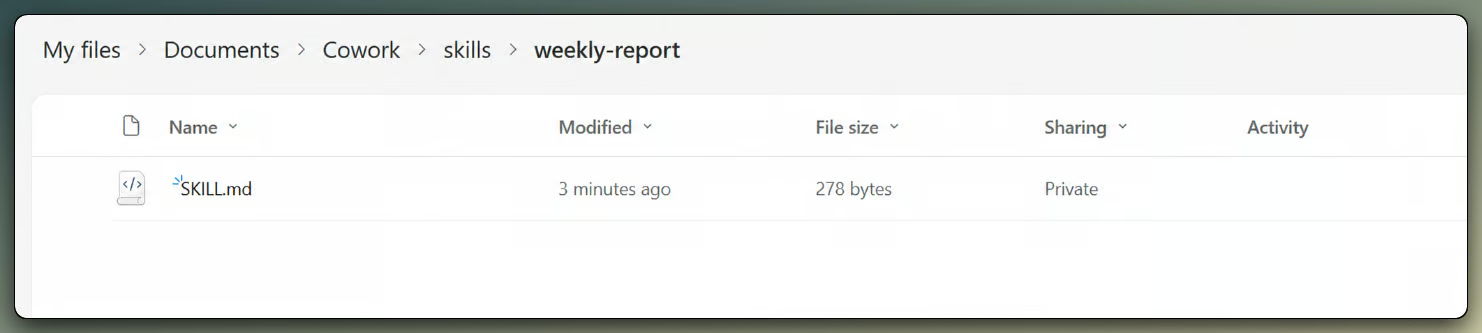
โครงสร้างไฟล์ OneDrive แสดงพาธโฟลเดอร์ Documents/Cowork/skills/ พร้อมโฟลเดอร์ย่อยทักษะชื่อ weekly-report ที่มีไฟล์ SKILL.md

โครงสร้างโฟลเดอร์ทักษะแบบกำหนดเองใน OneDrive ภาพโดยผู้เขียน

ตรวจทานก่อนอนุมัติ

แม้จะฟังซ้ำ แต่นี่ตั้งใจ ก่อนอนุมัติการกระทำใด ๆ ให้ตรวจชื่อ วันที่ การอ้างอิงไฟล์ ผู้รับ และน้ำเสียง โดยเฉพาะสิ่งที่ออกนอกทีม หรือการเปลี่ยนแปลงที่กระทบเวลาของผู้อื่น

ตัวอย่างพรอมต์สำหรับ Copilot Cowork

พรอมต์ด้านล่างให้ผลลัพธ์ที่ชัดเจน ระบุแหล่งที่มา และขอบเขตการอนุมัติ ใช้เป็นจุดเริ่มต้นได้

การเตรียมประชุม:

Prepare a briefing for my next customer meeting. Use recent emails, related Teams messages, and relevant files. Include key discussion points, open questions, risks, and suggested next steps. Show me the draft before sharing it.

อีเมลติดตามผล:

Draft a follow-up email for the meeting I just had. Include decisions, action items, owners, and deadlines. Keep the tone professional and concise. Do not send it until I approve.

อัปเดตสถานะโครงการ:

Create a weekly project status update using recent Teams messages and related files. Include progress, blockers, owners, and next steps. Highlight anything that needs leadership attention.

การจัดการปฏิทิน:

Review my calendar for this week and suggest changes that would create two focus blocks. Do not reschedule anything until I approve.

สรุปรายวันตามกำหนดเวลา:

Send me a daily briefing every morning at 9 AM. Summarize my email, today's calendar, and any open action items from recent meetings.

ทั้งหมดมีโครงสร้างร่วมกัน: ระบุแหล่งที่มา อธิบายรูปแบบ กำหนดขอบเขตการอนุมัติ ซึ่งสำคัญกว่าคำต่อคำในการให้ผลลัพธ์ที่ใช้งานได้

Copilot Cowork เหมาะกับธุรกิจของคุณหรือไม่?

เหตุผลที่สนับสนุน Cowork มีความเฉพาะเจาะจง หากทีมของคุณเสียเวลาหลายชั่วโมงต่อสัปดาห์ไปกับการเตรียมอีเมล จัดการประชุม อัปเดตสถานะ และสร้างเอกสาร และคุณทำงานบน Microsoft 365 Cowork กำลังแก้ปัญหาการประสานงานที่เป็นรูปธรรม

เหตุผลที่ต้องระวังก็เฉพาะเจาะจงเช่นกัน ซึ่งได้กล่าวถึงไปมากแล้ว Cowork เป็นฟีเจอร์พรีวิว พฤติกรรมอาจเปลี่ยน ระบบนิเวศปลั๊กอินยังบาง และขั้นตอนอนุมัติจะได้ผลก็ต่อเมื่อผู้ใช้ตรวจอ่านสิ่งที่ Cowork กำลังจะทำก่อนยืนยันจริง

ข้อสรุปของผม: จุดเริ่มที่สมเหตุสมผลที่สุดคือโครงการนำร่องแบบมีโครงสร้างกับกลุ่มเล็ก ๆ บนเวิร์กโฟลว์ความเสี่ยงต่ำ โดยติดตามตัวชี้วัดเดียวกับที่ระบุไว้ในส่วนธรรมาภิบาล ขยายเมื่อเข้าใจแล้วว่า Cowork ช่วยตรงไหนและสร้างความเสี่ยงตรงไหน

มองมันเป็นชั้นการดำเนินการภายใต้การกำกับ ที่จัดการกลไกการประสานงาน ขณะที่มนุษย์ยังคงรับผิดชอบผลลัพธ์ นี่คือท่าทีที่ถูกต้อง มองมันเป็นเพื่อนร่วมงานอัตโนมัติ อาจลงเอยด้วยอีเมลที่ไม่ได้ตั้งใจส่ง

สรุป

Copilot Cowork เป็นตัวอย่างช่วงต้นของ AI ในที่ทำงานที่ขยับจากการช่วยสร้างเนื้อหาไปสู่การลงมือทำ สำหรับองค์กรที่ใช้ Microsoft 365 อย่างเข้มข้น มันมุ่งลดแหล่งแรงเสียดทานรายวันจริง ๆ นั่นคือ งานประสานงานที่เชื่อมช่องว่างระหว่าง "รู้อะไรต้องทำ" กับ "ทำให้เกิดขึ้นจริง"

ข้อสรุปตรงไปตรงมา: Cowork ลดงานประสานงานได้สำหรับเวิร์กโฟลว์ที่เหมาะสม แต่ต้องการคำสั่งที่ชัด การตรวจทานรอบคอบ และธรรมาภิบาล หากใช้อย่างมีการป้องกันเหล่านี้ ถือว่าน่าทดลอง หากขาดสิ่งเหล่านี้ มันคือวิธีที่เร็วขึ้นในการทำผิดพลาด และเพราะทุกอย่างเคลื่อนที่เร็ว สิ่งที่เรียนรู้จากการนำร่องตอนนี้ควรมองเป็นภาพชั่วคราว ไม่ใช่คำตัดสินสุดท้าย

หากต้องการลงมือกับตระกูล Copilot กว้างขึ้น หลักสูตร Introduction to Microsoft Copilot ของเรา ครอบคลุมการเขียนพรอมต์และการทำงานกับ Copilot ทั่ว Microsoft 365 และบทช่วยสอน Microsoft Copilot Studio จะพาไปสร้างเอเจนต์ทีละขั้น

คำถามที่พบบ่อย

Copilot Cowork คือสิ่งเดียวกับ Claude Cowork ของ Anthropic หรือไม่?

ไม่ใช่ และเรื่องนี้ทำให้หลายคนสับสน Copilot Cowork อยู่ภายใน Microsoft 365 Copilot รันบนคลาวด์ของ Microsoft และทำงานกับข้อมูล M365 ของคุณทั่ว OneDrive, SharePoint, Outlook และ Teams ส่วน Claude Cowork ของ Anthropic เป็นแอปเดสก์ท็อปแยกต่างหากที่รันบนเครื่องของคุณเองและเข้าถึงไฟล์ภายในเครื่องได้โดยตรง Microsoft พัฒนาเวอร์ชันของตนบนเทคโนโลยีพื้นฐานเดียวกันผ่านความร่วมมือกับ Anthropic แต่เป็นคนละผลิตภัณฑ์ คนละราคา และวิธีเข้าถึงที่ต่างกัน

หยุด Cowork ระหว่างที่กำลังทำงานแล้วได้ไหม?

ได้ คุณสามารถหยุดชั่วคราวและปล่อยให้เสร็จขั้นตอนปัจจุบันก่อน หรือหยุดแบบฮาร์ดที่หยุดทันที จากนั้นค่อยกลับมาดำเนินต่อจากจุดเดิมหรือยกเลิกงานถาวร นี่คือการควบคุมที่ผมใช้บ่อยที่สุดทันทีที่เห็นว่ามันกำลังจะไปผิดทาง

ถ้าปิดแล็ปท็อปหรือการเชื่อมต่อหลุดระหว่างงานจะเกิดอะไรขึ้น?

ไม่มีอะไรพัง งานรันบนคลาวด์ จึงทำต่อได้และเชื่อมต่อกลับมาเมื่อคุณกลับมา โดยความคืบหน้าถูกเก็บไว้ การมาจากเครื่องมือแชททั่วไปที่ปิดแท็บแล้วต้องเริ่มใหม่ อาจต้องใช้เวลาปรับตัวนิดหน่อย

Cowork ย้อนคืนการกระทำที่ทำไปแล้วได้ไหม?

ไม่ได้ เมื่ออนุมัติแล้วก็จบ: อีเมลที่ส่งไปแล้วคือส่งไปแล้ว การประชุมที่จองแล้วก็อยู่ในปฏิทิน ไม่มีปุ่มเลิกทำ นี่แหละเหตุผลที่หน้าต่างอนุมัติควรใช้เวลาอ่านให้ถี่ถ้วน แทนการคลิกผ่าน

Cowork จะหยุดมาถามผมหรือไม่ หรือจะรันตามพรอมต์ไปเลย?

มันจะถามเมื่อจำเป็น หากคำขอของคุณขาดรายละเอียด Cowork จะหยุดพร้อมคำถามสั้น ๆ และตัวเลือกให้เลือก งานจะขึ้นสถานะ "Needs user input" จนกว่าจะตอบกลับ คุณสามารถเลือกตัวเลือกที่มีอยู่ พิมพ์คำตอบเอง หรือข้ามให้ดำเนินต่อไป ดังนั้นพรอมต์ที่คลุมเครือจะไม่ล้มเงียบ ๆ แต่จะตามมาด้วยคำถามชี้แจง

หัวข้อ

เรียนรู้กับ DataCamp

Courses

Introduction to Microsoft Copilot

1 ชม.
33.7K
Learn about Microsoft Copilot and 365 Copilot to enhance productivity, streamline workflows, and make informed, data-driven decisions in your business.
ดูรายละเอียดRight Arrow
เริ่มหลักสูตร
ดูเพิ่มเติมRight Arrow