Courses
Microsoft Copilot Cowork là một tác nhân bên trong Microsoft 365 Copilot có thể gửi email, lên lịch họp, tạo tài liệu, đăng trong Teams và tìm kiếm trên toàn tổ chức của bạn. Bạn mô tả điều mình cần. Nó lập kế hoạch, thực hiện từng bước và xin bạn phê duyệt trước khi thực hiện các hành động ảnh hưởng đến trao đổi thực, tệp hoặc lịch biểu.
Cowork ra mắt vào tháng 3 năm 2026 và hiện thuộc chương trình Frontier của Microsoft, một kênh truy cập sớm cho tính năng xem trước. Nó chưa được phát hành rộng rãi. Điều đó có nghĩa là khả năng, giao diện và tài liệu của nó vẫn đang thay đổi, và nên được xem như một trợ lý có giám sát, không phải hệ thống ổn định sản xuất.
Việc có đáng để thí điểm ngay bây giờ hay không phụ thuộc vào bộ công cụ của bạn và mức độ thời gian bạn dành cho công việc điều phối. Tôi sẽ nêu quan điểm thẳng thắn ở cuối bài. Tóm lại, một tác nhân hành động thay bạn chỉ hữu ích tương xứng với mức độ bạn rà soát xung quanh nó, và sự căng kéo đó xuyên suốt cả bài.
Microsoft Copilot Cowork là gì?
Copilot Cowork là một tác nhân trong ứng dụng Microsoft 365 Copilot. Đây không phải sản phẩm độc lập. Bạn tìm thấy nó trong Agent Store và chọn Add. Khi thêm, nó nằm trên thanh Copilot cạnh các tác nhân như Researcher và Analyst.
Khác biệt chính giữa Cowork và Copilot Chat là thực thi. Copilot Chat giúp bạn soạn thảo, tóm tắt, tìm kiếm và phân tích trong một cuộc hội thoại. Cowork thực hiện hành động: nó gửi email, lên lịch họp, tạo tài liệu và đăng tin nhắn Teams. Microsoft mô tả sự chuyển dịch này là từ "hỗ trợ AI" sang "thực thi AI".
Cowork được xây dựng trên công nghệ đứng sau Claude Cowork của Anthropic và sử dụng các mô hình Claude của Anthropic, Sonnet 4.6, Opus 4.8 và Fable 5, như một bộ xử lý phụ bên trong hạ tầng của Microsoft. Bên trong một tác vụ bạn có thể chọn mô hình hoặc để tự động, trong đó Sonnet chạy nhanh hơn và Opus đảm nhận suy luận sâu hơn. Lớp ngữ cảnh doanh nghiệp phía sau gọi là Work IQ, khai thác email, lịch, tệp, cuộc trò chuyện Teams, SharePoint và phần còn lại của Microsoft 365. Nó chạy trong môi trường đám mây cách ly, không phải cục bộ trên máy của bạn, vì vậy mọi hoạt động đều có thể quan sát và kiểm toán qua Microsoft Purview.
Truy cập cần ba điều: giấy phép Microsoft 365 Copilot đang hoạt động, tenant của bạn được ghi danh vào chương trình Frontier, và bật Anthropic như bộ xử lý phụ. Tôi sẽ hướng dẫn thiết lập quản trị, bao gồm lưu ý về ranh giới dữ liệu EU, ở phần sau.
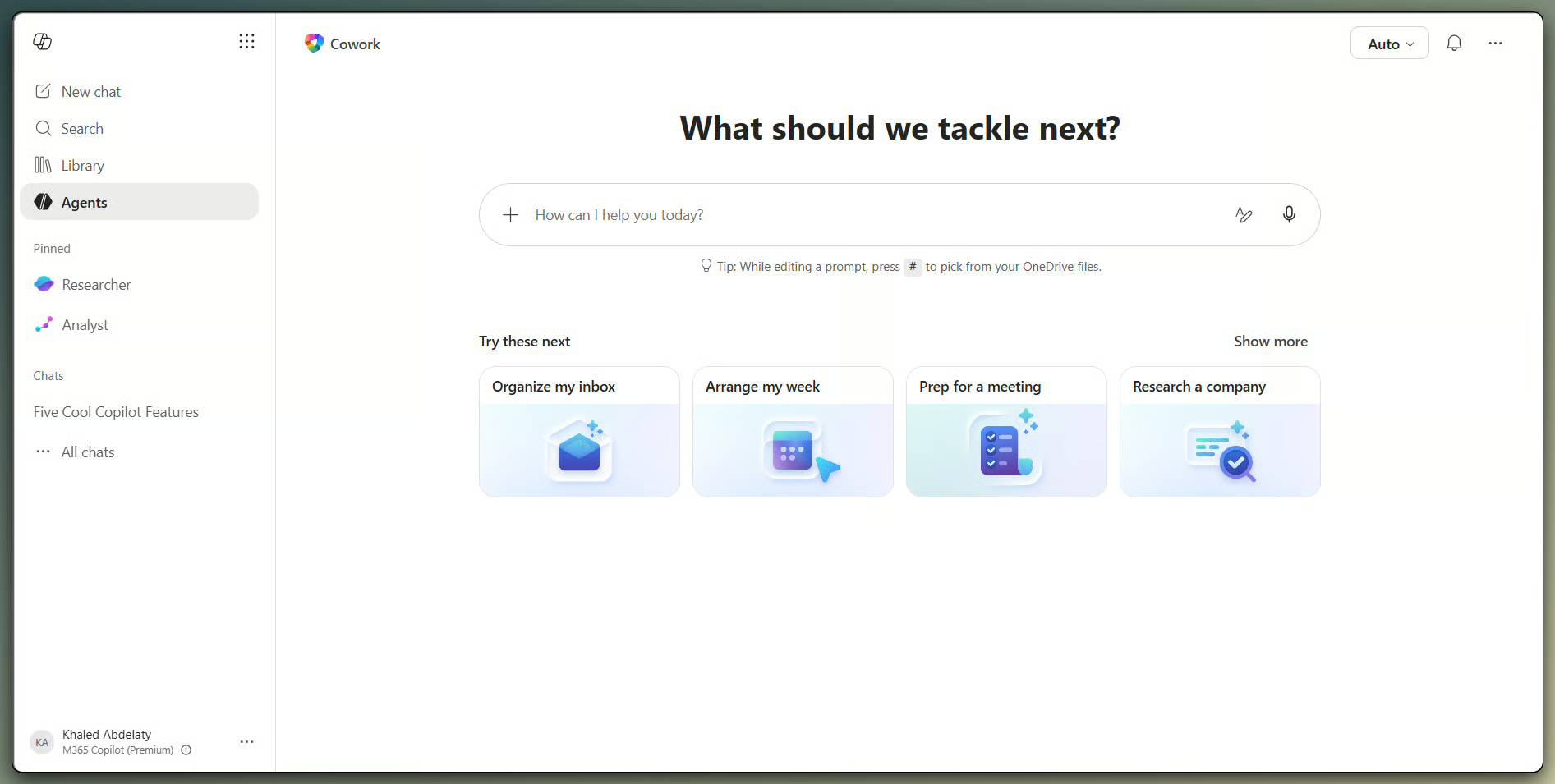
Trang chủ Cowork trong Microsoft 365. Ảnh: Tác giả.
Cách Microsoft Copilot Cowork hoạt động
Mẫu tương tác không phải nhắc - rồi - đáp. Nó gần với việc giao phó một nhiệm vụ cho đồng nghiệp và rà soát sản phẩm họ làm ra trước khi bất cứ thứ gì được gửi đi.
Từ yêu cầu đến kế hoạch
Bạn đưa cho Cowork một yêu cầu ngôn ngữ tự nhiên mô tả mục tiêu, không phải quy trình từng bước. Nó phân tách mục tiêu thành các bước và xử lý từng bước một, với nhật ký đang chạy ở bảng bên. Trường nhập chấp nhận tối đa 250.000 ký tự, tăng từ 16.000 trong giai đoạn xem trước trước đó, và bạn có thể đính kèm tệp bằng kéo - thả hoặc bộ chọn tệp.
Bạn cũng có thể gửi hướng dẫn mới khi tác vụ đang chạy. Cowork xếp hàng chúng và điều chỉnh mà không cần bạn dừng và khởi động lại.
Khai thác ngữ cảnh Microsoft 365
Cowork dựa vào Work IQ khi xây dựng phản hồi. Nó có thể lấy từ email Outlook, tin nhắn Teams, tệp SharePoint, tài liệu OneDrive, sự kiện lịch và bản chép nội dung họp. Chất lượng đầu ra phụ thuộc vào dữ liệu nó có thể tiếp cận, nên tệp đặt tên kém, nội dung trùng lặp, tài liệu lỗi thời và phân quyền lộn xộn đều hạn chế những gì nó tạo ra.
Rà soát và phê duyệt
Trước khi Cowork thực hiện bất kỳ hành động nhạy cảm nào, như gửi email, đăng trong Teams hoặc đặt lịch họp, nó dừng lại và xin bạn phê duyệt. Hộp thoại hiển thị hành động cụ thể và chỉ báo mức độ rủi ro cho các bước rủi ro trung bình và cao. Bạn có thể phê duyệt một lần, bỏ qua các lời nhắc tương tự trong cùng cuộc trò chuyện bằng tuỳ chọn "Don't ask again", hoặc hủy hoàn toàn.
Hành động được phê duyệt sẽ thực thi ngay, vì vậy phần rà soát bạn thực hiện tại lời nhắc này là phần quyết định.
Công việc chạy dài và theo lịch
Cowork chạy trên đám mây, nên tác vụ tiếp tục chạy sau khi bạn rời đi, và bạn có thể tiếp tục sau trong ứng dụng Microsoft 365 Copilot trên Windows, Mac, iOS hoặc Android. Giao việc buổi sáng, họp hai cuộc, rồi quay lại với tài liệu đã hoàn thành. Tác vụ chạy từ vài phút đến nửa giờ tùy phạm vi.
Bạn cũng có thể thiết lập lời nhắc theo lịch cho tác vụ lặp lại, như bản tóm tắt thứ Hai cho tuần tới. Lời nhắc theo lịch xuất hiện trong chế độ xem Tasks và có thể tạm dừng, chỉnh sửa hoặc xóa. Hiện Microsoft hỗ trợ tối đa năm lời nhắc theo lịch cho mỗi người dùng.
Copilot Cowork có thể làm gì?
Cowork có 13 kỹ năng tích hợp: Word, Excel, PowerPoint, PDF, Email, Scheduling, Calendar Management, Meetings, Daily Briefing, Enterprise Search, Communications, Deep Research và Adaptive Cards.
Cowork cũng hỗ trợ plugin từ Microsoft 365 App Store kết nối nó với các hệ thống như Dynamics 365 và Fabric IQ. Hệ sinh thái plugin vẫn ở giai đoạn đầu, và tính sẵn có của các connector cụ thể thay đổi thường xuyên. Hãy xác minh plugin nào đã GA trước khi xây dựng quy trình xoay quanh bất kỳ plugin nào.
Dưới đây là những gì các kỹ năng tích hợp xử lý, nhóm theo loại công việc.
Quản lý quy trình email
Cowork có thể soạn, trả lời, chuyển tiếp và gửi email qua Outlook. Nó có thể sắp xếp email vào thư mục, xoá email, trả lời inline và tạo bản tin HTML. Các trường hợp dùng phổ biến nhất là soạn thư theo dõi sau cuộc họp và biến chuỗi email dài thành bản tóm tắt cho các bên liên quan.
Lên lịch và quản lý cuộc họp
Cowork có thể lên lịch họp bằng ngôn ngữ tự nhiên, di chuyển sự kiện, từ chối họp kèm thông điệp cho người tổ chức và tạo các khối thời gian tập trung. Nó có thể chuẩn bị bản điểm tin hằng ngày và trí tuệ cuộc họp cho các cuộc trao đổi sắp tới. Thay đổi lịch ảnh hưởng đến thời gian của người khác, nên việc rà soát các thay đổi đề xuất trước khi phê duyệt không chỉ là thủ tục.
Tạo và chỉnh sửa tài liệu
Cowork có thể tạo tài liệu Word, bảng tính Excel, bản trình bày PowerPoint và PDF từ đầu, và có thể chỉnh sửa tệp bạn chia sẻ với nó. Dù theo cách nào, nó lưu kết quả thành tệp mới trong thư mục Cowork của OneDrive thay vì chỉnh sửa trực tiếp bản gốc. Điều đó gây khó chịu nếu bạn kỳ vọng chỉnh sửa tại chỗ, nhưng đây là thiết kế, không phải lỗi.
Đăng và điều phối trong Teams
Cowork đăng lên các kênh Teams và gửi tin nhắn trực tiếp 1:1 hoặc nhóm, bao gồm thẻ được định dạng với dữ liệu có cấu trúc. Hãy rà soát tin nhắn trước khi đăng, đặc biệt ở các kênh có người ngoài.
Tìm kiếm và tổ chức ngữ cảnh công việc
Cowork tìm kiếm trên toàn tổ chức qua Enterprise Search và tổng hợp thông tin từ nhiều nguồn bằng kỹ năng Deep Research. Nó có thể duyệt thư mục OneDrive và SharePoint và sắp xếp lại tệp vào thư mục mới hoặc hiện có. Một giới hạn cứng: Cowork không thể xóa tệp hoặc thư mục theo thiết kế.
Copilot Cowork so với Copilot Chat: Khác biệt chính
Cowork nằm trong bản đồ sản phẩm nay có nhiều lớp: Copilot Chat (đi kèm không tính thêm phí với các gói M365 đủ điều kiện), Copilot trong từng ứng dụng, các tác nhân dựng sẵn như Researcher và Analyst, và các tác nhân Frontier như Cowork.
So sánh rõ ràng nhất là Cowork với Copilot Chat, cũng là điều hầu hết mọi người nghĩ tới khi nói "Copilot tiêu chuẩn." Bảng dưới đây cho thấy điểm khác nhau.
|
Khía cạnh |
Copilot Chat |
Copilot Cowork |
|
Bản chất |
Soạn thảo, tóm tắt, trả lời câu hỏi |
AI tác nhân hoàn thành công việc nhiều bước trên M365 |
|
Chế độ chính |
Nhắc và đáp |
Mô tả, lập kế hoạch, phê duyệt, thực thi |
|
Phạm vi tác vụ |
Thường trong một ứng dụng mỗi lần |
Xuyên qua nhiều ứng dụng M365 trong một tác vụ |
|
Thực thi nền |
Không |
Có, chạy trong khi bạn làm việc khác |
|
Lên lịch |
Không |
Có, tối đa năm lời nhắc theo lịch |
|
Phê duyệt của con người |
Không cần (người dùng tự thao tác) |
Bắt buộc trước các hành động nhạy cảm |
|
Thời lượng tác vụ |
Tính bằng giây đến phút |
Phút đến giờ cho tác vụ phức tạp |
|
Mô hình sử dụng |
Chủ yếu OpenAI GPT |
Chủ yếu Anthropic Claude (Sonnet và Opus) |
|
Yêu cầu truy cập |
Đi kèm với các gói M365 đủ điều kiện |
Giấy phép M365 Copilot + Frontier + bật Anthropic |
|
Tình trạng sẵn có |
Phát hành rộng rãi |
Chỉ bản xem trước Frontier tính đến tháng 6/2026 |
Copilot Chat vẫn là công cụ phù hợp cho các tác vụ gói gọn, đơn phiên. Cowork hữu ích khi công việc nhiều bước và rải rác qua các ứng dụng.
Tình huống sử dụng Copilot Cowork theo vai trò
Các kịch bản ra mắt được Microsoft ghi nhận tập trung vào công việc nặng điều phối. Những vai trò phù hợp nhất là những vai trò thường xuyên chuyển đổi giữa Outlook, Teams, tệp và lịch để chuẩn bị, giao tiếp và theo dõi.
Bán hàng và thành công khách hàng
Một quản lý thành công khách hàng có thể nhờ Cowork chuẩn bị bản tóm tắt trước cuộc họp gia hạn sử dụng các email gần đây, hạng mục mở và tệp liên quan, rồi soạn thư theo dõi sau đó với quyết định và bước tiếp theo. Khi bật plugin Dynamics 365 Sales, Cowork cũng có thể lấy ngữ cảnh tài khoản và pipeline. Thông điệp hướng tới khách hàng luôn cần được rà soát trước khi gửi, đặc biệt về giọng điệu và ngữ cảnh quan hệ mà Cowork không thể đọc.
Quản lý dự án
Cowork có thể chuyển thảo luận trên Teams, ghi chú họp và tệp dự án thành cập nhật trạng thái và bản tóm tắt. Không có plugin PM chuyên dụng (monday.com đã công bố nhưng chưa GA tại thời điểm viết), nó dựa vào dữ liệu gốc M365. Hãy xác minh người phụ trách, hạn chót và trạng thái dự án trước khi chia sẻ bất kỳ cập nhật nào tới lãnh đạo. Một hạn chót sai trong báo cáo trạng thái là thứ Cowork sẽ không tự phát hiện.
Vận hành và công việc hành chính
Điều phối lặp lại là nơi Cowork giúp nhiều nhất. Lên lịch họp, gửi cập nhật nội bộ, tổ chức tài liệu: các tác vụ này lặp đi lặp lại. Lời nhắc theo lịch được xây dựng cho đúng nhu cầu này. Thiết lập một lời nhắc cho báo cáo trạng thái sáng thứ Sáu và bạn bớt đi một việc cần nhớ mỗi tuần.
Nhân sự và hội nhập nhân viên
Cowork có thể giúp soạn tài liệu hội nhập, lên lịch các buổi đào tạo và tổ chức tài liệu chính sách. Quyết định nhân sự nhạy cảm, ngôn ngữ pháp lý và diễn giải chính sách cần do con người đảm trách. Chưa có plugin chuyên biệt cho HR tính đến giữa năm 2026.
Tài chính và báo cáo
Cowork có thể soạn cập nhật hằng tháng, chuẩn bị bảng tính cơ bản và tổ chức tài liệu liên quan đến ngân sách. Với plugin Dynamics 365 ERP (khi có giấy phép phù hợp), nó có thể lấy dữ liệu tài chính từ hệ thống ERP. Tài liệu của Microsoft nêu rõ rằng đầu ra của Cowork không nên là cơ sở duy nhất cho quyết định tài chính. Bất cứ gì liên quan báo cáo bên ngoài hoặc nghĩa vụ tuân thủ đều cần con người rà soát kỹ trước khi phát hành.
Hỗ trợ điều hành
Điểm tin hàng ngày, quản lý lịch, chuẩn bị họp và giao tiếp sau họp là phù hợp nhất. Cowork xử lý việc lên lịch và soạn thảo. Quản lý quan hệ và phán đoán vẫn là của bạn.
Khi nào Copilot Cowork hoạt động tốt nhất
Các tổ chức đã gắn bó sâu với Microsoft 365 sẽ tận dụng tốt nhất. Nhóm vận hành công việc hằng ngày qua Outlook, Teams và SharePoint là phù hợp tự nhiên. Nhóm dùng kết hợp Notion, Slack và công cụ không thuộc Microsoft sẽ thấy ít giá trị hơn cho đến khi hệ sinh thái plugin bắt kịp.
Một vài điều kiện nơi Cowork thường cho kết quả tốt:
- Công việc lặp lại và theo mẫu rõ ràng, như chuẩn bị họp, cập nhật hàng tuần hoặc dọn dẹp lịch.
- Tác vụ lấy dữ liệu từ nhiều nguồn M365, nơi việc chuyển app thủ công mới là nút thắt.
- Đầu ra dễ rà soát, như email nháp hoặc tóm tắt nội bộ, nên bước phê duyệt không thêm nhiều ma sát.
Giới hạn và khoảng trống đã biết của Copilot Cowork
Cowork có các giới hạn đã được ghi nhận mà bạn nên biết trước khi xây dựng bất cứ thứ gì xoay quanh nó.
Các giới hạn thiết kế là chính thức và ổn định. Cowork không thể truy cập tệp cục bộ trên thiết bị của bạn. Nó không thể xóa tệp hoặc thư mục trong OneDrive hoặc SharePoint. Nó không thể đọc tệp được mã hóa, ngay cả khi bạn có quyền truy cập. Tệp đính kèm phải dưới 200 MB. Đây là các ràng buộc cố ý.
Một vài yếu tố cũng sẽ làm giảm chất lượng đầu ra trong thực tế:
- Hướng dẫn mơ hồ cho kết quả chung chung. Viết nhắc cụ thể là cách khắc phục, và tôi đề cập ở phần thực hành tốt.
- Dữ liệu lỗi thời hoặc thiếu tổ chức giới hạn những gì Cowork có thể tìm thấy. Như đã nêu, vệ sinh workspace kém thể hiện trực tiếp trong đầu ra.
- Thiết lập quyền kém có thể chặn dữ liệu Cowork cần, hoặc cho phép nó hành động trên dữ liệu lẽ ra phải hạn chế. Cowork hoạt động nghiêm ngặt trong phạm vi quyền M365 hiện có của bạn và không tạo đường truy cập mới.
- Các tác vụ đòi hỏi phán đoán về chính trị tổ chức, rủi ro pháp lý, sắc thái quan hệ hoặc rủi ro tài chính nằm ngoài phạm vi Cowork nên tự xử lý không giám sát.
- Sự bất ổn của bản xem trước là có thật. Tính năng Frontier thay đổi, và UI hoặc hành vi có thể dịch chuyển mà không báo trước nhiều.
Như tôi đã đề cập ở phần tài liệu, Cowork tạo tệp mới thay vì chỉnh sửa tại chỗ, nên thư mục Cowork trên OneDrive đáng để dọn dẹp định kỳ.
Về bảo mật: vào tháng 5/2026, công ty bảo mật PromptArmor công bố cách trích xuất dữ liệu qua một kỹ năng tùy chỉnh độc hại. Một SKILL.md bị đầu độc có thể dùng tấn công chèn nhắc gián tiếp để lách qua bước phê duyệt và kéo tệp OneDrive hoặc SharePoint ra ngoài, và nó hoạt động ngay cả với mô hình Claude Opus mà Cowork đang chạy. Tại thời điểm viết, Microsoft chưa công bố khuyến cáo chính thức. Vì Microsoft không thẩm định kỹ năng tùy chỉnh, cách phòng ngừa thực tế là không tải kỹ năng từ nguồn bạn không tin cậy, và kiểm tra thư mục /Documents/Cowork/skills/ của bạn định kỳ.
Copilot Cowork: Quản trị, bảo mật và thiết lập quản trị viên
Phần này chủ yếu dành cho quản trị viên CNTT và người ra quyết định đang đánh giá triển khai. Nếu bạn tự khám phá Cowork, hãy bỏ qua đến phần thực hành tốt.
Thiết lập Cowork gồm một số bước bắt buộc. Giấy phép Microsoft 365 Copilot cần hoạt động cho người dùng mục tiêu. Quản trị viên có quyền AI Admin, Security Admin hoặc Office Apps Admin ghi danh tenant vào chương trình Frontier qua M365 Admin Center tại Copilot > Settings > Frontier. Sau đó cần bật Anthropic làm bộ xử lý phụ tại Copilot > Settings > View all > AI providers > Anthropic.
Đối với tenant EU, EFTA và UK, Anthropic bị tắt theo mặc định và bật nó có nghĩa là suy luận LLM có thể diễn ra ngoài ranh giới dữ liệu EU. Một thiết lập liên quan gọi là Flex Routing đã bật theo mặc định cho tenant EU và EFTA từ tháng 4/2026, và có thể gửi một số xử lý ra ngoài ranh giới đó khi nhu cầu cao điểm, nên hãy kiểm tra trước khi bạn triển khai. Tổ chức trong môi trường GCC, GCC High và DoD hiện không thể dùng Cowork vì bộ xử lý phụ Anthropic chưa có chứng nhận FedRAMP.
Khi hoàn tất thiết lập, quản trị viên cũng có thể triển khai sẵn và ghim sẵn Cowork cho người dùng cụ thể hoặc toàn tổ chức. Có ba tuỳ chọn phạm vi: tất cả người dùng có giấy phép (mặc định), người dùng hoặc nhóm cụ thể, hoặc chặn hoàn toàn. Cách tiếp cận nhóm bảo mật phù hợp nhất cho rollout theo giai đoạn, vì phạm vi theo vùng không phải tuỳ chọn được hỗ trợ.
Cowork hoạt động trong khung Enterprise Data Protection của Microsoft. Dữ liệu tổ chức không được dùng để huấn luyện các mô hình Anthropic hay OpenAI. Mọi hoạt động được ghi log qua Microsoft Purview, và phản hồi hiển thị nhãn nhạy cảm hạn chế nhất từ bất kỳ dữ liệu nào Cowork đã sử dụng. Với triển khai lớn hơn, Agent 365 (GA ngày 1/5/2026) bổ sung khả năng quan sát và quản trị cấp doanh nghiệp.
Không có mức giá riêng cho Cowork. Nó được bao gồm trong giấy phép Microsoft 365 Copilot nêu trên, vốn là tiện ích trả phí bổ sung cho gói đủ điều kiện, nên giấy phép đó là mục chi phí duy nhất. Bộ Microsoft 365 E7 gộp nó với các công cụ khác, nhưng đó chỉ là một cách để có Cowork, không phải bắt buộc.
Trước bất kỳ triển khai rộng nào, hãy chạy một thí điểm có cấu trúc với nhóm trọng tâm. Quản lý dự án, trợ lý điều hành, đội vận hành và vận hành bán hàng thường có khối lượng điều phối rõ ràng nhất để đo lường. Theo dõi thời gian tiết kiệm, hành động cần chỉnh sửa và mọi vấn đề quản trị hoặc phân quyền phát sinh.
Cách sử dụng Copilot Cowork hiệu quả
Yếu tố lớn nhất ảnh hưởng đến chất lượng đầu ra là tính cụ thể. Hãy coi như bạn đang giao việc cho đồng nghiệp hơn là gõ vào ô tìm kiếm.
Bắt đầu với tác vụ rủi ro thấp
Tóm tắt nội bộ, gợi ý lịch, email nháp và chuẩn bị họp là điểm khởi đầu đúng. Hãy để giao tiếp bên ngoài nhạy cảm, nội dung pháp lý và phê duyệt tài chính cho giai đoạn sau, sau khi bạn thấy Cowork vận hành thế nào trong môi trường của bạn.
Viết nhắc tập trung vào kết quả
Các nguyên tắc phía sau kỹ thuật nhắc tốt cũng áp dụng tại đây. Một nhắc hiệu quả nêu rõ kết quả, nguồn, ràng buộc và quy tắc phê duyệt trong một lần:
Prepare a one-page briefing for tomorrow's customer meeting using recent emails, related files, and open action items. Do not send or share anything until I approve it.
Hướng dẫn phê duyệt ở cuối là phần nhiều người bỏ sót. Nó không thay đổi hành vi của Cowork, vì nó sẽ hỏi dù sao đi nữa, nhưng nêu rõ ràng thường giúp đầu ra chặt chẽ và có giới hạn hơn.
Dùng kỹ năng tùy chỉnh cho công việc lặp lại
Kỹ năng tùy chỉnh cho phép bạn định nghĩa hướng dẫn dùng lại mà Cowork sẽ tự động tải khi tác vụ khớp mô tả. Một kỹ năng cho cập nhật trạng thái hàng tuần, một cho theo dõi khách hàng, một cho báo cáo nội bộ. Bạn có thể tạo tối đa 50 cho mỗi người dùng, lưu trong OneDrive tại /Documents/Cowork/skills/[skill-name]/SKILL.md.
Đường dẫn thư mục phân biệt chữ hoa - thường: skills phải là chữ thường và SKILL.md phải là chữ hoa. Một kỹ năng mới tạo có thể mất khoảng 30 giây để đồng bộ. Nếu nó không xuất hiện trong menu lệnh gạch chéo, hãy nhắc Cowork đồng bộ lại. Vì Microsoft không thẩm định kỹ năng tùy chỉnh, hãy rà soát mọi kỹ năng được chia sẻ trước khi tải.
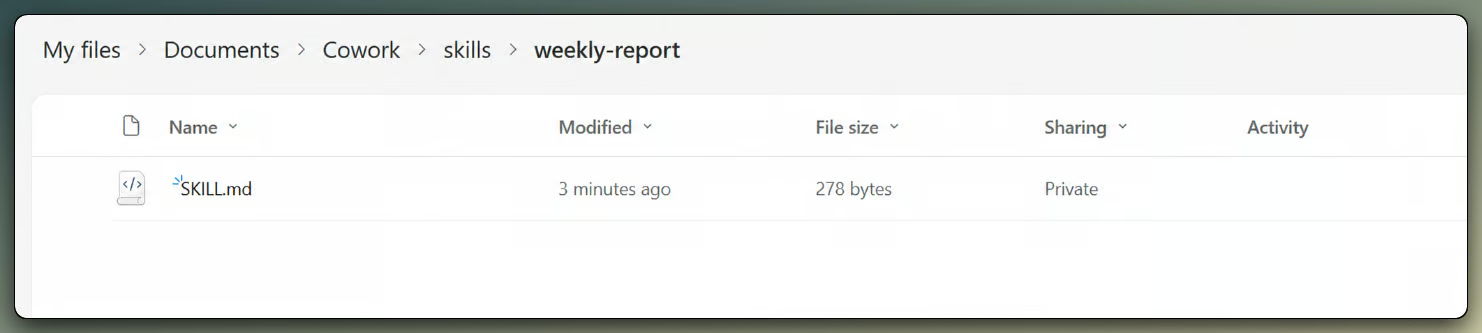
Cấu trúc thư mục kỹ năng tùy chỉnh trong OneDrive. Ảnh: Tác giả.
Rà soát trước khi phê duyệt
Nghe có vẻ lặp lại, là có chủ đích. Trước khi phê duyệt bất kỳ hành động nào, hãy kiểm tra tên, ngày, tham chiếu tệp, người nhận và giọng điệu, đặc biệt với bất cứ thứ gì ra ngoài nhóm của bạn hoặc thay đổi ảnh hưởng đến thời gian của người khác.
Nhắc mẫu cho Copilot Cowork
Các nhắc dưới đây đưa ra cho Cowork kết quả rõ ràng, nguồn được nêu đích danh và ràng buộc phê duyệt cụ thể. Hãy dùng làm điểm khởi đầu.
Chuẩn bị họp:
Prepare a briefing for my next customer meeting. Use recent emails, related Teams messages, and relevant files. Include key discussion points, open questions, risks, and suggested next steps. Show me the draft before sharing it.
Email theo dõi:
Draft a follow-up email for the meeting I just had. Include decisions, action items, owners, and deadlines. Keep the tone professional and concise. Do not send it until I approve.
Cập nhật trạng thái dự án:
Create a weekly project status update using recent Teams messages and related files. Include progress, blockers, owners, and next steps. Highlight anything that needs leadership attention.
Quản lý lịch:
Review my calendar for this week and suggest changes that would create two focus blocks. Do not reschedule anything until I approve.
Bản điểm tin hằng ngày theo lịch:
Send me a daily briefing every morning at 9 AM. Summarize my email, today's calendar, and any open action items from recent meetings.
Chúng có chung cấu trúc: nêu nguồn, mô tả định dạng, đặt ranh giới phê duyệt. Điều đó, hơn là câu chữ chính xác, tạo ra kết quả dùng được.
Copilot Cowork có đáng với doanh nghiệp bạn?
Lập luận ủng hộ Cowork là cụ thể. Nếu nhóm của bạn mất hàng giờ mỗi tuần cho soạn email, quản lý họp, cập nhật trạng thái và tạo tài liệu, và bạn vận hành trên Microsoft 365, Cowork nhắm đúng vấn đề điều phối thực sự.
Lập luận cần thận trọng cũng cụ thể không kém, và tôi đã chạm tới hầu hết. Cowork là tính năng xem trước, hành vi có thể thay đổi, hệ sinh thái plugin còn mỏng, và bước phê duyệt chỉ hiệu quả nếu người dùng thực sự đọc những gì Cowork sắp làm trước khi xác nhận.
Quan điểm của tôi: điểm khởi đầu hợp lý nhất là một thí điểm có cấu trúc với nhóm nhỏ trên quy trình rủi ro thấp, theo dõi những chỉ số tôi đã liệt kê ở phần quản trị. Chỉ mở rộng khi bạn hiểu nơi Cowork giúp và nơi nó tạo rủi ro.
Xem nó như một lớp thực thi có giám sát, nơi nó xử lý phần cơ học điều phối và con người chịu trách nhiệm về kết quả, là thái độ đúng. Xem nó như một đồng nghiệp tự chủ là cách dẫn tới những email bạn không định gửi.
Kết luận
Copilot Cowork là ví dụ sớm về AI nơi làm việc chuyển từ hỗ trợ nội dung sang hành động. Với các tổ chức dùng nhiều Microsoft 365, nó nhắm vào nguồn ma sát hằng ngày thực sự: công việc điều phối lấp khoảng trống giữa biết cần làm gì và thực sự khiến nó xảy ra.
Kết luận thẳng thắn: Cowork có thể cắt giảm công việc điều phối đó cho đúng quy trình, nhưng nó cần hướng dẫn rõ ràng, rà soát cẩn thận và quản trị. Dùng với những biện pháp bảo vệ đó, nó đáng để thí điểm. Dùng mà không có, đó là cách nhanh hơn để mắc lỗi. Nó cũng thay đổi nhanh, nên hãy coi những gì bạn học được từ thí điểm bây giờ là ảnh chụp tức thời, không phải phán quyết cuối cùng.
Nếu bạn muốn thực hành nhiều hơn với gia đình Copilot rộng hơn, khóa học Introduction to Microsoft Copilot của chúng tôi bao quát cách nhắc và làm việc với Copilot trên Microsoft 365, và hướng dẫn Microsoft Copilot Studio của chúng tôi hướng dẫn xây dựng tác nhân từng bước.
Tôi là một kỹ sư dữ liệu và người xây dựng cộng đồng, làm việc với pipeline dữ liệu, đám mây và công cụ AI, đồng thời viết các hướng dẫn thực hành, tác động cao cho DataCamp và các nhà phát triển mới nổi.
Câu hỏi thường gặp
Copilot Cowork có giống với Claude Cowork của Anthropic không?
Không, và điểm này dễ gây nhầm lẫn. Copilot Cowork nằm trong Microsoft 365 Copilot, chạy trên đám mây của Microsoft và làm việc với dữ liệu M365 của bạn trên OneDrive, SharePoint, Outlook và Teams. Claude Cowork của Anthropic là ứng dụng desktop riêng chạy trên chính máy của bạn và truy cập trực tiếp tệp cục bộ. Microsoft xây dựng phiên bản của mình trên cùng công nghệ nền tảng thông qua quan hệ đối tác với Anthropic, nhưng chúng là sản phẩm khác nhau với mức giá và quyền truy cập khác nhau.
Tôi có thể dừng Cowork khi nó đang chạy không?
Có. Bạn có thể tạm dừng và để nó hoàn thành bước hiện tại trước, hoặc tạm dừng cứng để dừng ngay lập tức, sau đó tiếp tục từ điểm dừng hoặc hủy tác vụ hẳn. Đây là điều khiển tôi dùng nhiều nhất khi thấy nó đang đi sai hướng.
Điều gì xảy ra nếu tôi đóng laptop hoặc mất kết nối giữa chừng tác vụ?
Không có gì hỏng cả. Công việc chạy trên đám mây, nên Cowork tiếp tục và sẽ kết nối lại khi bạn quay về, với tiến độ đã lưu. So với các công cụ chat thông thường, nơi đóng tab đồng nghĩa bắt đầu lại, điều này vẫn khiến tôi mất một nhịp để quen.
Cowork có thể hoàn tác hành động đã thực hiện không?
Không. Khi bạn phê duyệt điều gì đó là xong: email đã gửi thì đã gửi, cuộc họp đã đặt thì nằm trên lịch. Không có nút hoàn tác, và đó chính là lý do lời nhắc phê duyệt đáng để bạn chậm lại thay vì bấm qua cho xong.
Cowork có dừng lại để hỏi tôi không, hay cứ chạy theo nhắc của tôi?
Có hỏi khi cần. Nếu yêu cầu của bạn thiếu chi tiết, Cowork tạm dừng với một câu hỏi ngắn và vài tùy chọn, và tác vụ hiển thị trạng thái "Needs user input" cho đến khi bạn phản hồi. Bạn có thể chọn một tùy chọn, tự gõ câu trả lời, hoặc bỏ qua và để nó tiếp tục. Vì vậy một nhắc mơ hồ không âm thầm thất bại; nó chỉ khiến bạn nhận thêm câu hỏi tiếp theo.
