Curso
Microsoft Copilot Cowork es un agente dentro de Microsoft 365 Copilot que puede enviar correos, programar reuniones, crear documentos, publicar en Teams y buscar en toda tu organización. Tú describes lo que necesitas. El agente prepara un plan, lo ejecuta por pasos y te pide aprobación antes de realizar acciones que afecten a comunicaciones reales, archivos o calendarios.
Cowork se lanzó en marzo de 2026 y actualmente forma parte del programa Frontier de Microsoft, un canal de acceso anticipado a funciones en vista previa. No está disponible de forma general. Esto significa que sus capacidades, interfaz y documentación aún están cambiando, y debe tratarse como un asistente supervisado, no como un sistema estable para producción.
Si merece la pena pilotarlo ahora depende de tu stack y de cuánto tiempo dedicas a la coordinación. Mi opinión honesta llega al final. La versión corta: un agente que actúa en tu nombre solo es útil en la medida en que revisas su trabajo, y esa tensión recorre todo el artículo.
¿Qué es Microsoft Copilot Cowork?
Copilot Cowork es un agente dentro de la app Microsoft 365 Copilot. No es un producto independiente. Lo encuentras en el Agent Store y seleccionas Add. Una vez añadido, aparece en tu barra de Copilot junto a agentes como Researcher y Analyst.
La principal diferencia entre Cowork y Copilot Chat está en la ejecución. Copilot Chat te ayuda a redactar, resumir, buscar y analizar dentro de una conversación. Cowork ejecuta acciones: envía el correo, programa la reunión, crea el documento y publica el mensaje en Teams. Microsoft describe este cambio como pasar de "asistencia de IA" a "ejecución con IA".
Cowork se basa en la tecnología detrás de Claude Cowork de Anthropic y utiliza los modelos Claude de Anthropic, Sonnet 4.6, Opus 4.8 y Fable 5, como subencargado de tratamiento dentro de la infraestructura de Microsoft. Dentro de una tarea puedes elegir el modelo o dejarlo en automático: Sonnet va más rápido y Opus hace el razonamiento más profundo. La capa de contexto empresarial que lo respalda se llama Work IQ y se nutre de tu correo, calendario, archivos, conversaciones de Teams, SharePoint y el resto de Microsoft 365. Se ejecuta en un entorno cloud aislado, no localmente en tu equipo, por lo que toda la actividad es observable y auditable a través de Microsoft Purview.
El acceso requiere tres cosas: una licencia activa de Microsoft 365 Copilot, tu inquilino inscrito en el programa Frontier y Anthropic habilitado como subencargado. Más adelante explico la configuración de administración, incluida la salvedad del perímetro de datos de la UE.
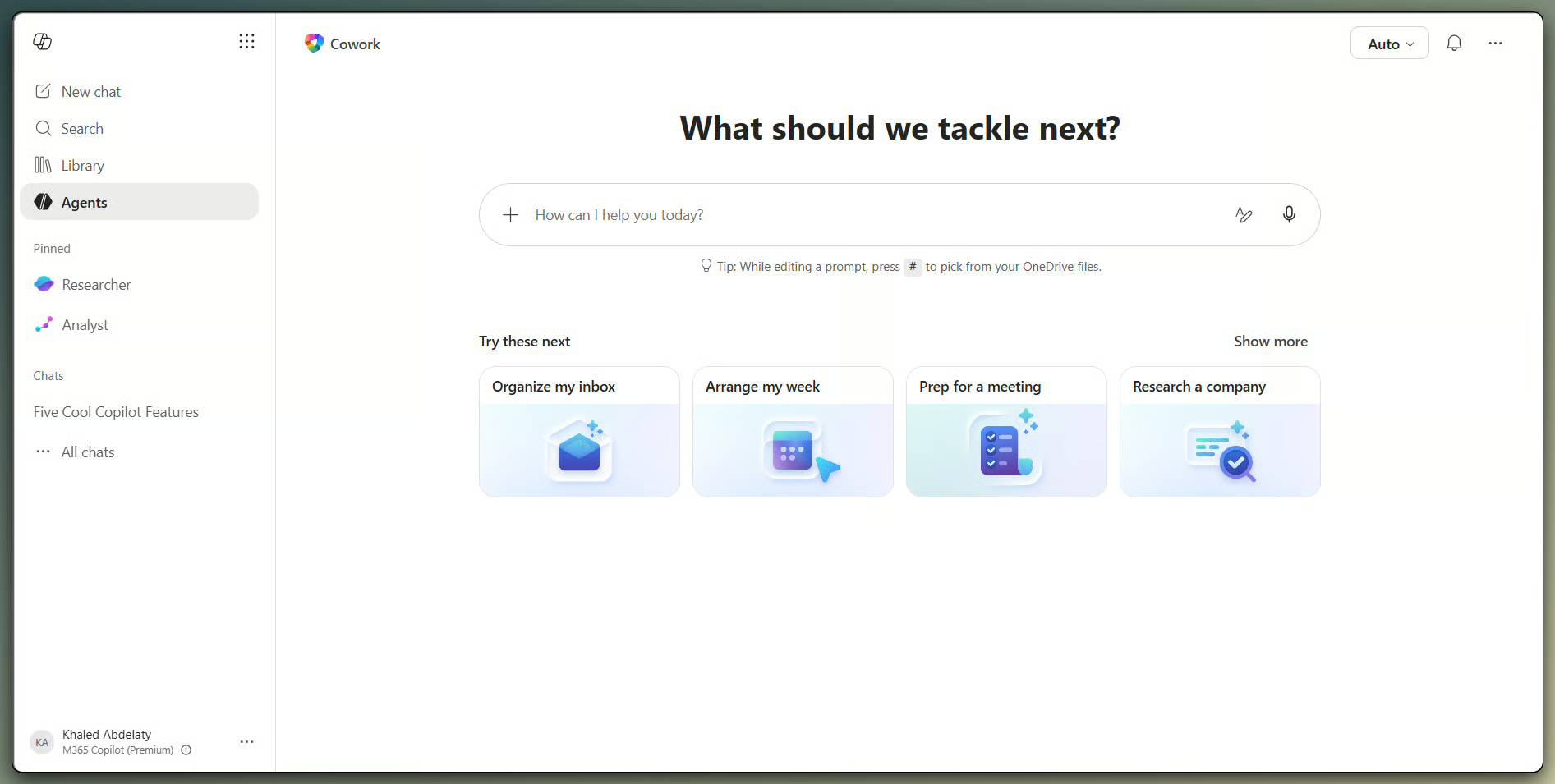
Página de inicio de Cowork dentro de Microsoft 365. Imagen del autor.
Cómo funciona Microsoft Copilot Cowork
El patrón de interacción no es de "prompt y respuesta". Se parece más a delegar una tarea a un compañero y revisar su trabajo antes de que salga nada.
De la solicitud al plan
Das a Cowork una petición en lenguaje natural describiendo el objetivo, no un procedimiento paso a paso. Lo descompone en pasos y los va ejecutando uno a uno, con un registro en tiempo real en el panel lateral. El campo de entrada admite hasta 250.000 caracteres (antes eran 16.000 en la vista previa) y puedes adjuntar archivos arrastrándolos o con el selector.
También puedes enviar nuevas instrucciones mientras una tarea está en marcha. Cowork las pone en cola y se ajusta sin obligarte a parar y reiniciar.
Uso del contexto de Microsoft 365
Cowork utiliza Work IQ al elaborar una respuesta. Puede extraer correos de Outlook, mensajes de Teams, archivos de SharePoint, documentos de OneDrive, eventos del calendario y transcripciones de reuniones. La calidad del resultado depende de los datos a los que puede acceder; por tanto, nombres de archivo pobres, contenido duplicado, documentos obsoletos y permisos desordenados limitarán lo que produzca.
Revisión y aprobación
Antes de que Cowork realice cualquier acción sensible, como enviar un correo, publicar en Teams o programar una reunión, se detiene y te pide aprobación. La ventana indica la acción concreta y un nivel de riesgo para los pasos de riesgo medio y alto. Puedes aprobar una vez, omitir futuras preguntas para acciones similares en la misma conversación con la opción "Don't ask again", o cancelar por completo.
Una acción aprobada se ejecuta de inmediato, así que la revisión que haces en ese aviso es la que cuenta.
Tareas prolongadas y programadas
Cowork se ejecuta en la nube, así que una tarea sigue en marcha si te ausentas y puedes retomarla más tarde en la app Microsoft 365 Copilot en Windows, Mac, iOS o Android. Delega algo por la mañana, entra en dos reuniones y vuelve a un documento terminado. Las tareas duran desde unos minutos hasta media hora según el alcance.
También puedes configurar avisos programados para tareas recurrentes, como un resumen de los lunes sobre la semana. Los avisos programados aparecen en la vista Tasks y se pueden pausar, editar o eliminar. Microsoft admite actualmente hasta cinco avisos programados por usuario.
¿Qué puede hacer Copilot Cowork?
Cowork tiene 13 habilidades integradas: Word, Excel, PowerPoint, PDF, Email, Scheduling, Calendar Management, Meetings, Daily Briefing, Enterprise Search, Communications, Deep Research y Adaptive Cards.
Cowork también admite plugins del Microsoft 365 App Store que lo conectan con sistemas como Dynamics 365 y Fabric IQ. El ecosistema de plugins aún está en una fase temprana y la disponibilidad de conectores específicos cambia con frecuencia. Verifica qué plugins están en GA antes de montar un flujo de trabajo en torno a uno concreto.
Esto es lo que cubren esas habilidades integradas, agrupadas por tipo de trabajo.
Gestionar flujos de correo
Cowork puede redactar, responder, reenviar y enviar correos mediante Outlook. Puede clasificar correos en carpetas, eliminarlos, responder en línea y crear boletines HTML. Los usos más comunes son redactar seguimientos tras reuniones y convertir hilos largos en resúmenes para stakeholders.
Programar y gestionar reuniones
Cowork puede programar reuniones en lenguaje natural, mover eventos, declinar reuniones con un mensaje al organizador y crear bloques de tiempo de concentración. Puede preparar resúmenes diarios e información de reuniones para conversaciones próximas. Los cambios de calendario afectan a la agenda de otras personas, así que revisar las propuestas antes de aprobar no es un trámite.
Crear y editar documentos
Cowork puede crear documentos de Word, hojas de Excel, presentaciones de PowerPoint y PDFs desde cero, y también puede revisar un archivo que compartas. En ambos casos, guarda el resultado como un archivo nuevo en tu carpeta Cowork de OneDrive en lugar de modificar el original. Es molesto si esperabas edición in situ, pero es intencionado, no un error.
Publicar y coordinar en Teams
Cowork publica en canales de Teams y envía mensajes directos 1:1 o de grupo, incluidos cards con datos estructurados. Revisa los mensajes antes de publicar, sobre todo en canales con participantes externos.
Buscar y organizar el contexto de trabajo
Cowork busca en toda tu organización a través de Enterprise Search y reúne información de varias fuentes con la habilidad Deep Research. Puede explorar carpetas de OneDrive y SharePoint y reorganizar archivos en carpetas nuevas o existentes. Un límite claro: por diseño, Cowork no puede eliminar archivos ni carpetas.
Copilot Cowork vs. Copilot Chat: diferencias clave
Cowork se sitúa dentro de un mapa de producto que ahora tiene varias capas: Copilot Chat (incluido sin coste adicional con planes M365 elegibles), Copilot en apps individuales, agentes predefinidos como Researcher y Analyst, y agentes Frontier como Cowork.
La comparación más clara es Cowork frente a Copilot Chat, que es lo que la mayoría entiende por "Copilot estándar". La siguiente tabla muestra en qué se diferencian.
|
Dimensión |
Copilot Chat |
Copilot Cowork |
|
Qué es |
Redacción, resumen, respuestas a preguntas |
IA agente que completa trabajo de varios pasos en M365 |
|
Modo principal |
Prompt y respuesta |
Describe, planifica, aprueba, ejecuta |
|
Ámbito de la tarea |
Normalmente una app cada vez |
Varias apps de M365 en una tarea |
|
Ejecución en segundo plano |
No |
Sí, se ejecuta mientras haces otras cosas |
|
Programación |
No |
Sí, hasta cinco avisos programados |
|
Aprobación humana |
No necesaria (el usuario actúa manualmente) |
Obligatoria antes de acciones sensibles |
|
Duración de la tarea |
Segundos a minutos |
Minutos a horas en tareas complejas |
|
Modelos usados |
Principalmente OpenAI GPT |
Principalmente Anthropic Claude (Sonnet y Opus) |
|
Requisito de acceso |
Incluido con planes M365 elegibles |
Licencia M365 Copilot + Frontier + Anthropic habilitado |
|
Disponibilidad |
Disponible de forma general |
Solo vista previa Frontier a junio de 2026 |
Copilot Chat sigue siendo la herramienta adecuada para tareas acotadas de una sola sesión. Cowork es útil cuando el trabajo tiene varios pasos y está repartido entre apps.
Casos de uso de Copilot Cowork por rol
Los escenarios de lanzamiento documentados por Microsoft se centran en trabajos con mucha coordinación. Los roles que mejor encajan implican alternar constantemente entre Outlook, Teams, archivos y calendario para preparar, comunicar y hacer seguimiento.
Ventas y fidelización de clientes
Un customer success manager puede pedir a Cowork que prepare un briefing antes de una reunión de renovación usando correos recientes, tareas abiertas y archivos relacionados, y después redactar un seguimiento con decisiones y próximos pasos. Con el plugin de Dynamics 365 Sales habilitado, Cowork también puede añadir contexto de cuentas y pipeline. Los mensajes de cara al cliente deben revisarse siempre antes de enviar, especialmente por el tono y el contexto relacional que Cowork no puede interpretar.
Gestión de proyectos
Cowork puede convertir debates en Teams, notas de reuniones y archivos del proyecto en actualizaciones de estado y resúmenes. Sin un plugin específico de PM (monday.com está anunciado pero no en GA en el momento de escribir esto), depende de los datos nativos de M365. Verifica responsables, plazos y estado del proyecto antes de compartir cualquier actualización que llegue a dirección. Un plazo erróneo en un reporte de estado es justo el tipo de cosa que Cowork no detectará por sí solo.
Operaciones y tareas administrativas
La coordinación recurrente es donde más ayuda Cowork. Programar reuniones, enviar actualizaciones internas, organizar documentos: son tareas que se repiten sin parar. Los avisos programados están hechos para esto. Configura uno para un reporte de estado los viernes por la mañana y tendrás una cosa menos de la que acordarte cada semana.
RR. HH. y onboarding
Cowork puede ayudar a redactar documentos de onboarding, programar sesiones de formación y organizar materiales de política interna. Las decisiones sensibles de RR. HH., el lenguaje legal y la interpretación de políticas deben seguir en manos humanas. No hay un plugin específico de RR. HH. a mediados de 2026.
Finanzas e informes
Cowork puede redactar actualizaciones mensuales, preparar hojas de cálculo básicas y organizar documentos de presupuesto. Con el plugin de Dynamics 365 ERP (cuando existan las licencias adecuadas), puede extraer datos financieros del ERP. La documentación de Microsoft indica explícitamente que los resultados de Cowork no deben ser la única base para decisiones financieras. Cualquier cosa relacionada con reporting externo u obligaciones regulatorias requiere una revisión humana cuidadosa antes de salir de la organización.
Asistencia ejecutiva
Los briefings diarios, la gestión del calendario, la preparación de reuniones y las comunicaciones posteriores encajan a la perfección. Cowork se encarga de la programación y la redacción. La gestión de relaciones y los juicios de valor siguen siendo cosa tuya.
Cuándo funciona mejor Copilot Cowork
Las organizaciones ya muy volcadas en Microsoft 365 son las que más provecho sacan. Los equipos que canalizan el trabajo diario por Outlook, Teams y SharePoint son el encaje natural. Los equipos que combinan Notion, Slack y herramientas no Microsoft verán menos valor hasta que el ecosistema de plugins madure.
Algunas condiciones en las que Cowork suele rendir bien:
- El trabajo es repetitivo y sigue un patrón claro, como preparación de reuniones, actualizaciones semanales o limpieza del calendario.
- La tarea tira de varias fuentes de M365, donde el cambio manual entre apps es el verdadero cuello de botella.
- El resultado es rápido de revisar, como un borrador de correo o un resumen interno, por lo que la aprobación añade poca fricción.
Limitaciones y carencias conocidas de Copilot Cowork
Cowork tiene limitaciones documentadas que conviene conocer antes de construir nada a su alrededor.
Los límites de diseño son oficiales y estables. Cowork no puede acceder a archivos locales de tu dispositivo. No puede eliminar archivos o carpetas en OneDrive o SharePoint. No puede leer archivos cifrados, incluso si tienes acceso a ellos. Los adjuntos deben pesar menos de 200 MB. Son restricciones deliberadas.
Algunas cosas también degradarán la calidad en la práctica:
- Instrucciones vagas producen resultados genéricos. La solución es escribir prompts específicos; lo cubro en la sección de buenas prácticas.
- Datos desactualizados o desorganizados limitan lo que Cowork puede encontrar. Como comenté antes, la poca higiene del espacio de trabajo se refleja directamente en el resultado.
- Una mala configuración de permisos puede bloquear datos que Cowork necesita o permitirle actuar sobre datos que deberían estar restringidos. Cowork opera estrictamente dentro de tus permisos actuales de M365 y no crea nuevas vías de acceso.
- Las tareas que requieren juicio sobre política interna, exposición legal, matices de relación o riesgo financiero no deben dejarse a Cowork sin supervisión.
- La inestabilidad propia de la vista previa es real. Las funciones de Frontier cambian y la interfaz o el comportamiento pueden variar sin mucho aviso.
Como mencioné en la sección de documentos, Cowork crea archivos nuevos en lugar de editar en sitio, así que conviene ordenar de vez en cuando la carpeta Cowork de OneDrive.
En seguridad: en mayo de 2026, la firma PromptArmor divulgó un método para exfiltrar archivos mediante una skill personalizada maliciosa. Un SKILL.md envenenado podría usar inyección indirecta de prompt para sortear el paso de aprobación y extraer archivos de OneDrive o SharePoint, y funcionaba incluso contra el modelo Claude Opus que ejecutaba Cowork. Microsoft no había publicado un aviso formal al cierre de esta edición. Dado que Microsoft no valida las skills personalizadas, la defensa práctica es no cargar skills de fuentes en las que no confíes y revisar tu carpeta /Documents/Cowork/skills/ de vez en cuando.
Copilot Cowork: gobierno, seguridad y configuración de administración
Esta sección es principalmente para administradores de TI y responsables que evalúan un despliegue. Si estás explorando Cowork por tu cuenta, salta a la sección de buenas prácticas.
Configurar Cowork implica varios pasos obligatorios. La licencia de Microsoft 365 Copilot debe estar activa para los usuarios objetivo. Un administrador con permisos de AI Admin, Security Admin u Office Apps Admin inscribe el inquilino en el programa Frontier desde el M365 Admin Center en Copilot > Settings > Frontier. Después, hay que habilitar Anthropic como subencargado en Copilot > Settings > View all > AI providers > Anthropic.
Para inquilinos de la UE, AELC y Reino Unido, Anthropic está desactivado por defecto y habilitarlo implica que la inferencia del LLM puede ocurrir fuera del perímetro de datos de la UE. Una configuración relacionada llamada Flex Routing está activada por defecto para inquilinos de la UE y la AELC desde abril de 2026 y puede enviar cierto procesamiento fuera de ese perímetro en picos de demanda, así que revísala antes de desplegar. Las organizaciones en entornos GCC, GCC High y DoD no pueden usar Cowork actualmente porque el subencargado Anthropic carece de certificación FedRAMP.
Una vez terminada la configuración, los administradores también pueden preinstalar y anclar Cowork para usuarios específicos o para toda la organización. Existen tres ajustes de disponibilidad: todos los usuarios con licencia (por defecto), usuarios o grupos específicos, o bloqueado por completo. El enfoque de grupos de seguridad funciona mejor para despliegues por fases, ya que el alcance por región no está admitido como opción de administración.
Cowork opera dentro del marco Enterprise Data Protection de Microsoft. Los datos de la organización no se usan para entrenar los modelos de Anthropic ni de OpenAI. Toda la actividad se registra a través de Microsoft Purview y las respuestas muestran la etiqueta de sensibilidad más restrictiva de los datos utilizados por Cowork. Para despliegues más amplios, Agent 365 (disponible de forma general desde el 1 de mayo de 2026) añade observabilidad y gobierno a nivel empresarial.
No hay un precio aparte para Cowork. Está incluido con la licencia de Microsoft 365 Copilot mencionada, que es un complemento de pago a un plan cualificado, así que esa licencia es el único concepto de coste. La suite Microsoft 365 E7 lo agrupa con otras herramientas, pero es solo una vía para obtener Cowork, no un requisito.
Antes de cualquier despliegue amplio, ejecuta un piloto estructurado con un grupo focalizado. Los jefes de proyecto, asistentes ejecutivos, equipos de operaciones y operaciones de ventas suelen tener cargas de coordinación más claras para medir. Controla tiempo ahorrado, acciones que requirieron correcciones y cualquier problema de gobierno o permisos que aparezca.
Cómo usar Copilot Cowork de forma eficaz
El mayor factor de calidad es la especificidad. Piensa en ello como si briefeases a un compañero, no como si escribieras en un buscador.
Empieza por tareas de bajo riesgo
Resúmenes internos, sugerencias de calendario, borradores de correos y preparación de reuniones son el punto de partida adecuado. Deja la comunicación externa sensible, el contenido legal y las aprobaciones financieras para más adelante, cuando veas cómo rinde Cowork en tu entorno.
Escribe prompts orientados a resultados
Se aplican los mismos principios del buen prompt engineering. Un buen prompt especifica el resultado, las fuentes, las restricciones y la regla de aprobación en un solo mensaje:
Prepara un briefing de una página para la reunión con el cliente de mañana usando correos recientes, archivos relacionados y tareas abiertas. No envíes ni compartas nada hasta que lo apruebe.
La instrucción de aprobación al final es lo que la mayoría omite. No cambia el comportamiento de Cowork, porque te pedirá igualmente, pero expresarlo de forma explícita suele producir resultados más ceñidos y acotados.
Usa skills personalizadas para trabajo recurrente
Custom skills te permite definir instrucciones reutilizables que Cowork carga automáticamente cuando una tarea coincide con la descripción. Una skill para actualizaciones semanales, otra para seguimientos a clientes, otra para informes internos. Puedes crear hasta 50 por usuario, almacenadas en OneDrive en /Documents/Cowork/skills/[skill-name]/SKILL.md.
La ruta de la carpeta distingue mayúsculas/minúsculas: skills debe ir en minúsculas y SKILL.md en mayúsculas. Una skill recién creada puede tardar unos 30 segundos en sincronizarse. Si no aparece en el menú de comandos con barra, pide a Cowork que resincronice. Como Microsoft no valida las skills personalizadas, revisa cualquier skill compartida antes de cargarla.
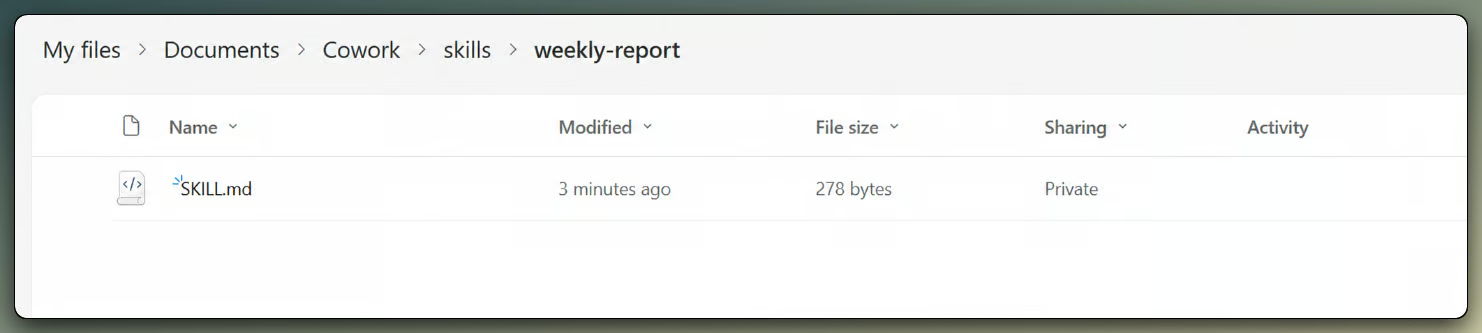
Estructura de carpetas de una skill personalizada en OneDrive. Imagen del autor.
Revisa antes de aprobar
Si suena repetitivo, es a propósito. Antes de aprobar cualquier acción, comprueba nombres, fechas, referencias de archivos, destinatarios y tono, especialmente para lo que salga de tu equipo o cambie el tiempo de otras personas.
Ejemplos de prompts para Copilot Cowork
Los prompts siguientes dan a Cowork resultados claros, fuentes concretas y límites explícitos de aprobación. Úsalos como punto de partida.
Preparación de reuniones:
Prepara un briefing para mi próxima reunión con un cliente. Usa correos recientes, mensajes de Teams relacionados y archivos relevantes. Incluye puntos clave de discusión, preguntas abiertas, riesgos y próximos pasos sugeridos. Enséñame el borrador antes de compartirlo.
Correo de seguimiento:
Redacta un correo de seguimiento para la reunión que acabo de tener. Incluye decisiones, tareas, responsables y plazos. Mantén un tono profesional y conciso. No lo envíes hasta que lo apruebe.
Actualización de estado del proyecto:
Crea una actualización semanal del estado del proyecto usando mensajes recientes de Teams y archivos relacionados. Incluye avances, bloqueos, responsables y próximos pasos. Destaca cualquier tema que requiera atención de dirección.
Gestión de calendario:
Revisa mi calendario de esta semana y sugiere cambios para crear dos bloques de concentración. No reprogrames nada hasta que lo apruebe.
Briefing diario programado:
Envíame un briefing diario cada mañana a las 9:00. Resume mi correo, el calendario de hoy y las tareas abiertas de reuniones recientes.
Todos comparten una estructura: nombra las fuentes, describe el formato y fija un límite de aprobación. Eso, más que la redacción exacta, es lo que produce resultados útiles.
¿Compensa Copilot Cowork para tu empresa?
El caso a favor de Cowork es específico. Si tu equipo pierde horas cada semana en preparar correos, gestionar reuniones, hacer actualizaciones de estado y crear documentos, y funcionáis con Microsoft 365, Cowork ataja un problema real de coordinación.
El caso para la cautela es igualmente específico, y ya lo he señalado. Cowork es una función en vista previa, su comportamiento puede cambiar, el ecosistema de plugins aún es incipiente y el paso de aprobación solo funciona si los usuarios leen de verdad lo que Cowork va a hacer antes de confirmar.
Mi lectura: lo más sensato es empezar con un piloto estructurado con un grupo reducido en flujos de bajo riesgo, siguiendo las mismas métricas que listé en la sección de gobierno. Amplía solo cuando entiendas dónde ayuda Cowork y dónde introduce riesgo.
Tratarlo como una capa de ejecución supervisada, donde se encarga de la mecánica de coordinación y las personas mantienen la responsabilidad de los resultados, es la postura correcta. Tratarlo como un compañero autónomo es la forma de acabar con correos que no querías enviar.
Conclusión
Copilot Cowork es un ejemplo temprano de cómo la IA en el trabajo pasa de la asistencia de contenido a la acción. Para organizaciones muy apoyadas en Microsoft 365, ataca una fuente real de fricción diaria: la coordinación que media entre saber lo que hay que hacer y conseguir que suceda.
La conclusión honesta: Cowork puede reducir esa carga de coordinación en los flujos adecuados, pero necesita instrucciones claras, revisión cuidadosa y un marco de gobierno. Con esas salvaguardas, merece la pena pilotarlo. Sin ellas, es una forma más rápida de cometer errores. Además evoluciona deprisa, así que toma lo que aprendas ahora como una foto fija, no un veredicto final.
Si quieres ponerte manos a la obra con la familia Copilot, nuestro curso Introduction to Microsoft Copilot cubre cómo hacer prompts y trabajar con Copilot en Microsoft 365, y nuestro tutorial Microsoft Copilot Studio te guía paso a paso para crear agentes.
Soy ingeniero de datos y creador de comunidades. Trabajo con canalizaciones de datos, nube y herramientas de IA, al tiempo que escribo tutoriales prácticos y de gran impacto para DataCamp y programadores emergentes.
FAQs
¿Es Copilot Cowork lo mismo que Claude Cowork de Anthropic?
No, y esto confunde a mucha gente. Copilot Cowork vive dentro de Microsoft 365 Copilot, se ejecuta en la nube de Microsoft y trabaja con tus datos de M365 en OneDrive, SharePoint, Outlook y Teams. Claude Cowork de Anthropic es una app de escritorio aparte que se ejecuta en tu propio equipo y accede directamente a archivos locales. Microsoft construyó su versión sobre la misma tecnología base gracias a la colaboración con Anthropic, pero son productos distintos, con precios y acceso diferentes.
¿Puedo detener Cowork una vez que está en marcha?
Sí. Puedes pausarlo y dejar que termine el paso actual primero, o hacer una pausa dura que lo detenga en seco, y después reanudar donde lo dejaste o cancelar la tarea definitivamente. Es el control al que más recurro en cuanto veo que va por mal camino.
¿Qué pasa si cierro el portátil o se corta la conexión a mitad de tarea?
No se rompe nada. El trabajo se ejecuta en la nube, así que Cowork sigue y se reconecta cuando vuelves, con el progreso preservado. Venir de herramientas de chat normales, donde cerrar la pestaña implica empezar de cero, hace que aún me cueste un segundo acostumbrarme.
¿Puede Cowork deshacer una acción que ya ha realizado?
No. Una vez que apruebas algo, ya está: un correo enviado está enviado, una reunión reservada queda en el calendario. No hay botón de deshacer, que es precisamente por lo que conviene tomarse con calma la ventana de aprobación en lugar de hacer clic sin más.
¿Cowork me va preguntando cosas o se lanza a ejecutar con mi prompt?
Pregunta cuando lo necesita. Si tu solicitud omite algún detalle, Cowork se detiene con una pregunta breve y varias opciones, y la tarea muestra el estado "Needs user input" hasta que respondes. Puedes elegir una opción, escribir tu propia respuesta o omitir y dejar que continúe. Así que un prompt vago no falla en silencio; simplemente te gana una pregunta de seguimiento.