
Usando o contexto do Microsoft 365
O Cowork utiliza o Work IQ ao construir uma resposta. Ele pode puxar emails do Outlook, mensagens do Teams, arquivos do SharePoint, documentos do OneDrive, eventos de calendário e transcrições de reuniões. A qualidade do resultado depende dos dados aos quais ele consegue acessar, então arquivos mal nomeados, conteúdo duplicado, documentos desatualizados e permissões bagunçadas limitam diretamente o que ele produz.
Revisão e aprovação
Antes de o Cowork tomar qualquer ação sensível, como enviar um email, publicar no Teams ou agendar uma reunião, ele para e pede sua aprovação. O aviso mostra a ação específica e um indicador de nível de risco para etapas de risco médio e alto. Você pode aprovar uma vez, pular prompts futuros para ações semelhantes na mesma conversa com a opção "Não perguntar novamente" ou cancelar totalmente.
Uma ação aprovada é executada imediatamente, então a revisão que você faz nesse momento é a que vale.
Trabalho de longa duração e agendado
O Cowork roda na nuvem, então uma tarefa continua mesmo depois que você se afasta, e você pode retomá-la mais tarde no app Microsoft 365 Copilot no Windows, Mac, iOS ou Android. Delegue algo de manhã, participe de duas reuniões e volte para um documento finalizado. As tarefas duram de alguns minutos até meia hora, dependendo do escopo.
Você também pode configurar prompts agendados para tarefas recorrentes, como um resumo de segunda-feira da semana à frente. Prompts agendados aparecem na visualização Tasks e podem ser pausados, editados ou excluídos. A Microsoft atualmente suporta até cinco prompts agendados por usuário.
O que o Copilot Cowork consegue fazer?
O Cowork tem 13 habilidades nativas: Word, Excel, PowerPoint, PDF, Email, Scheduling, Calendar Management, Meetings, Daily Briefing, Enterprise Search, Communications, Deep Research e Adaptive Cards.
O Cowork também suporta plugins da Microsoft 365 App Store que o conectam a sistemas como Dynamics 365 e Fabric IQ. O ecossistema de plugins ainda é inicial, e a disponibilidade de conectores específicos muda regularmente. Verifique quais plugins estão em GA antes de construir um fluxo de trabalho em torno de qualquer um deles.
Veja o que essas habilidades nativas cobrem, agrupadas pelo tipo de trabalho.
Gerenciar fluxos de email
O Cowork pode rascunhar, responder, encaminhar e enviar emails pelo Outlook. Ele pode classificar emails em pastas, excluir mensagens, responder inline e criar newsletters em HTML. Os usos mais comuns são redigir follow-ups após reuniões e transformar longas threads em resumos para stakeholders.
Agendar e gerenciar reuniões
O Cowork agenda reuniões em linguagem natural, move eventos, recusa reuniões com uma mensagem ao organizador e cria blocos de foco. Ele prepara briefings diários e inteligência de reuniões para conversas futuras. Mudanças no calendário afetam a agenda de outras pessoas, então revisar as propostas antes de aprovar não é mera formalidade.
Criar e editar documentos
O Cowork cria documentos do Word, planilhas do Excel, apresentações do PowerPoint e PDFs do zero, e também revisa um arquivo que você compartilha com ele. Em ambos os casos, ele salva o resultado como um novo arquivo na pasta Cowork do seu OneDrive em vez de alterar o original no local. Isso é chato se você esperava edição no próprio arquivo, mas é de propósito, não um bug.
Publicar e coordenar no Teams
O Cowork publica em canais do Teams e envia mensagens diretas 1:1 ou em grupo, incluindo cartões formatados com dados estruturados. Revise as mensagens antes de publicar, especialmente em canais com participantes externos.
Buscar e organizar o contexto de trabalho
O Cowork busca em toda a sua organização via Enterprise Search e reúne informações de várias fontes com a habilidade Deep Research. Ele pode navegar por pastas do OneDrive e do SharePoint e reorganizar arquivos em pastas novas ou existentes. Um limite firme: por design, o Cowork não pode excluir arquivos ou pastas.
Copilot Cowork vs. Copilot Chat: principais diferenças
O Cowork fica dentro de um mapa de produtos que agora tem várias camadas: Copilot Chat (incluído sem custo adicional em planos M365 elegíveis), Copilot nos apps individuais, agentes pré-construídos como Researcher e Analyst, e agentes do Frontier como o Cowork.
A comparação mais clara é Cowork versus Copilot Chat, que é o que a maioria quer dizer com "Copilot padrão". A tabela abaixo mostra onde eles diferem.
|
Dimensão |
Copilot Chat |
Copilot Cowork |
|
O que é |
Rascunhar, resumir, responder perguntas |
IA agentizada que conclui trabalhos em várias etapas no M365 |
|
Modo principal |
Prompt e resposta |
Descrever, planejar, aprovar, executar |
|
Escopo da tarefa |
Geralmente um app por vez |
Entre vários apps M365 em uma única tarefa |
|
Execução em segundo plano |
Não |
Sim, roda enquanto você faz outras coisas |
|
Agendamento |
Não |
Sim, até cinco prompts agendados |
|
Aprovação humana |
Não é necessária (o usuário age manualmente) |
Obrigatória antes de ações sensíveis |
|
Duração da tarefa |
Segundos a minutos |
Minutos a horas em tarefas complexas |
|
Modelos usados |
Principalmente OpenAI GPT |
Principalmente Anthropic Claude (Sonnet e Opus) |
|
Requisito de acesso |
Incluído em planos M365 elegíveis |
Licença M365 Copilot + Frontier + Anthropic habilitada |
|
Disponibilidade |
Disponível de forma geral |
Apenas prévia Frontier em junho de 2026 |
O Copilot Chat continua sendo a ferramenta certa para tarefas pontuais e em sessão única. O Cowork é útil quando o trabalho é em várias etapas e espalhado entre apps.
Casos de uso do Copilot Cowork por função
Os cenários de lançamento documentados pela Microsoft focam trabalhos com muita coordenação. As funções que mais se encaixam envolvem alternar bastante entre Outlook, Teams, arquivos e calendário para preparar, comunicar e fazer follow-up.
Vendas e sucesso do cliente
Um gerente de sucesso do cliente pode pedir ao Cowork para preparar um briefing antes de uma reunião de renovação usando emails recentes, itens em aberto e arquivos relacionados, e depois redigir um follow-up com decisões e próximos passos. Com o plugin Dynamics 365 Sales habilitado, o Cowork também pode trazer contexto de contas e pipeline. Mensagens voltadas ao cliente devem sempre ser revisadas antes de enviar, principalmente quanto ao tom e ao contexto de relacionamento que o Cowork não consegue ler.
Gerenciamento de projetos
O Cowork pode transformar discussões no Teams, notas de reunião e arquivos do projeto em atualizações de status e resumos. Sem um plugin dedicado de PM (monday.com foi anunciado, mas não está em GA no momento da escrita), ele depende dos dados nativos do M365. Verifique responsáveis, prazos e status do projeto antes de compartilhar qualquer atualização que chegue à liderança. Um prazo errado em um relatório de status é o tipo de coisa que o Cowork não vai perceber sozinho.
Operações e tarefas administrativas
Coordenação recorrente é onde o Cowork mais ajuda. Agendar reuniões, enviar comunicados internos, organizar documentos: essas tarefas se repetem o tempo todo. Prompts agendados foram feitos para isso. Configure um para um relatório de status toda sexta de manhã e você tem uma coisa a menos para lembrar toda semana.
RH e onboarding
O Cowork pode ajudar a rascunhar documentos de onboarding, agendar sessões de treinamento e organizar materiais de políticas. Decisões sensíveis de RH, redação jurídica e interpretação de políticas precisam continuar com humanos. Não há plugin específico de RH até meados de 2026.
Finanças e relatórios
O Cowork pode rascunhar atualizações mensais, preparar planilhas básicas e organizar documentos de orçamento. Com o plugin Dynamics 365 ERP (quando as licenças corretas estão em vigor), ele pode puxar dados financeiros do ERP. A documentação da Microsoft declara explicitamente que as saídas do Cowork não devem ser a base única para decisões financeiras. Qualquer coisa ligada a relatórios externos ou obrigações regulatórias precisa de revisão humana cuidadosa antes de sair.
Assistência executiva
Briefings diários, gestão de agenda, preparação de reuniões e comunicação de follow-up são o encaixe mais claro. O Cowork cuida do agendamento e dos rascunhos. Gestão de relacionamentos e julgamentos continuam com você.
Quando o Copilot Cowork funciona melhor
Organizações já profundamente integradas ao Microsoft 365 tiram mais proveito. Times que canalizam o trabalho diário por Outlook, Teams e SharePoint são o encaixe natural. Times que usam uma mistura de Notion, Slack e ferramentas não Microsoft vão ver menos valor até o ecossistema de plugins avançar.
Algumas condições em que o Cowork tende a performar bem:
- O trabalho é repetitivo e segue um padrão claro, como preparo de reuniões, atualizações semanais ou limpeza de calendário.
- A tarefa puxa de várias fontes do M365, onde alternar de app manualmente é o verdadeiro gargalo.
- A saída é rápida de revisar, como um email rascunhado ou um resumo interno, então a etapa de aprovação quase não adiciona atrito.
Limitações e lacunas conhecidas do Copilot Cowork
O Cowork tem limitações documentadas que vale conhecer antes de construir algo em torno dele.
Os limites de design são oficiais e estáveis. O Cowork não acessa arquivos locais do seu dispositivo. Ele não pode excluir arquivos ou pastas no OneDrive ou no SharePoint. Ele não lê arquivos criptografados, mesmo que você tenha acesso a eles. Arquivos anexados devem ter menos de 200 MB. São restrições deliberadas.
Algumas coisas também degradam a qualidade na prática:
- Instruções vagas geram resultados genéricos. Escrever prompts específicos resolve — trato disso na seção de boas práticas.
- Dados desatualizados ou desorganizados limitam o que o Cowork encontra. Como já falei, a higiene fraca do workspace aparece direto na saída.
- Permissões mal configuradas podem bloquear dados de que o Cowork precisa ou permitir que ele aja sobre dados que deveriam ser restritos. O Cowork opera estritamente dentro das suas permissões existentes no M365 e não cria novos caminhos de acesso.
- Tarefas que exigem julgamento sobre política organizacional, risco jurídico, nuances de relacionamento ou risco financeiro estão fora do escopo para o Cowork sem supervisão.
- Instabilidade de prévia é real. Recursos do Frontier mudam e a UI ou o comportamento podem mudar sem muito aviso.
Como mencionei na seção de documentos, o Cowork cria novos arquivos em vez de editar no local, então vale dar uma organizada periódica na pasta Cowork do OneDrive.
Do lado de segurança: em maio de 2026, a empresa PromptArmor divulgou uma forma de exfiltrar arquivos por meio de uma skill personalizada maliciosa. Um SKILL.md envenenado poderia usar prompt injection indireto para passar pela etapa de aprovação e puxar arquivos do OneDrive ou SharePoint, e funcionou até contra o modelo Claude Opus que o Cowork estava rodando. A Microsoft não havia publicado um aviso formal no momento da escrita. Como a Microsoft não valida skills personalizadas, a defesa prática é não carregar skills de fontes em que você não confia e verificar sua pasta /Documents/Cowork/skills/ de tempos em tempos.
Copilot Cowork: governança, segurança e configuração de admin
Esta seção é principalmente para administradores de TI e tomadores de decisão avaliando a implantação. Se você está explorando o Cowork por conta própria, pule para a seção de boas práticas.
Configurar o Cowork envolve várias etapas obrigatórias. A licença do Microsoft 365 Copilot precisa estar ativa para os usuários-alvo. Um admin com direitos de AI Admin, Security Admin ou Office Apps Admin inscreve o tenant no programa Frontier pelo M365 Admin Center em Copilot > Settings > Frontier. A Anthropic então precisa ser habilitada como subprocessadora em Copilot > Settings > View all > AI providers > Anthropic.
Para tenants na UE, EFTA e Reino Unido, a Anthropic vem desabilitada por padrão e habilitá-la significa que a inferência do LLM pode ocorrer fora do limite de dados da UE. Uma configuração relacionada chamada Flex Routing está ativada por padrão para tenants da UE e EFTA desde abril de 2026, e pode enviar parte do processamento para fora daquele limite em picos de demanda — verifique antes de implantar. Organizações em ambientes GCC, GCC High e DoD atualmente não podem usar o Cowork porque o subprocessador Anthropic não possui certificação FedRAMP.
Após a configuração, os admins também podem pré-implantar e pré-fixar o Cowork para usuários específicos ou para toda a organização. Existem três configurações de disponibilidade: todos os usuários licenciados (padrão), usuários ou grupos específicos, ou bloqueado totalmente. A abordagem por grupo de segurança funciona melhor para rollouts em fases, já que escopo por região não é uma opção de admin suportada.
O Cowork opera dentro do framework de Enterprise Data Protection da Microsoft. Os dados organizacionais não são usados para treinar os modelos da Anthropic ou da OpenAI. Toda a atividade é registrada pelo Microsoft Purview, e as respostas exibem o rótulo de sensibilidade mais restritivo entre os dados que o Cowork utilizou. Para implantações maiores, o Agent 365 (disponível de forma geral em 1º de maio de 2026) adiciona observabilidade e governança corporativa.
Não há preço separado para o Cowork. Ele está incluído na licença do Microsoft 365 Copilot mencionada acima, que é um add-on pago a um plano qualificado, então essa licença é o único item na fatura. O pacote Microsoft 365 E7 o inclui com outras ferramentas, mas é apenas uma das formas de obter o Cowork, não um requisito.
Antes de qualquer rollout amplo, rode um piloto estruturado com um grupo focado. Gerentes de projetos, assistentes executivos, times de operações e operações de vendas costumam ter as cargas de coordenação mais claras para medir. Acompanhe tempo economizado, ações que precisaram de correções e quaisquer questões de governança ou permissões que apareçam.
Como usar o Copilot Cowork com eficácia
O maior fator de qualidade é a especificidade. Pense nisso como brifar um colega, não como digitar em uma caixa de busca.
Comece com tarefas de baixo risco
Resumos internos, sugestões de calendário, rascunhos de email e preparo de reuniões são o ponto de partida certo. Deixe comunicação externa sensível, conteúdo jurídico e aprovações financeiras para depois, quando você já tiver visto como o Cowork se comporta no seu ambiente.
Escreva prompts focados no resultado
Os mesmos princípios por trás de uma boa engenharia de prompts se aplicam aqui. Um prompt eficaz especifica o resultado, as fontes, as restrições e a regra de aprovação de uma vez só:
Prepare um briefing de uma página para a reunião com o cliente de amanhã usando emails recentes, arquivos relacionados e itens em aberto. Não envie nem compartilhe nada até eu aprovar.A instrução de aprovação no final é a parte que muita gente esquece. Ela não muda o comportamento do Cowork, já que ele vai perguntar de qualquer jeito, mas declarar isso explicitamente tende a gerar saídas mais enxutas e bem delimitadas.
Use skills personalizadas para trabalhos recorrentes
Custom skills permitem definir instruções reutilizáveis que o Cowork carrega automaticamente quando uma tarefa combina com a descrição. Uma skill para atualizações semanais de status, outra para follow-ups de clientes, outra para relatórios internos. Você pode criar até 50 por usuário, armazenadas no OneDrive em /Documents/Cowork/skills/[skill-name]/SKILL.md.
O caminho da pasta diferencia maiúsculas de minúsculas: skills deve estar em minúsculas e SKILL.md deve estar em maiúsculas. Uma skill recém-criada pode levar cerca de 30 segundos para sincronizar. Se ela não aparecer no menu de comandos com barra, peça ao Cowork para resincronizar. Como a Microsoft não valida skills personalizadas, revise qualquer skill compartilhada antes de carregar.
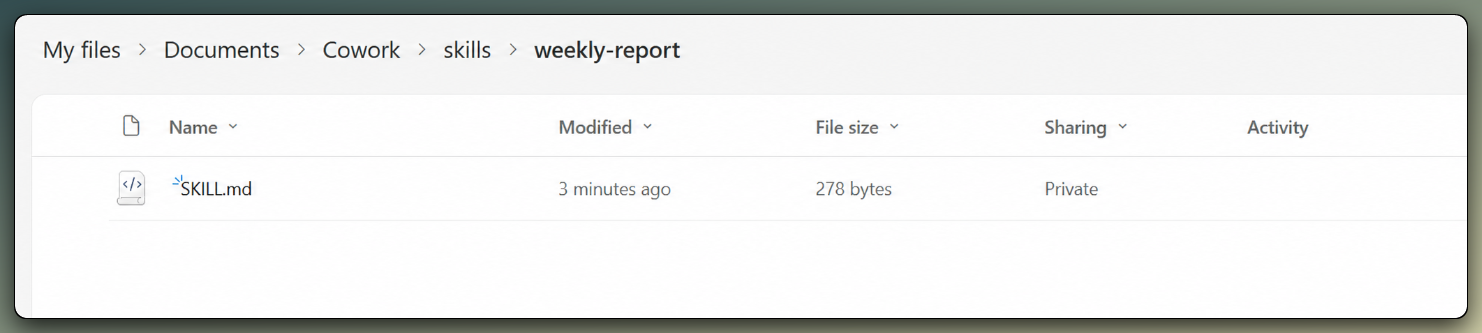
Estrutura de pasta de skill personalizada no OneDrive. Imagem do autor.
Revise antes de aprovar
Se isso soa repetitivo, é de propósito. Antes de aprovar qualquer ação, confira nomes, datas, referências de arquivos, destinatários e tom — especialmente para qualquer coisa que vá para fora do seu time ou qualquer mudança que afete o tempo de outras pessoas.
Prompts de exemplo para o Copilot Cowork
Os prompts abaixo dão ao Cowork resultados claros, fontes nomeadas e limites explícitos de aprovação. Use-os como ponto de partida.
Preparação de reunião:
Prepare um briefing para minha próxima reunião com cliente. Use emails recentes, mensagens do Teams relacionadas e arquivos relevantes. Inclua pontos-chave de discussão, dúvidas em aberto, riscos e próximos passos sugeridos. Mostre o rascunho antes de compartilhar.Email de follow-up:
Rascunhe um email de follow-up para a reunião que acabei de fazer. Inclua decisões, itens de ação, responsáveis e prazos. Mantenha o tom profissional e conciso. Não envie até eu aprovar.Atualização de status do projeto:
Crie uma atualização semanal de status do projeto usando mensagens recentes do Teams e arquivos relacionados. Inclua progresso, bloqueios, responsáveis e próximos passos. Destaque o que precisar de atenção da liderança.Gestão de calendário:
Revise meu calendário desta semana e sugira mudanças que criem dois blocos de foco. Não reagende nada até eu aprovar.Briefing diário agendado:
Envie um briefing diário toda manhã às 9h. Resuma meus emails, o calendário do dia e quaisquer itens em aberto de reuniões recentes.Todos seguem a mesma estrutura: nomear as fontes, descrever o formato, definir um limite de aprovação. Isso, mais do que a redação exata, é o que produz resultados utilizáveis.
Vale a pena para o seu negócio usar o Copilot Cowork?
O caso para o Cowork é específico. Se seu time perde horas toda semana com preparo de emails, gestão de reuniões, atualizações de status e criação de documentos — e você roda no Microsoft 365 — o Cowork mira um problema real de coordenação.
O caso para cautela é igualmente específico, e eu já toquei na maioria dos pontos. O Cowork é um recurso em prévia, seu comportamento pode mudar, o ecossistema de plugins ainda é enxuto, e a etapa de aprovação só funciona se os usuários realmente lerem o que o Cowork está prestes a fazer antes de confirmar.
Minha leitura: o ponto de partida mais sensato é um piloto estruturado com um grupo pequeno em fluxos de baixo risco, acompanhando as mesmas métricas que listei na seção de governança. Expanda só quando entender onde o Cowork ajuda e onde ele introduz risco.
Tratar o Cowork como uma camada de execução supervisionada — onde ele cuida da mecânica da coordenação e os humanos seguem responsáveis pelos resultados — é a postura certa. Tratar como um colega autônomo é como você acaba com emails que não pretendia enviar.
Conclusão
O Copilot Cowork é um exemplo inicial da IA no trabalho passando de assistência de conteúdo para ação. Para organizações intensivas em Microsoft 365, ele ataca uma fonte real de atrito diário: o trabalho de coordenação que preenche o espaço entre saber o que precisa acontecer e fazer acontecer.
Resumo honesto: o Cowork pode reduzir esse trabalho de coordenação nos fluxos certos, mas precisa de instruções claras, revisão cuidadosa e governança. Com essas salvaguardas, vale pilotar. Sem elas, é um jeito mais rápido de errar. E ele está evoluindo rápido, então trate o que você aprender agora em um piloto como um retrato do momento, não um veredito final.
Se você quer colocar a mão na massa com a família Copilot, nosso curso Introduction to Microsoft Copilot aborda prompts e o uso do Copilot no Microsoft 365, e nosso tutorial Microsoft Copilot Studio mostra como construir agentes passo a passo.

Sou engenheiro de dados e criador de comunidades que trabalha com pipelines de dados, nuvem e ferramentas de IA, além de escrever tutoriais práticos e de alto impacto para o DataCamp e desenvolvedores iniciantes.
FAQs
O Copilot Cowork é a mesma coisa que o Claude Cowork da Anthropic?
Não, e isso confunde muita gente. O Copilot Cowork vive dentro do Microsoft 365 Copilot, roda na nuvem da Microsoft e trabalha com seus dados do M365 no OneDrive, SharePoint, Outlook e Teams. O Claude Cowork da Anthropic é um app de desktop separado que roda na sua própria máquina e acessa arquivos locais diretamente. A Microsoft construiu sua versão sobre a mesma tecnologia de base por meio da parceria com a Anthropic, mas são produtos diferentes, com preços e acessos distintos.
Posso parar o Cowork depois que ele já começou a rodar?
Sim. Você pode pausá-lo e deixá-lo concluir a etapa atual primeiro, ou fazer uma pausa forçada que interrompe na hora, depois retomar de onde parou ou cancelar a tarefa de vez. É o controle a que eu recorro assim que vejo que ele está indo pelo caminho errado.
O que acontece se eu fechar o notebook ou minha conexão cair no meio da tarefa?
Nada quebra. O trabalho roda na nuvem, então o Cowork continua e reconecta quando você volta, com o progresso até ali preservado. Vindo de ferramentas de chat normais, onde fechar a aba significa começar de novo, isso ainda me pega de surpresa às vezes.
O Cowork consegue desfazer uma ação que já executou?
Não. Depois que você aprova algo, acabou: um email enviado está enviado, uma reunião marcada está no calendário. Não há botão de desfazer — exatamente por isso o prompt de aprovação merece um segundo de atenção, em vez de clicar sem ler.
O Cowork para para me perguntar coisas ou simplesmente segue com meu prompt?
Ele pergunta quando precisa. Se seu pedido faltar um detalhe, o Cowork pausa com uma pergunta curta e algumas opções, e a tarefa fica com status "Needs user input" até você responder. Você pode escolher uma opção, digitar sua própria resposta ou pular e deixar continuar. Então um prompt vago não falha silenciosamente; ele só rende uma pergunta de follow-up.
Microsoft Copilot Cowork é um agente dentro do Microsoft 365 Copilot que envia emails, agenda reuniões, cria documentos, publica no Teams e faz buscas em toda a sua organização. Você descreve o que precisa. Ele monta um plano, executa em etapas e pede sua aprovação antes de tomar ações que afetam comunicações, arquivos ou agendas reais.
O Cowork foi lançado em março de 2026 e atualmente faz parte do Frontier program da Microsoft, um canal de acesso antecipado para recursos em prévia. Ele não está disponível de forma geral. Isso significa que seus recursos, interface e documentação ainda estão mudando, e ele deve ser tratado como um assistente supervisionado, não como um sistema estável de produção.
Vale a pena pilotar agora? Depende do seu stack e do quanto do seu dia vai para coordenação. Minha opinião sincera está no final. Em resumo: um agente que age em seu nome só é útil na medida da revisão que você faz em volta dele — e essa tensão atravessa todo o texto.
O que é o Microsoft Copilot Cowork?
O Copilot Cowork é um agente dentro do app Microsoft 365 Copilot. Não é um produto independente. Você o encontra na Agent Store e seleciona Add. Depois de adicionado, ele aparece na sua barra do Copilot ao lado de agentes como Researcher e Analyst.
A principal diferença entre o Cowork e o Copilot Chat é a execução. O Copilot Chat ajuda você a rascunhar, resumir, buscar e analisar dentro de uma conversa. O Cowork executa ações: ele envia o email, agenda a reunião, cria o documento e publica a mensagem no Teams. A Microsoft descreve essa mudança como passar de "assistência de IA" para "execução por IA".
O Cowork é construído sobre a tecnologia por trás do Claude Cowork da Anthropic e utiliza os modelos Claude da Anthropic, Sonnet 4.6, Opus 4.8 e Fable 5, como subprocessador dentro da infraestrutura da Microsoft. Dentro de uma tarefa você pode escolher o modelo ou deixar no automático, onde o Sonnet roda mais rápido e o Opus faz o raciocínio mais profundo. A camada de contexto corporativo por trás se chama Work IQ, que utiliza seu email, calendário, arquivos, conversas do Teams, SharePoint e o restante do Microsoft 365. Ele roda em um ambiente de nuvem isolado, não localmente na sua máquina, então toda a atividade é observável e auditável via Microsoft Purview.
O acesso exige três coisas: uma licença ativa do Microsoft 365 Copilot, seu tenant inscrito no programa Frontier e a Anthropic habilitada como subprocessadora. Explico a configuração de admin, incluindo a ressalva sobre o limite de dados da UE, mais adiante.
Página inicial do Cowork dentro do Microsoft 365. Imagem do autor.
Como o Microsoft Copilot Cowork funciona
O padrão de interação não é prompt e resposta. É mais parecido com delegar uma tarefa a um colega e revisar o que ele produziu antes de qualquer coisa sair.
Do pedido ao plano
Você passa ao Cowork um pedido em linguagem natural descrevendo o objetivo, não um passo a passo. Ele quebra o objetivo em etapas e trabalha nelas uma a uma, com um registro contínuo no painel lateral. O campo de entrada aceita até 250.000 caracteres, acima dos 16.000 do início da prévia, e você pode anexar arquivos por arrastar e soltar ou pelo seletor de arquivos.
Você também pode enviar novas instruções enquanto uma tarefa está em execução. O Cowork as coloca em fila e se ajusta sem precisar parar e reiniciar.