Corso
Microsoft Copilot Cowork è un agente all’interno di Microsoft 365 Copilot che può inviare email, pianificare riunioni, creare documenti, pubblicare in Teams e cercare in tutta la tua organizzazione. Tu descrivi ciò di cui hai bisogno. Lui costruisce un piano, lo segue per passi e chiede la tua approvazione prima di intraprendere azioni che influiscono su comunicazioni, file o calendari reali.
Cowork è stato lanciato a marzo 2026 ed è attualmente parte del programma Frontier di Microsoft, un canale di early access per funzionalità in anteprima. Non è generalmente disponibile. Ciò significa che capacità, interfaccia e documentazione sono ancora in evoluzione, e va considerato come un assistente supervisionato, non un sistema stabile per la produzione.
Se valga la pena provarlo ora dipende dal tuo stack e da quanto del tuo tempo va sul coordinamento. Arriverò al mio parere onesto alla fine. In breve: un agente che agisce per tuo conto è utile quanto la revisione che gli metti attorno, e questa tensione attraversa tutto l’articolo.
Che cos’è Microsoft Copilot Cowork?
Copilot Cowork è un agente all’interno dell’app Microsoft 365 Copilot. Non è un prodotto stand-alone. Lo trovi nell’Agent Store e selezioni Aggiungi. Una volta aggiunto, compare nel tuo rail di Copilot accanto ad agenti come Researcher e Analyst.
La differenza principale tra Cowork e Copilot Chat è l’esecuzione. Copilot Chat ti aiuta a redigere, riassumere, cercare e analizzare all’interno di una conversazione. Cowork esegue azioni: invia l’email, pianifica la riunione, crea il documento e pubblica il messaggio in Teams. Microsoft descrive questo passaggio come il passare da "assistenza AI" a "esecuzione AI".
Cowork è costruito sulla tecnologia alla base di Claude Cowork di Anthropic e utilizza i modelli Claude di Anthropic, Sonnet 4.6, Opus 4.8 e Fable 5, come sub-responsabile del trattamento all’interno dell’infrastruttura Microsoft. All’interno di un’attività puoi scegliere il modello o lasciare su auto, dove Sonnet è più veloce e Opus fa il ragionamento più profondo. Il layer di contesto enterprise dietro è chiamato Work IQ, che attinge da email, calendario, file, conversazioni in Teams, SharePoint e il resto di Microsoft 365. Esegue in un ambiente cloud isolato, non localmente sul tuo computer, quindi tutta l’attività è osservabile e verificabile tramite Microsoft Purview.
L’accesso richiede tre cose: una licenza attiva di Microsoft 365 Copilot, il tenant iscritto al programma Frontier e Anthropic abilitato come sub-responsabile del trattamento. Più avanti illustro la configurazione admin, incluso l’avvertimento sul perimetro dati UE.
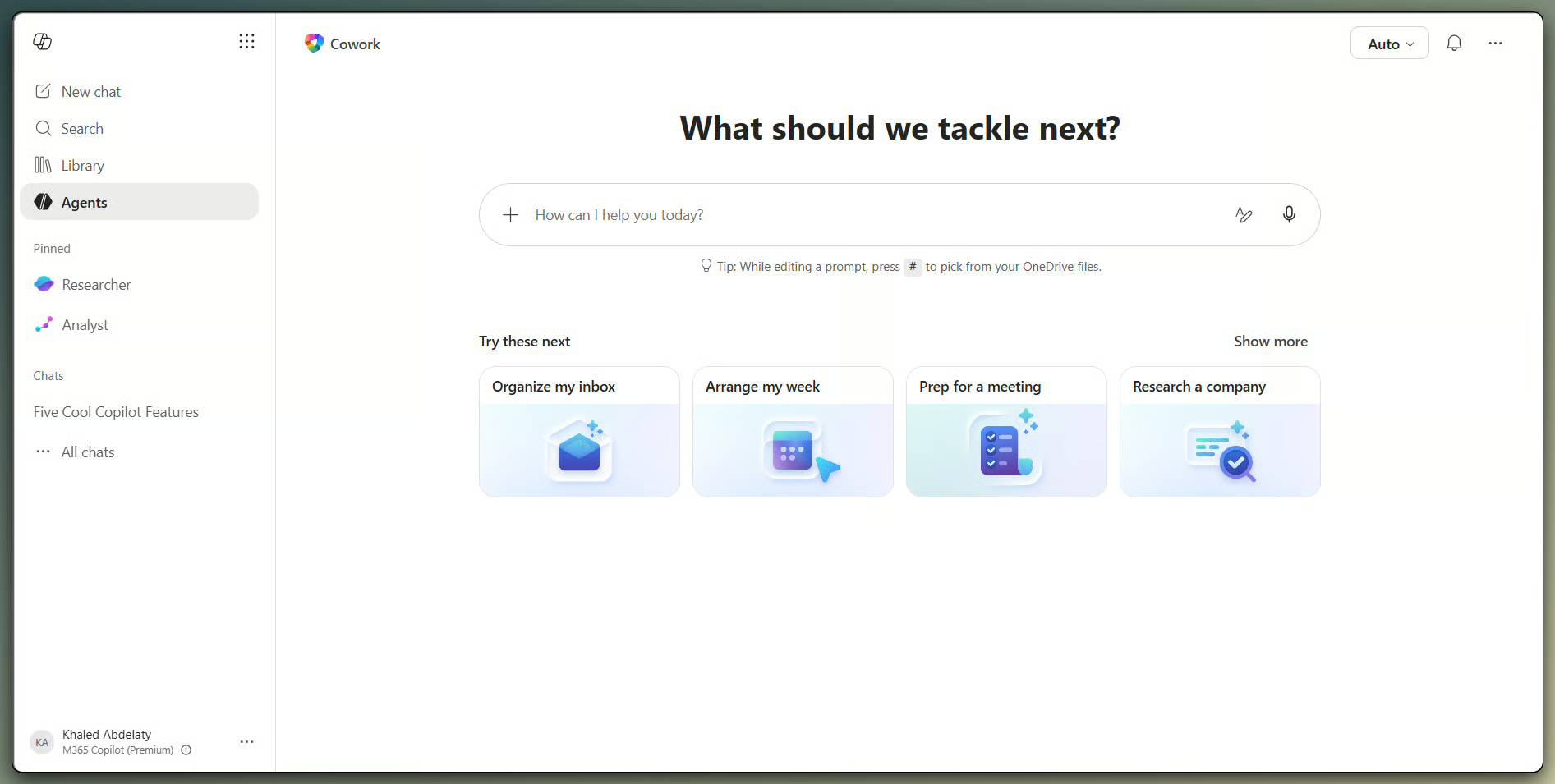
Home page di Cowork in Microsoft 365. Immagine dell’Autore.
Come funziona Microsoft Copilot Cowork
Lo schema di interazione non è prompt-e-risposta. Somiglia di più a delegare un compito a un collega e rivedere ciò che produce prima che esca qualcosa.
Dalla richiesta al piano
Dai a Cowork una richiesta in linguaggio naturale descrivendo l’obiettivo, non una procedura passo-passo. Lui scompone l’obiettivo in step e li esegue uno alla volta, con un log in tempo reale nel pannello laterale. Il campo di input accetta fino a 250.000 caratteri, rispetto ai 16.000 delle prime anteprime, e puoi allegare file con drag-and-drop o tramite il selettore.
Puoi anche inviare nuove istruzioni mentre un’attività è in esecuzione. Cowork le mette in coda e si adatta senza costringerti a fermare e riavviare.
Uso del contesto Microsoft 365
Cowork attinge a Work IQ quando costruisce una risposta. Può recuperare da email di Outlook, messaggi Teams, file SharePoint, documenti OneDrive, eventi di calendario e trascrizioni delle riunioni. La qualità dell’output dipende dai dati a cui può accedere: file nominati male, contenuti duplicati, documenti obsoleti e permessi confusi limitano ciò che produce.
Revisione e approvazione
Prima che Cowork intraprenda un’azione sensibile, come inviare un’email, postare in Teams o pianificare una riunione, si ferma e chiede la tua approvazione. Il prompt mostra l’azione specifica e un indicatore di livello di rischio per i passaggi a rischio medio e alto. Puoi approvare una volta, saltare i prompt futuri per azioni simili nella stessa conversazione con l’opzione "Non chiedere di nuovo", oppure annullare del tutto.
Un’azione approvata viene eseguita immediatamente, quindi la revisione che fai a questo prompt è quella che conta.
Lavori pianificati e di lunga durata
Cowork gira nel cloud, quindi un’attività continua anche se ti allontani, e puoi riprenderla più tardi nell’app Microsoft 365 Copilot su Windows, Mac, iOS o Android. Delega qualcosa al mattino, fai due riunioni e torna trovando un documento finito. Le attività durano da pochi minuti a mezz’ora a seconda dell’ambito.
Puoi anche impostare prompt pianificati per attività ricorrenti, come un riepilogo del lunedì sulla settimana in arrivo. I prompt pianificati compaiono nella vista Attività e possono essere messi in pausa, modificati o eliminati. Microsoft attualmente supporta fino a cinque prompt pianificati per utente.
Cosa può fare Copilot Cowork?
Cowork ha 13 skill integrate: Word, Excel, PowerPoint, PDF, Email, Scheduling, Calendar Management, Meetings, Daily Briefing, Enterprise Search, Communications, Deep Research e Adaptive Cards.
Cowork supporta anche plugin dal Microsoft 365 App Store che lo collegano a sistemi come Dynamics 365 e Fabric IQ. L’ecosistema dei plugin è ancora agli inizi e la disponibilità di connettori specifici cambia regolarmente. Verifica quali plugin sono GA prima di costruire un flusso di lavoro attorno a uno in particolare.
Ecco cosa gestiscono queste skill integrate, raggruppate per tipo di lavoro.
Gestire i flussi email
Cowork può scrivere, rispondere, inoltrare e inviare email tramite Outlook. Può ordinare le email in cartelle, eliminarle, rispondere inline e creare newsletter HTML. Gli usi più comuni sono scrivere follow-up dopo le riunioni e trasformare lunghe conversazioni email in riepiloghi per gli stakeholder.
Pianificare e gestire riunioni
Cowork può pianificare riunioni in linguaggio naturale, spostare eventi, rifiutare inviti con un messaggio all’organizzatore e creare blocchi di tempo focus. Può preparare briefing giornalieri e intelligenza per le riunioni imminenti. Le modifiche al calendario influiscono sui tempi degli altri, quindi rivedere le proposte prima di approvare non è una formalità.
Creare e modificare documenti
Cowork può creare da zero documenti Word, fogli Excel, presentazioni PowerPoint e PDF, e può revisionare un file che condividi. In entrambi i casi, salva il risultato come nuovo file nella tua cartella Cowork su OneDrive invece di modificare l’originale in place. È fastidioso se ti aspettavi l’editing in place, ma è voluto, non un bug.
Pubblicare e coordinare in Teams
Cowork pubblica nei canali di Teams e invia messaggi diretti 1:1 o di gruppo, incluse card formattate con dati strutturati. Rivedi i messaggi prima di pubblicarli, soprattutto nei canali con partecipanti esterni.
Cercare e organizzare il contesto di lavoro
Cowork cerca in tutta la tua organizzazione tramite Enterprise Search e mette insieme informazioni da più fonti con la skill Deep Research. Può sfogliare cartelle OneDrive e SharePoint e riorganizzare i file in cartelle nuove o esistenti. Un limite netto: per design, Cowork non può eliminare file o cartelle.
Copilot Cowork vs. Copilot Chat: differenze chiave
Cowork si inserisce in una mappa di prodotto che ora ha diversi livelli: Copilot Chat (incluso senza costi aggiuntivi con piani M365 idonei), Copilot nelle singole app, agenti predefiniti come Researcher e Analyst e agenti Frontier come Cowork.
Il confronto più chiaro è Cowork contro Copilot Chat, che è ciò che la maggior parte delle persone intende per "Copilot standard". La tabella sotto mostra dove differiscono.
|
Dimensione |
Copilot Chat |
Copilot Cowork |
|
Cos’è |
Redazione, sintesi, risposta a domande |
AI agentica che completa lavori multi-step su M365 |
|
Modalità principale |
Prompt e risposta |
Descrivi, pianifica, approva, esegui |
|
Ambito del task |
Di solito una sola app alla volta |
Attraversa più app M365 in un unico task |
|
Esecuzione in background |
No |
Sì, gira mentre fai altro |
|
Pianificazione |
No |
Sì, fino a cinque prompt pianificati |
|
Approvazione umana |
Non necessaria (l’utente agisce manualmente) |
Richiesta prima di azioni sensibili |
|
Durata del task |
Secondi o minuti |
Minuti o ore per task complessi |
|
Modelli usati |
Principalmente OpenAI GPT |
Principalmente Anthropic Claude (Sonnet e Opus) |
|
Requisito di accesso |
Incluso con piani M365 idonei |
Licenza M365 Copilot + Frontier + Anthropic abilitato |
|
Disponibilità |
Generalmente disponibile |
Solo anteprima Frontier a giugno 2026 |
Copilot Chat resta lo strumento giusto per task contenuti e in singola sessione. Cowork è utile quando il lavoro è multi-step e sparso tra più app.
Casi d’uso di Copilot Cowork per ruolo
Gli scenari di lancio documentati da Microsoft si concentrano sul lavoro ricco di coordinamento. I ruoli che si adattano meglio prevedono molto passaggio tra Outlook, Teams, file e calendario per preparare, comunicare e fare follow-up.
Sales e customer success
Un customer success manager può chiedere a Cowork di preparare un briefing prima di una riunione di rinnovo usando email recenti, attività aperte e file correlati, quindi scrivere un follow-up dopo con decisioni e prossimi passi. Con il plugin Dynamics 365 Sales abilitato, Cowork può anche includere contesto sull’account e sulla pipeline. I messaggi rivolti ai clienti vanno sempre rivisti prima dell’invio, in particolare per tono e contesto di relazione che Cowork non può cogliere.
Project management
Cowork può trasformare discussioni in Teams, note di riunione e file di progetto in aggiornamenti di stato e sintesi. Senza un plugin PM dedicato (monday.com è annunciato ma non GA al momento della stesura), si affida ai dati nativi M365. Verifica owner, scadenze e stato del progetto prima di condividere qualsiasi aggiornamento destinato alla leadership. Una scadenza sbagliata in un report di stato è il tipo di cosa che Cowork non rileverà da solo.
Operations e lavoro amministrativo
Il coordinamento ricorrente è dove Cowork aiuta di più. Pianificare riunioni, inviare aggiornamenti interni, organizzare documenti: questi task si ripetono continuamente. I prompt pianificati sono fatti apposta. Impostane uno per un report di stato del venerdì mattina e avrai una cosa in meno da ricordare ogni settimana.
HR e onboarding
Cowork può aiutare a redigere documenti di onboarding, pianificare sessioni di formazione e organizzare materiale di policy. Decisioni HR sensibili, formulazioni legali e interpretazioni di policy devono restare a un umano. Non c’è un plugin specifico HR a metà 2026.
Finance e reporting
Cowork può scrivere aggiornamenti mensili, preparare fogli di calcolo di base e organizzare documenti di budget. Con il plugin Dynamics 365 ERP (con le licenze corrette), può recuperare dati finanziari dal sistema ERP. La documentazione Microsoft dichiara esplicitamente che gli output di Cowork non devono essere l’unica base per decisioni finanziarie. Qualsiasi cosa tocchi reportistica esterna o obblighi normativi richiede un attento controllo umano prima di uscire dall’azienda.
Assistenza esecutiva
Briefing quotidiani, gestione del calendario, preparazione delle riunioni e comunicazioni di follow-up sono l’abbinamento più chiaro. Cowork gestisce pianificazione e bozze. La gestione delle relazioni e le scelte di giudizio restano tue.
Quando Copilot Cowork funziona meglio
Le organizzazioni già molto immerse in Microsoft 365 ricavano il massimo. I team che gestiscono il lavoro quotidiano tramite Outlook, Teams e SharePoint sono il fit naturale. I team su un mix di Notion, Slack e strumenti non Microsoft vedranno meno benefici finché l’ecosistema dei plugin non recupera.
Alcune condizioni in cui Cowork tende a performare bene:
- Il lavoro è ripetitivo e segue uno schema chiaro, come preparazione riunioni, aggiornamenti settimanali o pulizia del calendario.
- Il task attinge da più fonti M365, dove il vero collo di bottiglia è il passaggio manuale tra app.
- L’output è rapido da rivedere, come una bozza di email o un riepilogo interno, quindi il passaggio di approvazione aggiunge poca frizione.
Limitazioni e lacune note di Copilot Cowork
Cowork ha limitazioni documentate che vale la pena conoscere prima di costruirci qualcosa attorno.
I limiti di design sono ufficiali e stabili. Cowork non può accedere ai file locali sul tuo dispositivo. Non può eliminare file o cartelle in OneDrive o SharePoint. Non può leggere file crittografati, anche se tu hai accesso. I file allegati devono essere sotto i 200 MB. Sono vincoli deliberati.
Alcune cose degradano anche la qualità dell’output nella pratica:
- Istruzioni vaghe producono risultati generici. Scrivere prompt specifici è la soluzione, che tratto nella sezione best practice.
- Dati obsoleti o disorganizzati limitano ciò che Cowork può trovare. Come detto, una scarsa igiene del workspace emerge direttamente nell’output.
- Permessi configurati male possono bloccare dati necessari a Cowork, o permettergli di agire su dati che dovrebbero essere ristretti. Cowork opera rigorosamente entro i tuoi permessi M365 esistenti e non crea nuovi percorsi di accesso.
- Task che richiedono giudizio su politica organizzativa, esposizione legale, sfumature di relazione o rischio finanziario sono al di fuori di ciò che Cowork dovrebbe gestire senza supervisione.
- L’instabilità da anteprima è reale. Le funzionalità Frontier cambiano e UI o comportamento possono variare senza grande preavviso.
Come accennato nella sezione documenti, Cowork crea nuovi file invece di modificare in place, quindi la cartella Cowork su OneDrive va riordinata di tanto in tanto.
Sul fronte sicurezza: a maggio 2026, la società di sicurezza PromptArmor ha divulgato un modo per esfiltrare file tramite una skill personalizzata malevola. Un SKILL.md avvelenato potrebbe usare prompt injection indiretta per aggirare il passaggio di approvazione e prelevare file OneDrive o SharePoint, e ha funzionato anche contro il modello Claude Opus su cui girava Cowork. Al momento della stesura Microsoft non aveva pubblicato un advisory formale. Poiché Microsoft non convalida le skill personalizzate, la difesa pratica è non caricare skill da fonti non fidate e controllare la cartella /Documents/Cowork/skills/ di tanto in tanto.
Copilot Cowork: governance, sicurezza e setup admin
Questa sezione è principalmente per amministratori IT e decisori che valutano il deployment. Se stai esplorando Cowork da solo, passa oltre alla sezione best practice.
La configurazione di Cowork prevede diversi passaggi. La licenza Microsoft 365 Copilot deve essere attiva per gli utenti target. Un admin con diritti AI Admin, Security Admin o Office Apps Admin iscrive il tenant al programma Frontier tramite l’M365 Admin Center in Copilot > Impostazioni > Frontier. Occorre poi abilitare Anthropic come sub-responsabile in Copilot > Impostazioni > Mostra tutto > Provider AI > Anthropic.
Per i tenant UE, EFTA e UK, Anthropic è disattivato per impostazione predefinita e abilitarlo significa che l’inferenza LLM può avvenire al di fuori del perimetro dati UE. Un’impostazione correlata chiamata Flex Routing è attiva per impostazione predefinita per i tenant UE ed EFTA da aprile 2026 e può inviare parte dell’elaborazione fuori da quel perimetro durante i picchi di domanda, quindi controllala prima del deployment. Le organizzazioni in ambienti GCC, GCC High e DoD non possono attualmente usare Cowork perché il sub-responsabile Anthropic non ha certificazione FedRAMP.
Una volta completata la configurazione, gli admin possono anche pre-distribuire e pre-fissare Cowork per utenti specifici o per l’intera organizzazione. Esistono tre impostazioni di disponibilità: tutti gli utenti con licenza (predefinito), utenti o gruppi specifici, oppure completamente bloccato. L’approccio con gruppi di sicurezza funziona meglio per rollout graduali, dato che lo scoping per area geografica non è un’opzione admin supportata.
Cowork opera all’interno del framework Enterprise Data Protection di Microsoft. I dati dell’organizzazione non sono usati per addestrare i modelli Anthropic o OpenAI. Tutta l’attività è registrata tramite Microsoft Purview e le risposte mostrano l’etichetta di sensibilità più restrittiva tra i dati usati da Cowork. Per rollout più ampi, Agent 365 (generalmente disponibile dal 1° maggio 2026) aggiunge osservabilità e governance enterprise.
Non c’è un prezzo separato per Cowork. È incluso nella licenza Microsoft 365 Copilot sopra citata, che è un add-on a pagamento a un piano idoneo, quindi quella licenza è l’unica voce di costo. La suite Microsoft 365 E7 lo include insieme ad altri strumenti, ma è solo un modo per ottenere Cowork, non un requisito.
Prima di qualsiasi rollout ampio, esegui un pilot strutturato con un gruppo mirato. Project manager, executive assistant, team operations e sales operations tendono ad avere i carichi di coordinamento più chiari da misurare. Traccia tempo risparmiato, azioni che hanno richiesto correzioni e qualsiasi problema di governance o permessi emerso.
Come usare Copilot Cowork in modo efficace
Il fattore più importante per la qualità dell’output è la specificità. Pensalo come fare un briefing a un collega, non come digitare in una casella di ricerca.
Inizia con task a basso rischio
Riepiloghi interni, suggerimenti per il calendario, bozze di email e preparazione riunioni sono il punto di partenza giusto. Lascia comunicazioni esterne sensibili, contenuti legali e approvazioni finance per dopo, quando avrai visto come Cowork si comporta nel tuo ambiente.
Scrivi prompt orientati al risultato
Qui valgono gli stessi principi del buon prompt engineering. Un prompt efficace specifica in una volta sola risultato, fonti, vincoli e regola di approvazione:
Prepare a one-page briefing for tomorrow's customer meeting using recent emails, related files, and open action items. Do not send or share anything until I approve it.
L’istruzione di approvazione finale è la parte che molti tralasciano. Non cambia il comportamento di Cowork, perché chiederà comunque, ma dichiararla esplicitamente tende a produrre output più serrati e circoscritti.
Usa skill personalizzate per lavori ricorrenti
Le skill personalizzate ti permettono di definire istruzioni riutilizzabili che Cowork carica automaticamente quando un task corrisponde alla descrizione. Una skill per gli aggiornamenti settimanali di stato, una per i follow-up clienti, una per i report interni. Puoi crearne fino a 50 per utente, salvate in OneDrive in /Documents/Cowork/skills/[skill-name]/SKILL.md.
Il percorso cartelle è case-sensitive: skills deve essere minuscolo e SKILL.md deve essere maiuscolo. Una skill appena creata può impiegare circa 30 secondi per sincronizzarsi. Se non appare nel menu dei comandi slash, chiedi a Cowork di risincronizzarsi. Poiché Microsoft non convalida le skill personalizzate, rivedi qualsiasi skill condivisa prima di caricarla.
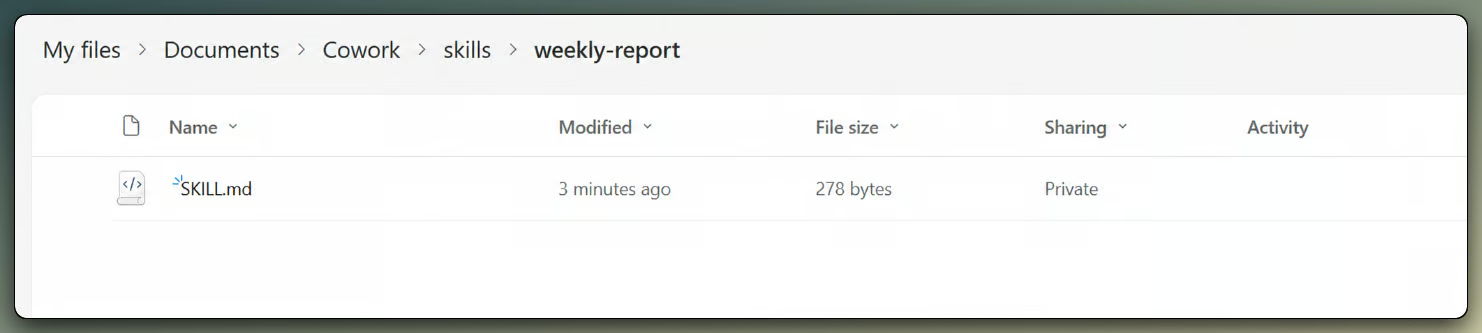
Struttura cartelle delle skill personalizzate in OneDrive. Immagine dell’Autore.
Rivedi prima di approvare
Se suona ripetitivo, è voluto. Prima di approvare qualsiasi azione, controlla nomi, date, riferimenti a file, destinatari e tono, soprattutto per ciò che esce dal tuo team o per qualsiasi cambiamento che incida sul tempo altrui.
Esempi di prompt per Copilot Cowork
I prompt qui sotto danno a Cowork risultati chiari, fonti nominate e vincoli di approvazione espliciti. Usali come punto di partenza.
Preparazione riunione:
Prepare a briefing for my next customer meeting. Use recent emails, related Teams messages, and relevant files. Include key discussion points, open questions, risks, and suggested next steps. Show me the draft before sharing it.
Email di follow-up:
Draft a follow-up email for the meeting I just had. Include decisions, action items, owners, and deadlines. Keep the tone professional and concise. Do not send it until I approve.
Aggiornamento stato progetto:
Create a weekly project status update using recent Teams messages and related files. Include progress, blockers, owners, and next steps. Highlight anything that needs leadership attention.
Gestione calendario:
Review my calendar for this week and suggest changes that would create two focus blocks. Do not reschedule anything until I approve.
Briefing giornaliero pianificato:
Send me a daily briefing every morning at 9 AM. Summarize my email, today's calendar, and any open action items from recent meetings.
Condividono una struttura: indica le fonti, descrivi il formato, imposta un perimetro di approvazione. Questo, più della formulazione esatta, è ciò che produce risultati utilizzabili.
Copilot Cowork è utile per la tua azienda?
Il caso a favore di Cowork è specifico. Se il tuo team perde ore ogni settimana tra preparazione delle email, gestione riunioni, aggiornamenti di stato e creazione di documenti, e lavori su Microsoft 365, Cowork mira a un reale problema di coordinamento.
Il caso per la cautela è altrettanto specifico, e l’ho già toccato. Cowork è una funzionalità in anteprima, il suo comportamento può cambiare, l’ecosistema dei plugin è ancora sottile, e il passaggio di approvazione funziona solo se gli utenti leggono davvero cosa sta per fare Cowork prima di confermare.
La mia lettura: il punto di partenza più sensato è un pilot strutturato con un piccolo gruppo su flussi a basso rischio, tracciando le stesse metriche elencate nella sezione governance. Espandi solo quando capisci dove Cowork aiuta e dove introduce rischio.
Considerarlo come un livello di esecuzione supervisionata, dove gestisce la meccanica del coordinamento e gli umani restano responsabili dei risultati, è l’approccio giusto. Considerarlo come un collega autonomo è come finire con email che non intendevi inviare.
Conclusione
Copilot Cowork è un primo esempio di AI sul lavoro che passa dall’assistenza sui contenuti all’azione. Per le organizzazioni molto orientate a Microsoft 365, mira a una fonte reale di attrito quotidiano: il lavoro di coordinamento che colma il divario tra sapere cosa deve succedere e farlo accadere davvero.
La verità onesta: Cowork può ridurre quel lavoro di coordinamento per i flussi giusti, ma ha bisogno di istruzioni chiare, revisione attenta e governance. Usato con queste cautele, vale la pena di un pilot. Usato senza, è un modo più rapido per fare errori. Si muove anche in fretta, quindi tratta ciò che impari da un pilot ora come un’istantanea, non un verdetto finale.
Se vuoi fare pratica con la famiglia Copilot più ampia, il nostro corso Introduzione a Microsoft Copilot copre i prompt e il lavoro con Copilot in Microsoft 365, e il nostro tutorial su Microsoft Copilot Studio guida passo passo nella creazione di agenti.
Sono un data engineer e community builder: lavoro su pipeline dati, cloud e strumenti di AI, e scrivo tutorial pratici e ad alto impatto per DataCamp e per sviluppatori alle prime armi.
FAQs
Copilot Cowork è la stessa cosa di Claude Cowork di Anthropic?
No, e qui molti inciampano. Copilot Cowork vive dentro Microsoft 365 Copilot, gira nel cloud di Microsoft e lavora con i tuoi dati M365 su OneDrive, SharePoint, Outlook e Teams. Claude Cowork di Anthropic è un’app desktop separata che gira sulla tua macchina e accede direttamente ai file locali. Microsoft ha costruito la sua versione sulla stessa tecnologia di base tramite la partnership con Anthropic, ma sono prodotti diversi con prezzi e accessi differenti.
Posso fermare Cowork una volta avviato?
Sì. Puoi metterlo in pausa lasciandogli finire prima lo step corrente, oppure fare una pausa forzata che lo ferma sul momento, quindi riprendere da dove era rimasto o annullare definitivamente l’attività. È il controllo che uso più spesso appena vedo che sta prendendo la strada sbagliata.
Cosa succede se chiudo il laptop o cade la connessione a metà attività?
Non si rompe nulla. Il lavoro gira nel cloud, quindi Cowork continua e si ricollega quando torni, con i progressi finora preservati. Venendo dagli strumenti di chat normali, dove chiudere la scheda significa ricominciare da capo, ancora mi serve un attimo per abituarmi.
Cowork può annullare un’azione già eseguita?
No. Una volta che approvi qualcosa è fatta: un’email inviata è inviata, una riunione prenotata è in calendario. Non c’è un pulsante annulla, ed è esattamente il motivo per cui vale la pena rallentare al prompt di approvazione invece di cliccare alla cieca.
Cowork si ferma a chiedermi cose o procede e basta con il mio prompt?
Chiede quando serve. Se alla tua richiesta manca un dettaglio, Cowork si ferma con una breve domanda e alcune opzioni, e l’attività mostra lo stato "Richiede input utente" finché non rispondi. Puoi scegliere un’opzione, digitare la tua risposta o saltare e lasciarlo continuare. Quindi un prompt vago non fallisce in silenzio; semplicemente ti guadagna una domanda di follow-up.



