Accéder au contenu principal

Microsoft Copilot Cowork : ce que c’est et comment l’utiliser

Découvrez ce qu’est Microsoft Copilot Cowork, comment il fonctionne, les tâches métier qu’il peut prendre en charge, où il aide et les risques à envisager avant de l’utiliser.
Actualisé 10 juin 2026  · 15 min lire

Microsoft Copilot Cowork est un agent intégré à Microsoft 365 Copilot qui peut envoyer des e-mails, planifier des réunions, créer des documents, publier dans Teams et rechercher dans toute votre organisation. Vous décrivez votre besoin. Il élabore un plan, l’exécute étape par étape, puis demande votre validation avant toute action impactant des communications, des fichiers ou des agendas réels.

Cowork a été lancé en mars 2026 et fait actuellement partie du programme Frontier de Microsoft, un canal d’accès anticipé pour des fonctionnalités en préversion. Il n’est pas disponible généralement. Concrètement, ses capacités, son interface et sa documentation évoluent encore : considérez-le comme un assistant sous supervision, pas comme un système stable en production.

L’intérêt de le tester dès maintenant dépend de votre stack et du temps que vous consacrez à la coordination. Mon avis franc est à la fin. En résumé : un agent qui agit en votre nom n’est utile qu’à la hauteur du contrôle que vous mettez autour, et cette tension traverse tout l’article.

Qu’est-ce que Microsoft Copilot Cowork ?

Copilot Cowork est un agent dans l’application Microsoft 365 Copilot. Ce n’est pas un produit autonome. Vous le trouvez dans l’Agent Store et vous sélectionnez Ajouter. Une fois ajouté, il apparaît dans votre rail Copilot aux côtés d’agents comme Researcher et Analyst.

La différence principale entre Cowork et Copilot Chat, c’est l’exécution. Copilot Chat vous aide à rédiger, résumer, rechercher et analyser dans une conversation. Cowork passe à l’action : il envoie l’e-mail, planifie la réunion, crée le document et publie le message Teams. Microsoft qualifie ce changement de passage de « l’assistance par l’IA » à « l’exécution par l’IA ».

Cowork s’appuie sur la technologie derrière Claude Cowork d’Anthropic et utilise les modèles Claude d’Anthropic, Sonnet 4.6, Opus 4.8 et Fable 5, comme sous-traitant au sein de l’infrastructure Microsoft. Dans une tâche, vous pouvez choisir le modèle ou laisser en auto : Sonnet est plus rapide et Opus gère le raisonnement plus profond. La couche de contexte entreprise s’appelle Work IQ et s’alimente dans votre messagerie, votre calendrier, vos fichiers, vos conversations Teams, SharePoint et le reste de Microsoft 365. L’exécution se fait dans un environnement cloud isolé, pas localement sur votre machine, ce qui rend toute activité observable et traçable via Microsoft Purview.

L’accès nécessite trois éléments : une licence Microsoft 365 Copilot active, l’inscription de votre tenant au programme Frontier, et l’activation d’Anthropic comme sous-traitant. Je décris la configuration admin, y compris la particularité relative à la frontière des données UE, plus loin.
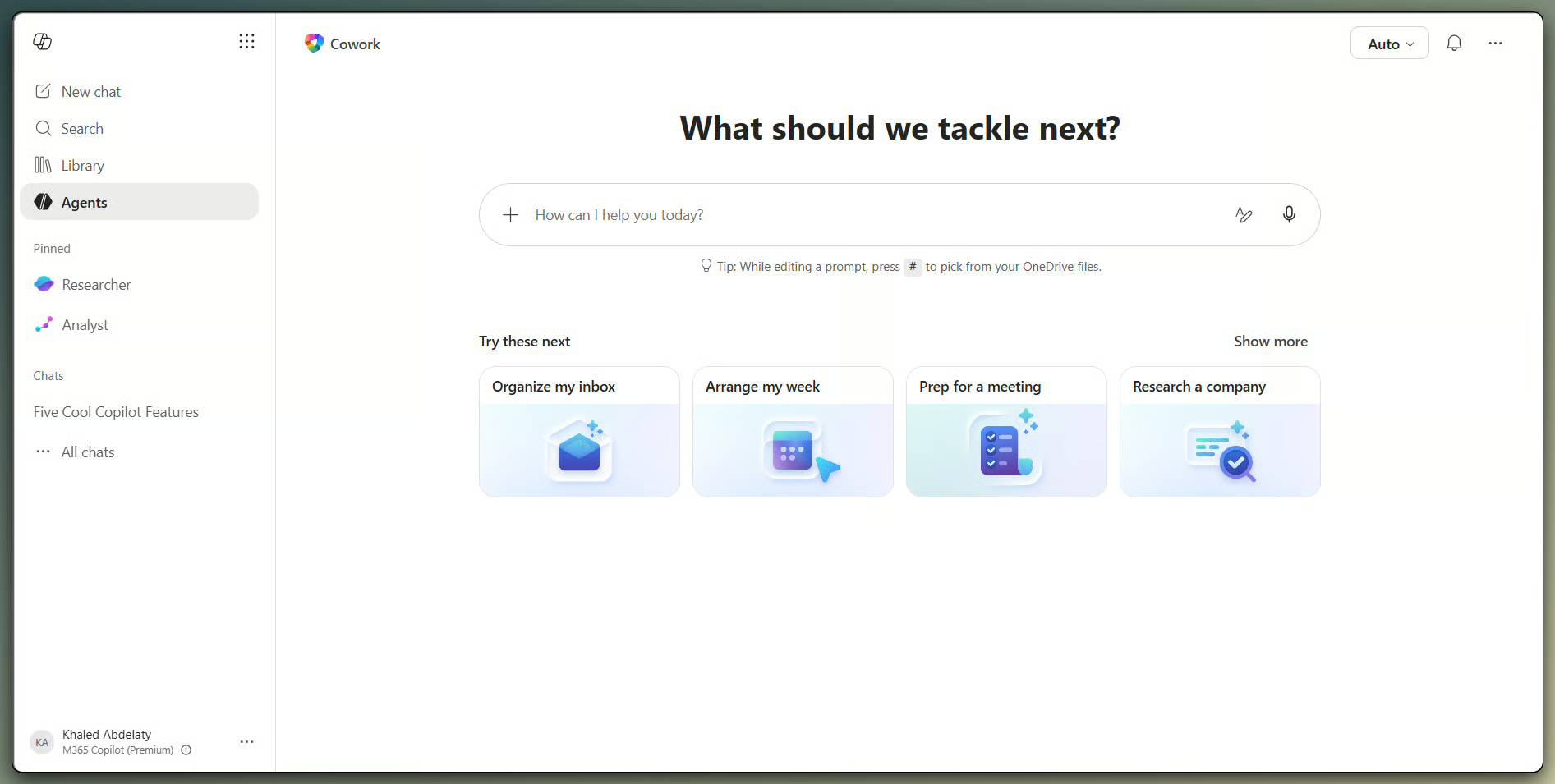
Page d’accueil de Copilot Cowork dans Microsoft 365 Copilot affichant le champ de saisie et des suggestions telles que Organize my inbox, Arrange my week, Prep for a meeting, et Research a company

Page d’accueil de Cowork dans Microsoft 365. Image de l’auteur.

Comment fonctionne Microsoft Copilot Cowork

L’interaction ne se limite pas à « prompt et réponse ». C’est plus proche d’une délégation à un collègue, avec une relecture avant tout envoi.

De la demande au plan

Vous formulez une demande en langage naturel en décrivant l’objectif, sans détailler la procédure. Cowork décompose l’objectif en étapes et les exécute l’une après l’autre, avec un journal défilant dans le panneau latéral. Le champ d’entrée accepte jusqu’à 250 000 caractères (contre 16 000 au début de la préversion) et vous pouvez joindre des fichiers par glisser-déposer ou via le sélecteur.

Vous pouvez aussi envoyer de nouvelles instructions pendant l’exécution d’une tâche. Cowork les met en file d’attente et s’adapte sans vous faire tout recommencer.

Panneau latéral d’une tâche Cowork en cours. Vidéo de l’auteur.

Exploiter le contexte Microsoft 365

Cowork s’appuie sur Work IQ pour construire ses réponses. Il peut puiser dans les e-mails Outlook, messages Teams, fichiers SharePoint, documents OneDrive, événements d’agenda et comptes rendus de réunions. La qualité des résultats dépend des données accessibles : des fichiers mal nommés, des doublons, des documents obsolètes ou des droits d’accès confus limitent ce qu’il peut produire.

Relecture et approbation

Avant toute action sensible (envoyer un e-mail, publier dans Teams, planifier une réunion), Cowork s’arrête et demande votre approbation. L’invite présente l’action précise et un indicateur de niveau de risque pour les étapes à risque moyen ou élevé. Vous pouvez approuver une fois, ignorer les prochaines invites similaires dans la même conversation avec l’option « Ne plus demander », ou annuler.

Une action approuvée s’exécute immédiatement : c’est donc cette relecture qui compte.

Fenêtre d’approbation pour une modification d’agenda. Vidéo de l’auteur.

Travaux longs et planifiés

Cowork tourne dans le cloud : une tâche continue même si vous vous absentez, et vous la reprenez plus tard dans l’application Microsoft 365 Copilot sur Windows, Mac, iOS ou Android. Déléguez le matin, enchaînez deux réunions, puis revenez sur un document terminé. Selon la portée, les tâches durent de quelques minutes à une demi-heure.

Vous pouvez également créer des invites planifiées pour des tâches récurrentes, comme un récapitulatif du lundi pour la semaine à venir. Les invites planifiées apparaissent dans la vue Tâches et peuvent être mises en pause, modifiées ou supprimées. Microsoft prend actuellement en charge jusqu’à cinq invites planifiées par utilisateur.

Que peut faire Copilot Cowork ?

Cowork dispose de 13 compétences intégrées : Word, Excel, PowerPoint, PDF, e-mail, planification, gestion d’agenda, réunions, briefing quotidien, recherche d’entreprise, communications, recherche approfondie et cartes adaptatives.

Cowork prend aussi en charge des plugins du Microsoft 365 App Store pour le connecter à des systèmes comme Dynamics 365 et Fabric IQ. L’écosystème de plugins est encore jeune et la disponibilité des connecteurs évolue régulièrement. Vérifiez quels plugins sont en GA avant de bâtir un flux autour d’un connecteur spécifique.

Voici ce que gèrent ces compétences intégrées, regroupées par type de travail.

Gérer les workflows e-mail

Cowork peut rédiger, répondre, transférer et envoyer des e-mails via Outlook. Il peut classer des e-mails dans des dossiers, supprimer des e-mails, répondre en ligne et créer des newsletters HTML. Les usages les plus courants : préparer les relances après réunion et transformer de longs fils en synthèses pour les parties prenantes.

Planifier et gérer les réunions

Cowork planifie des réunions en langage naturel, déplace des événements, refuse des réunions avec message à l’organisateur, et crée des plages de concentration. Il prépare des briefings quotidiens et des synthèses de réunion. Les modifications d’agenda impactent le temps des autres : la relecture avant approbation n’est pas une formalité.

Créer et éditer des documents

Cowork peut générer des documents Word, feuilles Excel, présentations PowerPoint et PDF depuis zéro, et réviser un fichier que vous lui partagez. Dans tous les cas, il enregistre le résultat comme nouveau fichier dans votre dossier OneDrive Cowork, au lieu de modifier l’original. Frustrant si vous attendiez une édition sur place, mais c’est voulu.

Publier et coordonner dans Teams

Cowork publie dans les canaux Teams et envoie des messages directs 1 : 1 ou de groupe, y compris des cartes formatées avec données structurées. Relisez avant de publier, surtout dans les canaux avec des participants externes.

Rechercher et organiser le contexte de travail

Cowork recherche à l’échelle de votre organisation via Enterprise Search et assemble des informations multi-sources avec la compétence Deep Research. Il peut parcourir des dossiers OneDrive et SharePoint et réorganiser des fichiers dans des dossiers nouveaux ou existants. Limite claire : Cowork ne peut pas supprimer des fichiers ou des dossiers, par conception.

Copilot Cowork vs Copilot Chat : différences clés

Cowork s’inscrit dans une cartographie produit à plusieurs couches : Copilot Chat (inclus sans coût supplémentaire avec des offres M365 éligibles), Copilot dans les apps individuelles, des agents préétablis comme Researcher et Analyst, et des agents Frontier comme Cowork.

La comparaison la plus parlante oppose Cowork à Copilot Chat, ce que la plupart entendent par « Copilot standard ». Le tableau ci-dessous met en regard leurs différences.

Dimension

Copilot Chat

Copilot Cowork

Ce que c’est

Rédaction, résumé, réponses à des questions

IA agentique qui réalise des travaux multi-étapes dans M365

Mode principal

Invite et réponse

Décrire, planifier, approuver, exécuter

Périmètre de la tâche

Généralement une seule app à la fois

Plusieurs apps M365 dans une même tâche

Exécution en arrière-plan

Non

Oui, pendant que vous faites autre chose

Planification

Non

Oui, jusqu’à cinq invites planifiées

Approbation humaine

Inutile (l’utilisateur agit manuellement)

Requise avant les actions sensibles

Durée des tâches

Secondes à minutes

Minutes à heures pour les tâches complexes

Modèles utilisés

Principalement OpenAI GPT

Surtout Anthropic Claude (Sonnet et Opus)

Conditions d’accès

Inclus avec des offres M365 éligibles

Licence M365 Copilot + Frontier + Anthropic activé

Disponibilité

Généralement disponible

Préversion Frontier uniquement en juin 2026

Copilot Chat reste l’outil adapté pour des tâches ponctuelles, limitées à une session. Cowork est utile lorsque le travail est multi-étapes et éclaté entre plusieurs apps.

Cas d’usage de Copilot Cowork par rôle

Les scénarios documentés par Microsoft ciblent les activités où la coordination pèse lourd. Les rôles les plus pertinents alternent souvent entre Outlook, Teams, fichiers et agenda pour préparer, communiquer et assurer le suivi.

Ventes et relation client

Un customer success manager peut demander à Cowork de préparer un brief avant une réunion de renouvellement à partir des e-mails récents, des actions en cours et des fichiers liés, puis de rédiger un suivi avec décisions et prochaines étapes. Avec le plugin Dynamics 365 Sales activé, Cowork peut aussi intégrer le contexte compte et pipeline. Les messages client doivent toujours être relus avant envoi, notamment pour le ton et le contexte relationnel que Cowork ne perçoit pas.

Gestion de projet

Cowork peut transformer des échanges Teams, des notes de réunion et des fichiers projet en mises à jour d’avancement et synthèses. Sans plugin PM dédié (monday.com est annoncé mais pas en GA à la date de rédaction), il s’appuie sur les données M365 natives. Vérifiez responsables, échéances et status avant tout partage vers la direction. Une mauvaise date dans un reporting est le genre d’écart que Cowork ne détectera pas seul.

Opérations et fonctions admin

La coordination récurrente est le terrain où Cowork aide le plus. Planifier des réunions, envoyer des actus internes, organiser des documents : ces tâches reviennent sans cesse. Les invites planifiées sont faites pour ça. Programmez un reporting du vendredi matin et c’est une chose de moins à penser chaque semaine.

RH et onboarding

Cowork peut aider à rédiger des documents d’intégration, planifier des formations et organiser les documents de politique interne. Les décisions RH sensibles, la rédaction juridique et l’interprétation des politiques doivent rester humaines. Aucun plugin spécifique RH à mi-2026.

Finance et reporting

Cowork peut rédiger des points mensuels, préparer des feuilles de calcul basiques et organiser les documents budgétaires. Avec le plugin Dynamics 365 ERP (sous réserve des licences adéquates), il peut extraire des données financières de l’ERP. La documentation Microsoft précise que les sorties Cowork ne doivent pas constituer l’unique base de décisions financières. Tout ce qui touche à un reporting externe ou à des obligations réglementaires exige une relecture humaine attentive avant diffusion.

Assistanat de direction

Briefings quotidiens, gestion d’agenda, préparation de réunion et suivis : l’adéquation est évidente. Cowork gère la planification et la rédaction. La gestion de la relation et les arbitrages restent les vôtres.

Quand Copilot Cowork est-il le plus efficace ?

Les organisations déjà très investies dans Microsoft 365 en tirent le plus. Les équipes qui passent par Outlook, Teams et SharePoint au quotidien sont le meilleur profil. Celles qui opèrent avec un mix Notion, Slack et outils non Microsoft verront moins de valeur tant que l’écosystème de plugins n’aura pas rattrapé.

Quelques conditions où Cowork donne généralement de bons résultats :

  • Le travail est répétitif et suit un schéma clair : préparation de réunion, mises à jour hebdo, nettoyage d’agenda.
  • La tâche agrège des sources M365 multiples : le vrai goulot, c’est l’aller-retour manuel entre apps.
  • La sortie est rapide à relire (brouillon d’e-mail, synthèse interne) : l’étape d’approbation ajoute peu de friction.

Limites et points connus de Copilot Cowork

Cowork a des limites documentées à connaître avant de construire quoi que ce soit autour.

Les limites de conception sont officielles et stables. Cowork ne peut pas accéder aux fichiers locaux de votre appareil. Il ne peut pas supprimer des fichiers ou dossiers dans OneDrive ou SharePoint. Il ne peut pas lire des fichiers chiffrés, même si vous y avez accès. Les pièces jointes doivent faire moins de 200 Mo. Ce sont des contraintes délibérées.

Plusieurs éléments dégradent également la qualité en pratique :

  • Des instructions vagues donnent des résultats génériques. Des invites précises règlent le problème ; je couvre cela dans les bonnes pratiques.
  • Des données obsolètes ou désordonnées limitent ce que Cowork peut trouver. Comme indiqué plus haut, une hygiène de l’espace de travail déficiente se reflète directement dans la sortie.
  • Une mauvaise configuration des permissions peut bloquer des données nécessaires à Cowork, ou l’autoriser à agir sur des données qui devraient être restreintes. Cowork opère strictement dans vos droits M365 existants et ne crée pas de nouveaux chemins d’accès.
  • Les tâches relevant de jugements politiques, juridiques, relationnels ou financiers ne doivent pas être laissées à Cowork sans supervision.
  • L’instabilité liée à la préversion est réelle. Les fonctionnalités Frontier bougent, et l’UI ou le comportement peuvent changer sans préavis.

Comme mentionné dans la partie documents, Cowork crée de nouveaux fichiers au lieu d’éditer sur place : pensez à ranger périodiquement le dossier OneDrive Cowork.

Côté sécurité : en mai 2026, la société PromptArmor a révélé une méthode d’exfiltration de fichiers via une compétence personnalisée malveillante. Un fichier SKILL.md piégé pouvait utiliser une injection indirecte d’invite pour contourner l’étape d’approbation et extraire des fichiers OneDrive ou SharePoint, y compris face au modèle Claude Opus utilisé par Cowork. Microsoft n’avait pas publié d’avis formel à la date de rédaction. Microsoft ne validant pas les compétences personnalisées, la parade pratique est de ne pas charger de compétences issues de sources non fiables, et de vérifier périodiquement votre dossier /Documents/Cowork/skills/.

Copilot Cowork : gouvernance, sécurité et configuration admin

Cette section s’adresse surtout aux administrateurs IT et décideurs qui évaluent un déploiement. Si vous explorez Cowork pour vous-même, passez aux bonnes pratiques.

La mise en place de Cowork comporte plusieurs étapes obligatoires. La licence Microsoft 365 Copilot doit être active pour les utilisateurs cibles. Un admin avec les droits AI Admin, Security Admin ou Office Apps Admin inscrit le tenant au programme Frontier dans le Centre d’admin M365 : Copilot > Paramètres > Frontier. Il faut ensuite activer Anthropic comme sous-traitant dans Copilot > Paramètres > Tout afficher > Fournisseurs d’IA > Anthropic.

Centre d’administration M365 : Frontier et Anthropic. Vidéo de l’auteur.

Pour les tenants UE, AELE et UK, Anthropic est désactivé par défaut et l’activer peut entraîner une inférence du LLM en dehors de la frontière de données UE. Un réglage associé, appelé Flex Routing, est activé par défaut pour les tenants UE et AELE depuis avril 2026 et peut envoyer certains traitements hors de cette frontière en période de pic : vérifiez-le avant d’exploiter. Les organisations en environnements GCC, GCC High et DoD ne peuvent pas utiliser Cowork actuellement, le sous-traitant Anthropic n’étant pas certifié FedRAMP.

Une fois la configuration terminée, les admins peuvent aussi prédéployer et épingler Cowork pour des utilisateurs dédiés ou toute l’organisation. Trois réglages d’accessibilité existent : tous les utilisateurs licenciés (par défaut), des utilisateurs ou groupes spécifiques, ou blocage complet. L’approche par groupe de sécurité convient le mieux pour des déploiements par vagues, car un cadenassage par région n’est pas pris en charge.

Cowork opère dans le cadre Enterprise Data Protection de Microsoft. Les données de l’organisation ne sont pas utilisées pour entraîner les modèles Anthropic ou OpenAI. Toute activité est journalisée via Microsoft Purview, et les réponses affichent l’étiquette de confidentialité la plus restrictive des sources utilisées. Pour des déploiements plus larges, Agent 365 (disponible généralement depuis le 1er mai 2026) apporte observabilité et gouvernance à l’échelle.

Il n’y a pas de tarif séparé pour Cowork. Il est inclus avec la licence Microsoft 365 Copilot évoquée plus haut, un add-on payant à une offre éligible : c’est donc la seule ligne budgétaire. La suite Microsoft 365 E7 le regroupe avec d’autres outils, mais ce n’est qu’une manière d’y accéder, pas une obligation.

Avant tout déploiement large, menez un pilote structuré avec un groupe ciblé. Chefs de projet, assistant(e)s de direction, équipes opérations et sales ops ont généralement les charges de coordination les plus mesurables. Suivez le temps gagné, les actions à corriger et tous les sujets de gouvernance ou de permissions qui remontent.

Comment utiliser Copilot Cowork efficacement

Le facteur n°1 de qualité des résultats, c’est la précision. Pensez brief à un collègue, pas requête dans un moteur de recherche.

Commencez par des tâches à faible risque

Synthèses internes, suggestions d’agenda, brouillons d’e-mails et préparation de réunion sont les bons départs. Réservez les communications externes sensibles, le contenu juridique et les validations financières pour plus tard, après avoir observé les performances de Cowork dans votre contexte.

Rédigez des invites orientées résultat

Les mêmes principes que pour un bon prompt engineering s’appliquent ici. Une invite efficace précise le résultat attendu, les sources, les contraintes et la règle d’approbation en une fois :

Prepare a one-page briefing for tomorrow's customer meeting using recent emails, related files, and open action items. Do not send or share anything until I approve it.

L’instruction d’approbation à la fin est ce que beaucoup oublient. Elle ne change pas le comportement de Cowork — il demandera de toute façon — mais l’énoncer clairement favorise des sorties plus cadrées.

Utilisez des compétences personnalisées pour le récurrent

Custom skills permet de définir des instructions réutilisables que Cowork charge automatiquement quand une tâche correspond. Une compétence pour les statuts hebdos, une pour les relances clients, une pour les rapports internes. Vous pouvez en créer jusqu’à 50 par utilisateur, stockées dans OneDrive : /Documents/Cowork/skills/[skill-name]/SKILL.md.

Le chemin est sensible à la casse : skills doit être en minuscules et SKILL.md en majuscules. Une compétence nouvellement créée peut prendre ~30 secondes à se synchroniser. Si elle n’apparaît pas dans le menu des commandes slash, demandez à Cowork de se resynchroniser. Microsoft ne validant pas les compétences personnalisées, relisez toute compétence partagée avant chargement.
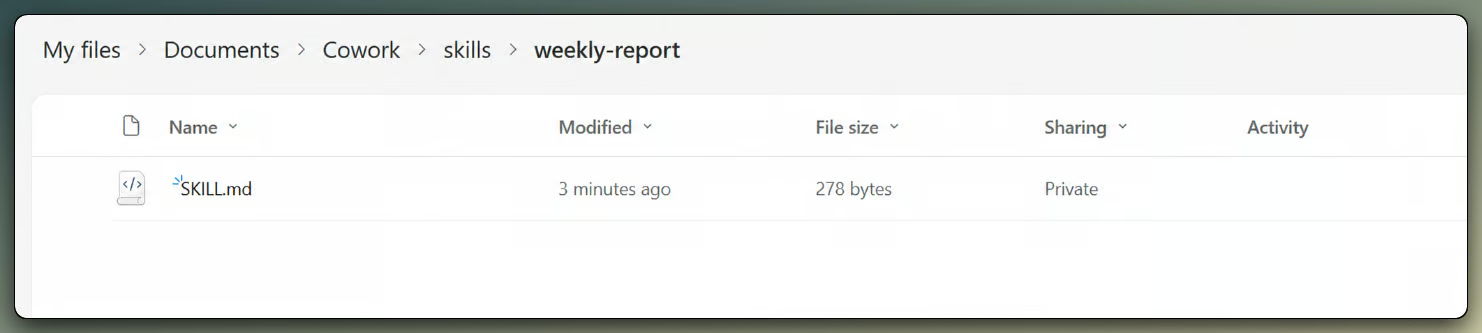
Arborescence OneDrive montrant le chemin Documents/Cowork/skills/ avec un sous-dossier de compétence personnalisée weekly-report contenant un fichier SKILL.md

Structure de dossier d’une compétence personnalisée dans OneDrive. Image de l’auteur.

Relisez avant d’approuver

Si cela semble répétitif, c’est voulu. Avant d’approuver une action, vérifiez noms, dates, références de fichiers, destinataires et ton, surtout pour tout ce qui sort de votre équipe ou toute modification affectant le temps d’autrui.

Exemples d’invites pour Copilot Cowork

Les invites ci-dessous donnent à Cowork des résultats clairs, des sources nommées et des contraintes d’approbation explicites. Inspirez-vous-en.

Préparation de réunion :

Prepare a briefing for my next customer meeting. Use recent emails, related Teams messages, and relevant files. Include key discussion points, open questions, risks, and suggested next steps. Show me the draft before sharing it.

E-mail de suivi :

Draft a follow-up email for the meeting I just had. Include decisions, action items, owners, and deadlines. Keep the tone professional and concise. Do not send it until I approve.

Mise à jour de statut projet :

Create a weekly project status update using recent Teams messages and related files. Include progress, blockers, owners, and next steps. Highlight anything that needs leadership attention.

Gestion d’agenda :

Review my calendar for this week and suggest changes that would create two focus blocks. Do not reschedule anything until I approve.

Briefing quotidien planifié :

Send me a daily briefing every morning at 9 AM. Summarize my email, today's calendar, and any open action items from recent meetings.

Elles partagent la même structure : nommer les sources, décrire le format, définir le cadre d’approbation. Plus que la tournure exacte, c’est cela qui produit des résultats exploitables.

Copilot Cowork est-il pertinent pour votre entreprise ?

Le cas d’usage de Cowork est précis. Si votre équipe perd des heures chaque semaine à la préparation d’e-mails, la gestion de réunions, les mises à jour de statut et la création de documents, et que vous êtes sur Microsoft 365, Cowork cible un vrai problème de coordination.

Les raisons de la prudence sont tout aussi concrètes, et je les ai abordées. Cowork est une fonctionnalité en préversion, son comportement peut évoluer, l’écosystème de plugins est encore mince, et l’étape d’approbation ne sert que si les utilisateurs lisent vraiment ce que Cowork s’apprête à faire avant de confirmer.

Mon avis : le plus raisonnable est un pilote structuré avec un petit groupe sur des workflows à faible risque, en suivant les métriques listées dans la section gouvernance. N’élargissez que lorsque vous savez où Cowork aide et où il introduit du risque.

L’abord le plus sain consiste à le traiter comme une couche d’exécution supervisée : il gère la mécanique de coordination et les humains restent responsables des résultats. Le traiter comme un collègue autonome, c’est prendre le risque d’e-mails envoyés par inadvertance.

Conclusion

Copilot Cowork illustre les premiers pas de l’IA au travail qui passe de l’aide à la création de contenu à l’action. Pour les organisations très Microsoft 365, il s’attaque à une vraie friction du quotidien : ce travail de coordination qui relie le « quoi faire » au « comment le faire ».

Bilan honnête : Cowork peut réduire ce travail de coordination pour les bons workflows, mais il exige des instructions claires, une relecture appliquée et une gouvernance. Avec ces garde-fous, il vaut la peine d’être testé. Sans eux, c’est un moyen plus rapide de se tromper. Le produit évolue vite : considérez tout apprentissage issu d’un pilote comme une photo à l’instant T, pas un verdict définitif.

Pour aller plus loin avec la famille Copilot, notre cours Introduction to Microsoft Copilot couvre les invites et l’usage de Copilot dans Microsoft 365, et notre tutoriel Microsoft Copilot Studio explique pas à pas la création d’agents.


Khalid Abdelaty's photo
Author
Khalid Abdelaty
LinkedIn

Je suis ingénieur de données et créateur de communautés. Je travaille sur les pipelines de données, le cloud et les outils d'IA, tout en rédigeant des tutoriels pratiques et percutants pour DataCamp et les développeurs émergents.

FAQs

Copilot Cowork est-il la même chose que Claude Cowork d’Anthropic ?

Non, et c’est un piège courant. Copilot Cowork vit dans Microsoft 365 Copilot, s’exécute dans le cloud Microsoft et travaille avec vos données M365 sur OneDrive, SharePoint, Outlook et Teams. Claude Cowork d’Anthropic est une application de bureau distincte qui tourne sur votre machine et accède directement aux fichiers locaux. Microsoft a conçu sa version sur la même technologie sous-jacente via le partenariat avec Anthropic, mais ce sont des produits différents, avec des tarifs et des accès différents.

Puis-je arrêter Cowork une fois lancé ?

Oui. Vous pouvez le mettre en pause en le laissant terminer l’étape en cours, ou effectuer une pause forcée qui l’arrête immédiatement, puis reprendre où il s’était arrêté ou annuler la tâche définitivement. C’est le contrôle que j’utilise le plus dès que je vois qu’il prend une mauvaise direction.

Que se passe-t-il si je ferme mon ordinateur portable ou si ma connexion coupe en plein milieu d’une tâche ?

Rien ne casse. Le travail s’exécute dans le cloud, donc Cowork continue et se reconnecte à votre retour, avec l’avancement conservé. Quand on vient d’outils de chat classiques, où fermer l’onglet signifie repartir de zéro, cela surprend encore un peu.

Cowork peut-il annuler une action déjà exécutée ?

Non. Une fois que vous approuvez, c’est fait : un e-mail envoyé est envoyé, une réunion planifiée est sur l’agenda. Il n’y a pas de bouton Annuler, ce qui explique pourquoi l’invite d’approbation mérite qu’on s’y attarde au lieu de cliquer machinalement.

Cowork s’arrête-t-il pour me poser des questions, ou se contente-t-il d’exécuter mon invite ?

Il demande quand c’est nécessaire. Si votre requête manque d’un détail, Cowork s’interrompt avec une courte question et quelques options, et la tâche affiche l’état « Nécessite une intervention utilisateur » jusqu’à votre réponse. Vous pouvez choisir une option, saisir votre réponse ou passer et le laisser continuer. Une invite vague ne « plante » donc pas silencieusement : elle vous vaut une question de suivi.

Sujets

Apprenez avec DataCamp

Cours

Présentation de Microsoft Copilot

1 h
33.7K
Découvrez Microsoft Copilot et 365 Copilot pour gagner en productivité, fluidifier les workflows et décider grâce aux données.
Afficher les détailsRight Arrow
Commencer le cours
Voir plusRight Arrow
Contenus associés

blog

Types d'agents d'intelligence artificielle : Comprendre leurs rôles, leurs structures et leurs applications

Découvrez les principaux types d'agents d'intelligence artificielle, comment ils interagissent avec les environnements et comment ils sont utilisés dans les différents secteurs d'activité. Comprendre les agents réflexes simples, les agents basés sur un modèle, les agents basés sur un but, les agents basés sur l'utilité, les agents d'apprentissage, etc.

blog

Comprendre les TPU et les GPU dans l'IA : Un guide complet

L'essor du développement de l'intelligence artificielle (IA) a entraîné une augmentation notable de la demande en matière de calcul, d'où la nécessité de disposer de solutions matérielles robustes. Les unités de traitement graphique (GPU) et les unités de traitement tensoriel (TPU) sont devenues des technologies essentielles pour répondre à ces demandes.
Kurtis Pykes 's photo

Kurtis Pykes

9 min

blog

ROI de l'IA en 2026 : pourquoi les compétences des équipes déterminent le retour sur investissement

Seuls 21 % des dirigeants font état d'un retour sur investissement « significatif » de leurs investissements dans l'IA.
Lynn Heidmann's photo

Lynn Heidmann

blog

Plus de 50 questions/réponses d’entretien AWS pour 2026

Un guide complet des questions d’entretien AWS de base, intermédiaires et avancées, avec des mises en situation inspirées de cas réels.
Zoumana Keita 's photo

Zoumana Keita

15 min

cursor ai code editor

Tutoriel

Cursor AI : Un guide avec 10 exemples pratiques

Apprenez à installer Cursor AI sur Windows, macOS et Linux, et découvrez comment l'utiliser à travers 10 cas d'utilisation différents.

Tutoriel

Fonctions lambda Python : Guide pour débutants

Découvrez les fonctions lambda Python, leur utilité et quand les utiliser. Comprend des exemples pratiques et des bonnes pratiques pour une mise en œuvre efficace.
Mark Pedigo's photo

Mark Pedigo

Voir plusVoir plus