Courses
Microsoft Copilot Cowork は Microsoft 365 Copilot 内のエージェントで、メール送信、会議のスケジュール設定、ドキュメント作成、Teams への投稿、組織横断検索などを行えます。必要なことを自然に説明すると、計画を立て、手順ごとに進め、実際のコミュニケーション、ファイル、スケジュールに影響する操作の前に承認を求めます。
Cowork は 2026 年 3 月にローンチし、現在は Microsoft の Frontier プログラム(プレビュー機能の早期アクセスチャネル)の一部です。一般提供はされていません。つまり、機能や UI、ドキュメントは現在も変化しており、本番運用に耐える安定システムではなく、監督付きアシスタントとして扱うべきです。
今すぐ試す価値があるかは、利用スタックや日々の調整業務の比重によります。率直な見解は最後にまとめます。要点は、代理で行動するエージェントの有用性は、周囲に置くレビューの質に依存するということ。その緊張関係が本稿全体を貫いています。
Microsoft Copilot Cowork とは?
Copilot Cowork は Microsoft 365 Copilot アプリ内のエージェントで、単体製品ではありません。Agent Store で見つけて Add を選びます。追加すると、Researcher や Analyst などのエージェントと並んで Copilot レールに表示されます。
Cowork と Copilot Chat の主な違いは「実行」です。Copilot Chat は会話内での下書き、要約、検索、分析を支援します。Cowork は行動します。メールを送信し、会議をスケジュールし、ドキュメントを作成し、Teams に投稿します。Microsoft はこの変化を「AI アシスト」から「AI 実行」への移行と表現しています。
Cowork は Anthropic の Claude Cowork の基盤技術上に構築され、Anthropic の Claude モデル Sonnet 4.6、Opus 4.8、Fable 5 を Microsoft のインフラ内でサブプロセッサとして使用します。タスク内でモデルを選ぶことも、自動に任せることもでき、自動では Sonnet が高速、Opus がより深い推論を担います。背後のエンタープライズコンテキスト層は Work IQ と呼ばれ、メール、カレンダー、ファイル、Teams の会話、SharePoint など Microsoft 365 全体を参照します。ローカルではなく分離されたクラウド環境で動作するため、すべての活動は Microsoft Purview で可視化・監査可能です。
アクセスには 3 つ必要です:有効な Microsoft 365 Copilot ライセンス、テナントの Frontier プログラム登録、そしてサブプロセッサとしての Anthropic の有効化。管理者設定(EU データ境界の注意点を含む)は後ほど解説します。
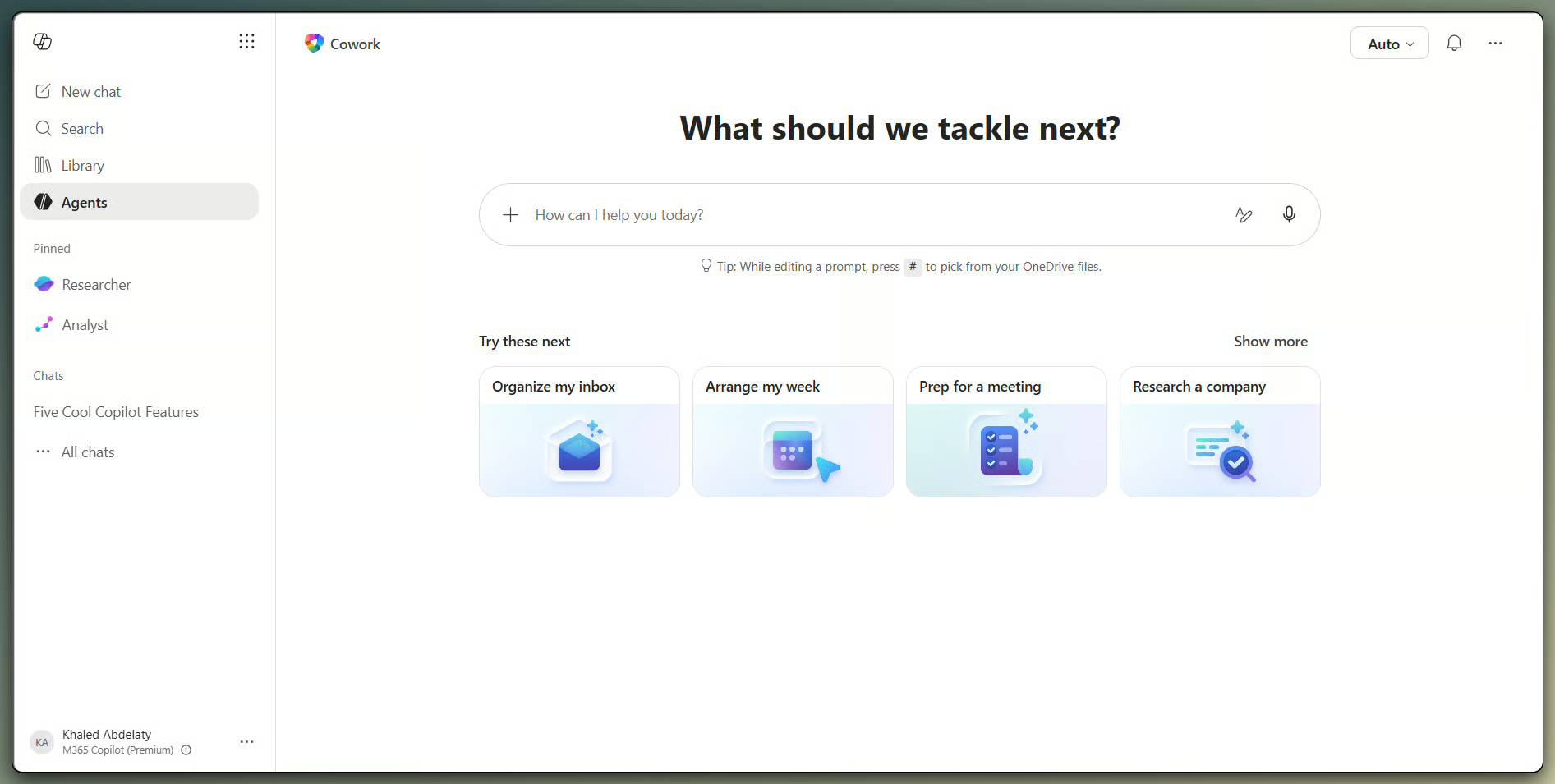
Microsoft 365 内の Cowork ホーム画面。画像:著者提供。
Microsoft Copilot Cowork の動作
やり取りのパターンは、プロンプトと応答の往復ではありません。同僚にタスクを委任し、外部に出る前に成果物をレビューする感覚に近いものです。
リクエストから計画へ
Cowork には、手順ではなく目標を自然言語で伝えます。Cowork は目標をステップに分解し、サイドパネルの実行ログを更新しながら一つずつ進めます。入力欄は最大 250,000 文字(プレビュー初期の 16,000 から拡張)を受け付け、ドラッグ&ドロップやファイルピッカーでファイルを添付できます。
タスクの実行中に新しい指示を送ることも可能です。Cowork はそれらをキューに入れ、停止や再開を求めることなく調整します。
Microsoft 365 の文脈活用
Cowork は応答の作成時に Work IQ を活用します。Outlook のメール、Teams のメッセージ、SharePoint のファイル、OneDrive のドキュメント、カレンダー予定、会議文字起こしを参照可能です。到達できるデータの質に出力が依存するため、ファイル名の不備、重複コンテンツ、古い文書、権限の乱れは成果を限定します。
レビューと承認
メール送信、Teams 投稿、会議のスケジュールなど、機微な操作の前には必ず停止して承認を求めます。プロンプトには具体的な操作内容と、中〜高リスクの手順に対するリスクレベルの指標が表示されます。1 回のみ承認、同一会話内の類似操作について今後は確認を省略("Don't ask again")、または全体をキャンセルが選べます。
承認された操作は即時に実行されます。したがって、この承認プロンプトでのレビューが決定打になります。
長時間実行とスケジュール実行
Cowork はクラウドで動作するため、席を外してもタスクは継続し、Windows、Mac、iOS、Android の Microsoft 365 Copilot アプリから後で再開できます。朝に依頼して会議を 2 件こなし、戻ってくると文書が完成している、といった使い方が可能です。タスクの所要時間は範囲により数分〜30 分程度です。
また、毎週月曜の週間サマリーなど、定期タスク向けにスケジュール済みプロンプトを設定できます。スケジュール済みプロンプトはタスクビューに表示され、一時停止、編集、削除が可能です。現時点ではユーザーあたり最大 5 件がサポートされています。
Copilot Cowork にできること
Cowork には 13 のビルトインスキルがあります:Word、Excel、PowerPoint、PDF、Email、Scheduling、Calendar Management、Meetings、Daily Briefing、Enterprise Search、Communications、Deep Research、Adaptive Cards。
また、Microsoft 365 App Store のプラグインにより、Dynamics 365 や Fabric IQ などのシステムと接続できます。プラグインのエコシステムはまだ初期段階で、特定コネクタの提供状況は頻繁に変わります。ワークフローの前提にする前に、どのプラグインが GA かを確認してください。
以下はビルトインスキルの担当領域を、業務の種類ごとにまとめたものです。
メール業務の管理
Cowork は Outlook 経由でメールの下書き、返信、転送、送信ができます。フォルダへの仕分け、削除、インライン返信、HTML ニュースレターの作成にも対応。最も一般的な用途は、会議後のフォローアップの下書き作成や、長いメールスレッドをステークホルダー向けサマリーにまとめることです。
会議のスケジュールと管理
自然言語で会議を設定し、予定の移動、主催者へのメッセージ付きの辞退、集中時間ブロックの作成が可能です。今後の会話に向けたデイリーブリーフィングやミーティングインテリジェンスも準備できます。カレンダー変更は他者の予定にも影響するため、承認前の提案内容のレビューは単なる形式ではありません。
ドキュメントの作成と編集
Cowork は Word、Excel、PowerPoint、PDF をゼロから作成でき、共有したファイルの改訂も可能です。いずれの場合も、結果は OneDrive の Cowork フォルダに新規ファイルとして保存され、元ファイルを書き換えません。インプレース編集を期待していると煩わしいかもしれませんが、これは仕様です(不具合ではありません)。
Teams での投稿と調整
Cowork は Teams のチャネルに投稿したり、1:1 やグループのダイレクトメッセージを送信できます。構造化データを含むフォーマット済みカードにも対応。特に外部参加者がいるチャネルでは、投稿前に必ず内容を確認してください。
業務コンテキストの検索と整理
Cowork は Enterprise Search で組織横断検索を行い、Deep Research スキルで複数ソースから情報を集約します。OneDrive と SharePoint のフォルダを閲覧し、ファイルを新規または既存のフォルダに整理できます。明確な制限が 1 点:設計上、Cowork はファイルやフォルダを削除できません。
Copilot Cowork と Copilot Chat の違い
現在の製品マップには複数の層があります:Copilot Chat(対象の M365 プランに追加費用なしで含まれる)、各アプリ内の Copilot、Researcher や Analyst のようなプリビルトのエージェント、そして Cowork のような Frontier エージェントです。
最もわかりやすい比較は Cowork と Copilot Chat、つまり多くの人が「標準の Copilot」と呼ぶものの違いです。以下の表で相違点を示します。
|
観点 |
Copilot Chat |
Copilot Cowork |
|
概要 |
下書き、要約、質問への回答 |
M365 全体でマルチステップ業務を完了するエージェント型 AI |
|
主なモード |
プロンプトと応答 |
要件説明、計画、承認、実行 |
|
タスクの範囲 |
通常は 1 つのアプリ内 |
1 つのタスクで複数の M365 アプリ横断 |
|
バックグラウンド実行 |
なし |
あり(他の作業中も実行) |
|
スケジューリング |
なし |
あり(最大 5 件のスケジュール済みプロンプト) |
|
人による承認 |
不要(ユーザーが手動で実行) |
機微な操作の前に必須 |
|
タスクの所要時間 |
数秒〜数分 |
複雑なタスクで数分〜数時間 |
|
使用モデル |
主に OpenAI GPT |
主に Anthropic Claude(Sonnet と Opus) |
|
利用要件 |
対象の M365 プランに含まれる |
M365 Copilot ライセンス + Frontier + Anthropic 有効化 |
|
提供状況 |
一般提供 |
2026 年 6 月時点で Frontier プレビューのみ |
Copilot Chat は、範囲が限られた単発のタスクに引き続き適しています。作業が複数手順にわたり、アプリをまたぐ場合に Cowork が有用です。
役割別の Copilot Cowork 活用例
Microsoft の公開シナリオは、調整業務が多いワークに焦点を当てています。最適なのは、Outlook、Teams、ファイル、カレンダーの間を頻繁に行き来して準備・連絡・フォローアップを行う役割です。
営業・カスタマーサクセス
カスタマーサクセスマネージャーは、直近のメール、未了のアクション、関連ファイルを使って更新会議前のブリーフィングを用意し、その後は決定事項と次のステップを含むフォローアップを下書きするよう Cowork に依頼できます。Dynamics 365 Sales プラグインを有効にすれば、アカウントやパイプラインの文脈も取り込めます。対顧客メッセージは、特にトーンや関係性の文脈(Cowork には読み取れない)に注意して、送信前に必ずレビューしてください。
プロジェクト管理
Teams の議論、会議メモ、プロジェクトファイルを、ステータス更新やサマリーにまとめられます。専用の PM プラグインがない場合(monday.com は発表済みだが執筆時点で GA ではない)、ネイティブな M365 データに依存します。リーダー層に届く可能性のある更新を共有する前に、担当者、期限、プロジェクト状況を必ず確認してください。ステータスレポートの誤った期限などは、Cowork 自身では気づけません。
オペレーション・管理業務
繰り返しの調整業務で最も力を発揮します。会議のスケジュール、社内アップデートの送信、ドキュメント整理などは常に発生します。スケジュール済みプロンプトはこのための機能です。金曜朝のステータスレポート用に 1 件設定しておけば、毎週 1 つ思い出すことが減ります。
人事・オンボーディング
オンボーディング文書の下書き、研修のスケジュール設定、ポリシー資料の整理を支援します。機微な人事判断、法的文言、ポリシー解釈は人が担う必要があります。2026 年半ば時点で HR 向け特化プラグインはありません。
ファイナンス・レポーティング
月次アップデートの下書き、基本的なスプレッドシート作成、予算関連ドキュメントの整理を行えます。適切なライセンスのもとで Dynamics 365 ERP プラグインを用いれば、ERP から財務データを取り込めます。Microsoft のドキュメントは、Cowork の出力を財務判断の唯一の根拠にしないよう明示しています。対外報告や規制対応に関わるものは、社外に出る前に厳密な人手レビューが必要です。
エグゼクティブアシスタンス
デイリーブリーフィング、カレンダー管理、会議準備、フォローアップが最も噛み合います。Cowork はスケジューリングと下書きを担い、関係管理や判断は引き続き本人の役割です。
Copilot Cowork が最も効果を発揮する状況
Microsoft 365 を深く活用している組織が最大の恩恵を受けます。日々の業務を Outlook、Teams、SharePoint に流しているチームが自然な適合先です。Notion、Slack、非 Microsoft ツールが混在するチームは、プラグインの充実までは効果が限定的です。
Cowork がうまく働きやすい条件:
- 会議準備、週間更新、カレンダー整理のように、反復的で明確な型がある。
- 複数の M365 ソースから引く必要があり、実はアプリ切り替えがボトルネックになっている。
- 出力がレビューしやすい(例:メール下書きや社内サマリー)ため、承認ステップの摩擦が小さい。
Copilot Cowork の制約と既知のギャップ
Cowork には、導入前に把握しておきたい制約が明記されています。
設計上の制限は公式かつ安定しています。デバイス上のローカルファイルにはアクセスできません。OneDrive や SharePoint のファイル/フォルダは削除できません。たとえ自分に権限があっても暗号化ファイルは読めません。添付ファイルは 200 MB 未満である必要があります。これらは意図的な制約です。
実務で出力品質を損なう要因もいくつかあります。
- 曖昧な指示は汎用的な結果を生みます。具体的なプロンプト作成が解決策で、ベストプラクティスの節で扱います。
- 古い/乱雑なデータは Cowork の探索を妨げます。先述の通り、ワークスペース衛生の弱さは出力に直結します。
- 不適切な権限設定は、必要データへのブロックや、本来制限すべきデータへの操作許可につながり得ます。Cowork は既存の M365 権限内で厳密に動作し、新たなアクセス経路は作りません。
- 社内政治、法的リスク、関係性の機微、財務リスクの判断が要るタスクは、無監督で扱うべき範囲外です。
- プレビューの不安定さは現実です。Frontier 機能は変化し、UI や挙動が予告なく変わることがあります。
前述のドキュメント節の通り、Cowork はインプレース編集ではなく新規ファイルを作るため、OneDrive の Cowork フォルダは時折整理する価値があります。
セキュリティ面:2026 年 5 月、セキュリティ企業 PromptArmor が、悪意あるカスタムスキル経由でファイルを流出させる手法を開示しました。悪性の SKILL.md が間接プロンプトインジェクションで承認ステップをすり抜け、OneDrive や SharePoint のファイルを引き出せる可能性があり、Cowork が実行していた Claude Opus に対しても機能しました。執筆時点で Microsoft は正式なアドバイザリを公開していません。Microsoft はカスタムスキルを検証しないため、実務的な防御は、信頼できない出所のスキルを読み込まないこと、および /Documents/Cowork/skills/ フォルダを時折確認することです。
Copilot Cowork:ガバナンス、セキュリティ、管理者セットアップ
この節は主に、導入評価を行う IT 管理者や意思決定者向けです。個人で Cowork を探る場合は、ベストプラクティスの節まで読み飛ばしてください。
Cowork のセットアップには必須手順がいくつかあります。対象ユーザーに Microsoft 365 Copilot ライセンスが有効であること。AI 管理者、セキュリティ管理者、または Office アプリ管理者権限を持つ管理者が、M365 管理センターの Copilot > Settings > Frontier からテナントを Frontier プログラムに登録します。次に、Copilot > Settings > View all > AI providers > Anthropic でサブプロセッサとして Anthropic を有効化します。
EU、EFTA、UK テナントでは、Anthropic はデフォルトでオフであり、有効化すると LLM 推論が EU データ境界外で行われる可能性があります。関連する Flex Routing 設定は 2026 年 4 月以降 EU/EFTA テナントでデフォルトオンとなっており、ピーク時に境界外で処理が行われる場合があるため、導入前に確認してください。GCC、GCC High、DoD 環境の組織は、Anthropic サブプロセッサに FedRAMP 認証がないため、現時点では Cowork を利用できません。
セットアップ完了後、管理者は特定ユーザーまたは組織全体に対して Cowork を事前展開・事前ピン留めできます。利用可能性の設定は 3 種:すべてのライセンス保有者(デフォルト)、特定ユーザーやグループ、完全ブロック。地域ベースのスコープは未対応のため、段階展開にはセキュリティグループ方式が最適です。
Cowork は Microsoft の Enterprise Data Protection フレームワーク内で動作します。組織データは Anthropic や OpenAI のモデル学習には使用されません。すべての活動は Microsoft Purview で記録され、応答には Cowork が利用したデータの中で最も厳しい機密ラベルが表示されます。大規模展開では、Agent 365(2026 年 5 月 1 日 GA)がエンタープライズの可観測性とガバナンスを提供します。
Cowork に個別料金はありません。前述の Microsoft 365 Copilot ライセンス(対象プランへの有料アドオン)に含まれ、これが唯一の費目となります。Microsoft 365 E7 スイートには他ツールとバンドルされていますが、Cowork 利用の必須条件ではなく、あくまで一手段です。
広範な展開前に、焦点を絞ったグループで構造化されたパイロットを行ってください。プロジェクトマネージャー、エグゼクティブアシスタント、オペレーション、セールスオペレーションは、調整業務が測りやすい代表例です。節約時間、修正が必要だったアクション、露呈したガバナンス/権限の問題を追跡しましょう。
Copilot Cowork を効果的に使うには
出力品質の最大の要因は具体性です。検索ボックスに打ち込むというより、同僚にブリーフィングする感覚で臨んでください。
低リスクのタスクから始める
社内サマリー、カレンダー提案、メール下書き、会議準備が出発点として最適です。外部向けの機微な連絡、法務文書、財務承認は、環境での挙動を把握してからにしてください。
成果に焦点を当てたプロンプトを書く
優れた プロンプトエンジニアリング の原則はここでも同じです。効果的なプロンプトは、成果、情報源、制約、承認ルールをひとまとめに指定します。
Prepare a one-page briefing for tomorrow's customer meeting using recent emails, related files, and open action items. Do not send or share anything until I approve it.
最後の承認に関する指示は、多くの人が書き忘れる部分です。Cowork の挙動自体は(いずれにせよ確認を求めるため)変わりませんが、明示することで出力が引き締まり、範囲が明確になる傾向があります。
定常業務にはカスタムスキルを使う
カスタムスキル を使うと、タスク説明に合致したときに Cowork が自動で読み込む再利用可能な指示を定義できます。週間ステータス更新、顧客フォローアップ、社内レポート用など。ユーザーあたり最大 50 件作成でき、OneDrive の /Documents/Cowork/skills/[skill-name]/SKILL.md に保存されます。
フォルダパスは大文字小文字を区別します。skills は小文字、SKILL.md は大文字である必要があります。新規スキルは同期に約 30 秒かかることがあります。スラッシュコマンドメニューに出ない場合は、Cowork に再同期を促してください。Microsoft はカスタムスキルを検証しないため、共有スキルは読み込む前に必ずレビューしてください。
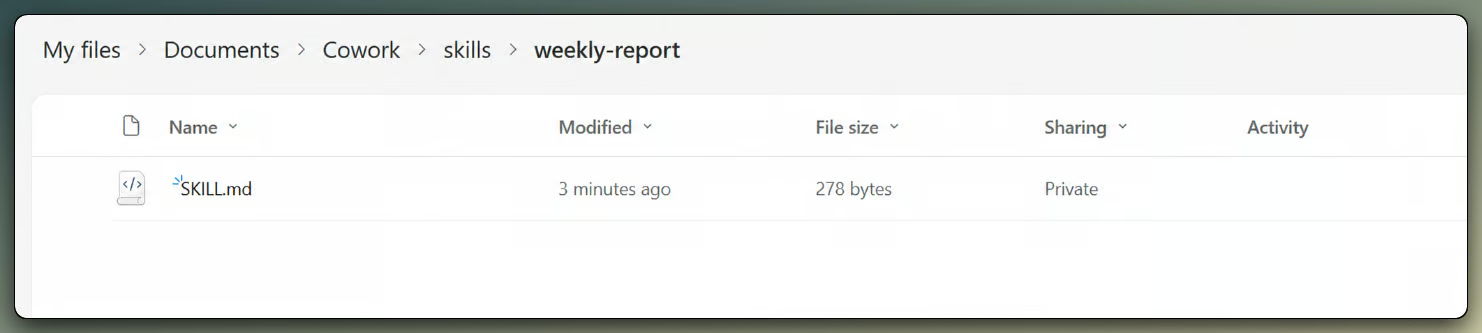
OneDrive のカスタムスキルのフォルダ構成。画像:著者提供。
承認前にレビューする
繰り返しに聞こえるのは意図的です。いかなる操作でも承認前に、名前、日付、ファイル参照、宛先、トーンを確認してください。特にチーム外に出るものや、他者の時間に影響する変更は要注意です。
Copilot Cowork のプロンプト例
以下のプロンプトは、明確な成果、情報源の指定、承認制約を備えています。出発点として利用してください。
会議準備:
Prepare a briefing for my next customer meeting. Use recent emails, related Teams messages, and relevant files. Include key discussion points, open questions, risks, and suggested next steps. Show me the draft before sharing it.
フォローアップメール:
Draft a follow-up email for the meeting I just had. Include decisions, action items, owners, and deadlines. Keep the tone professional and concise. Do not send it until I approve.
プロジェクト状況更新:
Create a weekly project status update using recent Teams messages and related files. Include progress, blockers, owners, and next steps. Highlight anything that needs leadership attention.
カレンダー管理:
Review my calendar for this week and suggest changes that would create two focus blocks. Do not reschedule anything until I approve.
スケジュール済みデイリーブリーフィング:
Send me a daily briefing every morning at 9 AM. Summarize my email, today's calendar, and any open action items from recent meetings.
共通する構造は 1 つ:情報源を示し、形式を指定し、承認の境界を定めること。言い回しそのものより、この設計が使える結果を生みます。
Copilot Cowork はビジネスに価値があるか?
Cowork の有用性は具体的です。チームが毎週、メール準備、会議管理、状況更新、ドキュメント作成に多くの時間を失い、Microsoft 365 上で業務を回しているなら、Cowork は現実的な調整課題を狙い撃ちします。
一方で注意点も同じくらい具体的です。Cowork はプレビュー機能で挙動が変わり得る、プラグインの裾野はまだ薄い、そして承認ステップは、ユーザーが実際に内容を読んでから確定する場合にのみ機能します。
私見:最も妥当な出発点は、低リスクのワークフローで小規模な構造化パイロットを行い、ガバナンス節で挙げた指標を追うことです。Cowork が役立つ場面とリスクを持ち込む場面を把握してから拡大してください。
Cowork を「監督付きの実行レイヤー」として扱い、調整作業の機械部分を担わせ、人が成果に責任を持つ姿勢が正解です。「自律的な同僚」と見なすと、意図しないメール送信などにつながりかねません。
結論
Copilot Cowork は、職場の AI がコンテンツ支援からアクションへと移行する初期の例です。Microsoft 365 依存度の高い組織にとって、「やるべきことがわかってから実際に実行するまで」の間に生じる日常の摩擦=調整業務を的確に狙います。
率直な結論:適切なワークフローでは調整業務を減らせますが、明確な指示、丁寧なレビュー、ガバナンスが必要です。これらの安全策とともに使えば試す価値があります。なしで使えば、ミスを速く増やすだけです。進化も速いため、今行うパイロットから得られる学びは「現時点のスナップショット」であり、最終結論ではないと捉えてください。
Copilot ファミリーをより実践的に学びたい方は、Introduction to Microsoft Copilot コースで、Microsoft 365 全体でのプロンプト作成と活用を扱っています。また、Microsoft Copilot Studio のチュートリアルでは、エージェントの構築を段階的に解説しています。
FAQs
Copilot Cowork は Anthropic の Claude Cowork と同じものですか?
いいえ。ここでつまずく方が多い点です。Copilot Cowork は Microsoft 365 Copilot 内にあり、Microsoft のクラウドで実行され、OneDrive、SharePoint、Outlook、Teams にわたる M365 データと連携します。Anthropic の Claude Cowork は別製品のデスクトップアプリで、ローカルマシン上で動作し、ローカルファイルに直接アクセスします。Microsoft 版は Anthropic とのパートナーシップを通じて同じ基盤技術を用いて構築されていますが、製品、価格、アクセス方法は異なります。
Cowork の実行を開始した後で止められますか?
はい。現在のステップを終えてから一時停止することも、即座に停止するハードポーズも可能で、その後に中断地点から再開するか、タスクを完全にキャンセルできます。進む方向が違うと感じた瞬間に最も頼りになるコントロールです。
ノート PC を閉じたり、タスクの途中で接続が切れたらどうなりますか?
問題は起きません。作業はクラウドで動作しているため、Cowork は処理を継続し、復帰時にこれまでの進捗が保たれた状態で再接続されます。タブを閉じるとやり直しになる通常のチャットツールに慣れていると、最初は少し戸惑うかもしれません。
Cowork が既に行ったアクションを取り消せますか?
できません。一度承認すると処理は完了します。送信されたメールは送信済み、予約された会議はカレンダー上に確定します。取り消しボタンはありません。だからこそ、承認プロンプトは流さずに立ち止まって確認する価値があります。
Cowork は途中で質問してきますか? それともプロンプトだけで走り切りますか?
必要に応じて質問します。リクエストに不足があると、Cowork は短い質問といくつかの選択肢を提示して一時停止し、応答するまでタスクに「Needs user input(ユーザー入力待ち)」のステータスが表示されます。選択肢を選ぶ、自分で回答を入力する、スキップして続行させる、のいずれも可能です。つまり、曖昧なプロンプトは静かに失敗するのではなく、追質問を招くだけです。