

Khóa học
Nhập môn Tableau
6 giờ
330.3K
Luyện tập và Lộ trình tiến trình của bạn.
Tiếp Tục Với GoogleHãy tưởng tượng bạn đang cuộn qua vô số dòng dữ liệu mà không thể phát hiện những thông tin ẩn bên trong. Đó là thực tế của nhiều doanh nghiệp ngày nay, với ước tính có tới 402,74 triệu terabyte dữ liệu được tạo ra mỗi ngày. Vậy làm thế nào để chúng ta hiểu được tất cả? Câu trả lời nằm ở trực quan hóa dữ liệu.
Tổ chức và cá nhân tận dụng dữ liệu để xác định nguyên nhân của vấn đề và tìm ra bước hành động cụ thể. Tuy nhiên, khi lượng dữ liệu ngày càng tăng, việc hiểu được toàn bộ càng trở nên thách thức. Bản năng của chúng ta là tìm kiếm các mẫu và cấu trúc. Đây là cách chúng ta lưu trữ thông tin và học ra các insight mới. Khi dữ liệu đầu vào không được trình bày một cách trực quan, việc nhìn thấy các mẫu và tìm cấu trúc có thể trở nên khó khăn, thậm chí trong một số trường hợp là không thể.
Trong bài viết này, chúng ta sẽ xem xét cách trực quan hóa dữ liệu có thể giải quyết vấn đề trên. Chúng ta cũng sẽ thảo luận data visualization là gì, tại sao nó quan trọng, mẹo phát triển kỹ năng, các dạng biểu đồ phổ biến và công cụ để trực quan hóa dữ liệu của bạn.
Trực quan hóa dữ liệu là quá trình biểu diễn dữ liệu dưới dạng đồ họa. Đó là hành động chuyển dữ liệu sang ngữ cảnh trực quan, có thể thực hiện bằng biểu đồ, đồ thị, hoạt ảnh, infographic, v.v. Ý tưởng đằng sau là giúp chúng ta dễ dàng nhận diện xu hướng, ngoại lệ và các mẫu trong dữ liệu. Chúng tôi khám phá khái niệm này sâu hơn trong khóa học Understanding Data Visualization.
Các chuyên gia dữ liệu thường xuyên dùng trực quan hóa để tóm tắt insight then chốt và truyền đạt lại thông tin đó cho các bên liên quan phù hợp.
Ví dụ, một chuyên gia dữ liệu có thể tạo biểu đồ cho đội ngũ quản lý, những người sau đó sử dụng các biểu đồ này để dự phóng cơ cấu tổ chức. Một ví dụ khác là khi các nhà khoa học dữ liệu dùng trực quan hóa để khám phá cấu trúc ẩn của dữ liệu nhằm hiểu dữ liệu của họ tốt hơn.
Với mục đích của trực quan hóa dữ liệu như đã nêu ở trên, có hai điểm then chốt chúng ta có thể rút ra:
1) Một cách để giúp dữ liệu dễ tiếp cận: Cách tốt nhất để làm cho thứ gì đó dễ tiếp cận là giữ mọi thứ đơn giản. Từ ‘đơn giản’ ở đây cần được đặt trong ngữ cảnh: điều dễ hiểu với một đứa trẻ mười tuổi có thể không giống với một người có bằng tiến sĩ. Vì vậy, trực quan hóa dữ liệu là kỹ thuật giúp dữ liệu dễ tiếp cận với người cần quan tâm.
2) Một cách để giao tiếp: Điểm này là phần mở rộng của điểm thứ nhất. Để giao tiếp hiệu quả, mọi người cần "nói cùng một ngôn ngữ". Dù bạn làm việc độc lập hay theo nhóm, các biểu đồ nên rút ra insight phù hợp với người xem. CEO có thể muốn xem các insight đưa ra bước hành động, còn nhóm machine learning có thể muốn xem insight về hiệu suất mô hình của họ.
Tóm lại, trực quan hóa dữ liệu là kỹ thuật giúp việc nhận ra các mẫu hoặc xu hướng trong dữ liệu trở nên dễ dàng hơn.
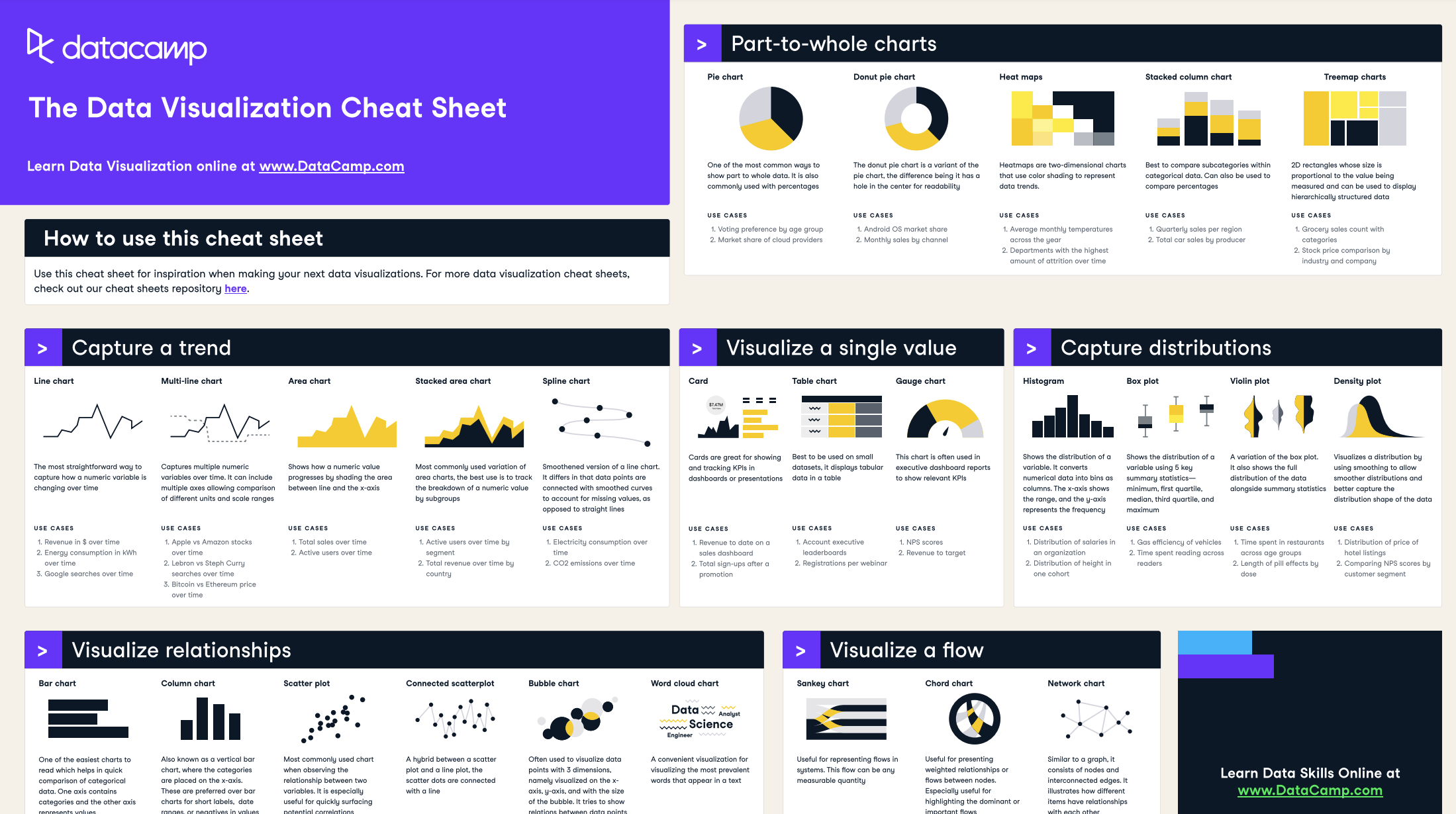
Cheat sheet về trực quan hóa dữ liệu của chúng tôi cung cấp biểu diễn trực quan về các khái niệm trực quan hóa dữ liệu
Khoa học dữ liệu là một lĩnh vực liên ngành sử dụng phương pháp khoa học, quy trình, thuật toán và hệ thống để trích xuất tri thức và insight từ dữ liệu nhiễu, có cấu trúc và phi cấu trúc (xem hướng dẫn "khoa học dữ liệu là gì" của chúng tôi để hiểu sâu hơn). Tuy nhiên, thách thức là không phải lúc nào cũng có thể "nối các điểm lại với nhau" khi đối diện dữ liệu thô; đây là lúc trực quan hóa dữ liệu cực kỳ giá trị. Hãy xem vì sao trực quan hóa là công cụ mạnh mẽ đối với nhà khoa học dữ liệu.
Các nhà khoa học dữ liệu cần hiểu rõ dữ liệu họ sử dụng. Trực quan hóa giúp họ làm nổi bật những khía cạnh chứa nhiều thông tin nhất, giúp họ (và người khác) nhanh chóng nắm bắt điều gì đang diễn ra trong dữ liệu. Chẳng hạn, việc xác định xu hướng trong một bảng dữ liệu khó hơn nhiều so với khi nhìn thấy nó dưới dạng đồ thị. Chúng ta sẽ bàn thêm chi tiết về điều này ở phần sau.
Câu chuyện đã được dùng để chia sẻ thông tin suốt nhiều thế kỷ. Lý do câu chuyện lôi cuốn là vì nó tạo kết nối cảm xúc với khán giả. Kết nối này giúp người nghe hiểu sâu hơn trải nghiệm của người khác, khiến thông tin dễ ghi nhớ hơn. Kể chuyện bằng dữ liệu là một dạng trực quan hóa: nó giúp các nhà khoa học dữ liệu thấu hiểu dữ liệu và chia sẻ với người khác theo định dạng dễ hiểu.
Trong một số trường hợp, có thể rút ra insight trực tiếp từ cơ sở dữ liệu, nhưng nỗ lực này đòi hỏi tập trung cao và tiêu tốn đáng kể chi phí kinh doanh. Sử dụng trực quan hóa trong những tình huống đó hiệu quả hơn nhiều. Ví dụ, nếu mục tiêu là xác định tất cả công ty lỗ trong năm 2024, sẽ dễ hơn nếu dùng màu đỏ để tô các công ty có lợi nhuận dưới 0 và màu xanh cho các công ty có lợi nhuận trên 0. Những công ty hòa vốn giữ màu trung tính. Kỹ thuật này hiệu quả hơn nhiều so với việc dò thủ công trong cơ sở dữ liệu để đánh dấu từng công ty.
Dữ liệu thô có thể hữu ích, nhưng hiếm khi bắt mắt hay lôi cuốn. Trực quan hóa là kỹ thuật biến dữ liệu hữu ích nhưng khô khan thành tri thức đẹp và sâu sắc. Việc làm cho dữ liệu hấp dẫn hơn về mặt thị giác phù hợp với bản chất thiên về thị giác của chúng ta. Nói cách khác, chúng ta xử lý thông tin nhanh hơn nhiều khi được kích thích bằng thị giác.
Trực quan hóa dữ liệu là kỹ năng quan trọng với bất kỳ ai làm việc với dữ liệu, từ nhà phân tích kinh doanh đến nhà khoa học dữ liệu. Thành thạo kỹ năng này giúp bạn truyền đạt insight hiệu quả, khiến các quyết định dựa trên dữ liệu rõ ràng và tác động hơn. Nếu bạn đang băn khoăn bắt đầu từ đâu, chúng tôi cung cấp nhiều tài nguyên giúp bạn ở mọi giai đoạn trong hành trình học trực quan hóa dữ liệu—kể cả khi bạn là người mới hay muốn mài giũa kỹ năng nâng cao.
Đây là cách bạn có thể bắt đầu:
Nếu bạn hoàn toàn mới với trực quan hóa dữ liệu, điều cốt yếu là hiểu các nền tảng trước khi đi sâu vào công cụ và kỹ thuật nâng cao. DataCamp cung cấp lộ trình học có cấu trúc để hướng dẫn bạn qua những điều cơ bản này.
Đối với những ai chưa quen lập trình, chúng tôi có các khóa học về công cụ cho phép bạn tạo biểu đồ mà không cần viết mã. Đây là lựa chọn tuyệt vời cho người dùng kinh doanh, quản lý và bất kỳ ai muốn nhanh chóng tạo ra trực quan hóa chứa đựng insight.
Nếu bạn đã sẵn sàng "động tay vào code", học cách tạo trực quan hóa bằng Python hoặc R sẽ mở rộng đáng kể khả năng tùy biến và tự động hóa của bạn.
Sau khi nắm vững cơ bản, luyện tập là chìa khóa để thành thạo trực quan hóa dữ liệu. Các dự án thực hành trên DataCamp cho phép bạn áp dụng kỹ năng vào dữ liệu thực, giúp bạn tích lũy kinh nghiệm thực tế.
Trực quan hóa dữ liệu là lĩnh vực luôn phát triển, với công cụ và kỹ thuật mới xuất hiện thường xuyên. DataCamp thường xuyên cập nhật và ra mắt khóa học mới để giúp bạn nắm bắt xu hướng mới nhất.
Các chuyên gia dữ liệu, như nhà khoa học dữ liệu và nhà phân tích dữ liệu, thường tận dụng công cụ trực quan hóa để làm việc hiệu quả hơn và truyền đạt phát hiện một cách hiệu quả hơn.
Các công cụ có thể chia thành hai nhóm: 1) không cần code và 2) dựa trên code. Hãy xem một số công cụ phổ biến trong từng nhóm.
Không phải ai trong tổ chức của bạn cũng rành công nghệ. Tuy nhiên, việc không biết lập trình không nên ngăn bạn rút ra insight từ dữ liệu. Bạn có thể không biết lập trình nhưng vẫn có thể có hiểu biết về dữ liệu – tức có thể đọc, viết, giao tiếp và lý luận với dữ liệu để đưa ra quyết định tốt hơn.
Vì vậy, các công cụ không cần code là giải pháp dễ tiếp cận cho những người không có kiến thức lập trình (mặc dù người biết lập trình vẫn có thể chọn dùng). Nói chính xác hơn: công cụ không cần code là giao diện đồ họa người dùng đi kèm khả năng chạy script gốc để xử lý và tăng cường dữ liệu.
Một số ví dụ về công cụ không cần code bao gồm:
Power BI là giải pháp rất phổ biến của Microsoft cho trực quan hóa dữ liệu và BI. Đây là một trong những công cụ BI phổ biến nhất thế giới dùng cho báo cáo, phân tích tự phục vụ và phân tích dự đoán. Nền tảng này giúp bạn nhanh chóng làm sạch, phân tích và bắt đầu tìm insight từ dữ liệu của tổ chức.
Nếu bạn quan tâm học Power BI, hãy bắt đầu với lộ trình kỹ năng Power BI Fundamentals của Datacamp.
Tableau cũng là một trong những công cụ BI phổ biến nhất thế giới. Chức năng kéo-thả đơn giản giúp bất kỳ ai cũng có thể bắt đầu tìm insight trong dữ liệu của tổ chức bằng các trực quan hóa tương tác.
Lộ trình kỹ năng Tableau Fundamentals của DataCamp là cách tuyệt vời để bắt đầu với Tableau.
ChatGPT đã nhanh chóng trở thành công cụ hỗ trợ mọi người trực quan hóa dữ liệu. Như chúng tôi khám phá trong bài viết về GPT-4o, chỉ với vài prompt, bạn có thể dùng công cụ để trực quan hóa xu hướng trong dữ liệu. Generative AI đang thay đổi cách chúng ta suy nghĩ về dữ liệu, và còn nhiều điều phía trước! Xem lộ trình kỹ năng ChatGPT Fundamentals để học cách sử dụng công cụ mạnh mẽ này.
Nếu bạn rành công nghệ hơn, bạn có thể thích dùng ngôn ngữ lập trình để trực quan hóa dữ liệu. Sự gia tăng sản xuất dữ liệu đã thúc đẩy độ phổ biến của Python và R nhờ nhiều gói hỗ trợ xử lý dữ liệu.
Hãy xem một số gói này.
Python là ngôn ngữ lập trình bậc cao, thông dịch, đa dụng. Nó cung cấp nhiều gói vẽ biểu đồ tuyệt vời cho trực quan hóa dữ liệu, chẳng hạn:
Lộ trình kỹ năng Data Visualization with Python là chuỗi khóa học tuyệt vời để tăng tốc kỹ năng khoa học dữ liệu bằng các thư viện trực quan hóa phổ biến và mạnh mẽ nhất của Python.
R là ngôn ngữ lập trình cho tính toán thống kê và đồ họa. Đây là công cụ tuyệt vời cho phân tích dữ liệu, vì bạn có thể tạo hầu như mọi loại biểu đồ bằng các gói của nó. Các gói trực quan hóa dữ liệu R phổ biến gồm:
Hãy xem các lộ trình kỹ năng Data Visualization with R và Interactive Data Visualization in R để nâng tầm kỹ năng trực quan hóa với ngôn ngữ R.
Chúng ta đã xác nhận rằng trực quan hóa dữ liệu là cách hiệu quả để trình bày và giao tiếp với dữ liệu. Ở phần này, chúng ta sẽ đề cập cách tạo một số loại biểu đồ phổ biến—điểm khởi đầu hiệu quả cho hầu hết tác vụ trực quan hóa—bằng Python và gói Matplotlib. Chúng ta cũng sẽ chia sẻ một số trường hợp sử dụng cho từng loại.
Bạn có thể xem sổ tay DataLab để truy cập toàn bộ mã.
Bảng tần suất là cách tuyệt vời để biểu diễn số lần một sự kiện hoặc giá trị xuất hiện. Chúng ta thường dùng để tìm thống kê mô tả cho dữ liệu. Ví dụ, ta có thể muốn hiểu tác động của một đặc trưng lên quyết định cuối cùng.
Hãy tạo một bảng tần suất ví dụ. Chúng ta sẽ dùng Car Evaluation Data Set từ kho UCI Machine Learning và Pandas để xây dựng bảng.
import pandas as pd"""source: https://heartbeat.comet.ml/exploratory-data-analysis-eda-for-categorical-data-870b37a79b65"""def frequency_table(data:pd.DataFrame, col:str, column:str): freq_table = pd.crosstab(index=data[col], columns=data[column], margins=True) rel_table = round(freq_table/freq_table.loc["All"], 2) return freq_table, rel_tablebuying_freq, buying_rel = frequency_table(car_data, "class", "buying")print("Two-way frequency table")print(buying_freq)print("---" * 15)print("Two-way relative frequency table")print(buying_rel)
Biểu đồ cột là một trong những trực quan hóa đơn giản nhưng hiệu quả nhất. Thường được dùng để so sánh khác biệt giữa các danh mục. Ví dụ, ta có thể dùng biểu đồ cột để biểu diễn số lượng vụ gian lận so với không gian lận. Một trường hợp khác là biểu diễn tần suất mỗi mức sao đánh giá cho một bộ phim.
Dưới đây là cách tạo biểu đồ cột trong Python:
"""Starter code from tutorials pointsee: https://bit.ly/3x9Z6HU"""import matplotlib.pyplot as plt# Dataset creation.programming_languages = ['C', 'C++', 'Java', 'Python', 'PHP', "Other", "None"]employees_frequency = [23, 17, 35, 29, 12, 5, 38]# Bar graph creation.fig, ax = plt.subplots(figsize=(10, 5))plt.bar(programming_languages, employees_frequency)plt.title("The number of employees competent in a programming langauge")plt.xlabel("Programming languages")plt.ylabel("Frequency")plt.show()
Biểu đồ tròn cũng là công cụ trực quan hóa đơn giản và hiệu quả. Thường dùng để hiển thị và so sánh các phần của tổng thể. Ví dụ, một trường hợp phù hợp là biểu diễn thị phần điện thoại thông minh. Hãy triển khai điều này bằng Python.
"""Example to demonstrate how a pie chart can be used to represent the marketshare for smartphones.Note: These are not real figures. They were created for demonstration purposes."""import numpy as npfrom matplotlib import pyplot as plt# Dataset creation.smartphones = ["Apple", "Samsung", "Huawei", "Google", "Other"]market_share = [50, 30, 5, 12, 2]# Pie chart creationfig, ax = plt.subplots(figsize=(10, 6))plt.pie(market_share, labels = smartphones, autopct='%1.2f%%')plt.title("Smartphone Marketshare for April 2021 - April 2022", fontsize=14)plt.show()
Đồ thị đường rất phù hợp để trực quan hóa xu hướng hoặc tiến trình theo thời gian. Ví dụ, ta có thể biểu diễn số lượng giày thể thao bán ra trong tháng Bảy bằng đồ thị đường.
import matplotlib.pyplot as plt# Data creation.sneakers_sold = [10, 12, 8, 7, 7, 10]dates = ["Jul '1", "Jul '7", "Jul '14", "Jul '21", "Jul '28", "Jul '31"]# Line graph creationfig, ax = plt.subplots(figsize=(10, 6))plt.plot(dates, sneakers_sold)plt.title("Sneakers sold in Jul")plt.ylim(0, 15) # Change the range of y-axis.plt.xlabel("Dates")plt.ylabel("Number of sales")plt.show()
Biểu đồ diện tích là phần mở rộng của đồ thị đường, nhưng khác ở chỗ vùng dưới đường được tô màu hoặc họa tiết.
Dưới đây là chính dữ liệu trên được vẽ dưới dạng biểu đồ diện tích:
# Area chart creationfig, ax = plt.subplots(figsize=(10, 6))plt.fill_between(dates, sneakers_sold)plt.title("Sneakers sold in Jul")plt.ylim(0, 15) # Change the range of y-axis.plt.xlabel("Dates")plt.ylabel("Number of sales")plt.show()
Cũng khá phổ biến khi thấy biểu đồ diện tích xếp chồng để minh họa sự thay đổi của nhiều biến theo thời gian. Ví dụ, ta có thể biểu diễn theo thương hiệu giày bán ra trong tháng Bảy thay vì tổng doanh số bằng biểu đồ diện tích xếp chồng.
# Data creation.sneakers_sold = [[3, 4, 2, 4, 3, 1], [3, 2, 6, 1, 3, 5], [4, 6, 0, 2, 1, 4]]dates = ["Jul '1", "Jul '7", "Jul '14", "Jul '21", "Jul '28", "Jul '31"]# Multiple area chart creationfig, ax = plt.subplots(figsize=(10, 6))plt.stackplot(dates, sneakers_sold, labels=["Nike", "Adidas", "Puma"])plt.title("Sneakers sold in Jul")plt.ylim(0, 15) # Change the range of y-axis.plt.xlabel("Dates")plt.ylabel("Number of sales")plt.legend()plt.show()
Mỗi biểu đồ đang hiển thị đúng cùng một dữ liệu nhưng theo cách khác nhau.
Histogram được dùng để biểu diễn phân phối của một biến số.
import numpy as npimport matplotlib.pyplot as pltdata = np.random.sample(size=100) # Graph will change with each runfig, ax = plt.subplots(figsize=(10, 6))plt.hist(data, bins=6)plt.title("The distribution of data")plt.xlabel("Data")plt.ylabel("Frequency")plt.show()
Biểu đồ phân tán dùng để trực quan hóa mối quan hệ giữa hai biến khác nhau. Cũng khá phổ biến khi thêm đường hồi quy tốt nhất để thể hiện xu hướng tổng thể. Ví dụ sử dụng là biểu diễn cách nhiệt độ ảnh hưởng đến số kem bán ra.
import numpy as npimport matplotlib.pyplot as plt# Data creation.temperature = np.array([30, 21, 19, 25, 28, 28]) # Degree's celsiusice_cream_sales = np.array([482, 393, 370, 402, 412, 450])# Calculate the line of best fitX_reshape = temperature.reshape(temperature.shape[0], 1)X_reshape = np.append(X_reshape, np.ones((temperature.shape[0], 1)), axis=1)y_reshaped = ice_cream_sales.reshape(ice_cream_sales.shape[0], 1)theta = np.linalg.inv(X_reshape.T.dot(X_reshape)).dot(X_reshape.T).dot(y_reshaped)best_fit = X_reshape.dot(theta)# Create and plot scatter chartfig, ax = plt.subplots(figsize=(10, 6))plt.scatter(temperature, ice_cream_sales)plt.plot(temperature, best_fit, color="red")plt.title("The impact of weather on ice cream sales")plt.xlabel("Temperature (Celsius)")plt.ylabel("Ice cream sales")plt.show()
Heatmap sử dụng mã màu để thể hiện cường độ giữa hai hạng mục. Một trường hợp sử dụng là minh họa dự báo thời tiết (ví dụ: vùng màu đỏ là nơi mưa lớn). Bạn cũng có thể dùng heatmap để biểu diễn lưu lượng truy cập web và gần như mọi dữ liệu ba chiều.
Để minh họa cách tạo heatmap trong Python, chúng ta sẽ dùng thêm thư viện Seaborn – thư viện trực quan hóa cấp cao dựa trên Matplotlib.
import numpy as npimport seaborn as snsimport matplotlib.pyplot as pltdata = np.random.rand(8, 10) # Graph will change with each runfig, ax = plt.subplots(figsize=(10, 6))sns.heatmap(data)plt.title("Random Uniform Data")plt.show()
Treemap được dùng để biểu diễn dữ liệu phân cấp bằng các hình chữ nhật lồng nhau. Chúng rất phù hợp để trực quan hóa quan hệ bộ phận-tổng thể giữa số lượng danh mục lớn như dữ liệu bán hàng.
Để xây dựng treemap trong Python, chúng ta sẽ dùng thêm thư viện Plotly, vốn dùng để tạo biểu đồ tương tác.
"""Source: https://plotly.com/python/treemaps/"""import plotly.express as pximport numpy as npdf = px.data.gapminder().query("year == 2007")fig = px.treemap(df, path=[px.Constant("world"), 'continent', 'country'], values='pop', color='lifeExp', hover_data=['iso_alpha'], color_continuous_scale='RdBu', color_continuous_midpoint=np.average(df['lifeExp'], weights=df['pop']))fig.update_layout(margin = dict(t=50, l=25, r=25, b=25))fig.show()
Trực quan hóa dữ liệu là một nghệ thuật. Phát triển kỹ năng đòi hỏi thời gian và thực hành. Dưới đây là ba mẹo giúp bạn đi đúng hướng:
Bước đầu tiên và quan trọng nhất để tạo trực quan hóa hiệu quả là có một câu hỏi rõ ràng và cụ thể. Nếu không, bạn có nguy cơ tạo ra biểu đồ thiếu trọng tâm và khó diễn giải.
Câu hỏi chính xác giúp bạn tập trung biểu đồ để trả lời trực tiếp, tránh thông tin không cần thiết gây nhiễu hoặc quá tải người xem.
Không phải biểu đồ nào cũng như nhau. Chọn sai loại biểu đồ có thể làm sai lệch thông điệp và gây nhầm lẫn cho người xem. Mỗi loại biểu đồ có thế mạnh riêng và phù hợp với từng kiểu dữ liệu cụ thể.
Chọn loại biểu đồ đúng:
Kết luận: Hãy ghép loại biểu đồ với câu hỏi hoặc dữ liệu cụ thể của bạn để tăng độ rõ ràng.
Khi tạo trực quan hóa, điều quan trọng là hướng sự chú ý của khán giả vào insight chủ chốt. Việc sử dụng màu sắc, kích thước và các yếu tố thiết kế một cách hiệu quả có thể giúp bạn nhấn mạnh điều quan trọng nhất.
Dưới đây là cách bạn có thể làm nổi bật thông tin quan trọng:
Kết luận: Những lựa chọn thiết kế tinh tế như màu sắc, kích thước và nhãn có thể cải thiện đáng kể khả năng nắm bắt insight nhanh chóng của người xem.
Tựu trung, một trực quan hóa hiệu quả dựa vào khuynh hướng tự nhiên của chúng ta trong việc nhận ra các mẫu. Việc dùng màu sắc, hình dạng, kích thước, v.v. là kỹ thuật cực kỳ hiệu quả để nhấn mạnh thông tin quan trọng nhất bạn muốn hiển thị.
Trực quan hóa dữ liệu là một nghệ thuật; làm tốt đòi hỏi đặt câu hỏi cụ thể, chọn dạng trực quan hóa phù hợp và làm nổi bật thông tin quan trọng. Đừng nản nếu lần đầu chưa tốt; kỹ năng sẽ cải thiện theo thời gian và luyện tập, và dải khóa học trực quan hóa dữ liệu phong phú của DataCamp là nguồn lực tuyệt vời để giúp bạn trở thành bậc thầy trực quan hóa.
Khóa học Trực quan hóa Dữ liệu tại DataCamp
Khóa học
Khóa học
Luyện tập và Lộ trình tiến trình của bạn.
Tiếp Tục Với Googleblog
Matt Crabtree
10 phút
