

Ý tưởng tính năng này không hề tệ, nhưng cần được cải thiện. Khi hoạt động ổn định, tôi có thể hình dung một số trường hợp sử dụng sau:
- Tổng kết sprint: Tóm tắt các commit và tính năng chính sau mỗi vòng lặp agile.
- Bàn giao dự án: Cung cấp cho nhà phát triển mới một bản tóm tắt bằng âm thanh về các cập nhật gần đây.
- Đồng bộ nhóm không đồng bộ: Bạn có thể chia sẻ các changelog bằng giọng nói này với các nhóm phân tán hoặc toàn cầu.
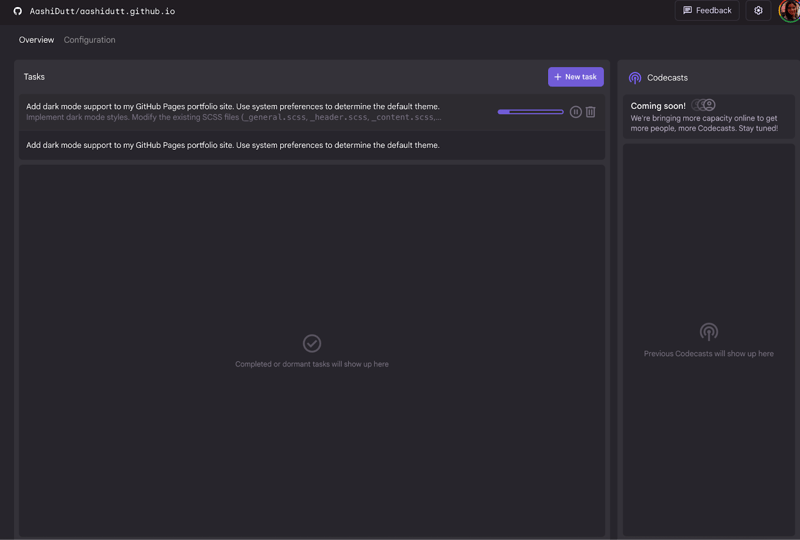
Jules cũng có thể thực hiện nhiều tác vụ song song (xem thanh tác vụ bên trái), và bạn có thể tạm dừng một tác vụ giữa chừng nếu muốn. Nhấp vào một tác vụ, bạn sẽ được đưa đến cửa sổ tổng quan với tất cả các tác vụ đang chạy/đã tạm dừng. Tại đây, bạn có thể chạy lại tác vụ tạm dừng hoặc đơn giản là xóa chúng.
Google Jules so với Codex của OpenAI
Tuần trước tôi cũng đã thử Codex của OpenAI, và cả hai đều hướng tới việc thay đổi cách chúng ta tương tác với mã, nhưng tiếp cận rất khác nhau. Dưới đây là suy nghĩ của tôi về cách so sánh hai công cụ cạnh tranh này.
Jules vận hành giống như một thực tập sinh lập trình tự động. Nó sao chép repo của bạn, hiểu ngữ cảnh, đề xuất một kế hoạch có cấu trúc và thực thi các thay đổi trên nhiều tệp, rồi mở pull request để bạn xem xét. Nó đặc biệt mạnh ở các quy trình end-to-end như thêm tính năng mới, tái cấu trúc logic hoặc tạo changelog âm thanh. Tuy vậy, một số tính năng đặc biệt như tóm tắt âm thanh vẫn đang phát triển và có thể chưa sẵn sàng cho sản xuất.
Codex lại là lựa chọn ưa thích của tôi cho các tác vụ thao tác trực tiếp như sửa một hàm bị lỗi, khám phá codebase hoặc nhanh chóng tạo mẫu một ý tưởng. Một trong những điểm mạnh nhất của Codex là khả năng kiểm thử in-line và nhật ký tương tác, nơi bạn thấy chính xác những gì đã chạy và lý do. Nó chạy trong giao diện hội thoại của ChatGPT (cửa sổ riêng), nên cảm giác tự nhiên hơn cho gỡ lỗi lặp đi lặp lại, đặc biệt khi bạn xử lý nhiều tác vụ cùng lúc.
Tóm lại: Jules xuất sắc trong việc xử lý nhiều tác vụ với lập kế hoạch có cấu trúc, thực thi và tích hợp chặt chẽ với GitHub, lý tưởng cho các tình huống bạn muốn tác nhân tự động quản lý thay đổi end-to-end. Ngược lại, Codex được tối ưu cho phát triển lặp, rất phù hợp cho gỡ lỗi thời gian thực, chỉnh sửa mã in-line và tạo mẫu trong giao diện hội thoại. Cả hai công cụ đều hỗ trợ tạo pull request và hiểu codebase tốt, nhưng khác nhau ở mức độ kiểm soát và tính tương tác trong quá trình.
Kết luận
Trong hướng dẫn này, chúng ta đã thấy Jules có thể sửa lỗi bố cục, triển khai tính năng full-stack và tạo tóm tắt commit bằng âm thanh, tất cả đều hoạt động không đồng bộ và đẩy pull request có cấu trúc trở lại repo GitHub của bạn.
Điều này cho thấy Jules có thể cải thiện quy trình phát triển hằng ngày của bạn như thế nào, dù bạn đang triển khai tính năng mới, dọn dẹp tài liệu hay tóm tắt cập nhật sprint cho nhóm.
Khi Jules trưởng thành hơn, tôi kỳ vọng có hỗ trợ sâu hơn cho kiểm thử, xem trước UI và tích hợp phong phú hơn trong toàn bộ pipeline CI/CD.
Câu hỏi thường gặp
Google Jules có miễn phí không?
Có. Trong giai đoạn beta công khai, bạn có thể dùng Jules miễn phí (giới hạn 5 tác vụ mỗi ngày).
Google Jules có sửa đổi trực tiếp repo của tôi không?
Không, mọi thay đổi đều được đề xuất dưới dạng pull request.
Tôi có thể chỉnh sửa mã mà Google Jules viết không?
Có, Google Jules hiển thị toàn bộ diff và cho phép bạn chỉnh sửa tệp trước khi xuất bản.

Tôi là Chuyên gia Google Developers trong lĩnh vực ML (Gen AI), Chuyên gia Kaggle 3x và Đại sứ Women Techmakers với hơn 3 năm kinh nghiệm trong ngành công nghệ. Tôi đồng sáng lập một startup công nghệ y tế vào năm 2020 và hiện đang theo học thạc sĩ khoa học máy tính tại Georgia Tech, chuyên sâu về học máy.


Google Jules là một tác nhân tự động tích hợp trực tiếp với kho GitHub của bạn, đọc mã nguồn, hiểu ý định của bạn và thực thi các tác vụ phức tạp trên toàn bộ codebase.
Trong hướng dẫn này, tôi sẽ giải thích từng bước cách sử dụng Google Jules để tự động hóa các tác vụ phát triển thực tế cho kho GitHub của bạn. Bạn sẽ học cách:
Chúng tôi cập nhật cho độc giả những tin mới nhất về AI qua The Median, bản tin miễn phí mỗi thứ Sáu tóm lược các câu chuyện quan trọng trong tuần. Đăng ký để luôn nắm bắt chỉ trong vài phút mỗi tuần:
Google Jules là gì?
Google Jules là trợ lý mã hóa theo hướng tác nhân, hoạt động không đồng bộ, tích hợp trực tiếp với các dự án GitHub của bạn. Nó sao chép toàn bộ codebase vào một máy ảo (VM) Google Cloud an toàn, nắm bắt ngữ cảnh đầy đủ của kho và thực hiện các tác vụ như:
Khác với các trợ lý tự động hoàn thành, Jules chủ động thực thi các thay đổi phức tạp nhiều bước, chia sẻ kế hoạch chi tiết và đẩy pull request trở lại repo của bạn. Tất cả trong khi bạn vẫn kiểm soát việc xem xét và phê duyệt.
Được hỗ trợ bởi Gemini 2.5 Pro của Google, Jules được thiết kế cho kỹ nghệ phần mềm thực tiễn, không chỉ là môi trường thử nghiệm.
Cách thiết lập Google Jules
Dưới đây là hướng dẫn từng bước để bạn bắt đầu với Google Jules.
Bước 1: Đăng ký Google Jules
Truy cập trang web Jules và đăng nhập bằng tài khoản Google của bạn.
Tiếp tục từ trang Thông báo quyền riêng tư và kết nối Jules với tài khoản GitHub của bạn.
Bước 2: Kết nối với GitHub
Nhấp vào "Connect Repository" và làm theo hướng dẫn để đăng nhập bằng GitHub. Hoàn tất thiết lập bằng cách nhấp vào Install and authorize.
Cấp quyền truy cập và chọn các kho mà Jules có thể truy cập (theo kho riêng lẻ hoặc toàn bộ tổ chức).
Bước 3: Bắt đầu với Jules
Sau khi thiết lập tài khoản GitHub, bạn sẽ được chuyển hướng tới bảng điều khiển của Jules, nơi bạn có thể:
Chọn repo bạn muốn làm việc và bắt đầu đưa prompt.
Lưu ý: Người dùng beta công khai bị giới hạn năm tác vụ mỗi ngày.
Google Jules: Ba ví dụ thực tiễn
Hãy khám phá cách Jules xử lý tự động các loại tác vụ phần mềm thực tế khác nhau trong quy trình GitHub.
Ví dụ 1: Sửa lỗi hoặc cải tiến đơn giản
Trong ví dụ này, tôi yêu cầu Jules cải thiện tệp
README.mdcủa dự án bằng cách phân tích toàn bộ codebase để hiểu cấu trúc và ngữ cảnh của nó.Prompt: “Cải thiện README của kho này bằng cách làm cho nó chi tiết và cung cấp thông tin hơn.”
Jules bắt đầu bằng cách quét tài liệu và xác định các khu vực cần cải thiện:
README.md.Sau đó, Jules hiển thị một kế hoạch nhiều bước giải thích:
Khi bạn nhấp Approve plan, Jules sẽ áp dụng các thay đổi và hiển thị diff trực quan.
Trong lúc chờ Jules thực hiện kế hoạch đã phê duyệt, bạn có thể yêu cầu các thay đổi khác trong phần trò chuyện (Jules là một tác nhân mã hóa không đồng bộ).
Khi hài lòng với các thay đổi đã thực hiện, hãy nhấp Publish branch để phản ánh các thay đổi trên nhánh của bạn.
Quy trình này phù hợp để:
README.md,CONTRIBUTING.md)Sau đó, bạn có thể xem lại kho GitHub của mình để xác minh việc triển khai các thay đổi.
Ví dụ 2: Thêm tính năng mới vào codebase hiện có
Jules không chỉ giới hạn ở các chỉnh sửa đơn giản. Trong ví dụ này, tôi yêu cầu Jules triển khai một tính năng mới: xu hướng chi tiêu theo thời gian trong một notebook quét hóa đơn.
Prompt: “Phân tích codebase và đề xuất một tính năng end-to-end mới có ý nghĩa, phù hợp với mục tiêu dự án. Nêu rõ các tệp bị ảnh hưởng, lý do đằng sau tính năng và kế hoạch triển khai ngắn gọn.”
Jules phân tích notebook và xây dựng một cải tiến tính năng end-to-end phù hợp với mục tiêu của repo:
Sau khi tạo bản triển khai, Jules chuẩn bị một pull request với thông điệp commit chi tiết và cung cấp diff hiển thị các import mới, thay đổi logic và xử lý tệp. Nếu bạn hài lòng với các thay đổi, nhấp “Publish branch” để xuất bản thay đổi lên repo của bạn.
Tôi đã chạy mã đã cập nhật trên máy cục bộ và xác minh rằng nó hoạt động như dự định, không gặp vấn đề nào.
Ví dụ này cho thấy Jules có thể:
Ví dụ 3: Tạo changelog âm thanh từ các commit
Với tác vụ này, tôi yêu cầu Jules tạo changelog âm thanh từ các commit của tuần trước.
Prompt: “Tóm tắt các commit trong 7 ngày qua và tạo một changelog âm thanh.”
Jules lấy lịch sử commit gần đây, tạo bản tóm tắt bằng văn bản, rồi dùng mô hình giọng nói để tạo tệp âm thanh bạn có thể phát. Tính năng này đặc biệt hữu ích cho standup, phát hành phiên bản hoặc onboarding thành viên mới vì nó tự động xác định tên tác giả, mô-đun bị ảnh hưởng và các thay đổi đã thực hiện.
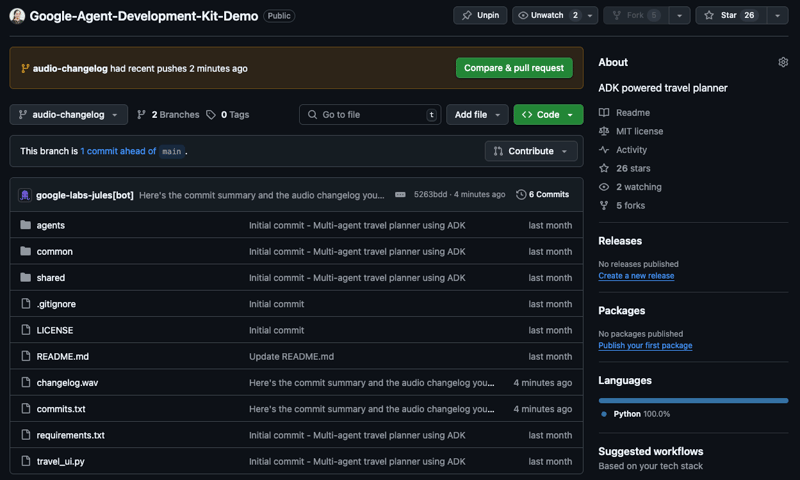
Khi kế hoạch đã phê duyệt được thực thi theo yêu cầu của bạn, bạn có thể đẩy thay đổi lên nhánh của mình, nơi tệp âm thanh (.wav) sẽ khả dụng.
Đáng tiếc là đầu ra âm thanh không thể sử dụng được — giọng đọc máy móc, rất khó nghe. Hãy cùng nghe thử: