理解复利对于财务分析至关重要,它在个人理财、投资策略和商业决策中都扮演着重要角色。Excel 能够简化这些计算,帮助您更轻松地预测未来储蓄、评估投资回报,并规划贷款还款。
本指南将带您从基础公式到高级技巧,逐步掌握在 Excel 中计算复利的不同方法。我们的 Financial Modeling in Excel 课程进一步拓展了本教程中讨论的技巧与策略。掌握这些概念将显著提升您的财务分析能力。
什么是复利?
复利表示资金随时间呈指数增长。与线性增长的单利不同,复利的增长会加速,因为每期获得的利息会并入下一期的本金。
当我们可视化长期投资时,复利的威力尤为明显。举例来说,利率的细微差异(如 6% 与 8%)在数十年后可能带来截然不同的结果,甚至决定退休是否宽裕或财务是否吃紧。
复利公式
计算复利使用以下公式:
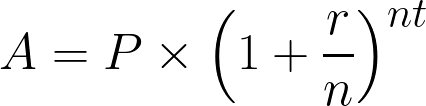
复利公式。作者供图。
其中:
- A = 计息后的最终金额
- P = 本金(初始投资)
- r = 年利率(小数形式)
- n = 每年计息次数
- t = 年数
现在我们已经理解了概念和数学公式,接下来在 Excel 中实现它。
如何在 Excel 中计算复利
要在 Excel 中实现该公式,请搭建一个基础表格结构,为每个变量清晰标注单元格。
首先,用以下标签整理您的表格:
- 单元格 A1:“Principal(本金)”
- 单元格 A2:“Annual Interest Rate(年利率)”
- 单元格 A3:“Compounding Periods per Year(每年计息次数)”
- 单元格 A4:“Time (years)(时间,年)”
- 单元格 A5:“Final Amount(最终金额)”
接着,在 B 列输入数值:
设置完成后,您的 Excel 表格应如下所示:
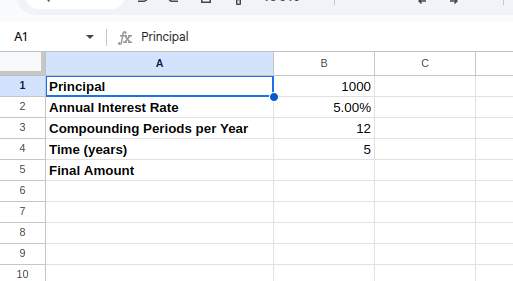
设置 Excel 表格。作者供图。
最后,在单元格 B5 输入复利公式:
=B1*(1+B2/B3)^(B3*B4)技术支持
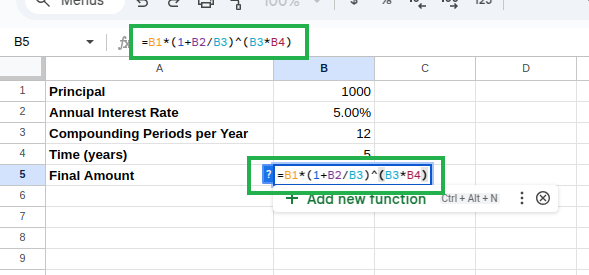 Excel 中的复利公式。作者供图。
该公式直接应用了上述数学方程,计算计复利后的最终金额。
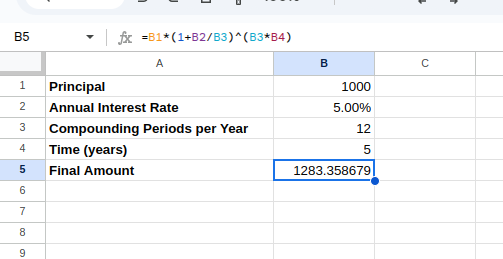
计算复利。作者供图。
使用 FV() 函数
虽然手动公式很好用,但 Excel 提供了内置的财务函数,能进一步简化复利计算。FV()(未来值)函数尤其适用于在有定期缴款或定期投资的情况下计算复利。
FV() 函数的语法为:
=FV(rate, nper, pmt, [pv], [type])技术支持
其中:
-
rate = 每期利率
-
nper = 支付期总数
-
pmt = 每期支付额(如无则填 0)
-
pv = 现值(初始本金),需作为负数输入
-
type = 支付时间(期末为 0,期初为 1)
让我们修改表格以使用 FV() 函数:
- 单元格 A6:“Using FV() Function(使用 FV() 函数)”
在单元格 B6 输入以下内容:
=FV(B2/B3, B3*B4, 0, -B1)技术支持
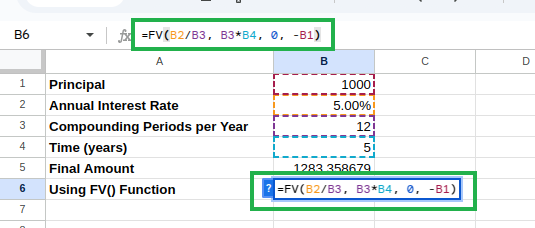
使用 FV() 计算复利。作者供图。
注意,我们将年利率除以计息次数得到每期利率,并按函数要求将本金作为负数输入。
您应能看到如下的复利计算结果:
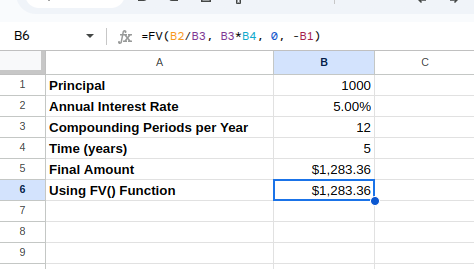
使用 FV() 的复利计算结果。作者供图。
使用 PMT() 函数
PMT() 函数用于在固定支付和固定利率下计算贷款的每期付款。尽管它主要用于贷款支付,但在您希望计算为达到目标金额所需的定期投入时,也可适用于复利场景。
PMT() 函数的语法为:
=PMT(rate, nper, pv, [fv], [type])技术支持
其中:
-
rate = 每期利率
-
nper = 支付期总数
-
pv = 现值(初始本金)
-
fv = 终值(您希望达到的目标金额)
-
type = 支付时间(期末为 0,期初为 1)
将其加入到我们的表格中:
在单元格 B8 输入以下内容:
=PMT(B2/12, B4*12, -B1, B7)技术支持
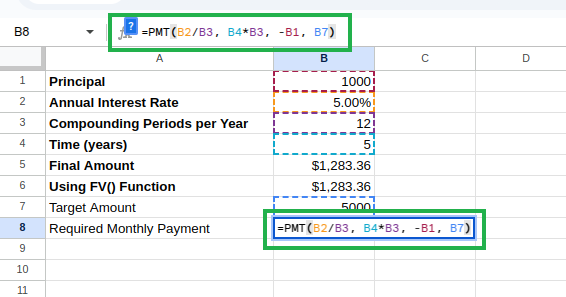 使用 PMT() 计算复利。作者供图。
该公式会在给定初始本金与利率的条件下,计算为实现目标金额所需的每月投入。
计算得到的月缴款如下所示:
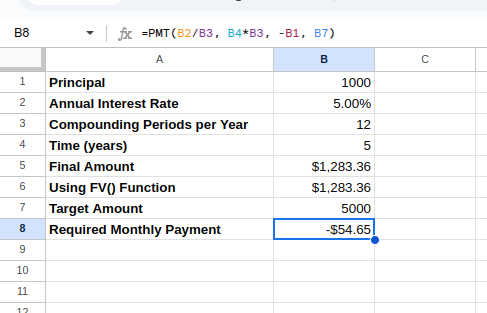
使用 PMT() 的复利计算结果。作者供图。
Excel 中的 PMT() 函数默认返回负值,因为它基于现金流视角设计:
- 负值表示您支付出去的资金(现金流出)
- 正值表示您收到的资金(现金流入)
Excel 复利实战
Excel 中的复利公式在个人理财和商业场景中有着广泛的实际应用。下面我们来探索一些实用情境。
储蓄与投资
复利计算最常见的应用之一是预测储蓄或投资账户的增长。了解资金如何随时间增长,有助于我们做出明智决策。
让我们在表格的新区域创建一个退休储蓄预测模型。在单元格 D1 输入“Retirement Savings Projection(退休储蓄预测)”后,在 D2 至 D6 中设置参数:
-
单元格 D2:“Initial Investment(初始投资)”,E2:10000
-
单元格 D3:“Monthly Contribution(每月投入)”,E3:500
-
单元格 D4:“Annual Interest Rate(年利率)”,E4:0.07
-
单元格 D5:“Time Horizon (years)(投资年限)”,E5:30
-
单元格 D6:“Compounding Frequency(计息频率)”,E6:“Monthly(每月)”
在单元格 D7 输入“Projected Future Value(预计未来价值)”,并在 E7 输入以下公式:
=FV(E4/12, E5*12, -E3, -E2)技术支持
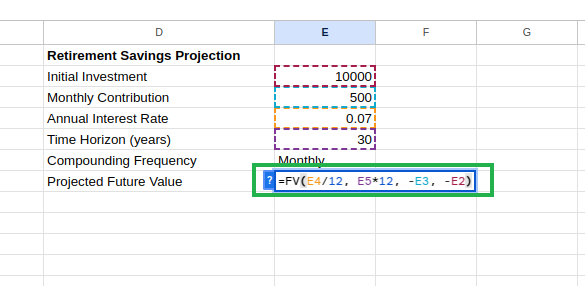 计算预计未来价值。作者供图。
该公式在考虑初始投资与定期投入的同时,预测您的退休储蓄。如下可见未来价值:
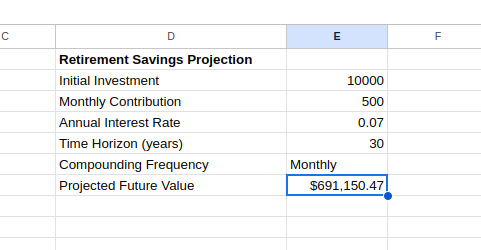
使用 FV() 计算的预计未来价值。作者供图。
我们可以通过创建按年预测表来增强该模型:
=FV($E$4/12, 1*12, -$E$3, -E11)技术支持
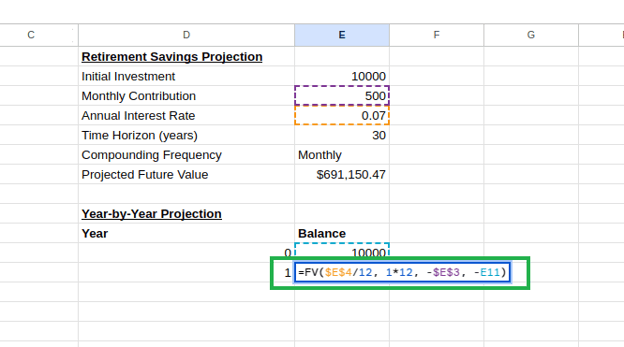 创建逐年预测表。作者供图。
- 选中单元格 D11 与 D12,然后拖动填充柄(右下角小方块)至第 41 行,生成第 0 年至第 30 年
- 选中单元格 E12,然后向下拖动填充柄至第 41 行
Excel 会自动调整每行的单元格引用,形成逐年递推的计算序列,使每一年的余额都基于上一年的余额计算。
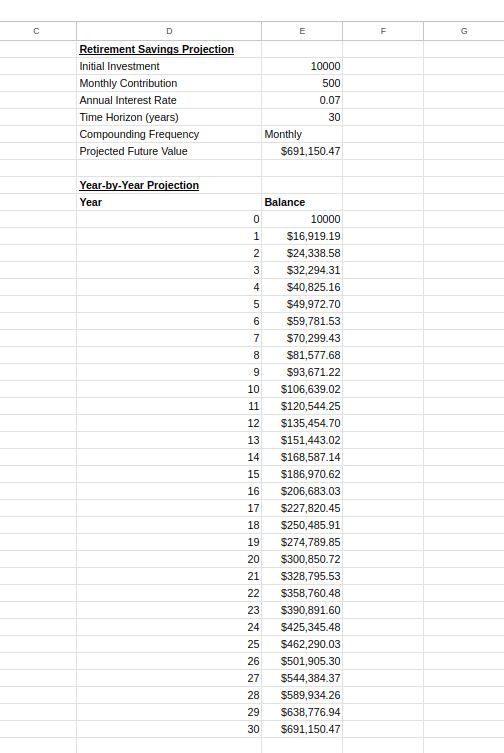
逐年预测表。作者供图。
该图表有助于您理解储蓄如何随时间增长,并通过展示复利典型的加速增长模式,激励持续投资。
贷款计算
复利同样适用于贷款,即在剩余余额上计息。借助 Excel 的函数,您可以了解贷款的各个方面,从每月还款到总利息支出。
要创建还款计划表,请按下图设置贷款参数:
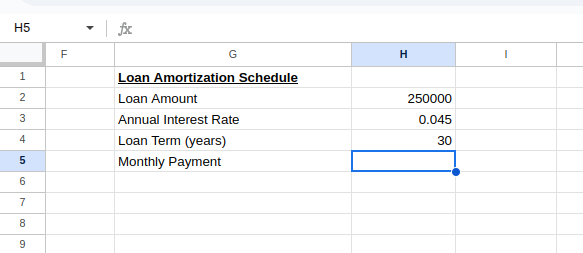 计算贷款月供。作者供图。
在单元格 H3 中输入以下公式以计算月供:
=PMT(H3/12, H4*12, H2)技术支持
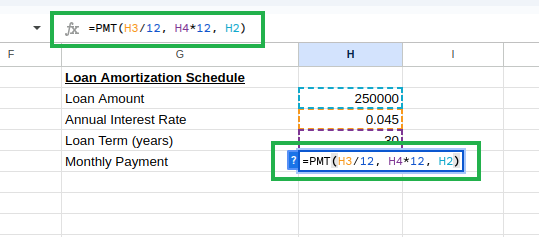 使用 PMT() 计算贷款月供。作者供图。
您将看到月供为:
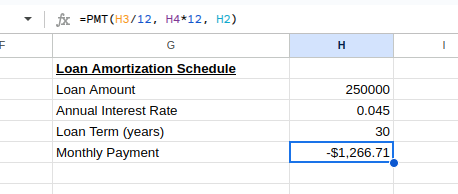
贷款月供。作者供图。
接下来,设置还款计划表的表头如下:
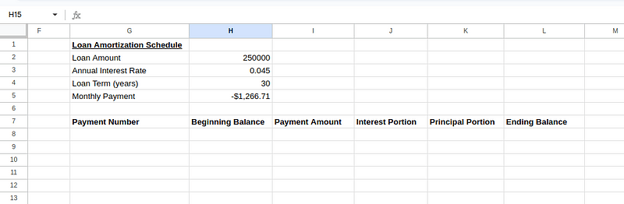 创建还款计划表。作者供图。
为第一期(第 8 行)输入初始值:
-
单元格 G8:1(第 1 期)
-
单元格 H8:=H2(初始贷款金额)
-
单元格 I8:=ABS(H5)(还款额,使用 ABS() 将 PMT() 的负值转为正值)
-
单元格 J8:=H8*($H$3/12)(利息部分:期初余额 × 月利率)
-
单元格 K8:=I8-J8(本金部分:还款额 − 利息部分)
-
单元格 L8:=H8-K8(期末余额:期初余额 − 本金部分)
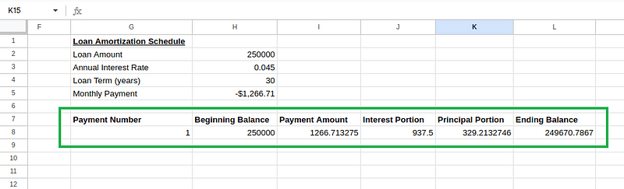 还款计划表计算。作者供图。
对于第二期(第 9 行),创建以下公式:
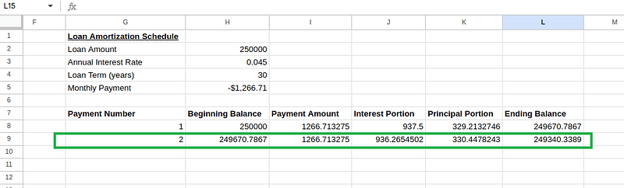 还款计划表计算。作者供图。
然后选中 H9 至 L9 的单元格并向下拖至第 367 行(共 360 期)。
在单元格 H6 中,我们可以计算总利息支出:
=SUM(J8:J367)技术支持
最终的还款计划表如下所示:
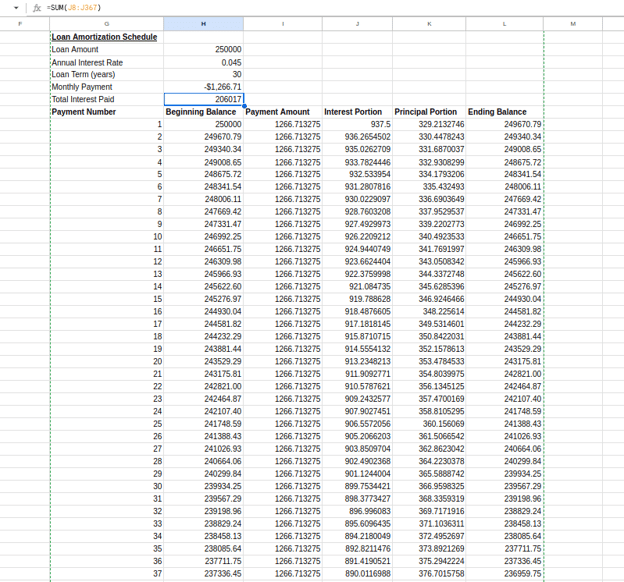 还款计划表。作者供图。
该还款计划表展示了每期还款如何影响贷款余额,以及贷款全周期内可观的利息支出。早期还款主要覆盖利息,后期还款则更多地减少本金——这是理解按揭贷款的重要洞见。
复利的高级技巧
下面我们探讨一些需要高级技巧的情景,例如处理不规则的计息周期和变动利率。
变动利率
在现实中,利率经常变化,例如可调整利率按揭或与市场挂钩的投资。通过一些额外设置,Excel 也能处理这些复杂情形。
我们可以为不同时间段设定不同利率。假设每 5 年利率上调 0.5%,来建立一个变动利率表:
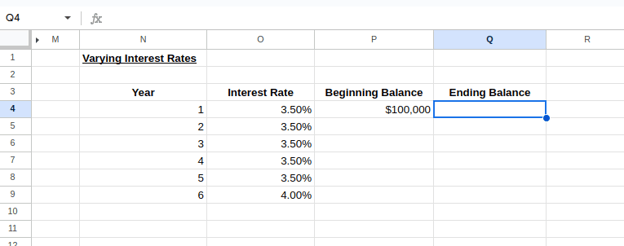 建立变动利率表。作者供图。
要计算第 1 年的期末余额以及第 2 年的期初余额,请输入:
-
单元格 Q4:=P4*(1+O4)
-
单元格 P5:=Q4
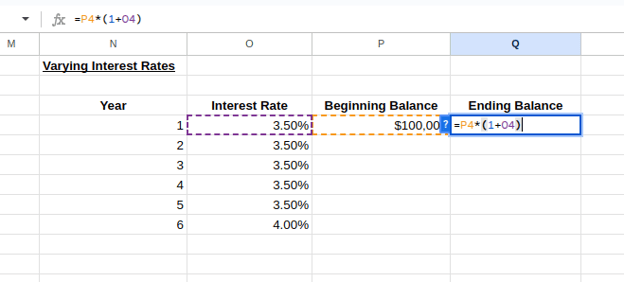 变动利率计算。作者供图。
现在可以选中第 1–2 年的行并向下拖动,扩展到所需的年数,并按需修改利率,如下图所示:
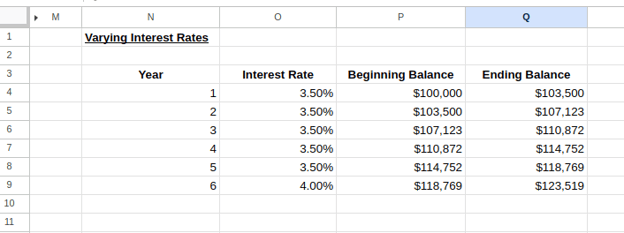 变动利率计算器。作者供图。
该模型可帮助您可视化利率变化如何随时间影响投资或贷款。
计息频率
现实中的金融产品常采用非常规计息周期。有的按季度计息、有的按月,甚至有的按日计息。计息频率的不同会显著影响您的长期回报。
要在 Excel 中适配这些差异,您可以相应调整复利公式。假设对一笔 10,000 美元的投资,按 6% 年利率、按日计息、投资 5 年,可使用如下公式:
=10000*(1+0.06/365)^(365*5)技术支持
一个不规则计息计算器示例如下:
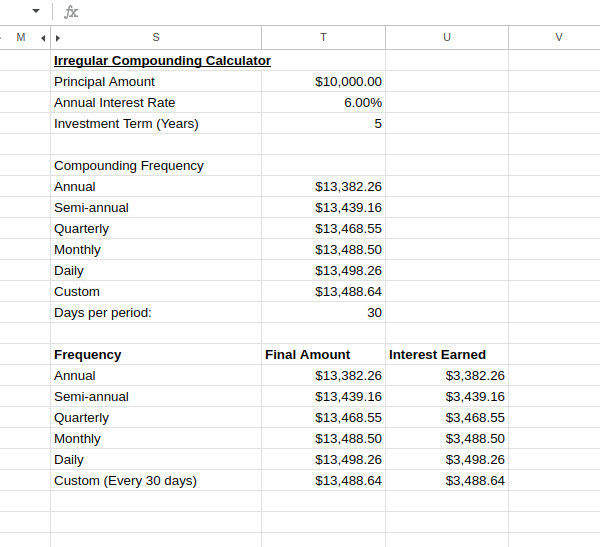 不规则计息计算器。作者供图。
该对比清晰展示了计息频率如何影响投资回报。
如您所见,计息越频繁,回报越高,但随着频率提升,边际收益会逐渐递减。评估不同计息方式的金融产品时,这一点尤为重要。
结语
在本指南中,我们探索了 Excel 复利公式的多种实际应用。从理解基础数学公式到运用 FV() 与 PMT() 等 Excel 财务函数,我们已经掌握进行有意义财务计算的基本工具。
若您希望在本教程之外进一步提升 Excel 技能,欢迎报名我们的 Financial Modeling in Excel 课程。该课程在本教程基础概念之上,进一步讲解高级财务建模技巧。


理解复利对于财务分析至关重要,它在个人理财、投资策略和商业决策中都扮演着重要角色。Excel 能够简化这些计算,帮助您更轻松地预测未来储蓄、评估投资回报,并规划贷款还款。
本指南将带您从基础公式到高级技巧,逐步掌握在 Excel 中计算复利的不同方法。我们的 Financial Modeling in Excel 课程进一步拓展了本教程中讨论的技巧与策略。掌握这些概念将显著提升您的财务分析能力。
什么是复利?
复利表示资金随时间呈指数增长。与线性增长的单利不同,复利的增长会加速,因为每期获得的利息会并入下一期的本金。
当我们可视化长期投资时,复利的威力尤为明显。举例来说,利率的细微差异(如 6% 与 8%)在数十年后可能带来截然不同的结果,甚至决定退休是否宽裕或财务是否吃紧。
复利公式
计算复利使用以下公式:
复利公式。作者供图。
其中:
现在我们已经理解了概念和数学公式,接下来在 Excel 中实现它。
如何在 Excel 中计算复利
要在 Excel 中实现该公式,请搭建一个基础表格结构,为每个变量清晰标注单元格。
首先,用以下标签整理您的表格:
接着,在 B 列输入数值:
单元格 B1:输入本金金额(例如,
1000)单元格 B2:将利率以小数形式输入(例如,
0.05表示5%)单元格 B3:输入每年的计息次数(例如,按月计息为
12)单元格 B4:输入年数(例如,
5)设置完成后,您的 Excel 表格应如下所示:
设置 Excel 表格。作者供图。
最后,在单元格 B5 输入复利公式:
该公式直接应用了上述数学方程,计算计复利后的最终金额。
计算复利。作者供图。
使用 FV() 函数
虽然手动公式很好用,但 Excel 提供了内置的财务函数,能进一步简化复利计算。
FV()(未来值)函数尤其适用于在有定期缴款或定期投资的情况下计算复利。FV()函数的语法为:其中:
rate= 每期利率nper= 支付期总数pmt= 每期支付额(如无则填 0)pv= 现值(初始本金),需作为负数输入type= 支付时间(期末为 0,期初为 1)让我们修改表格以使用
FV()函数:在单元格 B6 输入以下内容:
使用 FV() 计算复利。作者供图。
注意,我们将年利率除以计息次数得到每期利率,并按函数要求将本金作为负数输入。
您应能看到如下的复利计算结果:
使用 FV() 的复利计算结果。作者供图。
使用 PMT() 函数
PMT()函数用于在固定支付和固定利率下计算贷款的每期付款。尽管它主要用于贷款支付,但在您希望计算为达到目标金额所需的定期投入时,也可适用于复利场景。PMT()函数的语法为:其中:
rate= 每期利率nper= 支付期总数pv= 现值(初始本金)fv= 终值(您希望达到的目标金额)type= 支付时间(期末为 0,期初为 1)将其加入到我们的表格中:
单元格 A7:“Target Amount(目标金额)”
单元格 B7:输入目标金额(例如,
5000)单元格 A8:“Required Monthly Payment(所需月度缴款)”
在单元格 B8 输入以下内容:
该公式会在给定初始本金与利率的条件下,计算为实现目标金额所需的每月投入。
计算得到的月缴款如下所示:
使用 PMT() 的复利计算结果。作者供图。
Excel 中的
PMT()函数默认返回负值,因为它基于现金流视角设计:Excel 复利实战
Excel 中的复利公式在个人理财和商业场景中有着广泛的实际应用。下面我们来探索一些实用情境。
储蓄与投资
复利计算最常见的应用之一是预测储蓄或投资账户的增长。了解资金如何随时间增长,有助于我们做出明智决策。
让我们在表格的新区域创建一个退休储蓄预测模型。在单元格 D1 输入“Retirement Savings Projection(退休储蓄预测)”后,在 D2 至 D6 中设置参数:
单元格 D2:“Initial Investment(初始投资)”,E2:
10000单元格 D3:“Monthly Contribution(每月投入)”,E3:
500单元格 D4:“Annual Interest Rate(年利率)”,E4:
0.07单元格 D5:“Time Horizon (years)(投资年限)”,E5:
30单元格 D6:“Compounding Frequency(计息频率)”,E6:“Monthly(每月)”
在单元格 D7 输入“Projected Future Value(预计未来价值)”,并在 E7 输入以下公式:
该公式在考虑初始投资与定期投入的同时,预测您的退休储蓄。如下可见未来价值:
使用 FV() 计算的预计未来价值。作者供图。
我们可以通过创建按年预测表来增强该模型:
在单元格 D9 输入“Year-by-Year Projection(逐年预测)”
在单元格 D10 输入“Year(年份)”,在单元格 E10 输入“Balance(余额)”
在单元格 D11 输入
0(起始年)在单元格 E11 输入您的初始投资:
=E2在单元格 D12 输入
1在单元格 E12 计算第
1年后的余额:Excel 会自动调整每行的单元格引用,形成逐年递推的计算序列,使每一年的余额都基于上一年的余额计算。
逐年预测表。作者供图。
该图表有助于您理解储蓄如何随时间增长,并通过展示复利典型的加速增长模式,激励持续投资。
贷款计算
复利同样适用于贷款,即在剩余余额上计息。借助 Excel 的函数,您可以了解贷款的各个方面,从每月还款到总利息支出。
要创建还款计划表,请按下图设置贷款参数:
在单元格 H3 中输入以下公式以计算月供:
您将看到月供为:
贷款月供。作者供图。
接下来,设置还款计划表的表头如下:
为第一期(第 8 行)输入初始值:
单元格 G8:
1(第 1 期)单元格 H8:
=H2(初始贷款金额)单元格 I8:
=ABS(H5)(还款额,使用ABS()将PMT()的负值转为正值)单元格 J8:
=H8*($H$3/12)(利息部分:期初余额 × 月利率)单元格 K8:
=I8-J8(本金部分:还款额 − 利息部分)单元格 L8:
=H8-K8(期末余额:期初余额 − 本金部分)对于第二期(第 9 行),创建以下公式:
单元格 G9:
2(第 2 期)单元格 H9:
=L8(期初余额等于上一期的期末余额)单元格 I9:
=I8(还款额不变)单元格 J9:
=H9*($H$3/12)(基于新期初余额的利息部分)单元格 K9:
=I9-J9(本金部分)单元格 L9:
=H9-K9(期末余额)然后选中 H9 至 L9 的单元格并向下拖至第 367 行(共 360 期)。
在单元格 H6 中,我们可以计算总利息支出:
最终的还款计划表如下所示:
该还款计划表展示了每期还款如何影响贷款余额,以及贷款全周期内可观的利息支出。早期还款主要覆盖利息,后期还款则更多地减少本金——这是理解按揭贷款的重要洞见。
复利的高级技巧
下面我们探讨一些需要高级技巧的情景,例如处理不规则的计息周期和变动利率。
变动利率
在现实中,利率经常变化,例如可调整利率按揭或与市场挂钩的投资。通过一些额外设置,Excel 也能处理这些复杂情形。
我们可以为不同时间段设定不同利率。假设每 5 年利率上调 0.5%,来建立一个变动利率表:
要计算第 1 年的期末余额以及第 2 年的期初余额,请输入:
单元格 Q4:
=P4*(1+O4)单元格 P5:
=Q4现在可以选中第 1–2 年的行并向下拖动,扩展到所需的年数,并按需修改利率,如下图所示:
该模型可帮助您可视化利率变化如何随时间影响投资或贷款。
计息频率
现实中的金融产品常采用非常规计息周期。有的按季度计息、有的按月,甚至有的按日计息。计息频率的不同会显著影响您的长期回报。
要在 Excel 中适配这些差异,您可以相应调整复利公式。假设对一笔 10,000 美元的投资,按 6% 年利率、按日计息、投资 5 年,可使用如下公式:
一个不规则计息计算器示例如下:
该对比清晰展示了计息频率如何影响投资回报。
如您所见,计息越频繁,回报越高,但随着频率提升,边际收益会逐渐递减。评估不同计息方式的金融产品时,这一点尤为重要。
结语
在本指南中,我们探索了 Excel 复利公式的多种实际应用。从理解基础数学公式到运用
FV()与PMT()等 Excel 财务函数,我们已经掌握进行有意义财务计算的基本工具。若您希望在本教程之外进一步提升 Excel 技能,欢迎报名我们的 Financial Modeling in Excel 课程。该课程在本教程基础概念之上,进一步讲解高级财务建模技巧。