
Tracks
Cơ bản về Excel
16 giờ
Hiểu lãi kép là điều cốt lõi trong phân tích tài chính, vì nó đóng vai trò quan trọng trong tài chính cá nhân, chiến lược đầu tư và ra quyết định kinh doanh. Excel giúp đơn giản hóa các phép tính này, giúp bạn dễ dàng dự báo khoản tiết kiệm trong tương lai, đánh giá lợi nhuận đầu tư và lập kế hoạch trả nợ vay.
Hướng dẫn này sẽ đưa bạn qua các phương pháp khác nhau để tính lãi kép trong Excel, từ công thức cơ bản đến các kỹ thuật nâng cao. Khóa học Financial Modeling in Excel của chúng tôi còn phát triển thêm các kỹ thuật và chiến lược được thảo luận trong bài hướng dẫn này. Thành thạo các khái niệm này có thể cải thiện đáng kể kỹ năng phân tích tài chính của bạn.
Lãi kép thể hiện sự tăng trưởng theo hàm mũ của tiền theo thời gian. Khác với lãi đơn tăng tuyến tính, lãi kép tăng nhanh dần khi tiền lãi mỗi kỳ trở thành một phần của gốc cho kỳ tiếp theo.
Sức mạnh của lãi kép trở nên rõ ràng khi hình dung các khoản đầu tư dài hạn. Giả sử một sự khác biệt nhỏ trong lãi suất (như 6% so với 8%) có thể dẫn đến kết quả khác biệt rất lớn qua hàng thập kỷ, có thể là ranh giới giữa một kỳ nghỉ hưu thoải mái và khó khăn tài chính.
Lãi kép được tính bằng công thức:

Công thức lãi kép. Ảnh: Tác giả.
Trong đó:
Giờ đây khi đã hiểu khái niệm và công thức toán học, hãy triển khai nó trong Excel.
Để triển khai công thức này trong Excel, hãy thiết lập cấu trúc bảng tính cơ bản với các ô được gắn nhãn rõ ràng cho từng biến.
Trước tiên, sắp xếp bảng tính với các nhãn sau:
Tiếp theo, nhập giá trị của bạn vào cột B:
Ô B1: Nhập số tiền gốc (ví dụ, 1000)
Ô B2: Nhập lãi suất ở dạng thập phân (ví dụ, 0.05 cho 5%)
Ô B3: Nhập số kỳ ghép lãi mỗi năm (ví dụ, 12 cho hàng tháng)
Ô B4: Nhập thời gian tính theo năm (ví dụ, 5)
Sau khi thiết lập dữ liệu, trang tính Excel của bạn sẽ trông như sau:
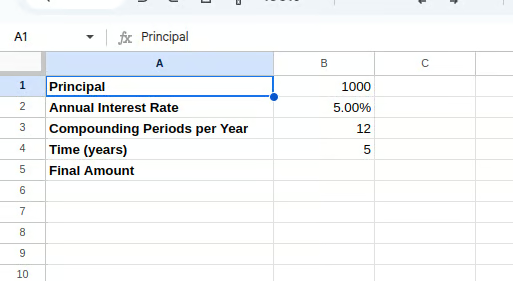
Thiết lập bảng trong Excel. Ảnh: Tác giả.
Cuối cùng, tại ô B5, nhập công thức lãi kép:
=B1*(1+B2/B3)^(B3*B4)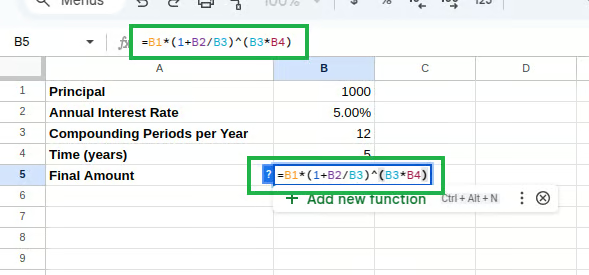 Công thức lãi kép trong Excel. Ảnh: Tác giả.
Công thức này áp dụng trực tiếp phương trình toán học phía trên, tính số tiền cuối kỳ sau khi ghép lãi.
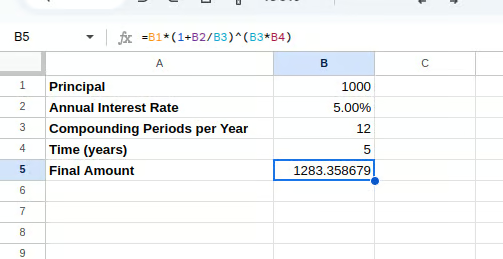
Tính lãi kép. Ảnh: Tác giả.
Mặc dù công thức thủ công hoạt động tốt, Excel cung cấp các hàm tài chính dựng sẵn giúp đơn giản hóa việc tính lãi kép. Hàm FV() (Future Value) đặc biệt hữu ích để tính lãi kép khi có các khoản thanh toán hay đầu tư định kỳ.
Cú pháp của hàm FV() là:
=FV(rate, nper, pmt, [pv], [type])Trong đó:
rate = Lãi suất mỗi kỳ
nper = Tổng số kỳ thanh toán
pmt = Khoản thanh toán mỗi kỳ (nhập 0 nếu không có)
pv = Giá trị hiện tại (vốn gốc ban đầu), nên nhập số âm
type = Thời điểm thanh toán (0 cho cuối kỳ, 1 cho đầu kỳ)
Hãy điều chỉnh bảng tính để dùng hàm FV():
Nhập công thức sau vào ô B6:
=FV(B2/B3, B3*B4, 0, -B1)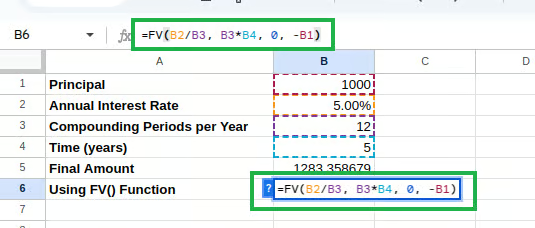
Tính lãi kép bằng hàm FV(). Ảnh: Tác giả.
Lưu ý chúng ta chia lãi suất hằng năm cho số kỳ ghép lãi để có lãi suất mỗi kỳ, và nhập số tiền gốc dưới dạng số âm theo yêu cầu của hàm.
Bạn sẽ thấy giá trị lãi kép được tính như bên dưới:
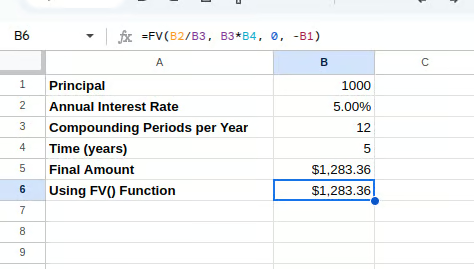
Lãi kép dùng hàm FV(). Ảnh: Tác giả.
Hàm PMT() tính khoản thanh toán cho một khoản vay dựa trên các khoản trả góp cố định và lãi suất cố định. Dù chủ yếu dùng cho khoản vay, nó có thể được điều chỉnh cho các trường hợp lãi kép khi bạn muốn xác định mức đóng góp định kỳ để đạt một số tiền mục tiêu.
Cú pháp của hàm PMT() là:
=PMT(rate, nper, pv, [fv], [type])Trong đó:
rate = Lãi suất mỗi kỳ
nper = Tổng số kỳ thanh toán
pv = Giá trị hiện tại (vốn gốc ban đầu)
fv = Giá trị tương lai (số tiền mục tiêu bạn muốn đạt)
type = Thời điểm thanh toán (0 cho cuối kỳ, 1 cho đầu kỳ)
Hãy thêm phần này vào bảng tính:
Ô A7: “Target Amount”
Ô B7: Nhập số tiền mục tiêu (ví dụ, 5000)
Ô A8: “Required Monthly Payment”
Nhập công thức sau vào ô B8:
=PMT(B2/12, B4*12, -B1, B7)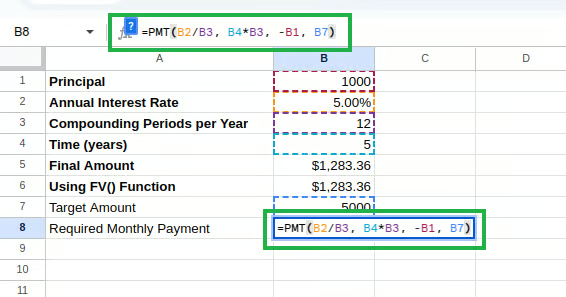 Tính lãi kép bằng hàm PMT(). Ảnh: Tác giả.
Công thức này tính số tiền bạn cần đóng góp hàng tháng để đạt được số tiền mục tiêu, với số tiền gốc ban đầu và lãi suất đã cho.
Khoản thanh toán hàng tháng tính được hiển thị như sau:
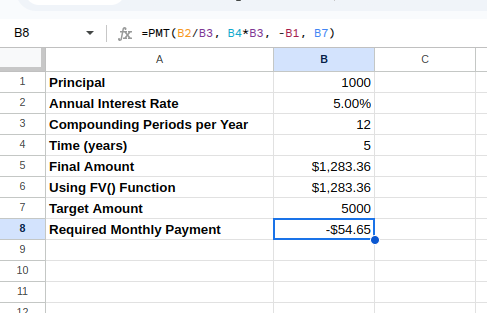
Lãi kép dùng hàm PMT(). Ảnh: Tác giả.
Hàm PMT() trong Excel mặc định trả về giá trị âm vì được thiết kế theo quan điểm dòng tiền:
Công thức lãi kép trong Excel có nhiều ứng dụng thực tế trong tài chính cá nhân và bối cảnh kinh doanh. Hãy khám phá một số tình huống thực tiễn này.
Một trong những ứng dụng phổ biến nhất của tính lãi kép là dự phóng tăng trưởng của các tài khoản tiết kiệm hoặc đầu tư. Hiểu tiền tăng theo thời gian giúp chúng ta đưa ra quyết định sáng suốt.
Hãy tạo một mô hình dự phóng tiết kiệm hưu trí ở khu vực mới của bảng tính. Sau khi nhập “Retirement Savings Projection” vào ô D1, bạn có thể thiết lập tham số ở các ô D2 đến D6:
Ô D2: “Initial Investment” với E2: 10000
Ô D3: “Monthly Contribution” với E3: 500
Ô D4: “Annual Interest Rate” với E4: 0.07
Ô D5: “Time Horizon (years)” với E5: 30
Ô D6: “Compounding Frequency” với E6: “Monthly”
Sau khi nhập “Projected Future Value” vào ô D7, gõ công thức sau ở ô E7:
=FV(E4/12, E5*12, -E3, -E2)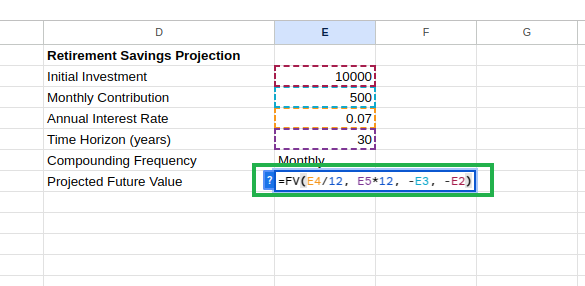 Tính giá trị tương lai dự phóng. Ảnh: Tác giả.
Công thức này dự phóng khoản tiết kiệm hưu trí của bạn, tính đến cả khoản đầu tư ban đầu và các khoản đóng góp định kỳ. Bạn có thể xem giá trị tương lai như dưới đây:
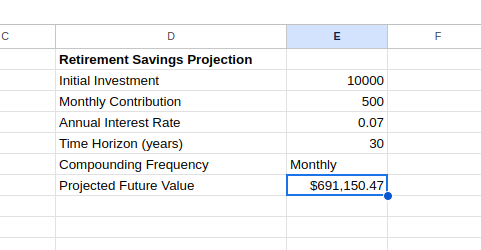
Giá trị tương lai dự phóng dùng FV(). Ảnh: Tác giả.
Chúng ta có thể cải thiện mô hình này bằng cách tạo bảng dự phóng theo từng năm:
Tại ô D9, nhập “Year-by-Year Projection”
Tại ô D10, nhập “Year” và tại ô E10, nhập “Balance”
Tại ô D11, nhập 0 (năm bắt đầu)
Tại ô E11, nhập khoản đầu tư ban đầu của bạn: =E2
Tại ô D12, nhập 1
Tại ô E12, tính số dư sau năm 1:
=FV($E$4/12, 1*12, -$E$3, -E11)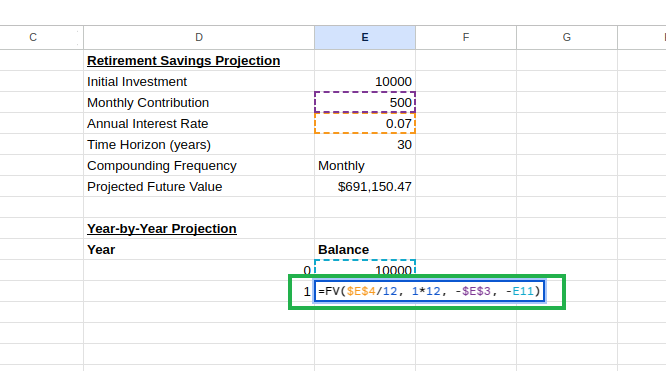 Tạo bảng dự phóng theo từng năm. Ảnh: Tác giả.
Excel sẽ tự động điều chỉnh tham chiếu ô ở mỗi hàng, tạo chuỗi phép tính trong đó mỗi năm được xây dựng dựa trên số dư của năm trước.
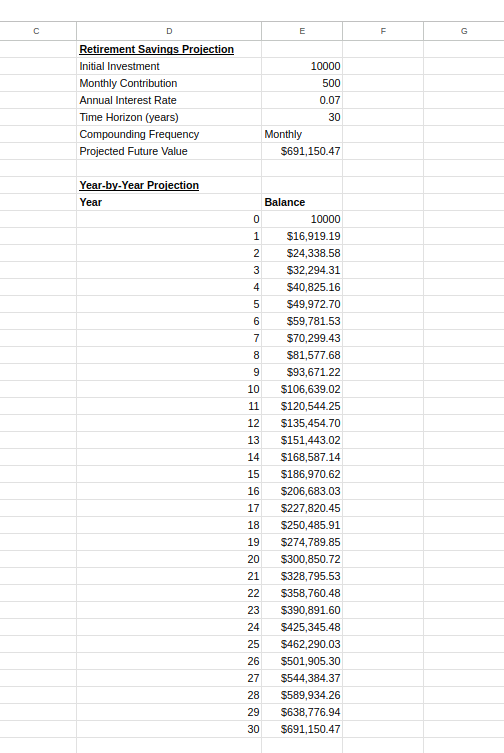
Bảng dự phóng theo từng năm. Ảnh: Tác giả.
Biểu đồ này giúp bạn hiểu khoản tiết kiệm tăng lên theo thời gian và có thể tạo động lực đầu tư đều đặn bằng cách minh họa mô hình tăng trưởng tăng tốc đặc trưng của lãi kép.
Lãi kép cũng áp dụng cho các khoản vay, khi lãi được ghép trên số dư còn lại. Các hàm của Excel có thể giúp bạn hiểu nhiều khía cạnh của khoản vay, từ khoản thanh toán hằng tháng đến tổng lãi phải trả.
Để tạo lịch trả nợ (amortization schedule), hãy thiết lập tham số khoản vay như dưới đây:
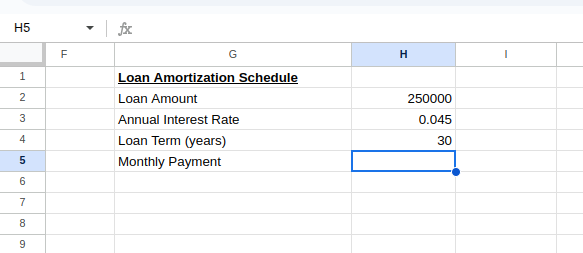 Tính khoản thanh toán hằng tháng cho khoản vay. Ảnh: Tác giả.
Tại ô H3, nhập công thức sau để tính khoản thanh toán hằng tháng:
=PMT(H3/12, H4*12, H2)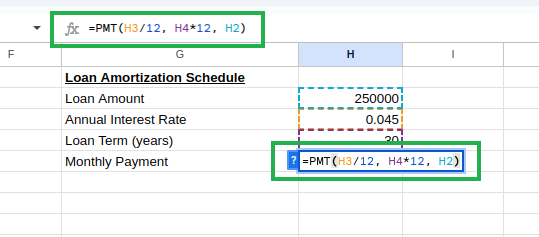 Tính khoản thanh toán hằng tháng bằng PMT(). Ảnh: Tác giả.
Bạn sẽ thấy khoản thanh toán hằng tháng như sau:
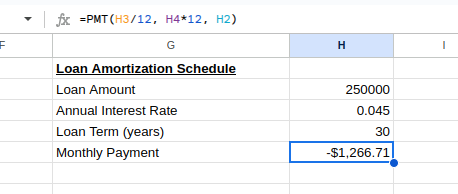
Khoản thanh toán hằng tháng cho khoản vay. Ảnh: Tác giả.
Tiếp theo, thiết lập bảng lịch trả nợ với tiêu đề như dưới đây:
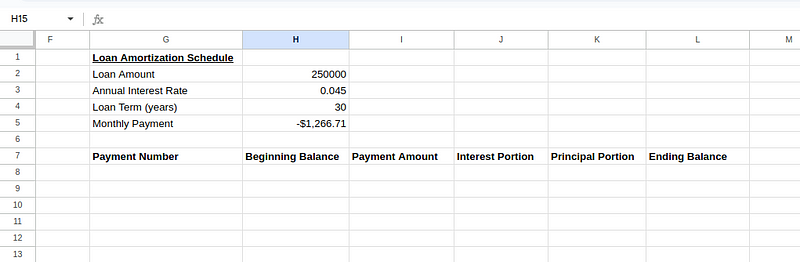 Tạo bảng lịch trả nợ. Ảnh: Tác giả.
Nhập các giá trị ban đầu cho khoản thanh toán đầu tiên (hàng 8):
Ô G8: 1 (khoản thanh toán đầu tiên)
Ô H8: =H2 (số tiền vay ban đầu)
Ô I8: =ABS(H5) (số tiền thanh toán, dùng ABS() để chuyển kết quả âm của PMT() thành dương)
Ô J8: =H8*($H$3/12) (phần lãi: số dư đầu kỳ × lãi suất tháng)
Ô K8: =I8-J8 (phần gốc: số tiền thanh toán − phần lãi)
Ô L8: =H8-K8 (số dư cuối kỳ: số dư đầu kỳ − phần gốc)
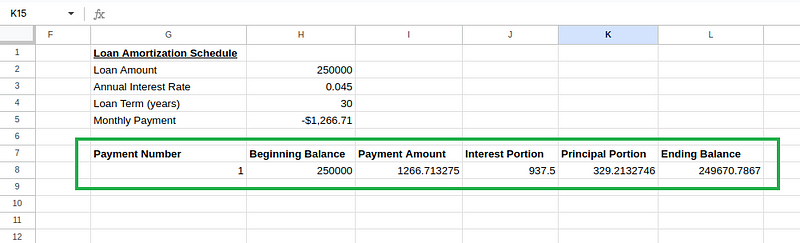 Phép tính trong bảng lịch trả nợ. Ảnh: Tác giả.
Cho khoản thanh toán thứ hai (hàng 9), tạo các công thức sau:
Ô G9: 2 (khoản thanh toán thứ hai)
Ô H9: =L8 (số dư đầu kỳ bằng số dư cuối kỳ ở khoản trước)
Ô I9: =I8 (số tiền thanh toán giữ nguyên)
Ô J9: =H9*($H$3/12) (phần lãi dựa trên số dư đầu kỳ mới)
Ô K9: =I9-J9 (phần gốc)
Ô L9: =H9-K9 (số dư cuối kỳ)
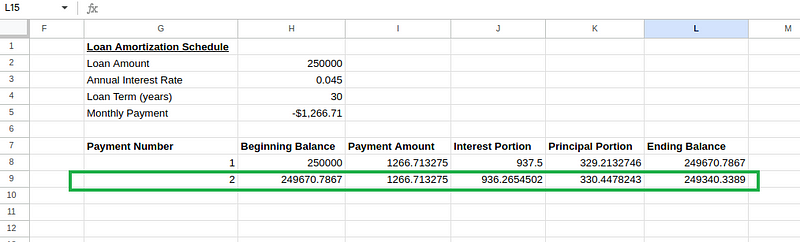 Phép tính trong bảng lịch trả nợ. Ảnh: Tác giả.
Sau đó chọn các ô H9 đến L9 và kéo xuống hàng 367 (cho toàn bộ 360 khoản thanh toán).
Tại ô H6, chúng ta có thể tính tổng lãi phải trả:
=SUM(J8:J367)Lịch trả nợ cuối cùng sẽ trông như sau:
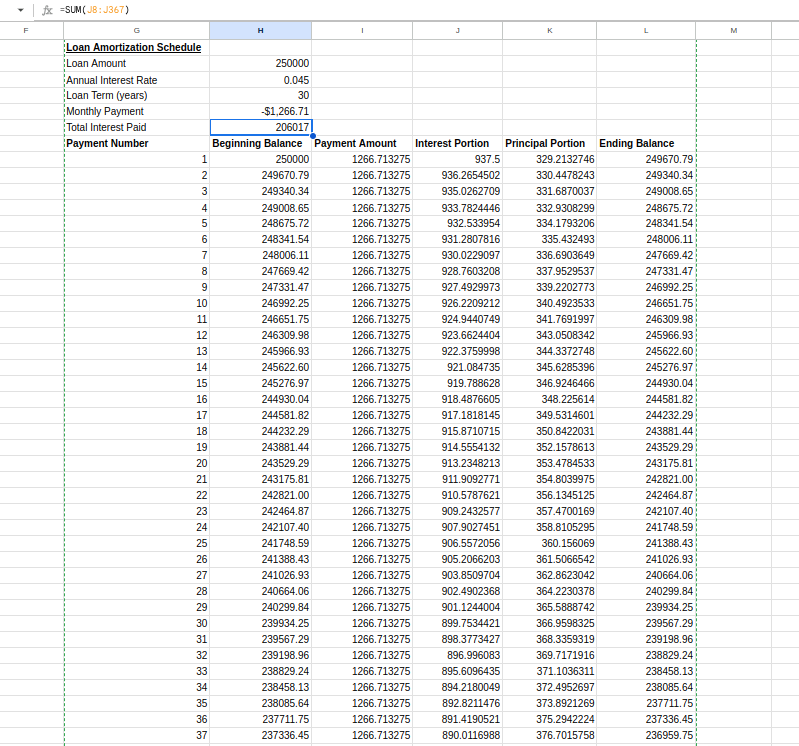 Bảng lịch trả nợ. Ảnh: Tác giả.
Bảng lịch trả nợ này cho thấy mỗi khoản thanh toán ảnh hưởng đến số dư khoản vay như thế nào và tổng số lãi đáng kể phải trả trong suốt vòng đời khoản vay. Những khoản thanh toán đầu kỳ chủ yếu trả lãi, trong khi các khoản sau chủ yếu giảm gốc — một hiểu biết quan trọng khi tìm hiểu về khoản vay thế chấp.
Hãy khám phá các tình huống áp dụng kỹ thuật nâng cao, như xử lý kỳ ghép lãi không đều và lãi suất thay đổi.
Trong thực tế thường có lãi suất biến động, như các khoản vay thế chấp điều chỉnh theo lãi suất hoặc đầu tư gắn với thị trường. Excel có thể xử lý các kịch bản phức tạp này với một số thiết lập bổ sung.
Chúng ta có thể tạo mô hình với lãi suất khác nhau cho các giai đoạn khác nhau. Hãy thiết lập bảng lãi suất biến động với giả định lãi suất tăng 0,5% mỗi 5 năm:
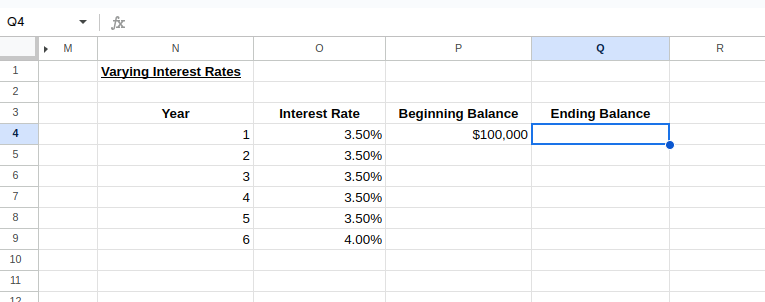 Thiết lập bảng cho lãi suất thay đổi. Ảnh: Tác giả.
Để tính số dư cuối Năm 1 và số dư đầu Năm 2, nhập như sau:
Ô Q4: =P4*(1+O4)
Ô P5: =Q4
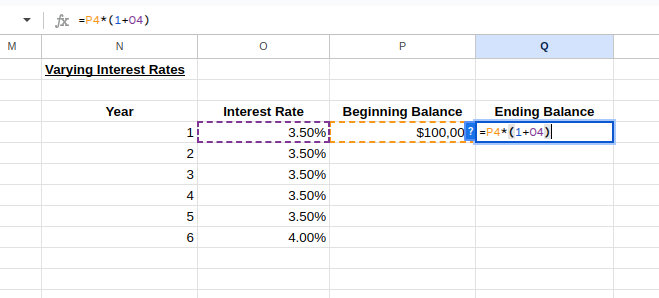 Tính toán với lãi suất thay đổi. Ảnh: Tác giả.
Giờ chúng ta có thể chọn các hàng của Năm 1–2 và kéo xuống để mở rộng bảng tới số năm mong muốn, điều chỉnh lãi suất khi cần, như minh họa dưới đây:
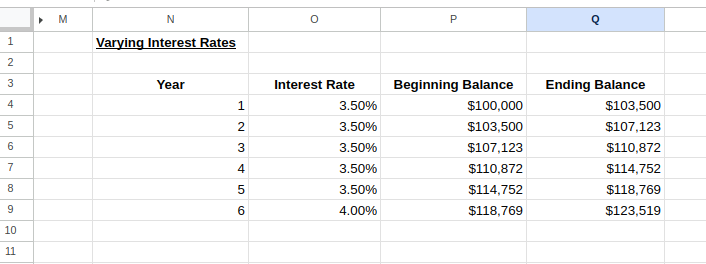 Bảng tính lãi suất thay đổi. Ảnh: Tác giả.
Mô hình này cho phép bạn hình dung việc thay đổi lãi suất tác động đến khoản đầu tư hoặc khoản vay theo thời gian như thế nào.
Các sản phẩm tài chính thực tế thường sử dụng kỳ ghép lãi không tiêu chuẩn. Một số khoản đầu tư ghép lãi theo quý, số khác theo tháng, thậm chí theo ngày. Sự khác biệt về tần suất ghép lãi có thể ảnh hưởng đáng kể đến lợi nhuận của bạn theo thời gian.
Để đáp ứng các biến thể này trong Excel, bạn có thể điều chỉnh công thức lãi kép cho phù hợp. Giả sử tính một khoản đầu tư $10.000 với lãi suất 6%/năm và ghép lãi hằng ngày trong 5 năm sẽ dùng công thức:
=10000*(1+0.06/365)^(365*5)Một mẫu bộ tính ghép lãi không đều sẽ trông như sau:
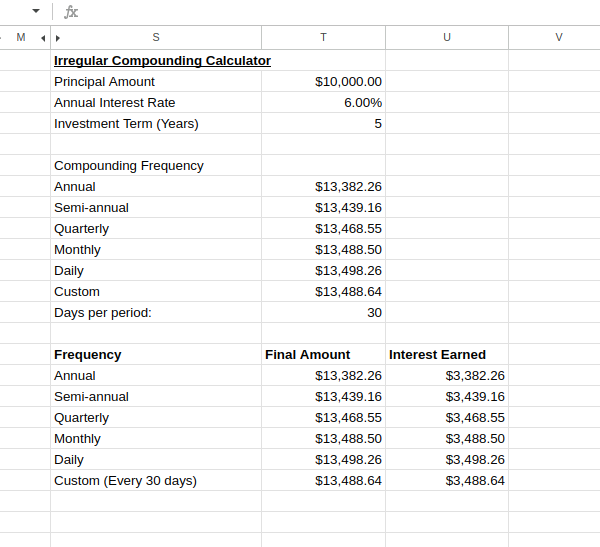 Bộ tính ghép lãi không đều. Ảnh: Tác giả.
So sánh này cho thấy rõ tần suất ghép lãi ảnh hưởng đến lợi nhuận đầu tư của bạn như thế nào.
Như bạn thấy, ghép lãi càng thường xuyên thì lợi nhuận càng cao, dù lợi ích tăng thêm sẽ giảm dần khi tần suất tăng lên. Nhận định này đặc biệt hữu ích khi đánh giá các sản phẩm tài chính quảng cáo phương pháp ghép lãi khác nhau.
Xuyên suốt hướng dẫn này, chúng ta đã khám phá nhiều ứng dụng thực tế của các công thức lãi kép trong Excel. Từ việc hiểu công thức toán học cơ bản đến triển khai các hàm tài chính của Excel như FV() và PMT(), giờ đây chúng ta đã có các công cụ thiết yếu để thực hiện những phép tính tài chính có ý nghĩa.
Để nâng cao kỹ năng Excel của bạn vượt ngoài phạm vi bài hướng dẫn này, hãy cân nhắc đăng ký khóa học Financial Modeling in Excel của chúng tôi. Khóa học này xây dựng thêm trên các khái niệm nền tảng đã thảo luận trong hướng dẫn với các kỹ thuật mô hình tài chính nâng cao.
Học Excel cùng DataCamp
Tracks
Courses
Courses