
Kurs
Excel'de Veri Analizi
3 sa
155.8K
Excel Dilimleyicileri veri filtrelemeyi kolaylaştırır ve görselleştirmeleri çok daha anlaşılır hale getirir. Belirli verileri bulmak için açılır menüler arasında dolaşmanıza gerek yoktur; dilimleyiciler verilerle görsel olarak net bir şekilde etkileşim kurmanızı sağlar.
Bu yazıda, nasıl çalıştıklarını, geleneksel filtrelere göre avantajlarını ve hatta bazı ileri teknikleri göstereceğim. Yol boyunca, zaman kazandırmaları ve analizlerinizi nasıl daha verimli hale getirebileceklerini görmenize yardımcı olmak için kendi deneyimlerimden örnekler paylaşacağım.
Excel’e yeni başlıyorsanız, Excel’de Veri Analizi kursumuzu veya Excel Temelleri beceri yolunu almanızı öneririm. Güçlü bir temel oluşturmanıza yardımcı olacaklardır.
Dilimleyici, Excel 2010’da tanıtılan bir filtreleme aracıdır. Açılır menülerden farklı olarak, PivotTable’larınızı ve tablolarınızı filtrelemek için etkileşimli düğmeler sunar. Verilerinizi tek bir tıklamayla daraltabilirsiniz ve en güzel yanı, hangi filtrelerin etkin olduğunu her zaman bilirsiniz.
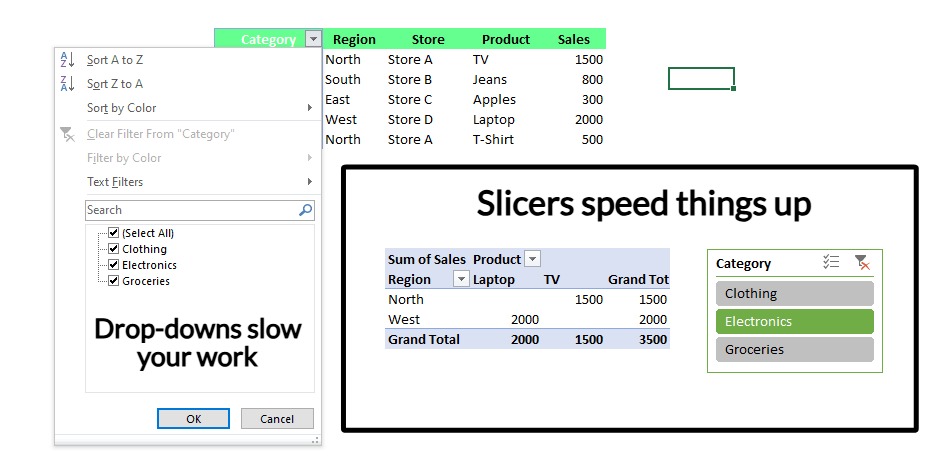
Açılır menüler ve Excel dilimleyicileri. Görsel: Yazar.
Çoğu zaman dilimleyicileri aylık projelerimi takip etmek ve bir raporda belirli kategorileri ayırmak için kullanıyorum. Açılır menüler arasında dolaşmak yerine bir düğmeye tıklıyorum ve ihtiyacım olan verileri anında görüyorum — bu kadar basit.
Dilimleyiciler, diğer her şeyin dikkatimi dağıtmasına izin vermeden önemli olana odaklanmama yardımcı oluyor. Bu yüzden benim için en büyük kazanım, gürültüyü kesmeleri. Pano oluştururken de sıkça başvurduğum bir araç haline geldiler; çünkü cilalı ve profesyonel bir dokunuş katıyorlar.
Henüz dilimleyicileri denemediyseniz, şimdi deneyin; çünkü hem yeni başlayanlar hem de uzmanlar için aynı derecede değerli araçlardan biridir.
Artık dilimleyicilerin ne olduğunu bildiğinize göre, bunları Excel tablolarınıza, PivotTable’larınıza ve PivotChart’larınıza nasıl ekleyeceğinizi adım adım göstereceğim. Oldukça kolay ve süreci daha da etkili kılmak için birkaç ipucu da paylaşacağım.
Bir PivotTable’a dilimleyici ekleme yöntemi:
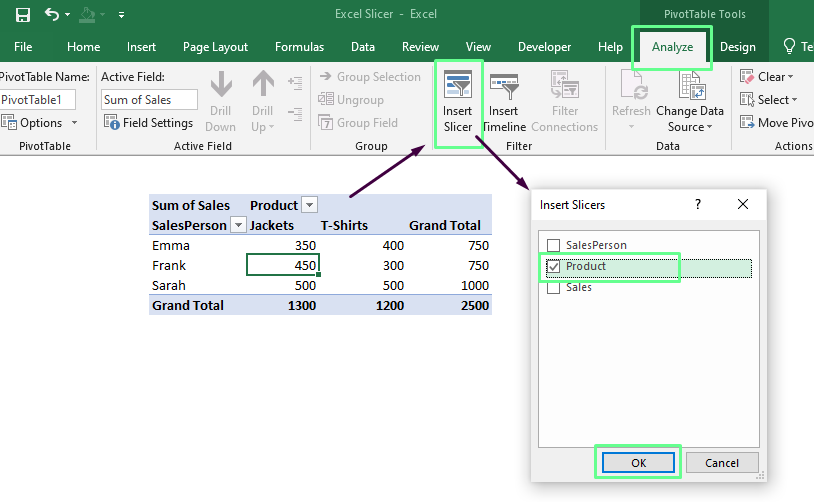
PivotTable’a bir dilimleyici ekleyin. Görsel: Yazar.
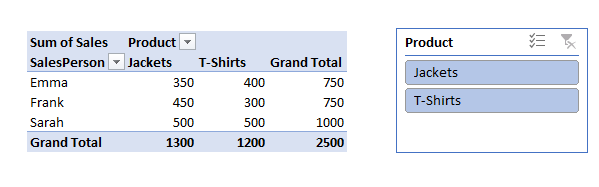
Dilimleyici etkinleştirildi. Görsel: Yazar.
Bir PivotChart’a dilimleyici ekleme yöntemi:
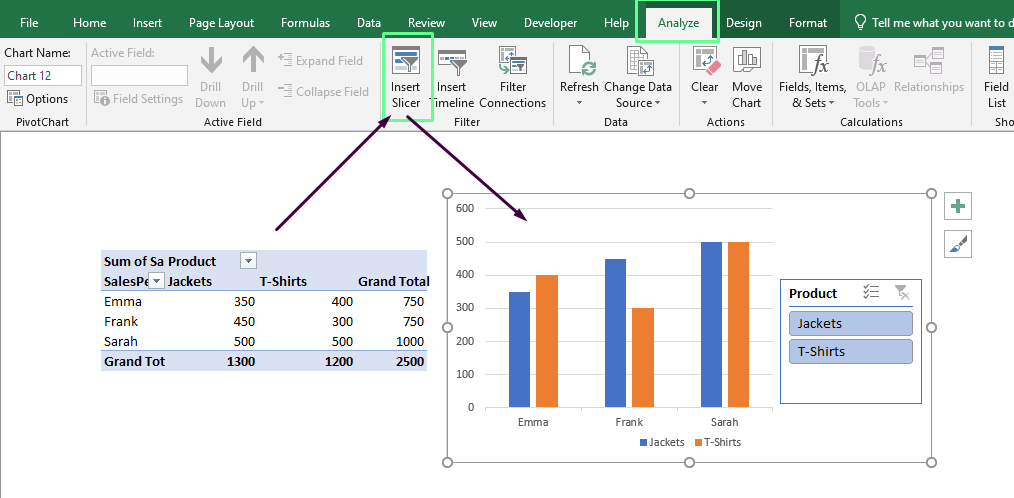
PivotChart’a bir dilimleyici ekleyin. Görsel: Yazar.
Dilimleyicileri kullandığımda, görünümü kalabalıklaştırdıkları için grafiğin filtre düğmelerini gizlerim. Ortalığı sadeleştirmek için, dilimleyiciyi içine sığdıracak şekilde grafik alanını yeniden boyutlandırırım. Her şeyi düzenli ve çalışması kolay tutar.
Not olarak, PivotTable ve PivotChart’ınız bağlıysa, aynı dilimleyici her ikisi için de çalışır.
Excel’de normal bir tabloyla (PivotTable değil) çalışıyorsanız dilimleyiciler yine de bir seçenektir. Şöyle ekleyebilirsiniz:
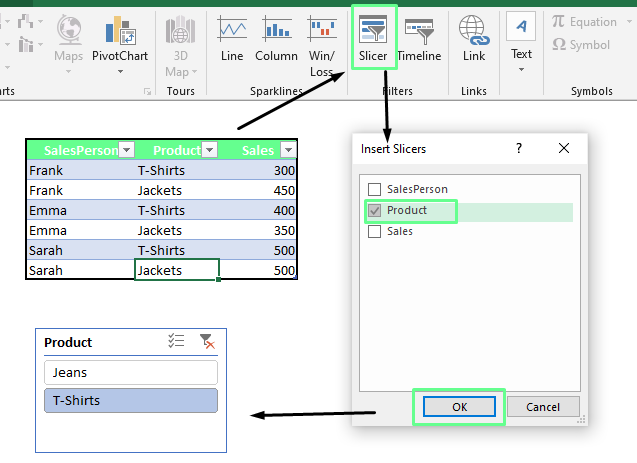
Tabloya dilimleyici ekleyin. Görsel: Yazar.
Şimdi, hızlı bir ipucu: Dilimleyici için alan seçerken, verilerinizi kullanımı daha kolay hale neyin getireceğini düşünün. Örneğin, satış verilerini analiz ediyorsanız Bölge, Ay veya Satış Temsilcisi gibi alanlara göre dilimlemek en iyi sonucu verir. Bu nedenle, önemli içgörüleri hızla bulmak için analizinize en çok değer katan boyutlara odaklanın.
Dilimleyicinizin görünümünü çalışma kitabınızın stiliyle uyumlu olacak şekilde nasıl ince ayar yapabileceğinizi göstereyim.
Dilimleyicinize tıklayarak Dilimleyici Araçları sekmesini açın. Bu sekmede, Seçenekler bölümüne gidin ve Dilimleyici Stilleri grubuna bakın. Burada birkaç yerleşik stil göreceksiniz — beğendiğinizi seçin.
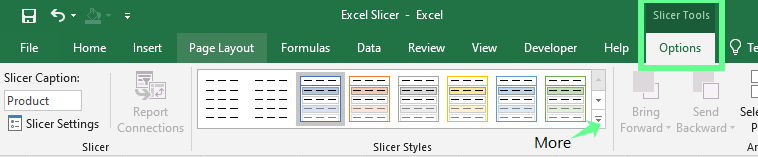
Dilimleyici stilleri. Görsel: Yazar.
Yerleşik stillerin hiçbiri hoşunuza gitmezse, yenisini oluşturabilirsiniz. Açılır menüdeki (Daha Fazla) düğmesine tıklayın ve Yeni Dilimleyici Stili’ni seçin. Buradan, elektronik tablonuzun temasına uyan özel bir stil oluşturabilirsiniz.
Örneğin, serin mavi bir temaya sahip bir panoyla çalışıyorsam, tamamlayıcı mavi tonlarında dilimleyici renkleri oluştururum. Böylece her şey daha uyumlu görünür.
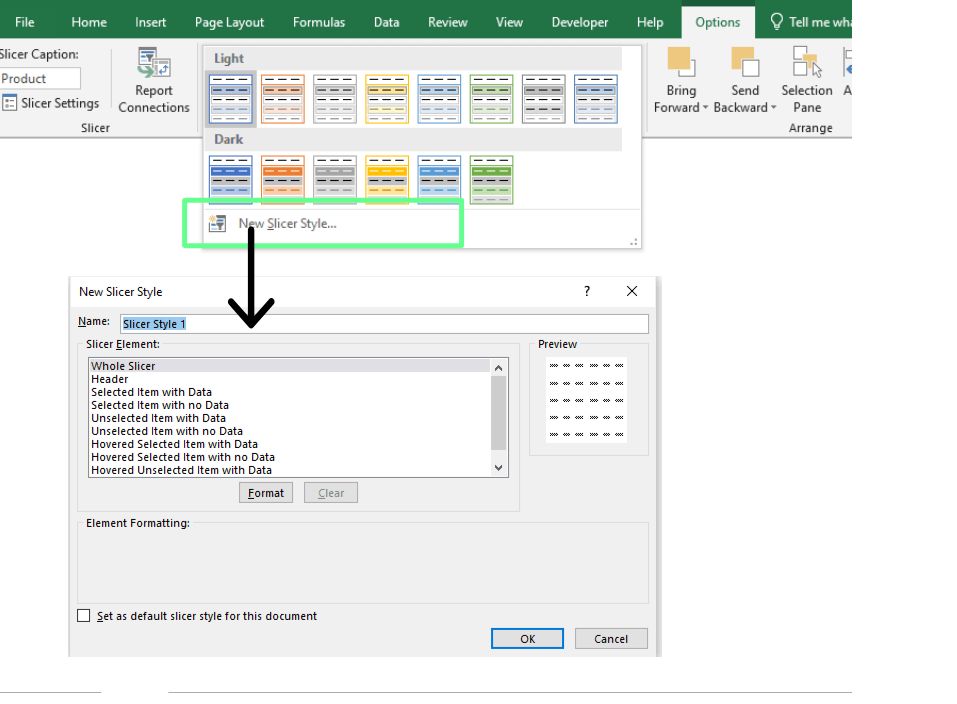
Kendi dilimleyici stilinizi oluşturun. Görsel: Yazar.
Dilimleyicinizi daha fazla ince ayar yapmak isterseniz, sağ tıklayın ve Dilimleyici Ayarları’nı seçin. Buradan birçok düzenleme yapabilirsiniz. Örneğin, değer katmıyorsa dilimleyici başlığını gizleyebilir veya görünümü daha temiz ve odaklı kılmak için verisi olmayan öğeleri gizleyebilirsiniz.
Bunlar küçük ayarlar olsa da dilimleyiciyi çok daha kullanıcı dostu hale getirebilir.
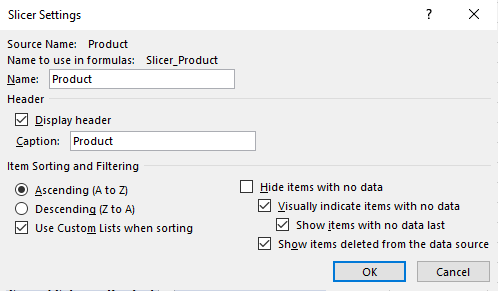
Dilimleyici ayarları. Görsel: Yazar.
Dilimleyicimde çok fazla öğe olduğunda, varsayılan tek sütunlu görünüm beni çileden çıkarır; çünkü çok fazla kaydırma gerektirir. Bunu düzeltmek için dilimleyiciye tıklar, Dilimleyici Araçları Seçenekler sekmesine gider ve Sütunlar ayarını düzenlerim. Genellikle içeriğe bağlı olarak 2 veya 3 sütun yaparım.
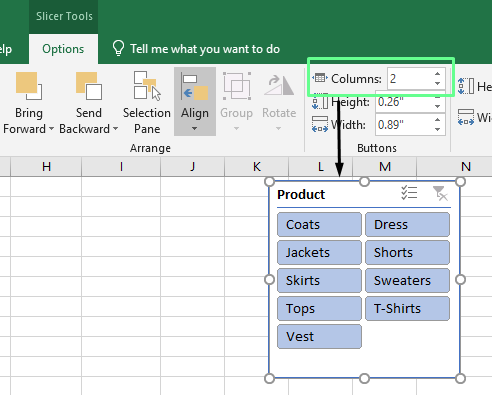
Dilimleyicinin sütunlarını ayarlayın. Görsel: Yazar.
Ayrıca her şeyin dengeli görünmesi için düğme boyutlarını da ayarlarım. Bunu yapmak için, Dilimleyici Araçları Seçenekler sekmesine gidin, yükseklik ve genişlik ayarlarını değiştirin veya doğru görünene kadar dilimleyicinin kenarlarını sürükleyin. Ancak, dilimleyici düğmelerini tıklaması kolay olacak kadar büyük, tüm sayfayı kaplayacak kadar da büyük olmayacak şekilde tutmanızı öneririm.
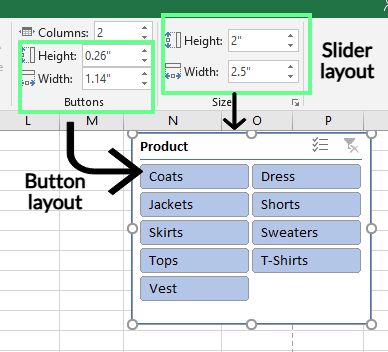
Dilimleyicinin ve düğmesinin genişlik ve yüksekliğini değiştirme. Görsel: Yazar.
Temel filtrelemenin ötesinde, Excel dilimleyicileriyle etkileşimli raporlar ve panolar oluşturabilirsiniz. Bunu yapmak için en sevdiğim ipuçlarından bazılarını göstereyim.
Dilimleyicilerin en havalı özelliklerinden biri, tek bir dilimleyiciyi birden çok PivotTable’a bağlayabilmektir. İlişkili veri kümeleriyle çalışırken gerçekten işe yarar. Tek bir tıklamayla tüm verilerinizi birden filtrelemenize olanak tanır — her tabloyu tek tek güncellemeniz gerekmez. Öğrenci performans verilerini analiz etmek için bu tekniği nasıl kullandığıma dair adımlar:
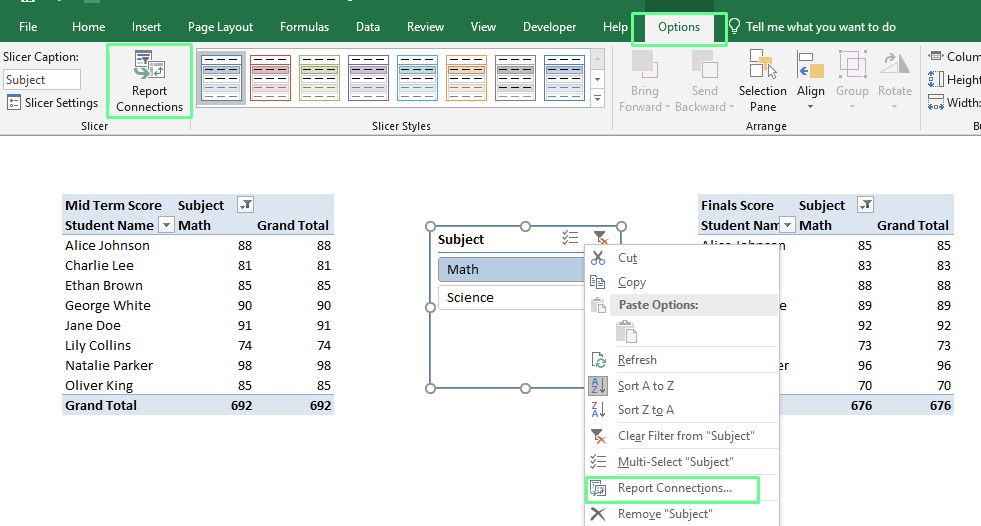
Bir dilimleyiciyi birden çok PivotTable’a bağlayın. Görsel: Yazar.
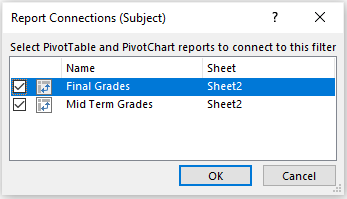
Bağlanılacak PivotTable’ları belirtin. Görsel: Yazar.
Artık tek bir tıklamayla öğrencilerin ara sınav ve final notlarını görmek için bu verileri filtreleyebiliyorum. Çok zaman kazandırıyor ve birden çok PivotTable’ı analiz etmeyi kolaylaştırıyor. Bu şekilde bağlantı kurmak, istemeden yapılan hataları da önlemeye yardımcı oluyor.
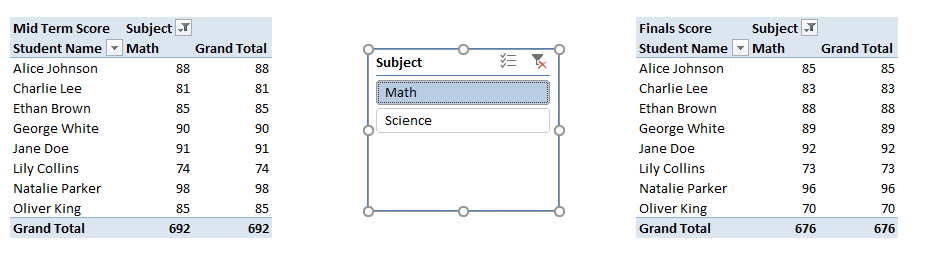
Tek bir dilimleyici ile bağlanan iki PivotTable. Görsel: Yazar.
Büyük veri kümeleriyle çalıştığınızda dilimleyiciler bazen yavaşlayabilir veya beklenmedik davranabilir. Başlarda ben de birkaç yaygın sorunla karşılaştım ve nasıl çözeceğimi bulmak zorunda kaldım. İşte o sorunlar ve benim için çalışan çözümler:
Şimdi Excel dilimleyici ile PivotTable filtresi arasındaki farkın ne olduğunu merak ediyor olabilirsiniz. Hangi seçeneğin sizin için daha uygun olacağını görmek için temel farkları karşılaştıralım.
| Excel Dilimleyici | PivotTable Filtreleri |
|---|---|
| Basit ve kullanımı kolaydır. İstediğiniz seçeneğe tıklayın; veriler anında güncellenir. | Menülerde seçim yapmanız ve tıklamanız gereken bir açılır arayüz kullanır. |
| İlişkili veri kümeleri üzerinde daha fazla kontrol için birden çok PivotTable ve grafiğe bağlanabilir. | Tek bir PivotTable’a bağlıdır, kapsamı sınırlıdır. |
| Taşınabilirdir ve grafiğin veya pano düzeninin içine bile yerleştirilebilir. | Tablo arayüzü içinde sabittir. |
| Başlıklar, renkler ve düzeni özelleştirme gibi geniş biçimlendirme seçenekleri sunar. | Sınırlı özelleştirme seçeneklerine sahiptir. |
| Büyük veri kümelerinde bile bir bakışta yorumlaması kolaydır. | Çok veriyle çalışırken okumak ve yorumlamak daha zor olabilir. |
| Özellikle birden çok dilimleyiciyle çalışma sayfasında daha fazla yer kaplar. | Kompakt yapıdadır ve ek yer kaplamaz. |
Diyelim ki sonbahar dönemi için tüm öğrencilerin matematik notlarını filtrelemek istiyorum. Şimdi, hangi seçeneğin size daha uygun olabileceğini anlamanız için bunu hem filtrelerle hem de dilimleyicilerle yapacağım.
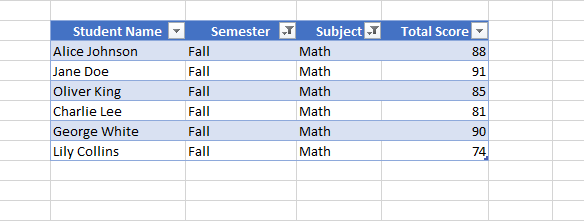
Filtre özelliği kullanılarak filtrelenen veriler. Görsel: Yazar.
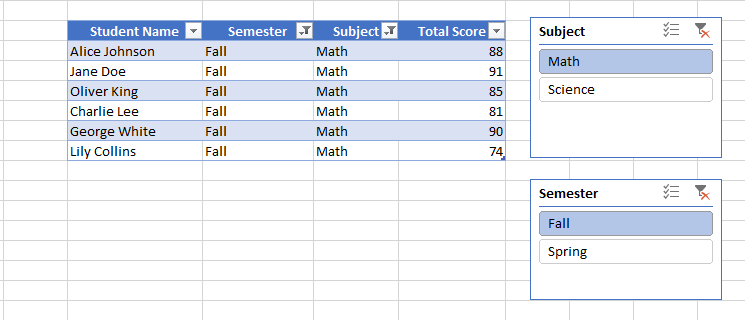
Dilimleyiciler kullanılarak filtrelenen veriler. Görsel: Yazar.
Kısacası, alanın önemli olduğu hızlı işler için filtreler harikadır. Ancak etkileşimli ve kullanıcı dostu bir deneyime ihtiyaç duyduğunuzda — özellikle panolarda veya birden çok PivotTable ile — dilimleyiciler daha uygundur.
Excel dilimleyicileri, herhangi bir manuel sıralamaya gerek kalmadan verileri basit ve kolay bir şekilde filtrelemenizi sağlar. Bu makale boyunca, dilimleyicilerle başlamanız için gereken her şeyi paylaştım. Kişisel olarak, projeleri yönetmede vazgeçilmez buluyorum — görevleri takip etmek, son teslim tarihleri belirlemek ve müşteri çalışmalarını düzenlemek için neredeyse her gün kullanıyorum. Bu bana zaman kazandırıyor ve işe odaklanmama yardımcı oluyor.
Proje yönetiminin ötesinde, dilimleyicileri etkileşimli raporlar oluşturmak, kullanıcı dostu panolar tasarlamak ve veri analizini basitleştirmek için kullanabilirsiniz. Hazır olduğunuzda, Excel Power Tools ile Veri Analizi beceri yolumuzu ve Excel’de Finansal Modelleme kursumuzu keşfetmenizi kesinlikle öneririm. Bu harika kaynaklar, ileri teknikleri ustalıkla öğrenmenize ve gerçek dünya zorluklarına güvenle uygulamanıza yardımcı olacaktır.
DataCamp ile Excel Öğrenin
Kurs
Kurs
Kurs
blog
Abid Ali Awan
14 dk.
blog
Dario Radečić
15 dk.
Eğitim
Adel Nehme
Eğitim
Kurtis Pykes
8 dk.




