

Excel Slicer की उपस्थिति कैसे अनुकूलित करें
आइए मैं आपको दिखाता/दिखाती हूं कि आप अपने वर्कबुक स्टाइल से मेल खाने के लिए slicer की उपस्थिति कैसे बदल सकते हैं।
Slicer स्टाइल बदलें
अपने slicer पर क्लिक करें ताकि Slicer Tools टैब खुल जाए। इस टैब के अंतर्गत, Options सेक्शन में जाएं और Slicer Styles समूह देखें। यहां आपको कई बिल्ट-इन स्टाइल दिखेंगे — अपनी पसंद का चुनें।
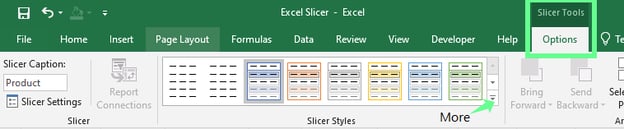
Slicer स्टाइल्स। चित्र: लेखक द्वारा।
यदि आपको कोई भी बिल्ट-इन स्टाइल पसंद नहीं आती, तो आप एक नई बना सकते हैं। ड्रॉप-डाउन (More) बटन पर क्लिक करें और New Slicer Style चुनें। यहां से, आप एक कस्टम स्टाइल बना सकते हैं जो आपकी स्प्रेडशीट थीम से मेल खाए।
उदाहरण के लिए, अगर मैं किसी ऐसे डैशबोर्ड पर काम कर रहा/रही हूं जिसमें कूल ब्लू थीम है, तो मैं slicer के रंग उसी के अनुरूप नीले रंगों में बनाऊंगा/बनाऊंगी। इससे सब कुछ अधिक सुसंगत दिखेगा।
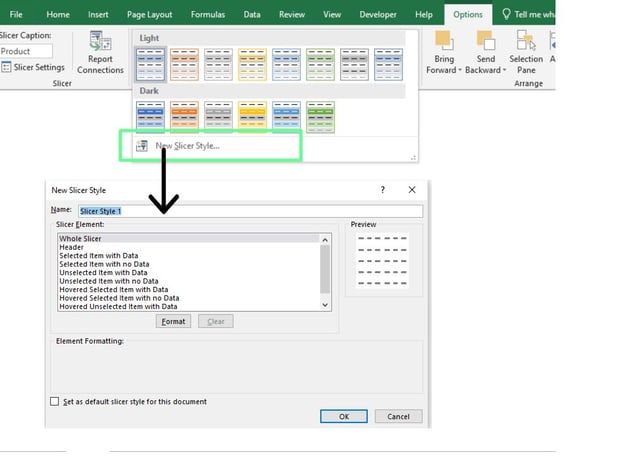
अपना स्वयं का slicer स्टाइल बनाएं। चित्र: लेखक द्वारा।
Slicer सेटिंग्स समायोजित करें
यदि आप अपने slicer को और भी बदलना चाहते हैं, तो इस पर राइट-क्लिक करें और Slicer Settings चुनें। यहां से, आप कई समायोजन कर सकते हैं। उदाहरण के लिए, यदि हेडर मूल्य नहीं जोड़ता, तो आप slicer हेडर छिपा सकते हैं या बिना डेटा वाले आइटम छिपा सकते हैं ताकि यह अधिक साफ़ और केंद्रित दिखे।
हालांकि ये छोटे-छोटे बदलाव हैं, लेकिन ये slicer को काफी अधिक उपयोगकर्ता-अनुकूल बना सकते हैं।
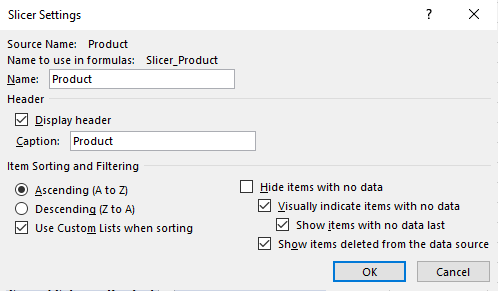
Slicer सेटिंग्स। चित्र: लेखक द्वारा।
Slicer लेआउट अनुकूलित करें
जब मेरे slicer में बहुत सारे आइटम होते हैं, तो डिफ़ॉल्ट सिंगल-कॉलम व्यू मुझे परेशान करता है क्योंकि बहुत स्क्रॉल करना पड़ता है। इसे ठीक करने के लिए, मैं slicer पर क्लिक करता/करती हूं, Slicer Tools Options टैब पर जाता/जाती हूं, और Columns सेटिंग समायोजित करता/करती हूं। मैं आम तौर पर slicer सामग्री के अनुसार इसे 2 या 3 कॉलम पर सेट करता/करती हूं।
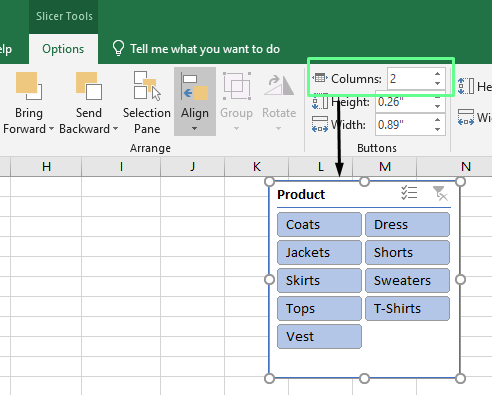
Slicer के कॉलम समायोजित करें। चित्र: लेखक द्वारा।
मैं बटन के आकार भी समायोजित करता/करती हूं ताकि सब कुछ संतुलित दिखे। ऐसा करने के लिए, Slicer Tools Options टैब में जाएं, ऊंचाई और चौड़ाई की सेटिंग्स को बदलें, या slicer के किनारों को खींचें जब तक वे सही न लगें। हालांकि, मैं सलाह दूंगा/दूंगी कि slicer बटन इतने बड़े रखें कि उन पर क्लिक करना आसान हो, लेकिन इतने बड़े नहीं कि वे पूरी शीट पर हावी हो जाएं।
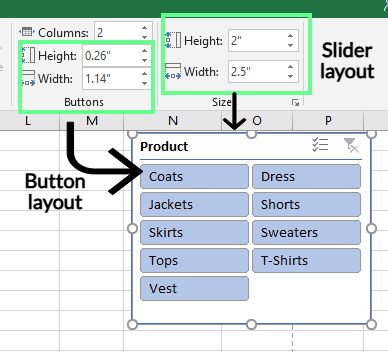
Slicer और उसके बटन की चौड़ाई और ऊंचाई बदलना। चित्र: लेखक द्वारा।
उन्नत Excel Slicer तकनीकें
मूल फ़िल्टरिंग से परे, आप Excel slicers के साथ इंटरैक्टिव रिपोर्ट और डैशबोर्ड बना सकते हैं। इसे करने के लिए मेरी कुछ पसंदीदा तरकीबें यहां हैं।
Slicers को कई PivotTables से कनेक्ट करें
Slicers की सबसे बढ़िया विशेषताओं में से एक है एक ही slicer को कई PivotTables से लिंक करने की क्षमता। जब आप संबंधित datasets के साथ काम करते हैं, तो यह बहुत सहायक होता है। यह आपको एक क्लिक में अपने सभी डेटा को फ़िल्टर करने देता है — आपको हर टेबल को मैन्युअल रूप से अपडेट नहीं करना पड़ता। मैंने छात्र प्रदर्शन डेटा का विश्लेषण करने के लिए इस तकनीक का इस तरह उपयोग किया:
- मैंने वे सभी PivotTables बनाए जिन्हें मैं लिंक करना चाहता/चाहती था/थी। चीज़ों को प्रबंधनीय रखने के लिए, मैंने उन्हें उसी वर्कशीट पर रखा।
- इसके बाद, मैंने प्रत्येक PivotTable को एक यूनिक नाम दिया। कनेक्शन सेट करते समय इन्हें पहचानना बहुत आसान हो गया।
- फिर, मैंने PivotTables में से एक पर slicer जोड़ा।
- जब slicer तैयार हो गया, तो मैंने उसे चुना, Slicer Tools Options टैब में गया/गई, और Report Connections पर क्लिक किया। वैकल्पिक रूप से, आप slicer पर राइट-क्लिक कर सकते हैं और Report Connections चुन सकते हैं।
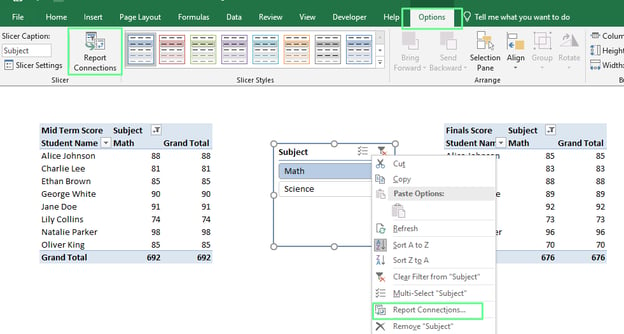
एक slicer को कई PivotTables से कनेक्ट करें। चित्र: लेखक द्वारा।
- जो डायलॉग बॉक्स खुला उसमें, मैंने उन PivotTables के बॉक्स चेक किए जिन्हें slicer से लिंक करना था और OK पर क्लिक किया।
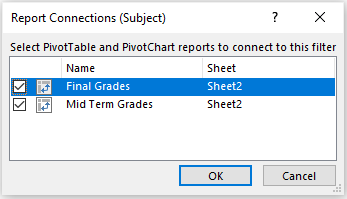
लिंक करने के लिए PivotTables निर्दिष्ट करें। चित्र: लेखक द्वारा।
अब, मैं एक क्लिक में डेटा फ़िल्टर कर सकता/सकती हूं और छात्रों के मिडटर्म और फाइनल स्कोर देख सकता/सकती हूं। यह बहुत समय बचाता है और कई PivotTables का विश्लेषण करना आसान बनाता है। इस तरह कनेक्शन बनाना अनावश्यक त्रुटियों से भी बचाता है।
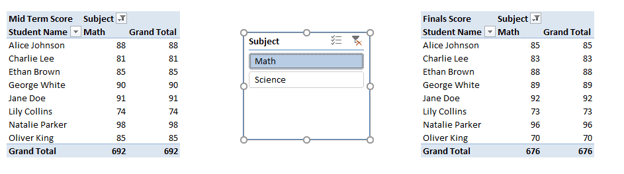
एक slicer से लिंक दो PivotTables। चित्र: लेखक द्वारा।
Excel slicer का प्रदर्शन अनुकूलित करें
यदि आप बड़े datasets के साथ काम करते हैं, तो slicers कभी-कभी धीमे हो सकते हैं या अप्रत्याशित व्यवहार कर सकते हैं। शुरुआत में, मुझे कुछ सामान्य समस्याओं का सामना करना पड़ा और उनके समाधान खोजने पड़े। यहां वे समस्याएं और उनके समाधान हैं जो मेरे लिए काम आए:
- धीमा प्रदर्शन: आपको अपने slicers में लैग या धीमी प्रतिक्रिया दिख सकती है। आमतौर पर ऐसा इसलिए होता है क्योंकि वे बहुत अधिक डेटा प्रोसेस करने की कोशिश कर रहे होते हैं। इसे ठीक करने के लिए, जिस डेटा की जरूरत नहीं है उसे फ़िल्टर करें या केवल महत्वपूर्ण जानकारी वाली एक सारांश टेबल बनाएं। इससे slicer का प्रदर्शन बेहतर होगा और अनुभव अधिक स्मूद होगा।
- कई टेबल्स के लिए कई slicers: अलग-अलग टेबल्स के लिए कई slicers मैनेज करना अव्यवस्थित और ट्रैक करना मुश्किल है। अलग-अलग slicers बनाने के बजाय, एक ही slicer को कई टेबल्स से Report Connections का उपयोग करके जोड़ें। इससे सब कुछ साफ़-सुथरा और मैनेज करना आसान रहता है, साथ ही आपके डेटा में निरंतरता बनी रहती है।
- क्लिक करने पर भी फ़िल्टर नहीं होता: यदि आपका slicer फ़िल्टर नहीं कर रहा है, तो संभवतः यह सही टेबल्स से लिंक नहीं है। यह तब हो सकता है जब कनेक्शन ठीक से सेट न हों। इसे हल करने के लिए, slicer पर राइट-क्लिक करें, Report Connections चुनें और सुनिश्चित करें कि यह उन टेबल्स से जुड़ा है जिन्हें आप फ़िल्टर करना चाहते हैं।
- Slicer में पुराना डेटा दिखना: कभी-कभी, slicers ऐसे आइटम दिखाते हैं जो अब आपके dataset में मौजूद नहीं हैं। यह तब होता है जब डिलीट किए गए आइटम slicer की सेटिंग्स से साफ़ नहीं होते। इससे बचने के लिए, Slicer Tools Options में जाएं, फिर Slicer Settings खोलें, और Show items deleted from data source का चयन हटाएं।
- डेटा अपडेट न होना: अगर slicer आपकी डेटा में नवीनतम बदलावों को नहीं दिखा रहा है, तो संभव है कि आपने PivotTable को रिफ्रेश नहीं किया। PivotTable पर राइट-क्लिक करें और Refresh चुनें ताकि slicer अपडेट हो जाए।
- अव्यवस्थित slicer लेआउट: डिफ़ॉल्ट सिंगल-कॉलम लेआउट या बहुत बड़े बटन के कारण बहुत स्क्रॉल करना पड़ सकता है। इसे ठीक करने के लिए, Slicer Tools Options में जाएं, कॉलम गिनती समायोजित करें और slicer को रिसाइज़ करें।
- छिपा हुआ slicer: यदि आप अपना slicer नहीं देख पा रहे हैं, तो संभव है कि वह गलती से अन्य तत्वों के पीछे चला गया हो। उस पर राइट-क्लिक करें और Bring to Front चुनें ताकि वह फिर से दिखाई दे।
Excel Slicer बनाम PivotTable Filters
आप अब सोच रहे होंगे कि Excel slicer और PivotTable फ़िल्टर में क्या अंतर है। आइए प्रमुख अंतरों की तुलना करें ताकि देखें कि आपके लिए कौन-सा विकल्प बेहतर हो सकता है।
| Excel Slicer | PivotTable Filters |
|---|---|
| सरल और उपयोग में आसान। जिस विकल्प पर क्लिक करेंगे, डेटा तुरंत अपडेट हो जाएगा। | ड्रॉपडाउन इंटरफ़ेस, जिसमें मेनू चुनने और क्लिक करने पड़ते हैं। |
| कई PivotTables और चार्ट्स से कनेक्ट हो सकता है, जिससे संबंधित datasets पर अधिक नियंत्रण मिलता है। | एक ही PivotTable से बंधा होता है, जिससे इसका दायरा सीमित रहता है। |
| इधर-उधर खिसकाया जा सकता है और कहीं भी रखा जा सकता है, यहां तक कि चार्ट या डैशबोर्ड लेआउट के भीतर भी। | टेबल इंटरफ़ेस के भीतर फिक्स्ड होता है। |
| हेडर, रंग और लेआउट को कस्टमाइज़ करने जैसी विस्तृत फ़ॉर्मेटिंग सुविधाएं देता है। | सीमित कस्टमाइज़ेशन विकल्प। |
| एक नज़र में समझना आसान, भले ही बड़ा dataset हो। | यदि आप बहुत सारे डेटा के साथ काम करते हैं तो पढ़ना और समझना कठिन हो सकता है। |
| वर्कशीट पर अधिक जगह घेरता है, खासकर कई slicers होने पर। | कॉम्पैक्ट और अतिरिक्त जगह नहीं घेरता। |
कब किसका उपयोग करें
मान लीजिए मैं फॉल सेमेस्टर के लिए सभी छात्रों के गणित के ग्रेड फ़िल्टर करना चाहता/चाहती हूं। अब, मैं इसे फ़िल्टर्स और slicers दोनों का उपयोग करके करूंगा/करूंगी ताकि आपको समझने में मदद मिले कि आपके लिए कौन-सा विकल्प बेहतर हो सकता है।
- फ़िल्टर्स का उपयोग: मैं Semester और Subject कॉलम में ड्रॉपडाउन मेनू पर क्लिक करके Fall और Math चुनूंगा/चुनूंगी। काम तो हो जाता है, लेकिन अगर मुझे यह बार-बार करना हो या ऐसे लोगों के साथ साझा करना हो जो Excel में निपुण न हों, तो यह थोड़ा झंझट भरा लग सकता है।
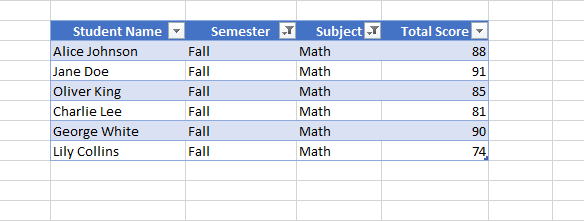
फ़िल्टर फीचर का उपयोग करके डेटा फ़िल्टर किया गया। चित्र: लेखक द्वारा।
- Slicers का उपयोग: मैं Semester और Subject के लिए slicers insert करूंगा/करूंगी और उन्हें अपनी टेबल के बगल में रखूंगा/रखूंगी। सिर्फ दो क्लिक में, मैं डेटा को विज़ुअली फ़िल्टर कर सकता/सकती हूं। Slicers दूसरों के लिए भी रिपोर्ट के साथ इंटरैक्ट करना आसान बना देते हैं, बिना अतिरिक्त निर्देशों के।
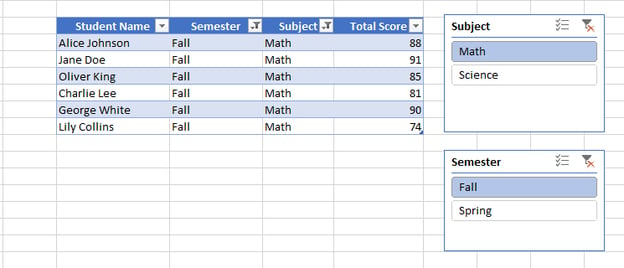
Slicers का उपयोग करके डेटा फ़िल्टर किया गया। चित्र: लेखक द्वारा।
संक्षेप में, जब जल्दी में काम करना हो और जगह मायने रखती हो, तो फ़िल्टर्स बढ़िया हैं। लेकिन जब आपको इंटरैक्टिव और उपयोगकर्ता-अनुकूल अनुभव चाहिए—खासकर डैशबोर्ड पर या कई PivotTables के साथ—तो slicers अधिक उपयुक्त हैं।
अंतिम विचार
Excel slicers मैनुअल सॉर्टिंग के बिना डेटा को फ़िल्टर करना सरल और आसान बना देते हैं। इस लेख में, मैंने slicers के साथ शुरुआत करने के लिए आपको जो कुछ चाहिए वह सब साझा किया है। व्यक्तिगत रूप से, मैंने उन्हें प्रोजेक्ट मैनेजमेंट में अमूल्य पाया है — मैं लगभग रोज़ उन्हें टास्क ट्रैक करने, डेडलाइन सेट करने और क्लाइंट वर्क को व्यवस्थित करने के लिए उपयोग करता/करती हूं। इससे मेरा समय बचता है और मुझे अपने काम पर ध्यान केंद्रित करने में मदद मिलती है।
प्रोजेक्ट मैनेजमेंट से परे, आप slicers का उपयोग इंटरैक्टिव रिपोर्ट बनाने, उपयोगकर्ता-अनुकूल डैशबोर्ड डिज़ाइन करने और डेटा विश्लेषण को सरल बनाने के लिए कर सकते हैं। जब आप आगे बढ़ने के लिए तैयार हों, तो मैं हमारे Data Analysis with Excel Power Tools स्किल ट्रैक और हमारे Financial Modeling in Excel कोर्स को एक्सप्लोर करने की अत्यधिक सलाह दूंगा/दूंगी। ये शानदार संसाधन आपको उन्नत तकनीकों में महारत हासिल करने और उन्हें वास्तविक दुनिया की चुनौतियों पर आत्मविश्वास से लागू करने में मदद करेंगे।

मैं एक कंटेंट स्ट्रैटेजिस्ट हूँ जिसे जटिल विषयों को सरल बनाना पसंद है। मैंने Splunk, Hackernoon, और Tiiny Host जैसी कंपनियों को अपने दर्शकों के लिए आकर्षक और सूचनात्मक सामग्री बनाने में मदद की है।
Excel Slicer FAQs
क्या मैं किसी slicer को लॉक कर सकता/सकती हूं ताकि उपयोगकर्ता उसे न हिला सकें या उसका आकार न बदल सकें?
हां, आप कर सकते हैं। ऐसा करने के लिए, slicer पर राइट-क्लिक करें और Size and Properties चुनें। Format Slicer विंडो के अंतर्गत, Position and Layout, खोलें, और Disable resizing and moving को चेक करें।
क्या मैं बिना PivotTable के slicer insert कर सकता/सकती हूं?
हां, कर सकते हैं, लेकिन केवल तब जब आपका डेटा Excel टेबल के रूप में फ़ॉर्मेट किया गया हो।
मैं slicer insert क्यों नहीं कर पा रहा/रही हूं?
यदि आपका डेटा Table या PivotTable में नहीं है तो आपको ये समस्याएं हो सकती हैं। या वर्कशीट प्रोटेक्टेड हो सकती है, वर्कबुक शेयर की गई हो सकती है, या आप Excel के पुराने वर्ज़न का उपयोग कर रहे होंगे जो slicers को सपोर्ट नहीं करता। इसलिए सुनिश्चित करें कि आपका डेटा सही तरीके से फ़ॉर्मेटेड है, वर्कशीट प्रोटेक्टेड या शेयर नहीं है, और आप PivotTables के लिए Excel 2010 या नए वर्ज़न का उपयोग कर रहे हैं।
मैं slicer में कई बटन कैसे चुनूं?
इसे करने के तीन तरीके हैं:
- slicer बटन पर क्लिक करते समय
Ctrlकुंजी दबाए रखें। - slicer हेडर के बगल में Multi-Select बटन पर क्लिक करें, फिर प्रत्येक आइटम पर अलग-अलग क्लिक करें।
Slicer को चुनें और Alt + S दबाएं ताकि Multi-Select बटन सक्रिय हो जाए। अपने आइटम चुनें, फिर मल्टी-सेलेक्शन को निष्क्रिय करने के लिए दोबारा Alt + S दबाएं।
मैं किसी slicer को PivotTable या टेबल से कैसे डिस्कनेक्ट करूं?
ऐसा आप इस तरह कर सकते हैं:
- PivotTable पर क्लिक करें।
- Analyze > Filter Connections (Excel 2013-365) या Options > Slicer Connections (Excel 2010) पर जाएं।
- डिस्कनेक्ट करने के लिए slicer का चेक हटा दें।
Excel Slicers डेटा फ़िल्टरिंग को आसान बनाते हैं और विज़ुअलाइज़ेशन को कहीं अधिक समझने योग्य करते हैं। आपको किसी विशेष डेटा को खोजने के लिए ड्रॉपडाउन मेनू में नहीं जाना पड़ता, क्योंकि slicers आपको उसे विज़ुअल और स्पष्ट तरीके से इंटरैक्ट करने देते हैं।
इस लेख में, मैं दिखाऊंगा कि ये कैसे काम करते हैं, पारंपरिक फ़िल्टर्स पर इनके क्या फायदे हैं, और कुछ उन्नत तकनीकें भी। चलते-चलते, मैं अपने अनुभव के उदाहरण साझा करूंगा ताकि आप देख सकें कि slicers कैसे समय बचाते हैं और आपके विश्लेषण को अधिक प्रभावी बनाते हैं।
यदि आप Excel के साथ अभी शुरुआत कर रहे हैं, तो मैं हमारे Data Analysis in Excel कोर्स या Excel Fundamentals स्किल ट्रैक लेने की सलाह दूंगा। ये आपको मजबूत बुनियाद बनाने में मदद करेंगे।
Excel Slicer क्या है?
Slicer एक फ़िल्टरिंग टूल है जो Excel 2010 में पेश किया गया था। ड्रॉपडाउन मेनू के विपरीत, यह आपको PivotTables और टेबल्स को फ़िल्टर करने के लिए इंटरैक्टिव बटन देता है। आप एक क्लिक में अपने डेटा को सीमित कर सकते हैं और सबसे अच्छी बात यह है कि आपको हमेशा पता रहेगा कि कौन-से फ़िल्टर्स सक्रिय हैं।
ड्रॉप-डाउन मेनू बनाम Excel slicers। चित्र: लेखक द्वारा।
अधिकांश समय, मैं slicers का उपयोग अपने मासिक प्रोजेक्ट्स को ट्रैक करने और किसी रिपोर्ट में विशिष्ट श्रेणियों को अलग करने के लिए करता/करती हूं। ड्रॉपडाउन मेनू में जाने के बजाय, मैं बस एक बटन पर क्लिक करता/करती हूं और तुरंत वही डेटा देखता/देखती हूं जिसकी मुझे जरूरत है — इतना सरल।
Slicers मुझे ज़रूरी चीज़ों पर ध्यान केंद्रित करने में मदद करते हैं, बिना बाकी सब से विचलित हुए। इसलिए, मेरे लिए सबसे बड़ी जीत यह है कि ये शोर को काट देते हैं। डैशबोर्ड बनाते समय भी ये मेरी पसंद बने हैं क्योंकि ये एक परिष्कृत और पेशेवर स्पर्श जोड़ते हैं।
तो, यदि आपने अभी तक slicers नहीं आज़माए हैं, तो अब आज़माएं—यह उन टूल्स में से एक है जो शुरुआती और विशेषज्ञ, दोनों के लिए समान रूप से उपयोगी हैं।
Excel Slicer कैसे Insert करें
अब जब आप जानते हैं कि slicers क्या हैं, मैं आपको दिखाऊंगा कि उन्हें अपने Excel टेबल्स, PivotTables, और PivotCharts में कैसे जोड़ें। यह बहुत आसान है, और मैं कुछ टिप्स भी साझा करूंगा ताकि प्रक्रिया और प्रभावी हो जाए।
PivotTable में slicers जोड़ें
यहां बताया गया है कि आप PivotTable में slicer कैसे जोड़ सकते हैं:
PivoTable में slicer insert करें। चित्र: लेखक द्वारा।
Slicer सक्रिय। चित्र: लेखक द्वारा।
PivotChart में slicers जोड़ें
यहां बताया गया है कि आप PivotChart में slicer कैसे जोड़ सकते हैं:
PivotCharts में slicer insert करें। चित्र: लेखक द्वारा।
जब मैं slicers का उपयोग करता/करती हूं, तो मैं चार्ट के फ़िल्टर बटन छिपा देता/देती हूं क्योंकि वे दृश्य को अव्यवस्थित कर देते हैं। चीज़ों को साफ़-सुथरा रखने के लिए, मैं चार्ट क्षेत्र का आकार भी बदल देता/देती हूं ताकि slicer अंदर फिट हो जाए। इससे सब कुछ सुसंगत और काम करने में आसान रहता है।
ध्यान दें, यदि आपका PivotTable और PivotChart कनेक्टेड हैं, तो वही slicer दोनों के लिए काम करेगा।
Excel टेबल में slicers जोड़ें
यदि आप Excel में एक सामान्य टेबल (और PivotTables नहीं) के साथ काम करते हैं, तब भी slicers एक विकल्प हैं। इन्हें जोड़ने का तरीका यहां है:
टेबल में slicer insert करें। चित्र: लेखक द्वारा।
अब, एक त्वरित टिप: जब आप किसी slicer के लिए फ़ील्ड चुनते हैं, तो सोचें कि क्या आपके डेटा को संभालना आसान बनाएगा। उदाहरण के लिए, यदि आप सेल्स डेटा का विश्लेषण करते हैं, तो Region, Month या Salesperson जैसे फ़ील्ड्स पर स्लाइस करना सबसे अच्छा काम करेगा। इसलिए, उन dimensions पर ध्यान दें जो आपके विश्लेषण के लिए सबसे अधिक मायने रखती हैं ताकि आप महत्वपूर्ण insights जल्दी पा सकें।