
Cursus
Gegevensanalyse in Excel
3 uur
155.8K
Excel-slicers maken gegevens filteren eenvoudiger en zorgen dat visualisaties veel beter te begrijpen zijn. Je hoeft niet door keuzelijsten te klikken om specifieke gegevens te vinden, want met slicers kun je er op een visueel duidelijke manier mee werken.
In dit artikel laat ik je zien hoe ze werken, wat hun voordelen zijn ten opzichte van traditionele filters en zelfs een paar geavanceerde technieken. Onderweg deel ik voorbeelden uit mijn eigen ervaring, zodat je ziet hoe slicers tijd besparen en je analyse efficiënter maken.
Als je net begint met Excel, raad ik je aan onze cursus Data Analysis in Excel of het skill track Excel Fundamentals te volgen. Die helpen je een sterke basis op te bouwen.
De slicer is een filtertool die werd geïntroduceerd in Excel 2010. In plaats van keuzelijsten biedt hij interactieve knoppen om je draaitabellen en tabellen te filteren. Je kunt je gegevens met één klik verfijnen en het mooiste is: je ziet altijd welke filters actief zijn.
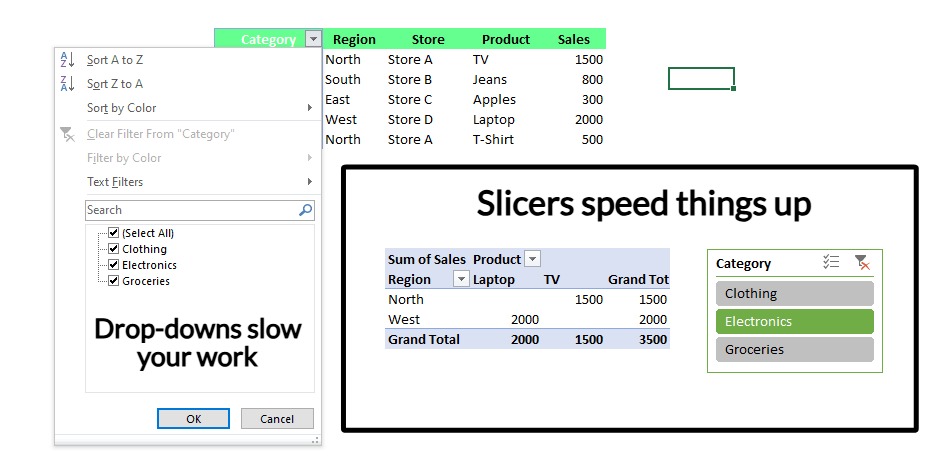
Keuzelijsten versus Excel-slicers. Afbeelding door de auteur.
Meestal gebruik ik slicers om mijn maandelijkse projecten bij te houden en specifieke categorieën in een rapport te isoleren. In plaats van door keuzelijsten te klikken, druk ik gewoon op een knop en zie ik meteen de gegevens die ik nodig heb — zo simpel is het.
Slicers helpen me focussen op wat belangrijk is, zonder afgeleid te raken door al het andere. Voor mij is de grootste winst dan ook dat ze door de ruis heen snijden. Ze zijn ook mijn go-to geworden bij het bouwen van dashboards, omdat ze een verzorgde en professionele uitstraling geven.
Dus als je slicers nog niet hebt geprobeerd, doe dat dan nu: het is een van die tools die voor beginners net zo waardevol is als voor experts.
Nu je weet wat slicers zijn, laat ik je stap voor stap zien hoe je ze toevoegt aan je Excel-tabellen, draaitabellen en draaitabelgrafieken. Het is supermakkelijk en ik deel ook een paar tips om het proces nog effectiever te maken.
Zo voeg je een slicer toe aan een draaitabel:
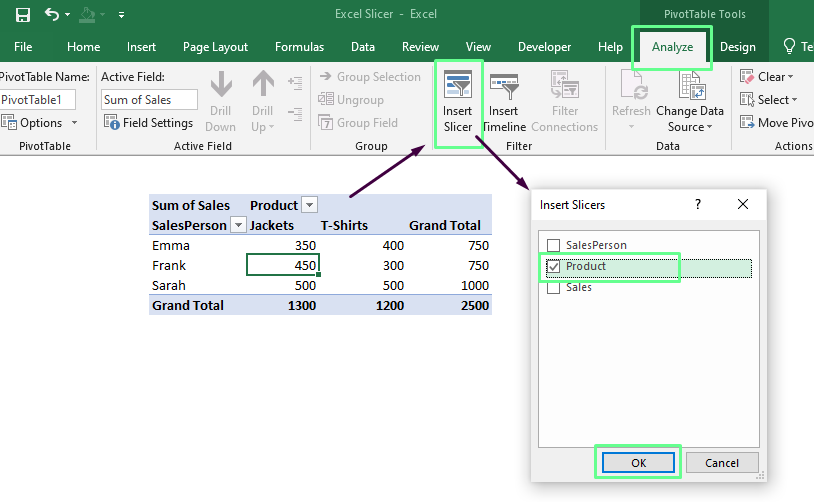
Voeg een slicer toe aan de draaitabel. Afbeelding door de auteur.
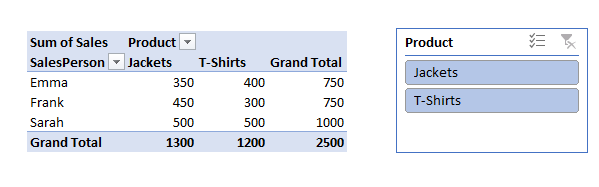
Slicer geactiveerd. Afbeelding door de auteur.
Zo voeg je een slicer toe aan een draaigrafiek:
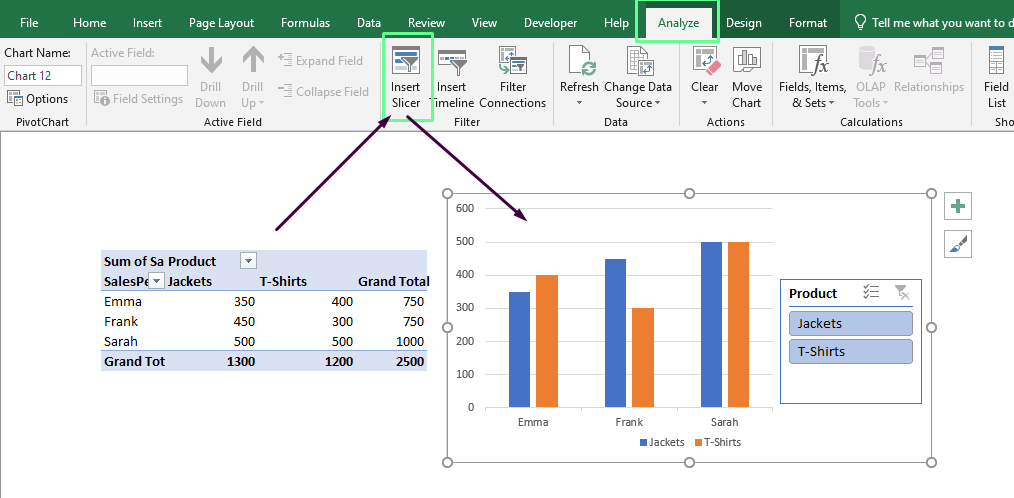
Voeg een slicer toe aan de draaitabelgrafiek. Afbeelding door de auteur.
Als ik slicers gebruik, verberg ik de filterknoppen van de grafiek omdat die het beeld rommelig maken. Om het op te ruimen pas ik zelfs de grafiekruimte aan zodat de slicer erin past. Zo blijft alles netjes en prettig werken.
Let op: als je draaitabel en draaitabelgrafiek gekoppeld zijn, werkt dezelfde slicer voor beide.
Werk je met een gewone tabel in Excel (en niet met draaitabellen), dan zijn slicers nog steeds een optie. Zo voeg je ze toe:
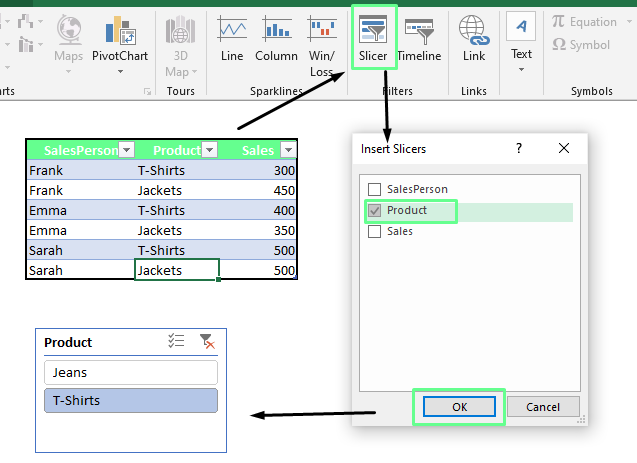
Voeg een slicer toe aan de tabel. Afbeelding door de auteur.
Nog een snelle tip: Kies bij het selecteren van velden voor een slicer wat je gegevens hanteerbaarder maakt. Als je bijvoorbeeld verkoopdata analyseert, werken velden zoals Regio, Maand of Verkoper het best. Focus dus op de dimensies die het belangrijkst zijn voor je analyse om snel de kerninzichten te vinden.
Ik laat je zien hoe je de weergave van je slicer kunt finetunen zodat die past bij de stijl van je werkmap.
Klik op je slicer om het tabblad Slicerhulpmiddelen te openen. Ga onder dit tabblad naar de sectie Opties en bekijk de groep Slicerstijlen. Je ziet hier verschillende ingebouwde stijlen — kies er eentje die je bevalt.
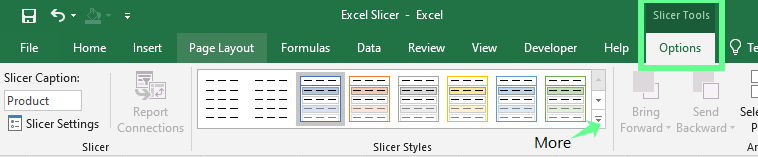
Slicerstijlen. Afbeelding door de auteur.
Bevalt geen van de ingebouwde stijlen je, dan kun je er zelf een maken. Klik op de vervolgkeuzepijl (Meer) en kies Nieuwe slicerstijl. Vanaf daar bouw je een aangepaste stijl die past bij het thema van je spreadsheet.
Als ik bijvoorbeeld werk aan een dashboard met een koele blauwtint, maak ik slicerkleuren in bijpassende blauwtinten. Dat laat alles beter samenkomen.
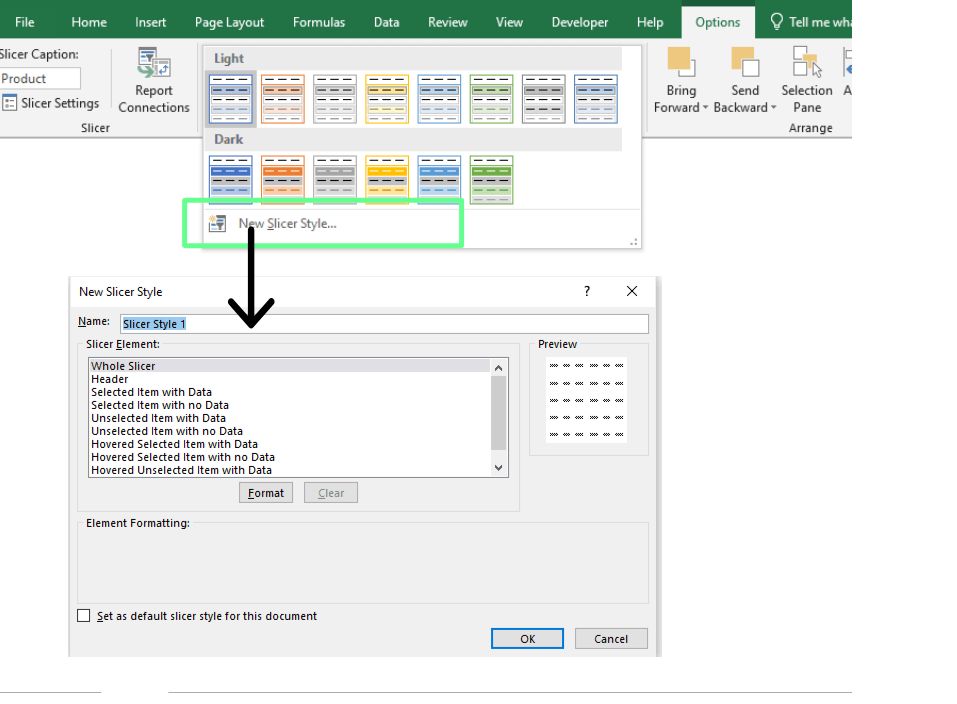
Bouw je eigen slicerstijl. Afbeelding door de auteur.
Wil je je slicer verder tweaken, klik er dan met rechts op en kies Slicerinstellingen. Hier kun je veel aanpassen. Je kunt bijvoorbeeld de slicerkop verbergen als die niets toevoegt of items zonder gegevens verbergen, zodat het geheel schoner en gerichter oogt.
Het zijn kleine aanpassingen, maar ze maken de slicer een stuk gebruiksvriendelijker.
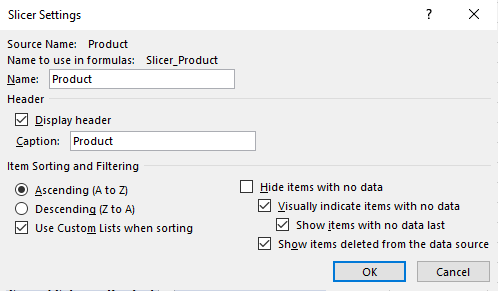
Slicerinstellingen. Afbeelding door de auteur.
Als mijn slicer veel items heeft, word ik gek van de standaardweergave met één kolom, omdat je dan zoveel moet scrollen. Om dat op te lossen klik ik op de slicer, ga naar het tabblad Opties voor slicerhulpmiddelen en pas ik de instelling Kolommen aan. Meestal zet ik die op 2 of 3 kolommen, afhankelijk van de inhoud van de slicer.
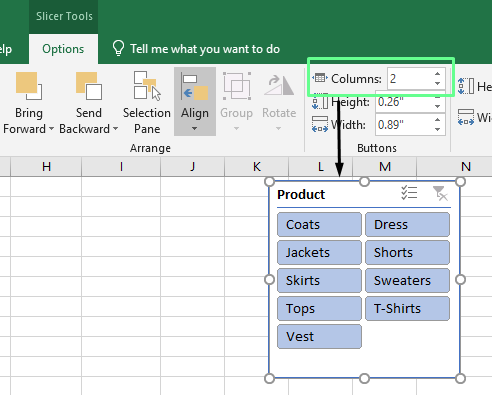
Pas de kolommen van de slicer aan. Afbeelding door de auteur.
Ik pas ook de knopgroottes aan om alles in balans te laten ogen. Ga hiervoor naar het tabblad Opties voor slicerhulpmiddelen, stel de hoogte- en breedte-instellingen bij of sleep aan de randen van de slicer tot het goed oogt. Ik raad wel aan de slicerknoppen groot genoeg te houden om makkelijk te kunnen klikken, maar niet zo groot dat ze je hele werkblad domineren.
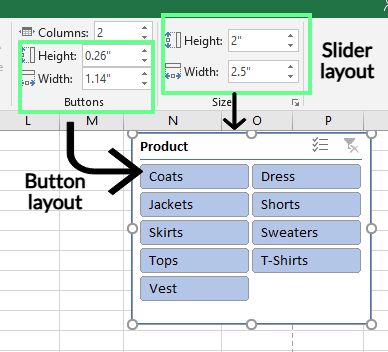
De breedte en hoogte van de slicer en knoppen wijzigen. Afbeelding door de auteur.
Naast basisfiltering kun je met Excel-slicers interactieve rapporten en dashboards maken. Ik laat je een paar van mijn favoriete trucs zien om dat te doen.
Een van de beste functies van slicers is dat je één slicer aan meerdere draaitabellen kunt koppelen. Dat is heel handig als je met verwante datasets werkt. Je filtert dan al je gegevens in één keer met een klik — je hoeft niet elke tabel apart bij te werken. Zo gebruikte ik deze techniek om studieprestaties te analyseren:
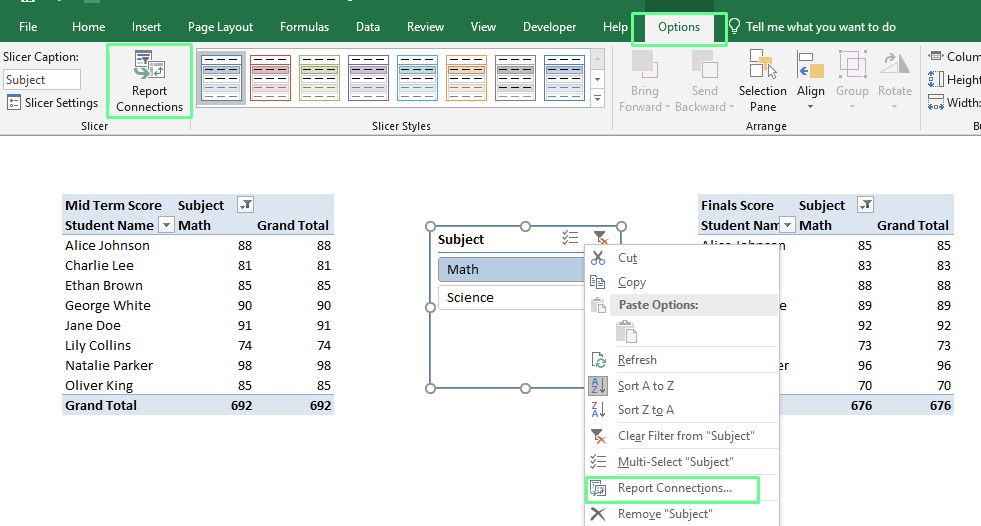
Koppel een slicer aan meerdere draaitabellen. Afbeelding door de auteur.
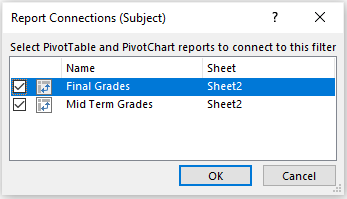
Specificeer de te koppelen draaitabellen. Afbeelding door de auteur.
Nu kan ik met één klik filteren om de tussentijdse en eindcijfers van de studenten te zien. Dat bespaart veel tijd en maakt het analyseren van meerdere draaitabellen eenvoudig. Op deze manier koppelen helpt ook om onnodige fouten te voorkomen.
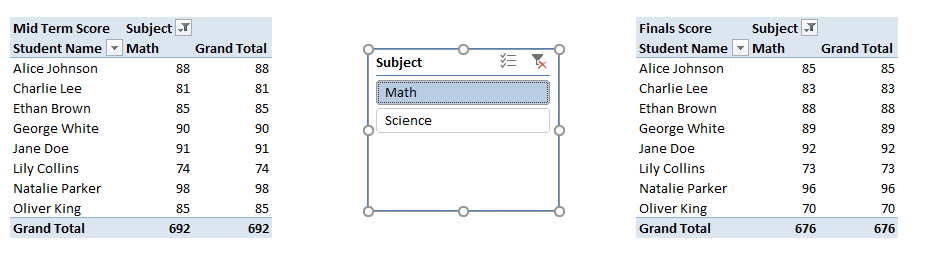
Twee draaitabellen gekoppeld met één slicer. Afbeelding door de auteur.
Slicers kunnen soms traag worden of zich onverwacht gedragen als je met grote datasets werkt. Toen ik begon, liep ik tegen een paar veelvoorkomende problemen aan en moest ik uitzoeken hoe ik ze oploste. Dit zijn die issues en de oplossingen die voor mij werkten:
Je vraagt je misschien af wat het verschil is tussen een Excel-slicer en een draaitabelfilter. Laten we de belangrijkste verschillen vergelijken om te zien welke optie het best bij jou past.
| Excel-slicer | Draaitabelfilters |
|---|---|
| Eenvoudig en gebruiksvriendelijk. Klik op de gewenste optie en de data wordt direct bijgewerkt. | Gebruikt een keuzelijst waarbij je door menu’s moet klikken en selecteren. |
| Kan worden gekoppeld aan meerdere draaitabellen en grafieken voor meer controle over verwante datasets. | Gekoppeld aan één draaitabel, wat de reikwijdte beperkt. |
| Verplaatsbaar en overal te plaatsen, zelfs in een grafiek of dashboardopmaak. | Vast binnen de tabelinterface. |
| Biedt veel opmaakmogelijkheden, zoals koppen, kleuren en indeling aanpassen. | Beperkte aanpassingsmogelijkheden. |
| Makkelijk te interpreteren in één oogopslag, zelfs bij grote datasets. | Kan lastiger te lezen en te interpreteren zijn bij veel data. |
| Neemt meer ruimte in op het werkblad, zeker met meerdere slicers. | Compact en neemt geen extra ruimte in. |
Stel, ik wil alle wiskundecijfers van studenten voor het herfstsemester filteren. Ik doe dat nu met zowel filters als slicers, zodat je begrijpt welke optie beter bij je past.
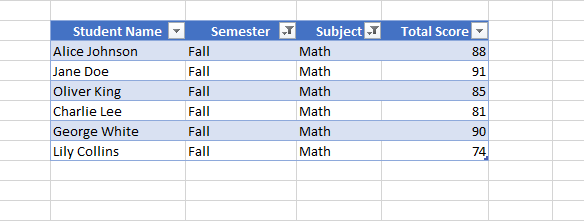
Data gefilterd met de filterfunctie. Afbeelding door de auteur.
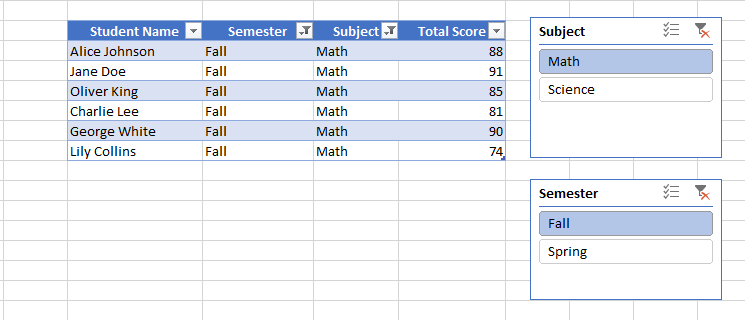
Data gefilterd met slicers. Afbeelding door de auteur.
Kortom, filters zijn top voor snelle taken waarbij ruimte telt. Maar slicers zijn geschikter als je een interactieve en gebruiksvriendelijke ervaring wilt, zeker op dashboards of met meerdere draaitabellen.
Excel-slicers maken het eenvoudig om te filteren zonder handmatig te sorteren. In dit artikel heb ik alles gedeeld wat je nodig hebt om met slicers te beginnen. Zelf vind ik ze onmisbaar voor projectmanagement — ik gebruik ze bijna dagelijks om taken te volgen, deadlines te zetten en klantwerk te organiseren. Dat bespaart tijd en helpt me focussen op mijn werk.
Naast projectmanagement kun je slicers gebruiken om interactieve rapporten te maken, gebruiksvriendelijke dashboards te ontwerpen en data-analyse te vereenvoudigen. Als je klaar bent voor de volgende stap, raad ik je aan om ons skill track Data Analysis with Excel Power Tools en de cursus Financial Modeling in Excel te verkennen. Deze uitstekende bronnen helpen je geavanceerde technieken te beheersen en die vol vertrouwen toe te passen op uitdagingen uit de praktijk.
Leer Excel met DataCamp
Cursus
Cursus
Cursus
blog
Adel Nehme
15 min

