
Corso
Analisi dei dati in Excel
3 ore
155.8K
Gli slicer di Excel semplificano il filtraggio dei dati e rendono le visualizzazioni molto più facili da interpretare. Non devi scorrere i menu a discesa per trovare dati specifici, perché gli slicer ti permettono di interagirci in modo chiaro e visivo.
In questo articolo ti mostrerò come funzionano, i loro vantaggi rispetto ai filtri tradizionali e anche alcune tecniche avanzate. Lungo il percorso condividerò esempi tratti dalla mia esperienza per aiutarti a capire come gli slicer possono farti risparmiare tempo e rendere la tua analisi più efficiente.
Se stai iniziando con Excel, ti consiglio di seguire il corso Data Analysis in Excel o il percorso di competenze Excel Fundamentals. Ti aiuteranno a costruire basi solide.
Lo slicer è uno strumento di filtraggio introdotto in Excel 2010. A differenza dei menu a discesa, ti offre pulsanti interattivi per filtrare le PivotTable e le tabelle. Puoi restringere i dati con un solo clic e, cosa migliore, saprai sempre quali filtri sono attivi.
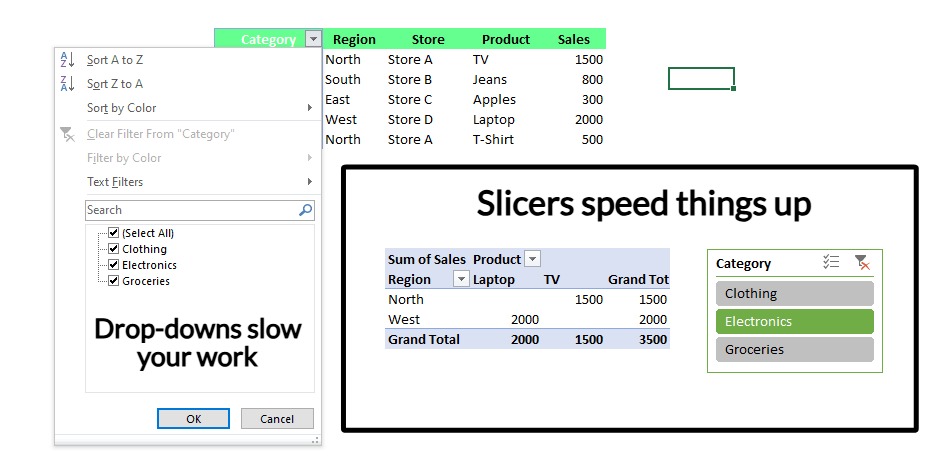
Menu a discesa contro slicer di Excel. Immagine dell’autore.
La maggior parte delle volte uso gli slicer per tenere traccia dei miei progetti mensili e isolare categorie specifiche in un report. Invece di scorrere i menu, faccio clic su un pulsante e vedo subito i dati che mi servono: è davvero così semplice.
Gli slicer mi aiutano a concentrarmi su ciò che conta senza farmi distrarre dal resto. Per me, il vantaggio più grande è proprio la capacità di tagliare il rumore. Sono anche diventati un punto fermo quando costruisco dashboard, perché aggiungono un tocco curato e professionale.
Quindi, se non li hai ancora provati, fallo ora: sono uno di quegli strumenti utili tanto ai principianti quanto agli esperti.
Ora che sai cos’è uno slicer, ti guiderò nell’aggiungerlo a tabelle di Excel, PivotTable e PivotChart. È semplicissimo, e condividerò anche qualche dritta per rendere il processo ancora più efficace.
Ecco come puoi aggiungere uno slicer a una PivotTable:
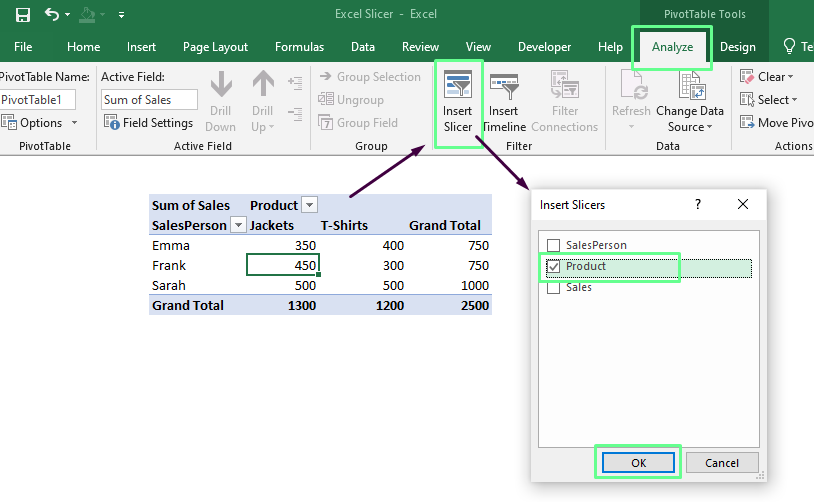
Inserisci uno slicer nella PivotTable. Immagine dell’autore.
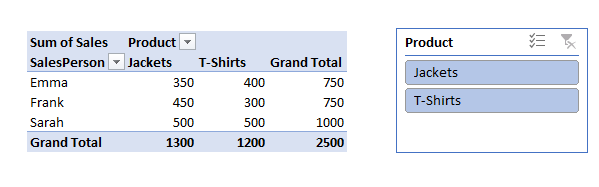
Slicer attivato. Immagine dell’autore.
Ecco come puoi aggiungere uno slicer a un PivotChart:
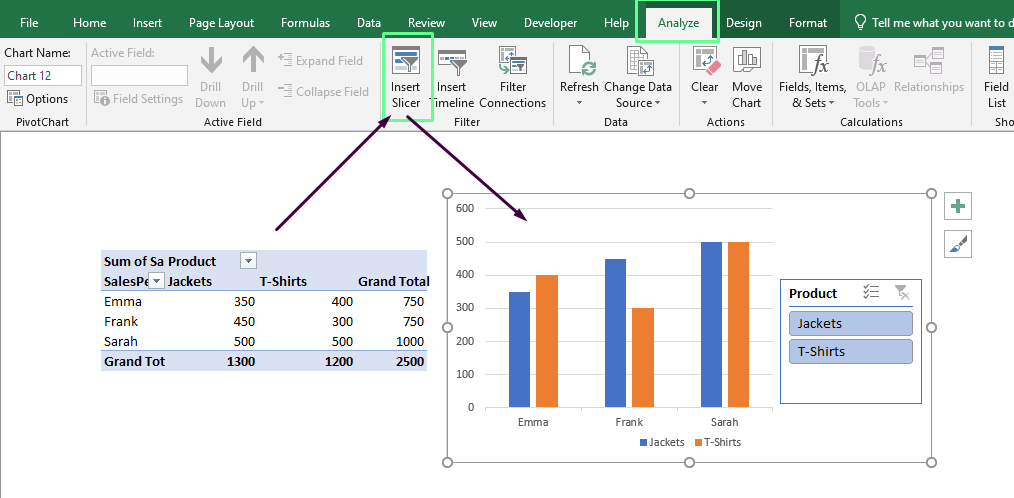
Inserisci uno slicer nei PivotChart. Immagine dell’autore.
Quando uso gli slicer, nascondo i pulsanti dei filtri del grafico perché appesantiscono la visuale. Per ripulire il layout, ridimensiono anche l’area del grafico per farci stare dentro lo slicer. Così resta tutto ordinato e facile da gestire.
Nota: se la tua PivotTable e il tuo PivotChart sono collegati, lo stesso slicer funzionerà per entrambi.
Se lavori con una tabella normale in Excel (e non con PivotTable), puoi comunque usare gli slicer. Ecco come aggiungerli:
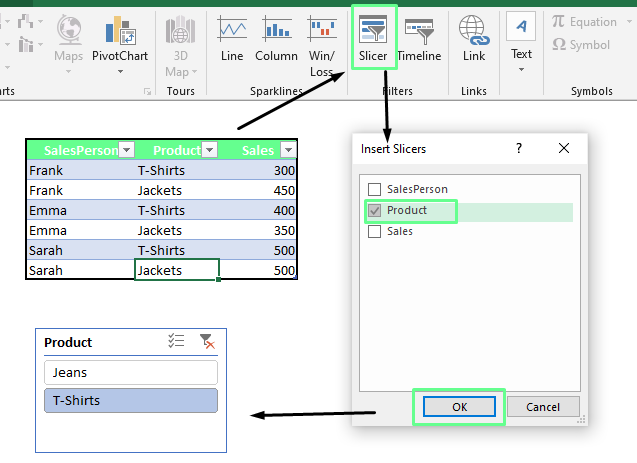
Inserisci uno slicer nella tabella. Immagine dell’autore.
Un consiglio veloce: quando scegli i campi per uno slicer, pensa a cosa rende i tuoi dati più gestibili. Per esempio, filtrare per campi come Area, Mese o Commerciale è l’ideale se analizzi dati di vendita. Quindi, concentrati sulle dimensioni più rilevanti per la tua analisi per arrivare velocemente alle intuizioni importanti.
Ti mostro come ritoccare l’aspetto degli slicer per abbinarli allo stile del tuo file.
Fai clic sul tuo slicer per aprire la scheda Strumenti slicer. In questa scheda, vai alla sezione Opzioni e guarda il gruppo Stili slicer. Troverai vari stili predefiniti: scegli quello che preferisci.
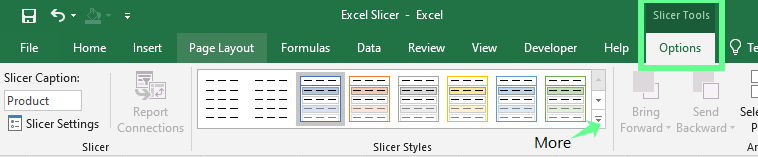
Stili slicer. Immagine dell’autore.
Se nessuno degli stili predefiniti ti piace, puoi crearne uno. Fai clic sul pulsante a discesa (Altro) e seleziona Nuovo stile slicer. Da qui puoi creare uno stile personalizzato in linea con il tema del tuo foglio.
Per esempio, se sto lavorando a una dashboard con un tema blu freddo, creo colori per lo slicer in tonalità di blu complementari. Così tutto risulta più coerente.
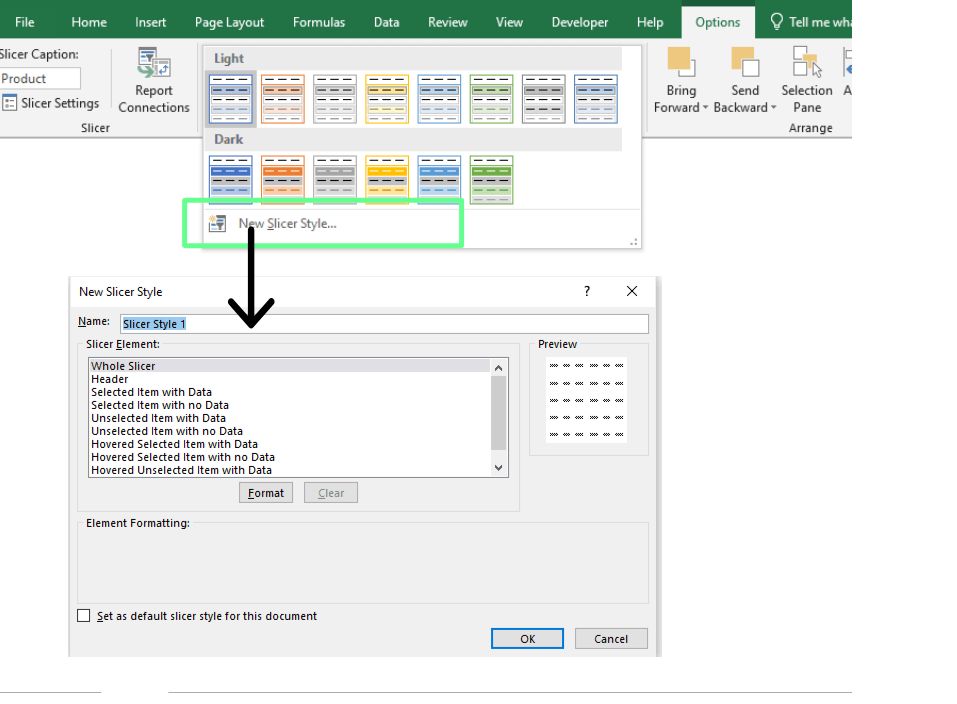
Crea il tuo stile di slicer. Immagine dell’autore.
Se vuoi affinare ulteriormente lo slicer, fai clic con il tasto destro e seleziona Impostazioni slicer. Da qui puoi fare molte regolazioni. Per esempio, puoi nascondere l’intestazione dello slicer se non aggiunge valore, oppure nascondere gli elementi senza dati per un aspetto più pulito e mirato.
Anche se sono ritocchi minori, possono rendere lo slicer molto più usabile.
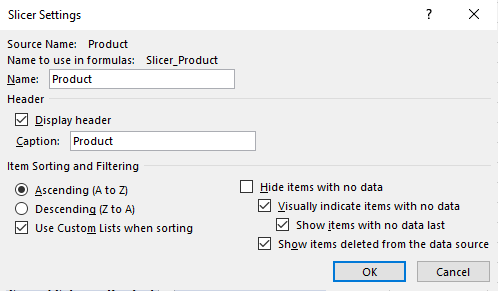
Impostazioni dello slicer. Immagine dell’autore.
Quando il mio slicer ha molti elementi, la visualizzazione predefinita a singola colonna mi fa impazzire perché richiede troppo scroll. Per risolvere, faccio clic sullo slicer, vado alla scheda Opzioni strumenti slicer e regolo l’impostazione Colonne. Di solito imposto 2 o 3 colonne, a seconda del contenuto.
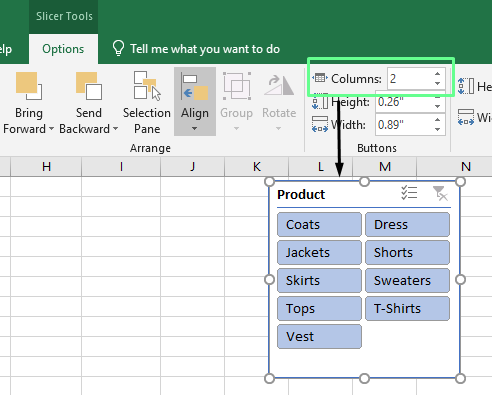
Regola il numero di colonne dello slicer. Immagine dell’autore.
Regolo anche le dimensioni dei pulsanti per mantenere tutto equilibrato. Per farlo, vai alla scheda Opzioni strumenti slicer, modifica altezza e larghezza, oppure trascina i bordi dello slicer finché non ti convince. Ti consiglierei però di mantenere i pulsanti abbastanza grandi da essere facili da cliccare, ma non così grandi da invadere l’intero foglio.
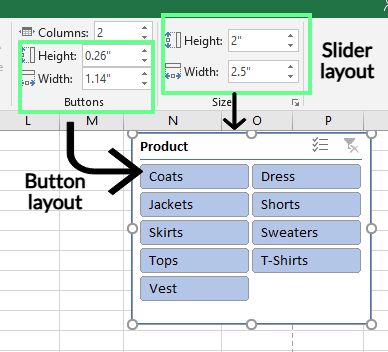
Modificare larghezza e altezza dello slicer e dei suoi pulsanti. Immagine dell’autore.
Oltre al filtraggio di base, con gli slicer puoi creare report e dashboard interattivi. Ti mostro alcuni dei miei trucchi preferiti per farlo.
Una delle funzioni più interessanti degli slicer è la possibilità di collegarne uno a più PivotTable. È davvero utile quando lavori con dataset correlati. Ti permette di filtrare tutto con un solo clic, senza aggiornare manualmente ogni tabella. Ecco come ho usato questa tecnica per analizzare i risultati degli studenti:
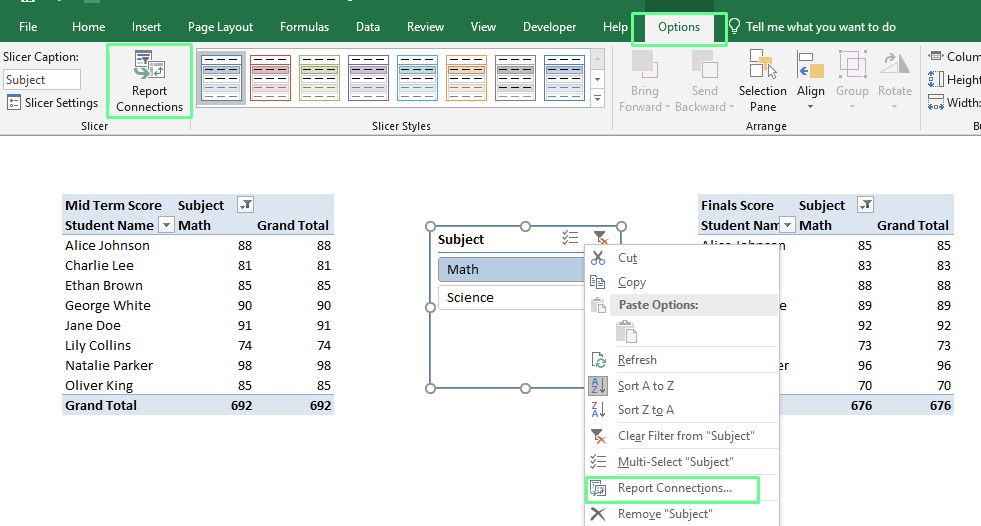
Collega uno slicer a più PivotTable. Immagine dell’autore.
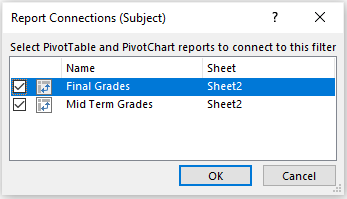
Specifica le PivotTable da collegare. Immagine dell’autore.
Ora posso filtrare questi dati con un solo clic per vedere i voti di metà corso e finali degli studenti. Si risparmia un sacco di tempo e analizzare più PivotTable diventa semplice. Collegare in questo modo aiuta anche a evitare errori evitabili.
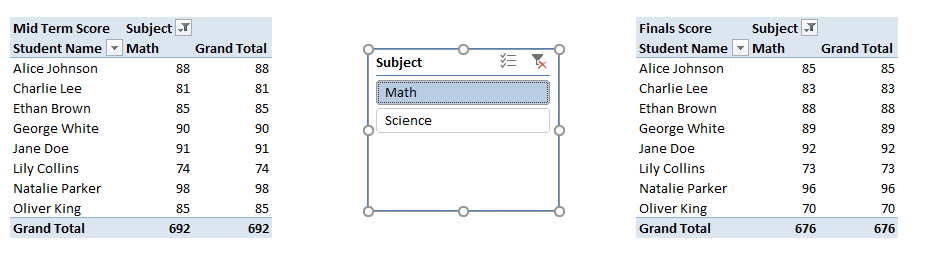
Due PivotTable collegate con un solo slicer. Immagine dell’autore.
Gli slicer a volte possono rallentare o comportarsi in modo imprevisto se lavori con dataset grandi. All’inizio mi sono imbattuto in alcuni problemi comuni e ho dovuto capire come risolverli. Ecco le criticità e le soluzioni che hanno funzionato per me:
Potresti chiederti qual è la differenza tra uno slicer di Excel e un filtro della PivotTable. Confrontiamo le differenze chiave per capire quale opzione fa per te.
| Slicer di Excel | Filtri delle PivotTable |
|---|---|
| Semplice e intuitivo. Clicchi l’opzione che vuoi e i dati si aggiornano all’istante. | Usa un’interfaccia a menu a discesa in cui devi selezionare e scorrere tra i menu. |
| Può collegarsi a più PivotTable e grafici per un controllo maggiore su dataset correlati. | Legato a una singola PivotTable, con portata limitata. |
| Spostabile e posizionabile ovunque, anche dentro un grafico o un layout di dashboard. | Fisso all’interno dell’interfaccia della tabella. |
| Offre molte opzioni di formattazione, come personalizzare intestazioni, colori e layout. | Opzioni di personalizzazione limitate. |
| Facile da interpretare a colpo d’occhio, anche con dataset ampi. | Può essere più difficile da leggere e interpretare se lavori con molti dati. |
| Occupa più spazio nel foglio, soprattutto con più slicer. | Compatto e non occupa spazio aggiuntivo. |
Mettiamo che voglia filtrare i voti di matematica di tutti gli studenti per il semestre autunnale. Ora lo farò sia con i filtri sia con gli slicer per aiutarti a capire quale opzione può fare al caso tuo.
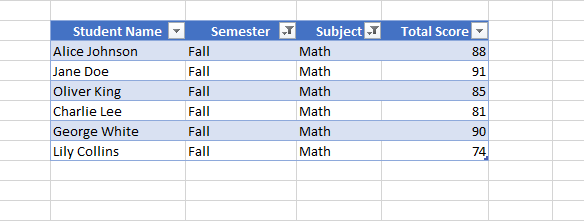
Dati filtrati usando la funzione filtro. Immagine dell’autore.
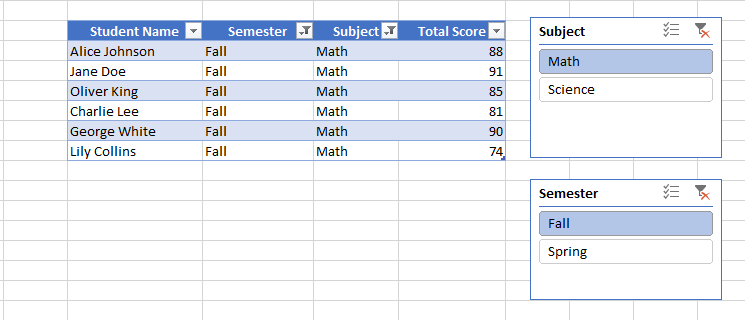
Dati filtrati usando gli slicer. Immagine dell’autore.
In breve, i filtri sono ottimi per compiti rapidi quando lo spazio conta. Ma gli slicer sono più adatti quando serve un’esperienza interattiva e intuitiva, soprattutto nelle dashboard o con più PivotTable.
Gli slicer di Excel rendono semplice e immediato filtrare i dati senza ordinamenti manuali. In questo articolo ho condiviso tutto ciò che ti serve per iniziare a usarli. Personalmente li trovo preziosissimi nella gestione dei progetti: li uso quasi ogni giorno per tracciare attività, impostare scadenze e organizzare il lavoro per i clienti. Questo mi fa risparmiare tempo e mi aiuta a concentrarmi sul mio lavoro.
Oltre alla gestione dei progetti, puoi usare gli slicer per creare report interattivi, progettare dashboard intuitive e semplificare l’analisi dei dati. Quando sarai pronto a fare un salto di livello, ti consiglio di esplorare il percorso di competenze Data Analysis with Excel Power Tools e il corso Financial Modeling in Excel. Sono ottime risorse per padroneggiare tecniche avanzate e applicarle con sicurezza a sfide reali.
Impara Excel con DataCamp
Corso
Corso
Corso
blog
Tim Lu
12 min
blog
Abid Ali Awan
10 min
blog
Abid Ali Awan
15 min



