
Khóa học
Phân tích dữ liệu trong Excel
3 giờ
155.8K
Slicer trong Excel giúp đơn giản hóa việc lọc dữ liệu và khiến trực quan hóa trở nên dễ hiểu hơn nhiều. Bạn không cần phải lục tìm trong các menu thả xuống để chọn dữ liệu cụ thể, vì slicer cho phép bạn tương tác với dữ liệu theo cách trực quan, rõ ràng.
Trong bài viết này, tôi sẽ giới thiệu cách chúng hoạt động, những ưu điểm so với bộ lọc truyền thống, và cả một số kỹ thuật nâng cao. Xen kẽ, tôi sẽ chia sẻ ví dụ từ trải nghiệm của chính mình để bạn thấy slicer có thể tiết kiệm thời gian và giúp việc phân tích hiệu quả hơn như thế nào.
Nếu bạn vừa bắt đầu với Excel, tôi khuyên bạn nên học khóa Phân tích dữ liệu trong Excel hoặc lộ trình kỹ năng Những điều căn bản về Excel. Chúng sẽ giúp bạn xây nền tảng vững chắc.
Slicer là một công cụ lọc được giới thiệu từ Excel 2010. Khác với menu thả xuống, nó cung cấp các nút tương tác để lọc PivotTable và bảng. Bạn có thể thu hẹp dữ liệu chỉ với một cú nhấp, và hay nhất là bạn luôn biết những bộ lọc nào đang được áp dụng.
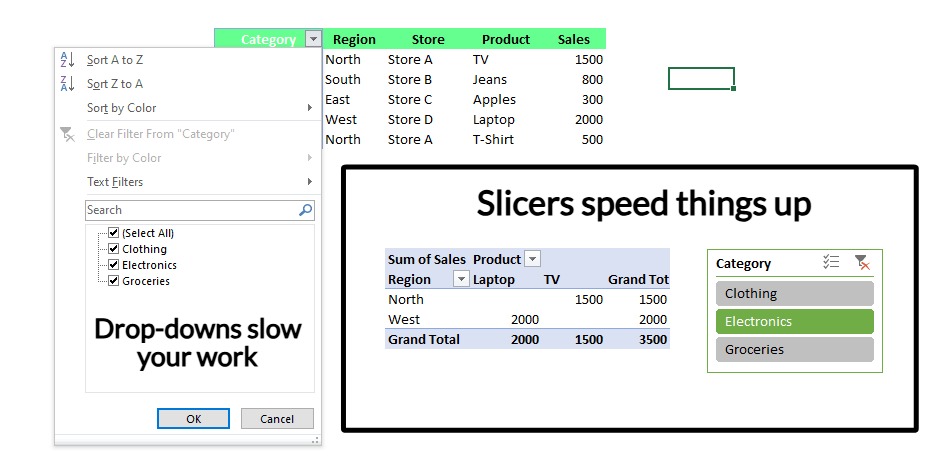
Menu thả xuống so với slicer trong Excel. Ảnh: Tác giả.
Hầu hết thời gian, tôi dùng slicer để theo dõi các dự án hàng tháng và tách riêng các danh mục cụ thể trong báo cáo. Thay vì phải đi qua các menu thả xuống, tôi chỉ cần nhấp một nút và lập tức thấy dữ liệu mình cần — đơn giản vậy thôi.
Slicer giúp tôi tập trung vào điều quan trọng mà không bị xao nhãng bởi phần còn lại. Với tôi, lợi ích lớn nhất là cách chúng loại bỏ “nhiễu”. Chúng cũng là lựa chọn yêu thích khi tôi xây dựng dashboard vì mang lại cảm giác chỉn chu, chuyên nghiệp.
Vì vậy, nếu bạn chưa thử slicer, hãy dùng thử — đây là một trong những công cụ hữu ích ngang nhau cho cả người mới bắt đầu lẫn chuyên gia.
Giờ bạn đã biết slicer là gì, tôi sẽ hướng dẫn cách thêm chúng vào bảng Excel, PivotTable và PivotChart. Rất dễ, và tôi cũng sẽ chia sẻ vài mẹo để quy trình hiệu quả hơn.
Cách thêm slicer vào PivotTable:
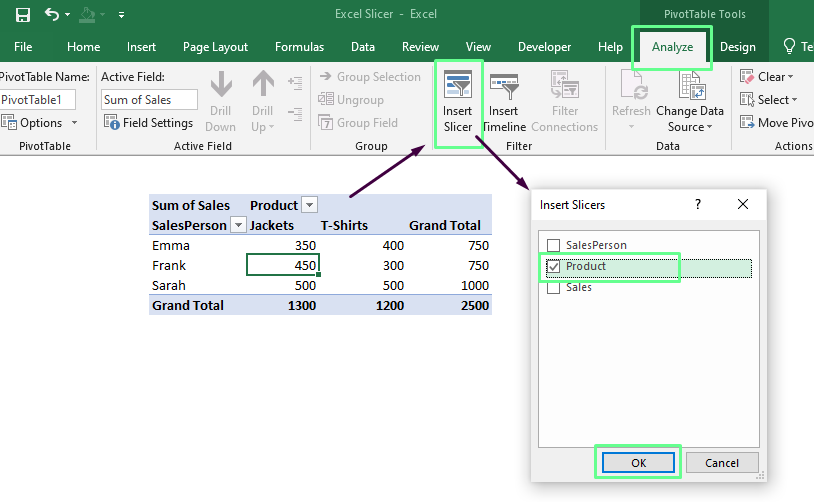
Chèn slicer vào PivotTable. Ảnh: Tác giả.
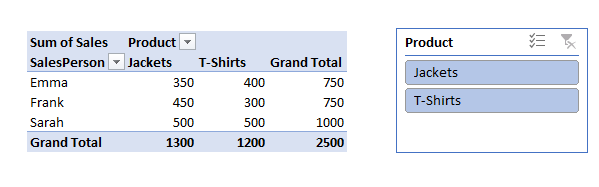
Slicer đã kích hoạt. Ảnh: Tác giả.
Đây là cách bạn có thể thêm slicer vào PivotChart:
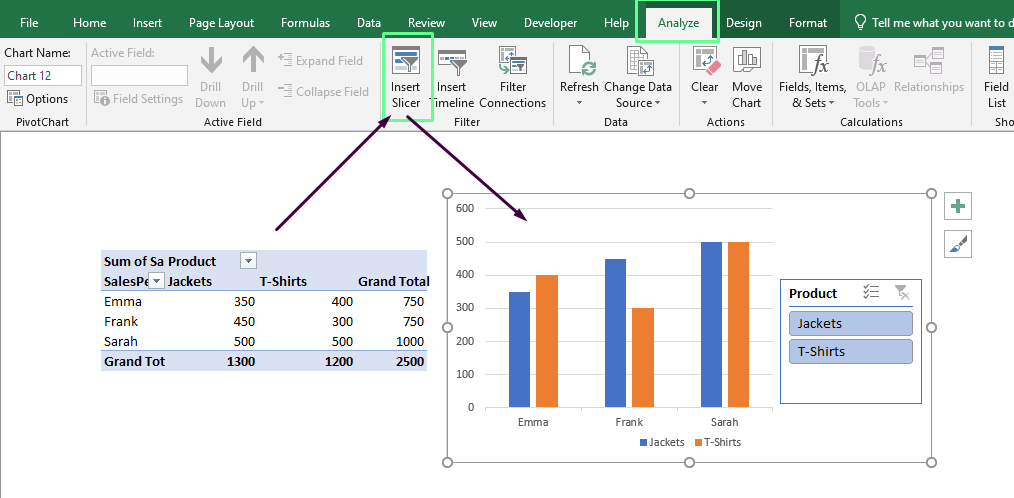
Chèn slicer vào PivotChart. Ảnh: Tác giả.
Khi dùng slicer, tôi ẩn các nút lọc của biểu đồ vì chúng làm rối mắt. Để gọn gàng, tôi còn thay đổi kích thước vùng biểu đồ để đặt vừa slicer bên trong. Mọi thứ gọn gàng và dễ thao tác hơn.
Lưu ý, nếu PivotTable và PivotChart của bạn được kết nối, cùng một slicer sẽ hoạt động cho cả hai.
Nếu bạn làm việc với bảng thông thường trong Excel (không phải PivotTable), slicer vẫn dùng được. Cách thêm như sau:
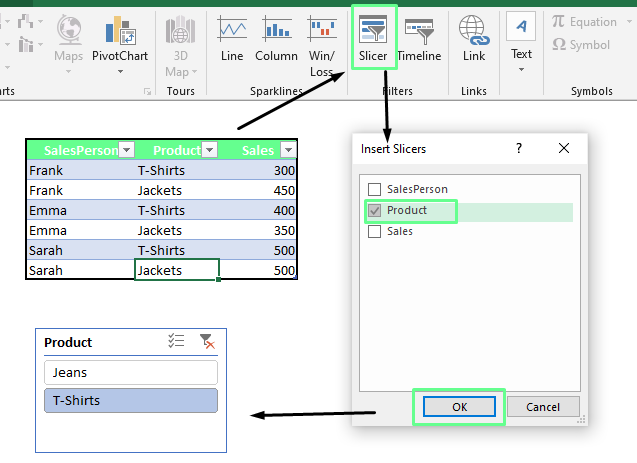
Chèn slicer vào bảng. Ảnh: Tác giả.
Mẹo nhanh: Khi chọn trường cho slicer, hãy nghĩ về những gì giúp dữ liệu dễ xử lý hơn. Ví dụ, với dữ liệu bán hàng, lọc theo Khu vực, Tháng hoặc Nhân viên kinh doanh thường hiệu quả nhất. Hãy tập trung vào các chiều dữ liệu quan trọng nhất với phân tích của bạn để nhanh chóng tìm ra insight đáng giá.
Tôi sẽ chỉ bạn cách tinh chỉnh giao diện slicer để phù hợp với phong cách sổ làm việc.
Nhấp vào slicer để mở thẻ Slicer Tools. Trong thẻ này, vào phần Options và xem nhóm Slicer Styles. Ở đây có vài kiểu dựng sẵn — hãy chọn kiểu bạn thích.
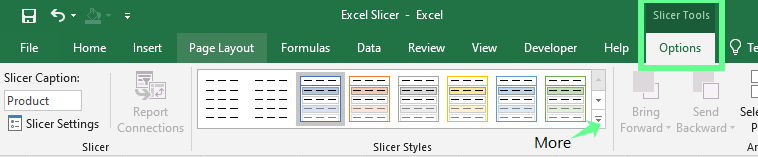
Kiểu slicer. Ảnh: Tác giả.
Nếu bạn không ưng các kiểu dựng sẵn, bạn có thể tự tạo. Nhấp nút thả xuống (More) và chọn New Slicer Style. Từ đây, bạn có thể xây dựng một kiểu tùy chỉnh phù hợp chủ đề bảng tính.
Chẳng hạn, nếu tôi làm với dashboard tông xanh lạnh, tôi sẽ tạo màu slicer theo các sắc xanh bổ trợ. Mọi thứ sẽ đồng bộ và liền mạch hơn.
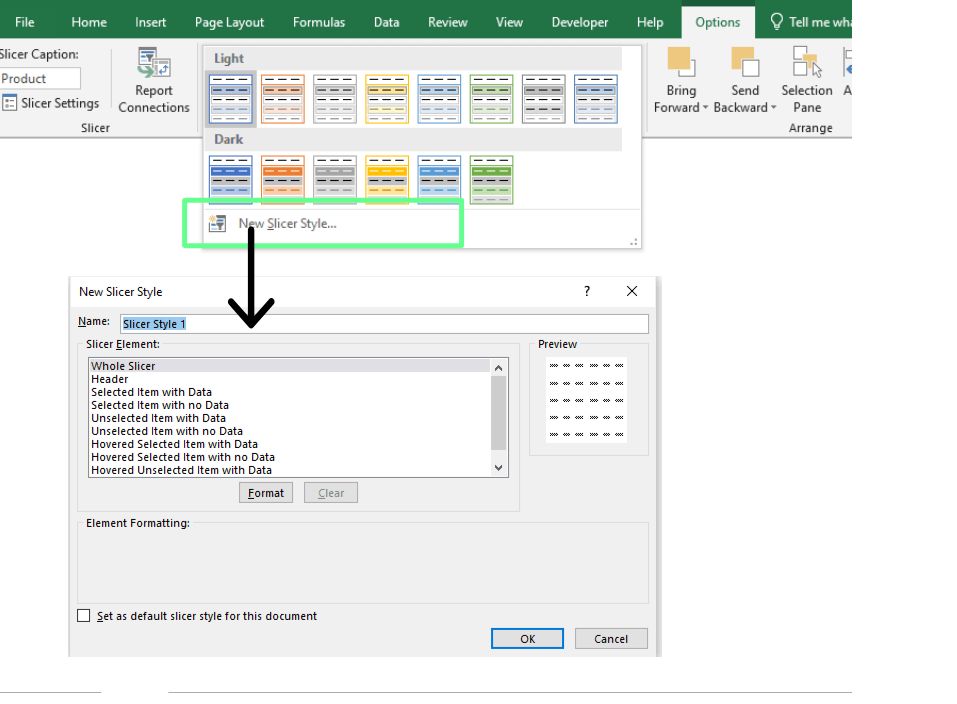
Tự tạo kiểu slicer. Ảnh: Tác giả.
Nếu muốn tinh chỉnh sâu hơn, hãy nhấp chuột phải vào slicer và chọn Slicer Settings. Ở đây, bạn có thể thực hiện nhiều điều chỉnh. Ví dụ, ẩn tiêu đề slicer nếu nó không hữu ích, hoặc ẩn các mục không có dữ liệu để giao diện gọn gàng và tập trung hơn.
Dù chỉ là chỉnh nhỏ, chúng có thể khiến slicer thân thiện hơn nhiều với người dùng.
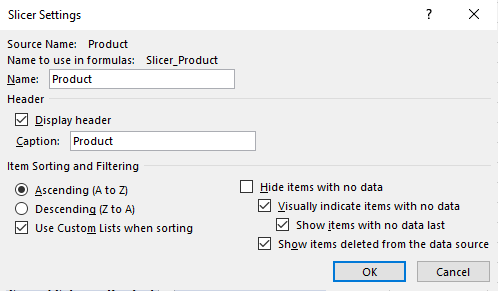
Cài đặt Slicer. Ảnh: Tác giả.
Khi slicer có nhiều mục, chế độ mặc định một cột làm tôi phát điên vì phải cuộn quá nhiều. Để khắc phục, tôi nhấp vào slicer, vào thẻ Slicer Tools Options và điều chỉnh thiết lập Columns. Tôi thường đặt 2 hoặc 3 cột, tùy nội dung slicer.
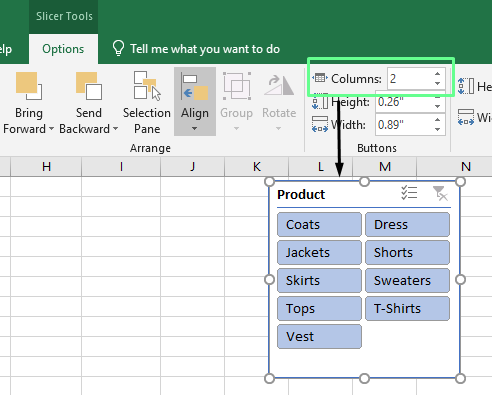
Điều chỉnh số cột của slicer. Ảnh: Tác giả.
Tôi cũng điều chỉnh kích thước nút để mọi thứ cân đối. Vào thẻ Slicer Tools Options, chỉnh chiều cao và rộng, hoặc kéo các cạnh của slicer đến khi thấy hợp lý. Tuy nhiên, tôi khuyên nên giữ nút slicer đủ lớn để dễ nhấp nhưng không quá lớn đến mức “chiếm” cả trang tính.
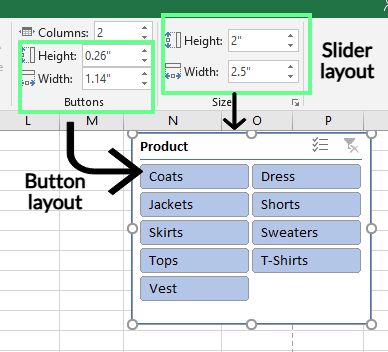
Thay đổi chiều rộng và chiều cao của slicer và các nút của nó. Ảnh: Tác giả.
Ngoài việc lọc cơ bản, bạn có thể tạo báo cáo và dashboard tương tác với slicer trong Excel. Tôi sẽ chia sẻ vài mẹo yêu thích của mình để làm điều đó.
Một trong những tính năng hay nhất của slicer là khả năng liên kết một slicer với nhiều PivotTable. Điều này rất hữu ích khi làm với các tập dữ liệu liên quan. Bạn có thể lọc tất cả dữ liệu chỉ bằng một cú nhấp — không cần cập nhật từng bảng thủ công. Đây là cách tôi dùng kỹ thuật này để phân tích dữ liệu thành tích học sinh:
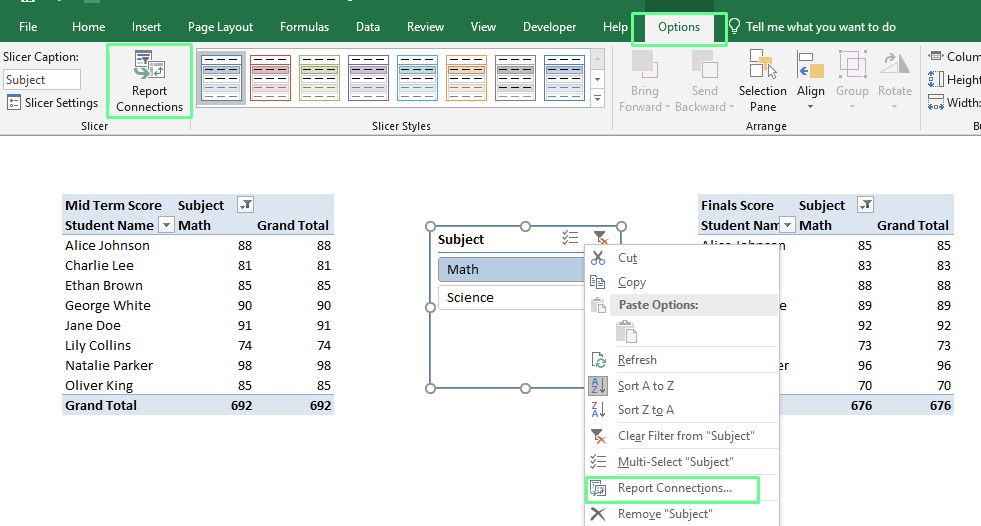
Kết nối một slicer với nhiều PivotTable. Ảnh: Tác giả.
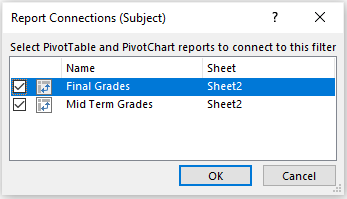
Chỉ định các PivotTable để liên kết. Ảnh: Tác giả.
Giờ đây, tôi có thể lọc dữ liệu chỉ với một cú nhấp để xem điểm giữa kỳ và cuối kỳ của học sinh. Điều này tiết kiệm rất nhiều thời gian và giúp phân tích nhiều PivotTable trở nên dễ dàng. Kết nối như vậy cũng giúp tránh lỗi không đáng có.
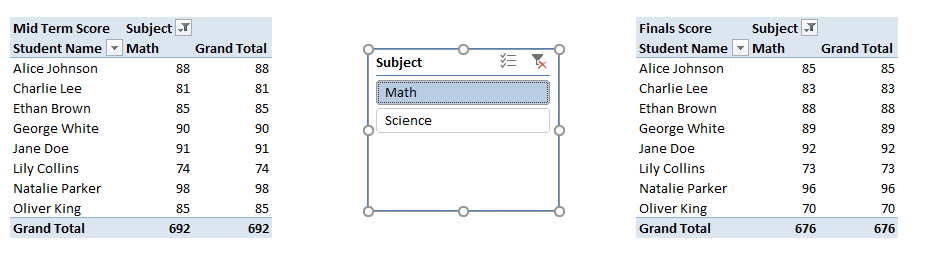
Hai PivotTable được liên kết với một slicer. Ảnh: Tác giả.
Đôi khi slicer có thể chậm hoặc hoạt động bất thường khi bạn làm với tập dữ liệu lớn. Lúc mới dùng, tôi cũng gặp một vài vấn đề và phải tìm cách xử lý. Dưới đây là các sự cố đó và giải pháp đã hiệu quả với tôi:
Bạn có thể đang thắc mắc sự khác nhau giữa slicer trong Excel và bộ lọc PivotTable. Hãy so sánh các điểm chính để xem lựa chọn nào phù hợp hơn với bạn.
| Slicer trong Excel | Bộ lọc PivotTable |
|---|---|
| Đơn giản, dễ dùng. Nhấp vào tùy chọn bạn muốn và dữ liệu cập nhật ngay. | Dùng giao diện thả xuống, bạn phải chọn và nhấp qua các menu. |
| Có thể kết nối với nhiều PivotTable và biểu đồ để kiểm soát tốt hơn các tập dữ liệu liên quan. | Gắn với một PivotTable duy nhất, nên phạm vi bị hạn chế. |
| Có thể di chuyển và đặt ở bất kỳ đâu, kể cả trong bố cục biểu đồ hoặc dashboard. | Cố định trong giao diện bảng. |
| Cung cấp nhiều tùy chọn định dạng, như tùy chỉnh tiêu đề, màu sắc, và bố cục. | Tùy chọn tùy chỉnh hạn chế. |
| Dễ nhìn, dễ hiểu ngay cả với tập dữ liệu lớn. | Có thể khó đọc và khó hiểu nếu bạn làm với nhiều dữ liệu. |
| Chiếm nhiều không gian trên trang tính, đặc biệt khi có nhiều slicer. | Gọn, không chiếm thêm không gian. |
Giả sử tôi muốn lọc điểm môn Toán của tất cả học sinh trong học kỳ mùa thu. Tôi sẽ làm việc này bằng cả bộ lọc và slicer để bạn hiểu lựa chọn nào phù hợp hơn.
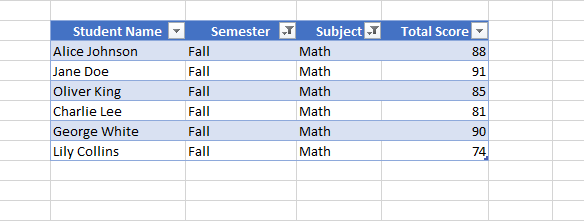
Dữ liệu được lọc bằng tính năng bộ lọc. Ảnh: Tác giả.
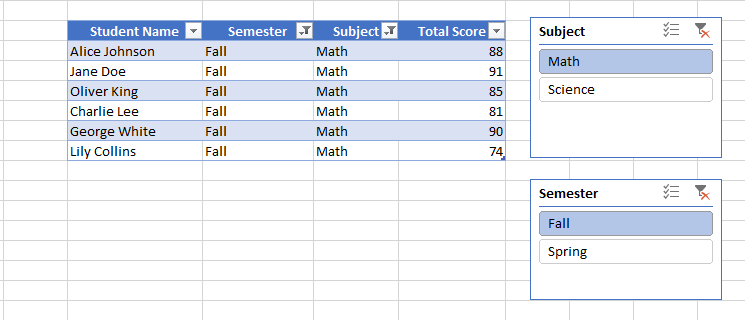
Dữ liệu được lọc bằng slicer. Ảnh: Tác giả.
Tóm lại, bộ lọc phù hợp cho tác vụ nhanh khi không gian là vấn đề. Nhưng slicer phù hợp hơn khi bạn cần trải nghiệm tương tác, thân thiện với người dùng, đặc biệt trên dashboard hoặc với nhiều PivotTable.
Slicer trong Excel giúp lọc dữ liệu đơn giản, dễ dàng mà không cần sắp xếp thủ công. Xuyên suốt bài viết, tôi đã chia sẻ mọi thứ bạn cần để bắt đầu với slicer. Cá nhân tôi thấy chúng vô giá trong quản lý dự án — tôi dùng gần như mỗi ngày để theo dõi nhiệm vụ, đặt thời hạn và sắp xếp công việc cho khách hàng. Điều này tiết kiệm thời gian và giúp tôi tập trung vào công việc.
Ngoài quản lý dự án, bạn có thể dùng slicer để tạo báo cáo tương tác, thiết kế dashboard thân thiện và đơn giản hóa phân tích dữ liệu. Khi sẵn sàng nâng cao, tôi rất khuyến khích bạn khám phá lộ trình kỹ năng Phân tích dữ liệu với các công cụ Power trong Excel và khóa học Lập mô hình tài chính trong Excel. Đây là những tài nguyên tuyệt vời giúp bạn làm chủ kỹ thuật nâng cao và tự tin áp dụng vào các bài toán thực tế.
Học Excel cùng DataCamp
Khóa học
Khóa học
Khóa học
blog
Matt Crabtree
10 phút
