
Courses
Mô hình tài chính trong Excel
3 giờ
27.9K
Bạn đã từng chật vật để giữ tiêu đề luôn hiển thị khi cuộn qua một trang tính Excel lớn chưa? Tôi cũng từng như vậy, cho đến khi biết về Freeze Panes. Đây là một công cụ đơn giản nhưng tạo nên khác biệt lớn.
Trong bài viết này, tôi sẽ hướng dẫn bạn từng bước cách sử dụng tính năng này để quản lý trang tính dễ dàng hơn. Nếu bạn mới dùng Excel, hoặc đã có kinh nghiệm nhưng muốn học thêm, hãy đăng ký lộ trình kỹ năng Excel Fundamentals toàn diện của chúng tôi, bao gồm các kỹ thuật giúp bạn làm việc hiệu quả và còn nhiều nội dung khác như phương pháp phân tích dữ liệu, làm chủ công thức và chiến lược trực quan hóa hiệu quả.
Nếu bạn đang vội, đây là phiên bản rút gọn. Với các trường hợp cụ thể, hãy xem bên dưới.
Cố định khung trong Excel là cách tuyệt vời để giữ một số hàng hoặc cột luôn hiển thị khi bạn cuộn trong trang tính. Điều này hữu ích khi làm việc với tập dữ liệu lớn và muốn giữ các phần như tiêu đề hoặc nhãn quan trọng luôn trong tầm mắt. Chúng ta có thể cố định nhiều cột và hàng, chỉ hàng trên cùng hoặc cột đầu tiên, và cũng có thể bỏ cố định chúng.
Bây giờ, nếu tôi chỉ muốn cố định hàng đầu tiên, thường là hàng tiêu đề của tập dữ liệu, tôi sẽ vào thẻ View trong mục Freeze Panes và nhấp Freeze Top Row. Sau khi làm vậy, bạn sẽ thấy một đường màu xám bên dưới hàng đó, báo hiệu hàng đã được cố định và sẽ giữ nguyên khi bạn cuộn xuống.
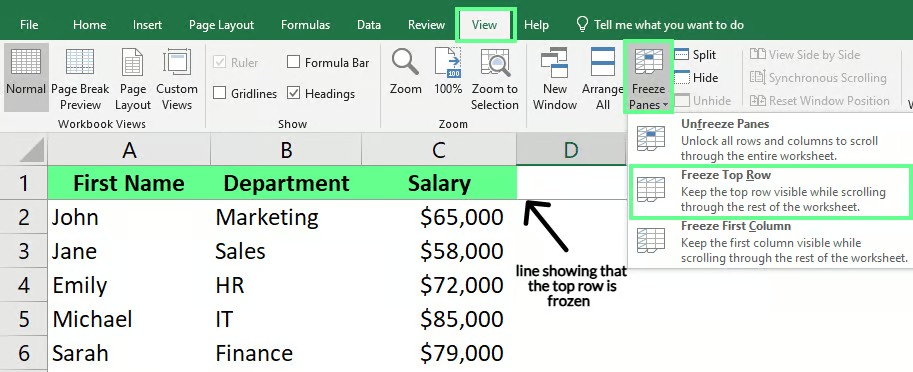
Hàng trên cùng đã được cố định. Hình: Tác giả.
Nếu tôi muốn cột đầu tiên luôn hiển thị khi cuộn ngang, tôi sẽ chọn tùy chọn Freeze First Column . Một đường xám sẽ cho biết cột đầu tiên đã được cố định.
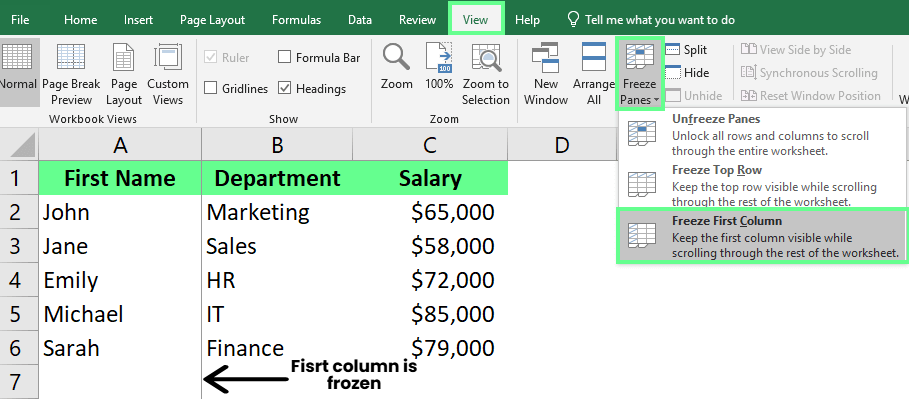
Cố định cột đầu tiên. Hình: Tác giả.
Để giữ hàng đầu tiên và cột đầu tiên luôn hiển thị khi di chuyển quanh trang, tôi sẽ chọn một ô bất kỳ bên dưới các hàng đó và bên phải các cột đó. Sau đó, tôi vào thẻ View trên ribbon, nhấp Freeze Panes, và chọn Freeze Panes từ menu thả xuống.
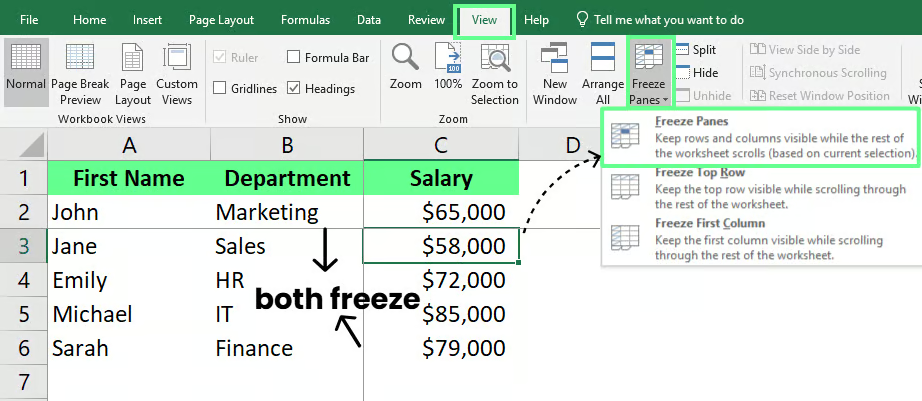
Cố định hàng và cột. Hình: Tác giả.
Ngoài việc khóa hàng trên cùng hoặc cột đầu tiên, đôi khi chúng ta cần cố định nhiều hàng, nhiều cột, hoặc đồng thời cả hàng và cột. Tôi sẽ giải thích cách thực hiện.
Dưới đây là một tập dữ liệu mẫu. Nếu muốn cố định hai hàng đầu, chúng ta sẽ nhấp vào ô đầu tiên của Hàng 3. Sau đó, vào thẻ View trên ribbon. Nhấp Freeze Panes, rồi chọn Freeze Panes từ danh sách thả xuống.
Giờ đây, hai hàng trên cùng sẽ luôn hiển thị khi chúng ta cuộn qua phần còn lại của trang.
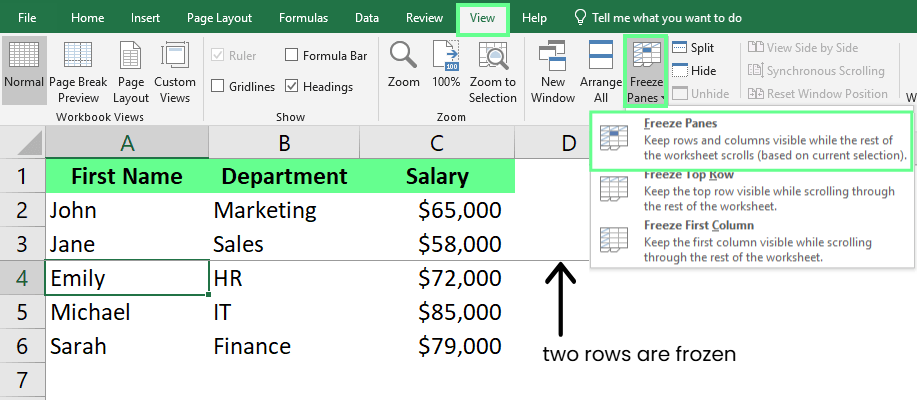
Cố định nhiều hàng. Hình: Tác giả.
Để giữ nhiều cột luôn hiển thị khi cuộn ngang, hãy nhấp vào cột kế bên cột cuối cùng bạn muốn cố định. Ví dụ, nếu muốn cố định hai cột đầu (A và B), hãy nhấp vào ô đầu tiên của Cột C. Sau đó, vào thẻ View trên ribbon, nhấp Freeze Panes, và chọn Freeze Panes từ menu thả xuống.
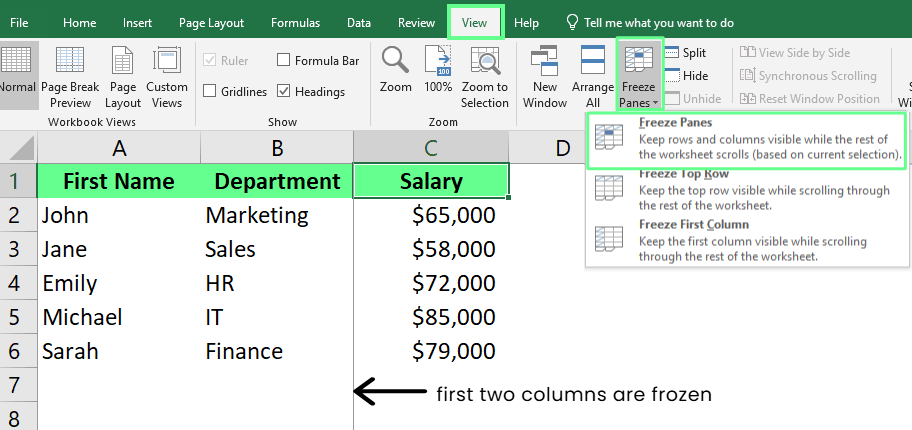
Cố định nhiều cột. Hình: Tác giả.
Nếu bạn muốn bỏ cố định các khung, hãy vào thẻ View > Freeze Panes, và nhấp Unfreeze Pane.
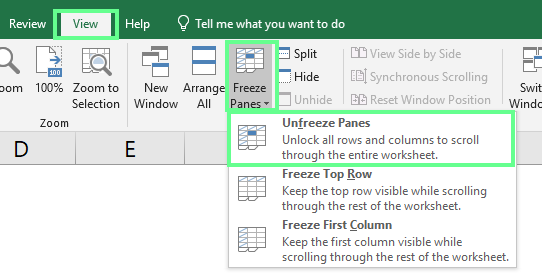
Bỏ cố định khung. Hình: Tác giả.
Thao tác này sẽ xóa tất cả hàng và cột đã cố định, và chúng ta có thể cuộn tự do trở lại.
Một số người nhầm lẫn giữa Split Panes và Freeze Panes. Dưới đây là điểm khác nhau nhanh giữa hai tính năng: Freeze Panes cho phép bạn khóa một số hàng hoặc cột cố định khi cuộn. Tôi dùng tính năng này bất cứ khi nào muốn giữ tiêu đề luôn hiện. Nó giúp việc theo dõi vị trí nhập dữ liệu dễ hơn rất nhiều, vì tôi không phải cuộn lên xuống để xem lại tiêu đề.
Split Panes tương tự Freeze Panes nhưng hoạt động hơi khác. Chúng cho phép chia màn hình Excel thành hai hoặc bốn phần, và bạn có thể cuộn từng phần độc lập. Chúng ta có thể dùng tính năng này để so sánh dữ liệu ở các phần khác nhau của bảng tính mà không phải cuộn qua lại liên tục.
Gần đây tôi đã dùng Split Panes khi làm việc trên bảng tính có hơn 500 hàng. Tôi muốn so sánh dữ liệu ở Hàng 2 với dữ liệu ở Hàng 400, và cuộn xuống thì không thực tế. Split Panes giúp việc này cực kỳ dễ — tôi có thể xem cả hai hàng cạnh nhau mà không gặp rắc rối.
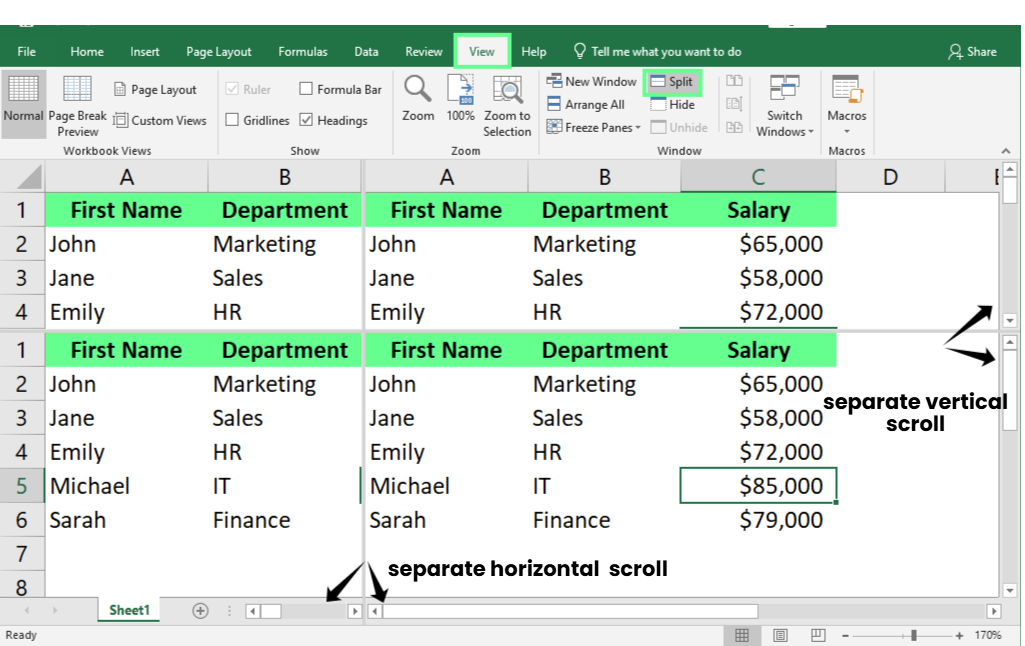
Split Pane. Hình: Tác giả.
Ở đây, bạn có thể thấy trang tính của tôi được chia thành bốn phần. Điều này giúp so sánh dữ liệu và theo dõi công việc dễ dàng hơn nhiều, không bị lạc hướng hay phải cuộn quá nhiều. Excel luôn còn nhiều điều để học. Bạn sẽ ngạc nhiên với những gì mình học được trong lộ trình kỹ năng Excel Fundamentals hoặc khóa học Advanced Excel Functions của chúng tôi.
Nếu bạn đã thiết lập Freeze Panes trong trang tính Excel, kết hợp với lọc (filter) và sắp xếp (sort) có thể đơn giản hóa việc phân tích dữ liệu. Tôi sẽ chỉ cho bạn cách làm:
Giả sử tôi đang quản lý một Bảng điểm danh nhóm (Team Attendance Sheet) với hàng trăm dòng, và tôi muốn tập trung vào một vài dữ liệu chính trong khi vẫn giữ mọi thứ gọn gàng, dễ đọc. Tôi có thể làm điều này theo vài cách:
Đầu tiên, tôi sẽ dùng bộ lọc để thu hẹp phạm vi. Để làm vậy, tôi chọn bất kỳ ô nào, vào thẻ Data, và nhấp Filter. Lúc này, hàng tiêu đề sẽ có các mũi tên nhỏ. Bây giờ, tôi có thể nhấp mũi tên ở cột Department và chọn Marketing. Sau đó, trong cột Leaves Taken, tôi chọn Number Filters → Greater Than và nhập 5. Dữ liệu sẽ được lọc để tôi chỉ thấy những nhân viên ở bộ phận Marketing đã nghỉ phép hơn năm ngày.
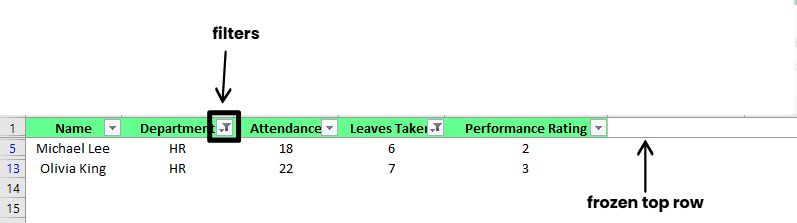
Cố định khung với bộ lọc. Hình: Tác giả.
Với Freeze Panes đã thiết lập, hàng tiêu đề của tôi luôn hiển thị dù tôi cuộn xuống bao xa.
Bây giờ dữ liệu đã được lọc, tôi có thể sắp xếp để có thêm thông tin giá trị. Giả sử tôi muốn thấy các nhân viên có điểm hiệu suất (Performance Rating) cao nhất ở trên cùng. Để làm vậy, tôi nhấp mũi tên ở cột Performance Rating và chọn Sort Largest to Smallest. Điều này sắp xếp nhân viên từ điểm cao xuống thấp, giúp tôi nhanh chóng nhận diện người có thành tích tốt nhất.

Cố định khung với sắp xếp. Hình: Tác giả.
Bằng cách kết hợp Freeze Panes với lọc và sắp xếp, tôi có thể giữ dữ liệu ngăn nắp và tập trung vào thông tin quan trọng nhất mà không đánh mất bức tranh tổng thể.
Gần đây, tôi làm việc trên một bảng tính có PivotTable lớn, và thật khó để thấy tiêu đề cột khi cuộn xuống. Vì vậy, tôi đã cố định các hàng trên cùng, giống như trong bất kỳ trang tính Excel nào khác. Tôi nhấp vào một ô ở hàng ngay bên dưới hàng trên cùng của PivotTable, sau đó vào thẻ View, nhấp vào menu thả xuống Freeze Panes và chọn Freeze Panes. Nhờ vậy, các hàng trên cùng vẫn hiển thị khi tôi cuộn qua dữ liệu.
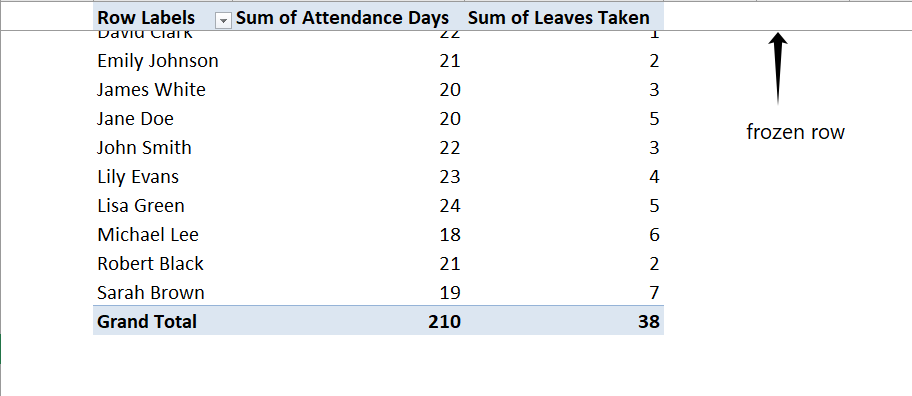
Cố định hàng trên cùng trong PivotTable. Hình: Tác giả.
Hãy xem các sự cố thường gặp và giải pháp để giúp bạn tránh gặp vấn đề tương tự với Freeze Panes.
Lúc đầu tôi đã chọn sai ô khi cố định khung. Tôi không nhận ra rằng ô bạn chọn quyết định phần nào sẽ luôn hiển thị. Vì vậy, mấu chốt là chọn ô ngay bên dưới các hàng và bên phải các cột. Excel sẽ cố định mọi thứ ở phía trên ô đã chọn và ở bên trái của nó.
Có lần tôi muốn cố định Hàng 33, nên tôi chọn Hàng 34 và dùng tùy chọn Freeze Panes. Nhưng thay vì cố định Hàng 33, Excel lại cố định Hàng 10, và tôi không hiểu vì sao. Giờ tôi biết: Điều đó xảy ra vì Excel chỉ cố định các hàng bắt đầu từ đầu trang tính, và phụ thuộc vào phần nào đang hiển thị trên màn hình của bạn. Nếu các hàng phía trên hàng bạn muốn cố định không hiển thị, Excel sẽ không bao gồm chúng. Cách tôi khắc phục: Tôi đảm bảo Hàng 1–33 hiển thị trên màn hình, rồi chọn Hàng 34 và dùng Freeze Panes lại. Lần này hoạt động hoàn hảo, và Hàng 1–33 được cố định khi tôi cuộn xuống.
Có lần tôi ngạc nhiên khi thấy tùy chọn Freeze Panes trong Excel bị mờ. Sau khi tìm hiểu, tôi nhận ra Freeze Panes chỉ hoạt động trong Normal View. Vì vậy, tôi kiểm tra trong thẻ View và thấy mình đang ở chế độ Page Layout. Tôi lập tức chuyển lại Normal View, và tùy chọn đã khả dụng.
Freeze Panes giúp làm việc trong Excel dễ dàng hơn nhiều. Nó tiết kiệm thời gian, giữ mọi thứ ngăn nắp và giúp chúng ta so sánh dữ liệu mà không rườm rà. Nếu bạn muốn nâng cao kỹ năng Excel, hãy xem các khóa học như Data Analysis in Excel, Data Preparation in Excel và Data Visualization in Excel.
Khi đã quen với Excel, bạn có thể tiến thêm bước nữa và chuẩn bị cho phỏng vấn bằng cách luyện tập với 30 câu hỏi phỏng vấn Excel hàng đầu của chúng tôi.
Học Excel với DataCamp
Courses
Courses
Tracks