
Cursus
Financial modeling in Excel
3 Hr
27.9K
Heb je ooit moeite gehad om kopteksten zichtbaar te houden terwijl je door een groot Excel-blad scrolt? Ik ook, maar dat was voordat ik Vensters vastzetten leerde kennen. Het is een eenvoudige tool, maar het maakt een wereld van verschil.
In dit artikel neem ik je stap voor stap mee in het gebruik van deze functie, zodat je werkblad beheersbaar blijft. Ben je nieuw in Excel, of heb je al ervaring maar wil je meer leren? Schrijf je dan in voor onze uitgebreide Excel Fundamentals skill track, met technieken om efficiënter te werken en nog veel meer, zoals methoden voor data-analyse, formules beheersen en effectieve visualisatiestrategieën.
Heb je haast? Hier is de korte versie. Voor specifieke gevallen lees je hieronder verder.
Vensters vastzetten in Excel is een fijne manier om bepaalde rijen of kolommen zichtbaar te houden terwijl je door je werkblad scrolt. Handig bij grote datasets als je kopteksten of belangrijke labels in beeld wilt houden. We kunnen meerdere kolommen en rijen vastzetten, alleen de bovenste rij en eerste kolom vastzetten, en ze ook weer losmaken.
Als ik alleen de eerste rij wil vastzetten, meestal de kop van de dataset, ga ik naar het tabblad Beeld onder Vensters vastzetten en klik ik op Bovenste rij vastzetten. Daarna zien we een grijze lijn onder de rij, wat aangeeft dat de rij is vastgezet en op zijn plek blijft terwijl je naar beneden scrolt.
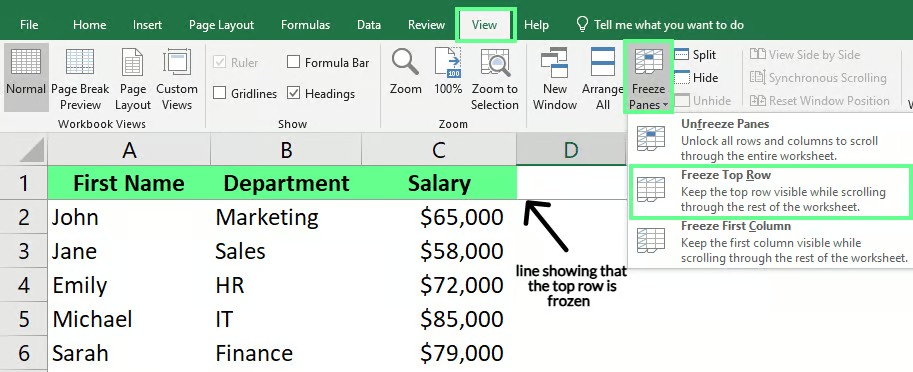
De bovenste rij is vastgezet. Afbeelding door de auteur.
Als ik wil dat de eerste kolom zichtbaar blijft tijdens horizontaal scrollen, kies ik de optie Eerste kolom vastzetten. Een grijze lijn geeft aan dat de eerste kolom is vastgezet.
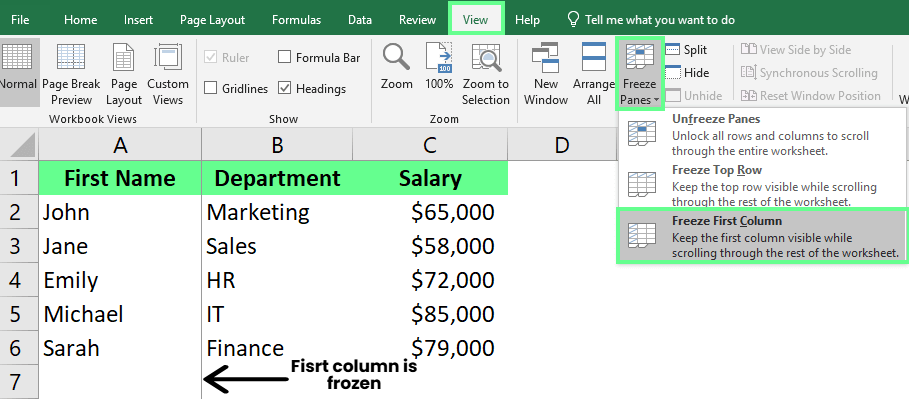
Eerste kolom vastzetten. Afbeelding door de auteur.
Om de eerste rij en kolom zichtbaar te houden terwijl je door het blad navigeert, selecteer ik een cel onder die rijen en rechts van die kolommen. Vervolgens ga ik naar het tabblad Beeld op het lint, klik op Vensters vastzetten en kies Vensters vastzetten in het dropdownmenu.
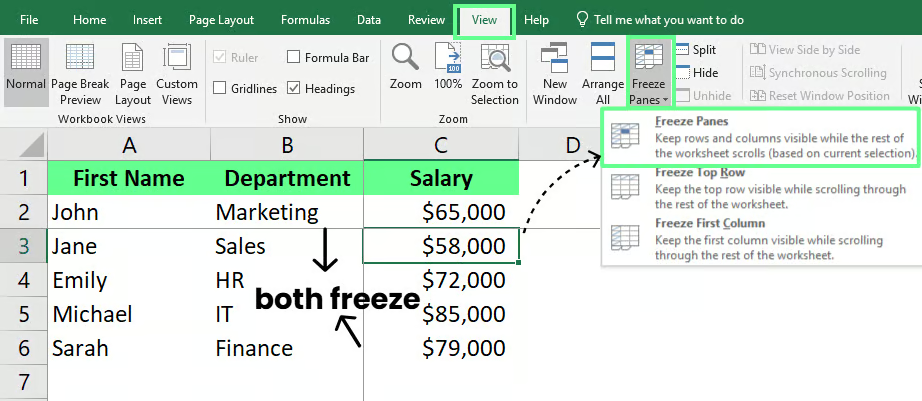
Rijen en kolommen vastzetten. Afbeelding door de auteur.
Naast het vergrendelen van de bovenste rij of de eerste kolom, moeten we soms meerdere rijen, meerdere kolommen of zelfs beide tegelijk vastzetten. Zo doe je dat.
Hieronder staat een voorbeeldset. Als we de eerste twee rijen willen vastzetten, klikken we op de eerste cel in rij 3. Daarna gaan we naar het tabblad Beeld op het lint. Klik op Vensters vastzetten en kies vervolgens Vensters vastzetten in de dropdownlijst.
Nu blijven de bovenste twee rijen zichtbaar terwijl we door de rest van het blad scrollen.
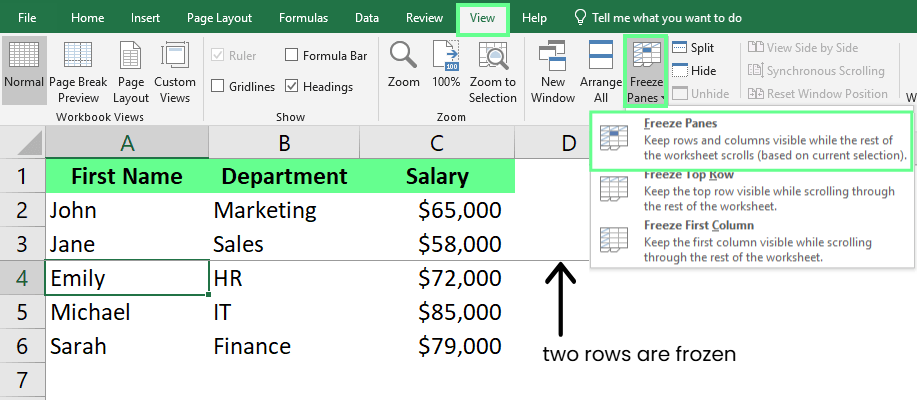
Meerdere rijen vastzetten. Afbeelding door de auteur.
Om meerdere kolommen zichtbaar te houden tijdens zijwaarts scrollen, klik je op de kolom naast de laatste kolom die je wilt vastzetten. Wil je bijvoorbeeld de eerste twee kolommen (A en B) vastzetten, klik dan op de eerste cel in kolom C. Ga vervolgens naar het tabblad Beeld op het lint, klik op Vensters vastzetten en selecteer Vensters vastzetten in het dropdownmenu.
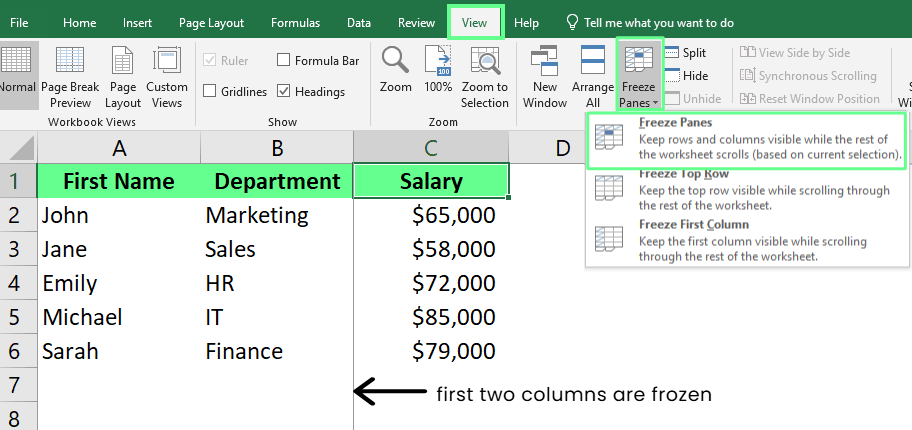
Meerdere kolommen vastzetten. Afbeelding door de auteur.
Wil je de vastgezette vensters verwijderen? Ga dan naar het tabblad Beeld > Vensters vastzetten, en klik op Vensters losmaken.
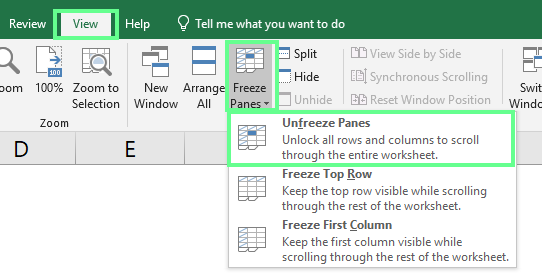
Vensters losmaken. Afbeelding door de auteur.
Dit verwijdert alle vastgezette rijen en kolommen, en je kunt weer vrij scrollen.
Sommige mensen halen Vensters splitsen en Vensters vastzetten door elkaar. Hier is kort het verschil: Vensters vastzetten laat je specifieke rijen of kolommen vergrendelen terwijl je scrolt. Ik gebruik dit wanneer ik kopteksten in beeld wil houden. Het maakt het veel makkelijker om bij te houden waar ik data invoer, zonder steeds omhoog en omlaag te hoeven scrollen om de kopteksten te checken.
Vensters splitsen lijkt op Vensters vastzetten, maar werkt net wat anders. Je splitst het Excel-venster in twee of vier secties en kunt elke sectie onafhankelijk scrollen. Dit kun je gebruiken om data uit verschillende delen van je spreadsheet te vergelijken zonder constant heen en weer te scrollen.
Laatst gebruikte ik Vensters splitsen bij een spreadsheet met meer dan 500 rijen. Ik wilde gegevens in rij 2 vergelijken met die in rij 400, en helemaal naar beneden scrollen was niet praktisch. Met Vensters splitsen kon ik beide rijen moeiteloos naast elkaar zien — zonder gedoe.
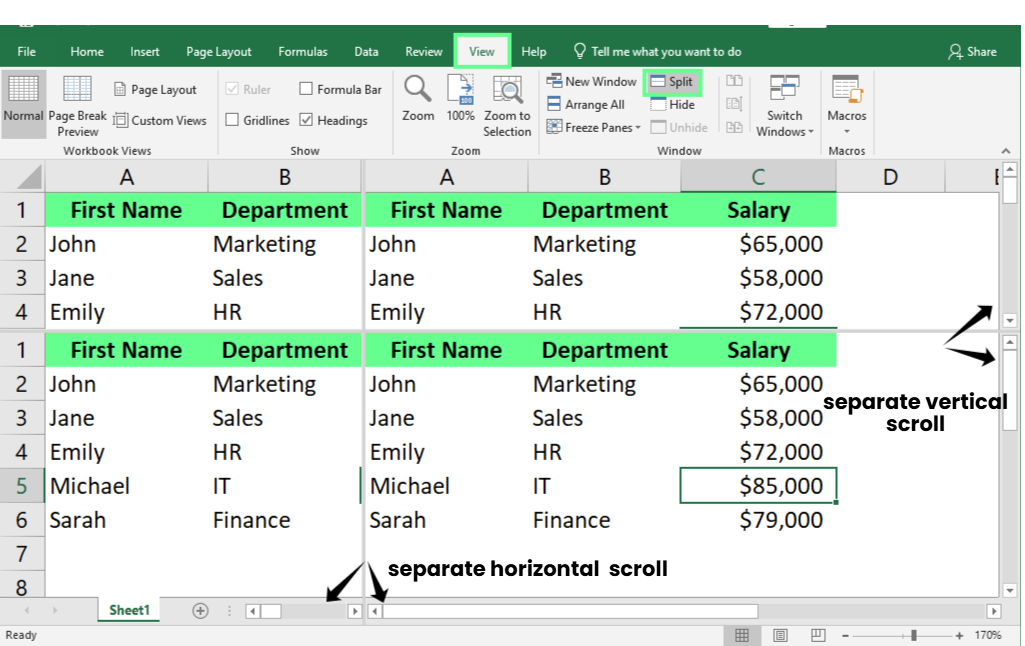
Vensters splitsen. Afbeelding door de auteur.
Hier zie je hoe mijn blad in vier secties is gesplitst. Dit maakt data vergelijken en het overzicht houden veel makkelijker, zonder te verdwalen of te veel te moeten scrollen. Er valt altijd meer te leren met Excel. Je zou versteld staan wat je oppikt met onze Excel Fundamentals skill track of onze cursus Advanced Excel Functions.
Heb je Vensters vastzetten al ingesteld in je Excel-blad? In combinatie met filteren en sorteren wordt data-analyse een stuk eenvoudiger. Zo doe je dat:
Stel, ik beheer een Team-aanwezigheidsblad met honderden rijen, en ik wil me richten op een paar kerngegevens terwijl alles georganiseerd en leesbaar blijft. Dat kan op verschillende manieren:
Eerst gebruik ik het filter om te verfijnen. Hiervoor selecteer ik een willekeurige cel, ga naar het tabblad Gegevens en klik op Filter. Hierdoor verschijnen pijltjes in de koprij. Nu kan ik op het pijltje in de kolom Afdeling klikken en Marketing kiezen. Vervolgens selecteer ik in de kolom Opgenomen verlofdagen de optie Getalfilters → Groter dan en typ ik 5. Hierdoor wordt de data gefilterd zodat ik alleen de medewerkers in Marketing zie die meer dan vijf dagen verlof hebben opgenomen.
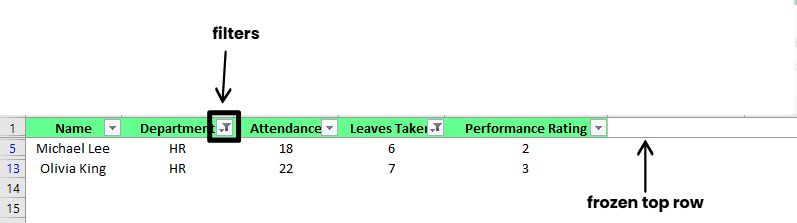
Vensters vastzetten met filter. Afbeelding door de auteur.
Met Vensters vastzetten blijft mijn koprij zichtbaar, hoe ver ik ook naar beneden scroll.
Nu de data gefilterd is, kan ik sorteren voor meer inzichten. Stel dat ik de medewerkers met de hoogste Prestatiebeoordeling bovenaan wil zien. Dan klik ik op het pijltje in de kolom Prestatiebeoordeling en kies ik Sorteren van grootste naar kleinste. Dit sorteert de medewerkers van hoogste naar laagste beoordeling, zodat ik snel de toppresteerders zie.

Vensters vastzetten met sorteren. Afbeelding door de auteur.
Door Vensters vastzetten te combineren met filteren en sorteren, blijft mijn data georganiseerd en kan ik me richten op het belangrijkste zonder het overzicht te verliezen.
Laatst werkte ik aan een spreadsheet met een grote draaitabel en het was lastig om de kolomkoppen te zien tijdens het scrollen. Dus zette ik de bovenste rijen vast, net als in elk ander Excel-blad. Ik klikte op een cel in de rij direct onder de bovenste rij van de draaitabel, ging naar het tabblad Beeld, klikte op de dropdown Vensters vastzetten en selecteerde Vensters vastzetten. Zo bleven de bovenste rijen zichtbaar terwijl ik door de data scrolde.
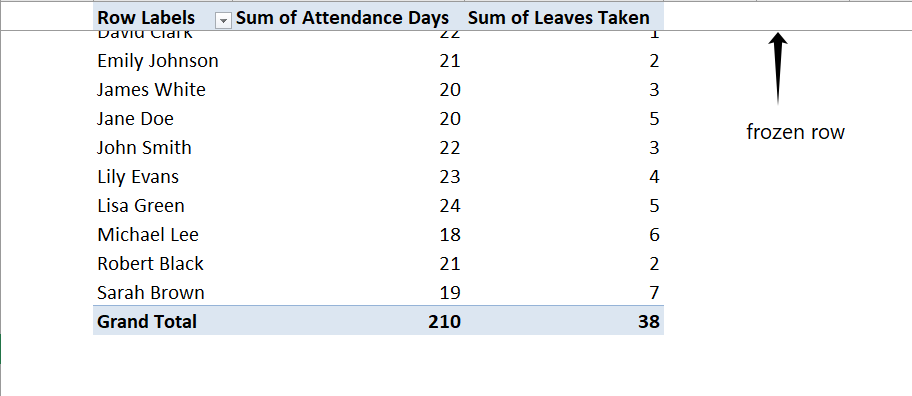
Bovenste rijen vastzetten in draaitabel. Afbeelding door de auteur.
Laten we kijken naar veelvoorkomende problemen en hun oplossingen, zodat je vergelijkbare issues met Vensters vastzetten voorkomt.
Ik selecteerde eerst de verkeerde cel bij het vastzetten. Ik besefte niet dat de gekozen cel bepaalt wat zichtbaar blijft. De sleutel is dus: selecteer de cel direct onder de rijen en rechts van de kolommen. Excel zet alles boven de gekozen cel en links ervan vast.
Ik wilde ooit rij 33 vastzetten, dus selecteerde ik rij 34 en gebruikte ik Vensters vastzetten. Maar in plaats van rij 33 zette Excel rij 10 vast, en ik snapte niet waarom. Nu weet ik: dat kwam omdat Excel alleen rijen vastzet vanaf de bovenkant van het blad, en dat hangt af van wat zichtbaar is op je scherm. Als rijen boven de rij die je wilt vastzetten niet zichtbaar zijn, neemt Excel die niet mee. Zo heb ik het opgelost: ik zorgde dat rijen 1–33 zichtbaar waren op mijn scherm, selecteerde daarna rij 34 en gebruikte opnieuw Vensters vastzetten. Dit keer werkte het perfect en bleven rijen 1–33 vastgezet terwijl ik naar beneden scrolde.
Ik was er ooit door verrast dat de optie Vensters vastzetten in Excel grijs was. Na wat zoeken bleek dat Vensters vastzetten alleen werkt in de Normale weergave. Ik checkte dus het tabblad Beeld en zag dat ik in Pagina-indeling zat. Ik schakelde meteen terug naar de Normale weergave en de optie werd weer beschikbaar.
Vensters vastzetten maakt werken in Excel een stuk makkelijker. Het bespaart tijd, houdt alles georganiseerd en helpt ons data zonder gedoe te vergelijken. Wil je je Excel-skills aanscherpen? Bekijk dan onze cursussen Data Analysis in Excel, Data Preparation in Excel en Data Visualization in Excel.
Zodra je je prettig voelt met Excel, kun je een volgende stap zetten en je voorbereiden op je sollicitatie door te oefenen met onze top 30 Excel-sollicitatievragen.
Leer Excel met DataCamp
Cursus
Cursus
Leerpad
blog
Adel Nehme
15 min

