
Corso
Financial Modeling in Excel
3 h
27.9K
Ti è mai capitato di faticare a tenere visibili le intestazioni mentre scorri un foglio Excel molto grande? È successo anche a me, finché non ho scoperto Blocca riquadri. È uno strumento semplice, ma fa un'enorme differenza.
In questo articolo ti guiderò passo passo nell'uso di questa funzionalità per rendere il foglio di lavoro più gestibile. Se sei alle prime armi con Excel, o anche se hai già esperienza ma vuoi approfondire, iscriviti al nostro skill track completo Excel Fundamentals, che include tecniche per renderti più efficiente e molto altro ancora, come metodi di analisi dei dati, padronanza delle formule e strategie efficaci di visualizzazione.
Se hai fretta, ecco la versione breve. Per i casi specifici, continua a leggere qui sotto.
Bloccare i riquadri in Excel è un ottimo modo per mantenere visibili determinate righe o colonne mentre scorri il foglio di lavoro. È utile quando lavori con dataset ampi e vuoi tenere a vista elementi come intestazioni o etichette importanti. Possiamo bloccare più colonne e righe, solo le righe superiori e le colonne di sinistra, e anche sbloccarle.
Se voglio bloccare solo la prima riga, che di solito è l'intestazione del dataset, andrò alla scheda View sotto Freeze Panes e farò clic su Freeze Top Row. Una volta fatto, vedremo una linea grigia sotto la riga, che indica che la riga è bloccata e resterà in posizione mentre scorri verso il basso.
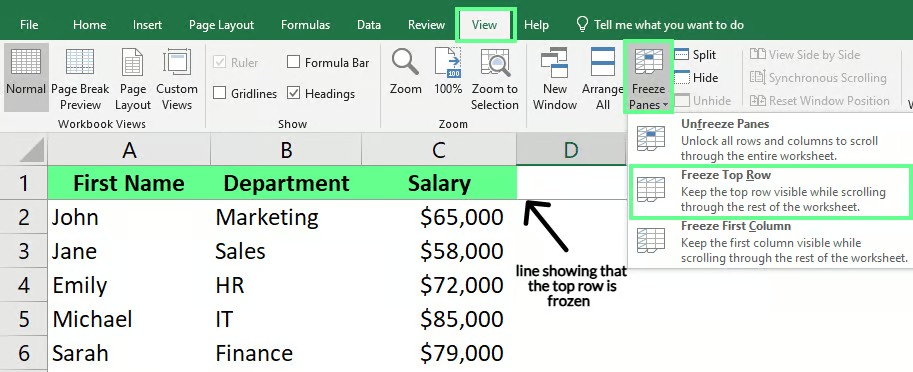
La prima riga è bloccata. Immagine dell'autore.
Se voglio che la prima colonna resti visibile mentre scorro orizzontalmente, selezionerò l'opzione Freeze First Column . Una linea grigia indicherà che la prima colonna è bloccata.
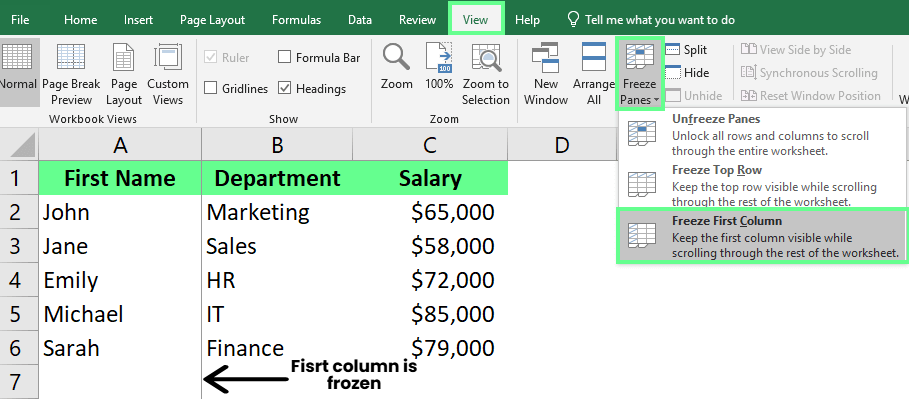
Blocca la prima colonna. Immagine dell'autore.
Per mantenere visibili la prima riga e la prima colonna mentre mi muovo nel foglio, selezionerò una qualsiasi cella sotto quelle righe e a destra di quelle colonne. Poi andrò alla scheda View sulla barra multifunzione, farò clic su Freeze Panes e sceglierò Freeze Panes dal menu a discesa.
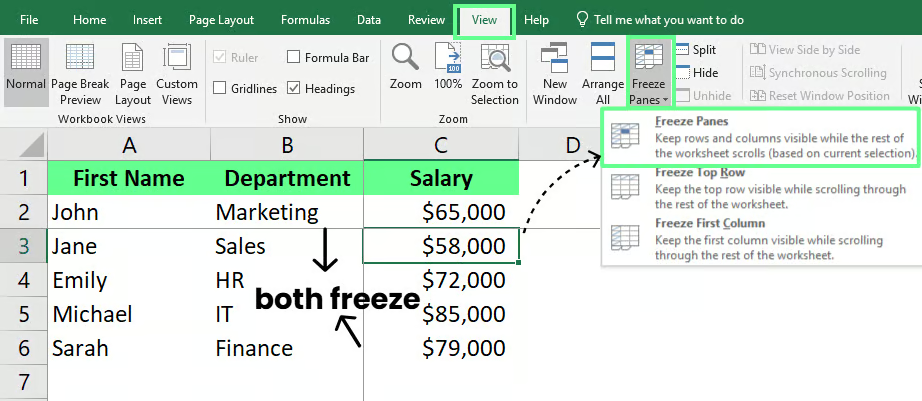
Blocca righe e colonne. Immagine dell'autore.
Oltre a fissare la prima riga o la prima colonna, a volte dobbiamo bloccare più righe, più colonne o anche righe e colonne insieme. Ecco come puoi farlo.
Abbiamo un dataset di esempio qui sotto. Se vogliamo bloccare le prime due righe, faremo clic sulla prima cella della riga 3. Poi andremo alla scheda View sulla barra multifunzione. Fai clic su Freeze Panes, quindi scegli Freeze Panes dall'elenco a discesa.
Ora, le prime due righe resteranno visibili mentre scorriamo il resto del foglio.
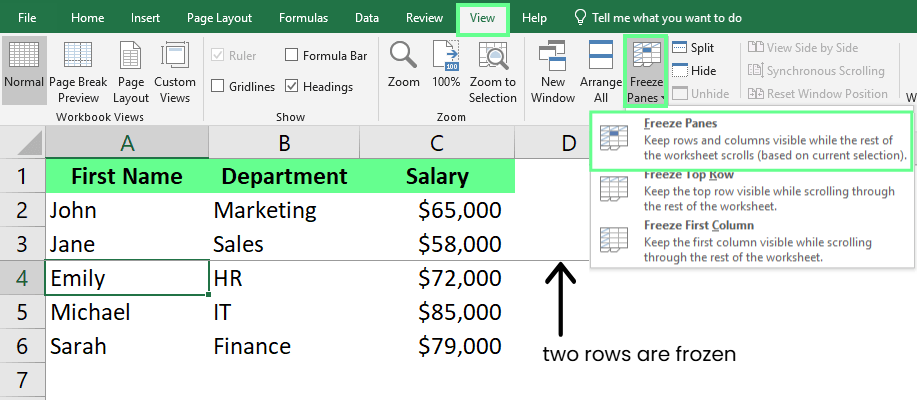
Blocca più righe. Immagine dell'autore.
Per mantenere visibili più colonne mentre scorri lateralmente, fai clic sulla colonna successiva all'ultima colonna che vuoi bloccare. Ad esempio, se vuoi bloccare le prime due colonne (A e B), fai clic sulla prima cella della colonna C. Poi vai alla scheda View sulla barra multifunzione, fai clic su Freeze Panes, e seleziona Freeze Panes dal menu a discesa.
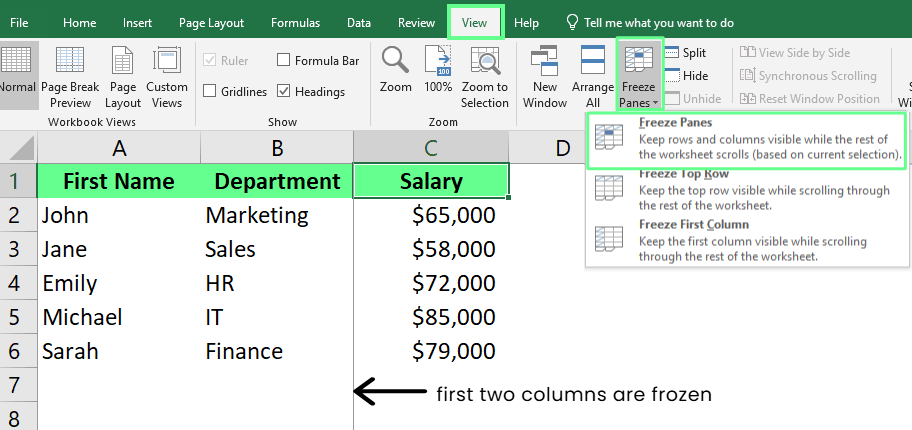
Blocca più colonne. Immagine dell'autore.
Se vuoi rimuovere i riquadri bloccati, vai alla scheda View > Freeze Panes, e fai clic su Unfreeze Pane.
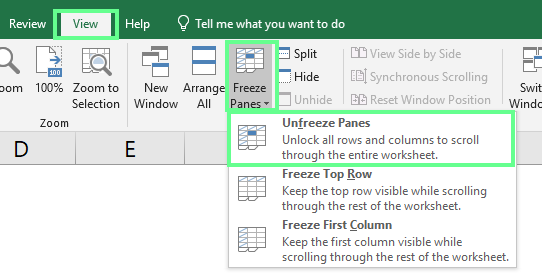
Sblocca i riquadri. Immagine dell'autore.
Questo rimuoverà tutte le righe e colonne bloccate e potremo scorrere di nuovo liberamente.
Alcuni confondono Dividi riquadri con Blocca riquadri. Ecco una rapida panoramica della differenza tra i due: Freeze Panes ti permette di fissare in posizione righe o colonne specifiche mentre scorri. Uso questa funzione ogni volta che voglio tenere a vista le intestazioni. Rende molto più semplice capire dove sto inserendo i dati, senza dover scorrere su e giù per controllare le intestazioni.
Split Panes è simile a Freeze Panes ma funziona in modo un po' diverso. Ti permette di dividere la schermata di Excel in due o quattro sezioni, e puoi scorrere ciascuna sezione in modo indipendente. Possiamo usarla per confrontare i dati di parti diverse del foglio di calcolo senza dover scorrere continuamente avanti e indietro.
Di recente ho usato Dividi riquadri lavorando su un foglio con oltre 500 righe. Volevo confrontare i dati della riga 2 con quelli della riga 400, e scorrere fino in fondo non era pratico. Dividi riquadri ha reso tutto semplicissimo — potevo vedere entrambe le righe affiancate senza problemi.
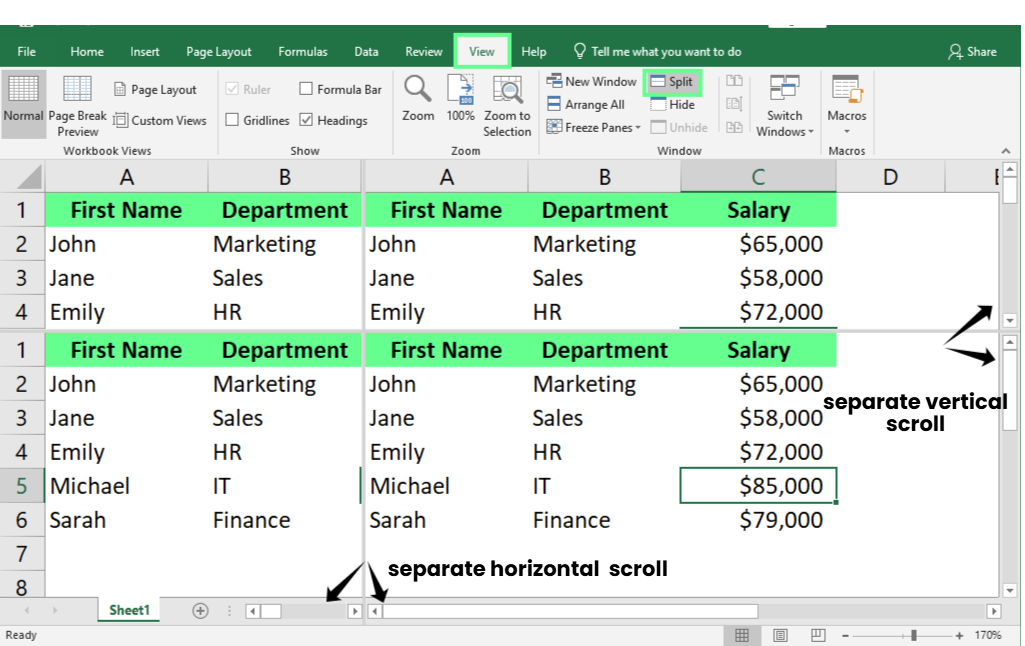
Dividi riquadro. Immagine dell'autore.
Qui puoi vedere come il mio foglio è diviso in quattro sezioni. Questo rende più semplice confrontare i dati e tenere traccia del lavoro senza perdersi o dover scorrere troppo. Con Excel c'è sempre qualcosa di nuovo da imparare. Potresti sorprenderti da quanto impari con il nostro skill track Excel Fundamentals o con il corso Advanced Excel Functions.
Se hai già impostato Blocca riquadri nel tuo foglio Excel, combinarlo con filtri e ordinamenti può semplificare l'analisi dei dati. Ecco come:
Mettiamo che stia gestendo un Foglio presenze del team con centinaia di righe e voglia concentrarmi solo su alcuni dati chiave mantenendo tutto organizzato e facile da leggere. Posso farlo in vari modi:
Per prima cosa userò il filtro per restringere il campo. Per farlo, seleziono una cella qualsiasi, vado alla scheda Data e faccio clic su Filter. Questo aggiungerà delle piccole frecce alla riga di intestazione. Ora posso fare clic sulla freccia nella colonna Department e scegliere Marketing. Poi, nella colonna Leaves Taken, selezionerò Number Filters → Greater Than e digiterò 5. Questo filtrerà i dati in modo da vedere solo i dipendenti di Marketing che hanno preso più di cinque giorni di ferie.
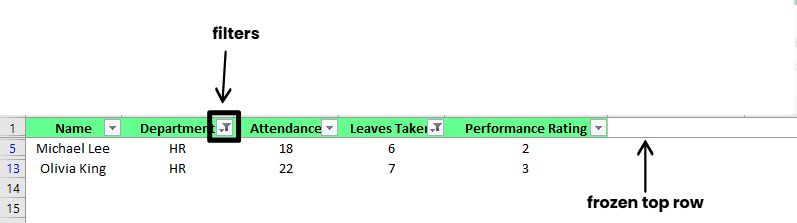
Blocca riquadro con filtro. Immagine dell'autore.
Con Blocca riquadri già impostato, la riga di intestazione resta visibile indipendentemente da quanto scorro verso il basso.
Ora che i dati sono filtrati, posso ordinarli per ottenere informazioni più utili. Mettiamo che voglia vedere in alto i dipendenti con il punteggio di Performance Rating più alto. Per farlo, faccio clic sulla freccia nella colonna Performance Rating e scelgo Sort Largest to Smallest. Questo ordina i dipendenti dal punteggio più alto al più basso, aiutandomi a individuare rapidamente i top performer.

Blocca riquadri con ordinamento. Immagine dell'autore.
Combinando Blocca riquadri con filtri e ordinamenti, posso mantenere i dati organizzati e concentrarmi sulle informazioni più importanti senza perdere di vista il quadro generale.
Di recente stavo lavorando su un foglio con una grande tabella pivot ed era difficile vedere le intestazioni delle colonne quando scorrevo verso il basso. Quindi ho bloccato le righe superiori, proprio come faresti in qualsiasi altro foglio Excel. Ho fatto clic su una cella nella riga subito sotto la riga superiore della tabella pivot, poi sono andato alla scheda View, ho cliccato sul menu a discesa Freeze Panes e ho selezionato Freeze Panes. In questo modo, le righe superiori sono rimaste visibili mentre scorrevo tra i dati.
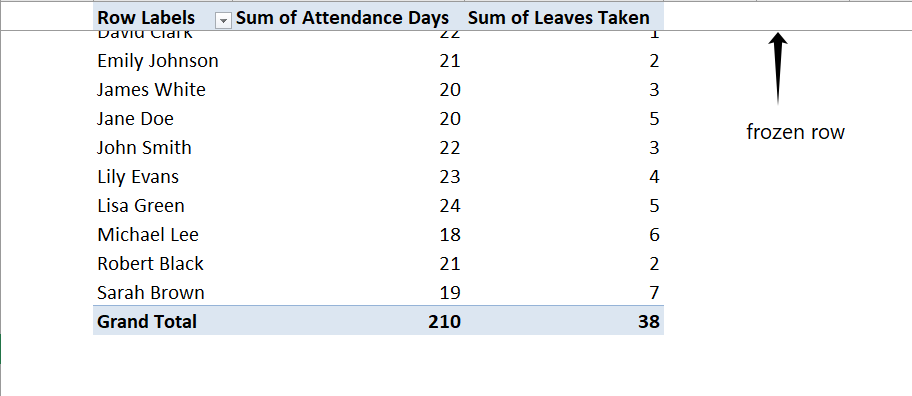
Blocca righe superiori nella tabella pivot. Immagine dell'autore.
Vediamo i problemi più comuni e le relative soluzioni per aiutarti a evitarli quando usi Blocca riquadri.
All'inizio ho selezionato la cella sbagliata durante il blocco dei riquadri. Non mi rendevo conto che la cella scelta determina cosa resta visibile. Quindi, la cosa fondamentale è selezionare la cella subito sotto le righe e a destra delle colonne. Excel blocca tutto ciò che si trova sopra la cella scelta e alla sua sinistra.
Una volta volevo bloccare la riga 33, quindi ho selezionato la riga 34 e usato l'opzione Blocca riquadri. Ma invece di bloccare la riga 33, Excel ha bloccato la riga 10 e non capivo il perché. Ora lo so: è successo perché Excel blocca solo le righe a partire dall'inizio del foglio, e dipende da ciò che è visibile sullo schermo. Se le righe sopra a quella che stai provando a bloccare non sono visibili, Excel non le includerà. Ecco come ho risolto: mi sono assicurato che le righe 1–33 fossero visibili sullo schermo, poi ho selezionato la riga 34 e ho usato di nuovo Blocca riquadri. Questa volta ha funzionato perfettamente e le righe 1–33 sono rimaste bloccate mentre scorrevo verso il basso.
Una volta sono rimasto sorpreso nel vedere che l'opzione Blocca riquadri in Excel era disattivata. Dopo qualche verifica, ho capito che Blocca riquadri funziona solo in Normal View. Così ho controllato nella scheda View e ho notato che ero in Page Layout. Sono tornato subito a Normal View, e l'opzione è tornata disponibile.
Blocca riquadri rende il lavoro in Excel molto più semplice. Fa risparmiare tempo, mantiene tutto organizzato e ci aiuta a confrontare i dati senza fatica. Se vuoi affinare le tue competenze in Excel, dai un'occhiata ai nostri corsi, come Data Analysis in Excel, Data Preparation in Excel e Data Visualization in Excel.
Una volta che ti senti a tuo agio con Excel, puoi fare il passo successivo e prepararti ai colloqui esercitandoti con le nostre 30 migliori domande di colloquio su Excel.
Impara Excel con DataCamp
Corso
Corso
Programma
blog
Tim Lu
12 min
blog
Abid Ali Awan
10 min
blog
Abid Ali Awan
15 min



