
Kursus
Pemodelan Keuangan di Excel
3 Hr
27.9K
Pernahkah Anda kesulitan menjaga header tetap terlihat saat menggulir lembar Excel yang besar? Saya juga pernah mengalaminya, sebelum saya mengetahui fitur Freeze Panes. Alatnya sederhana, tetapi dampaknya besar.
Dalam artikel ini, saya akan memandu Anda langkah demi langkah menggunakan fitur ini agar lembar kerja Anda lebih mudah dikelola. Jika Anda baru di Excel, atau sudah berpengalaman tetapi masih ingin belajar lebih jauh, daftar ke Excel Fundamentals skill track kami yang komprehensif. Di dalamnya mencakup teknik untuk bekerja lebih efisien, serta masih banyak lagi seperti metode analisis data, penguasaan rumus, dan strategi visualisasi yang efektif.
Jika Anda sedang terburu-buru, berikut versi singkatnya. Untuk kasus spesifik, lanjutkan membaca di bawah.
Membekukan panel di Excel adalah cara yang bagus untuk menjaga baris atau kolom tertentu tetap terlihat saat Anda menggulir lembar kerja. Ini sangat membantu saat bekerja dengan dataset besar dan ingin menjaga hal-hal seperti header atau label penting tetap terlihat. Kita dapat membekukan beberapa kolom dan baris, hanya baris teratas dan kolom pertama, serta membuka bekukan (unfreeze) kembali.
Jika saya hanya ingin membekukan baris pertama, yang biasanya merupakan header dataset, saya akan membuka tab View lalu pilih Freeze Panes dan klik Freeze Top Row. Setelah dilakukan, kita akan melihat garis abu-abu di bawah baris tersebut, yang menandakan barisnya dibekukan dan akan tetap di tempat saat Anda menggulir ke bawah.
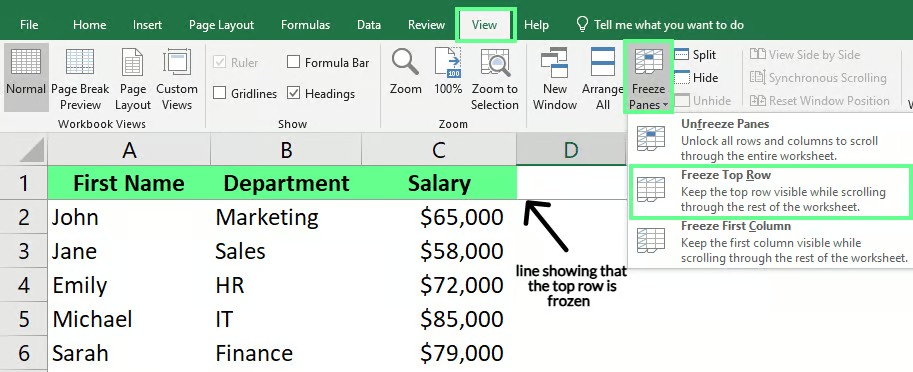
Baris teratas dibekukan. Gambar oleh Penulis.
Jika saya ingin kolom pertama tetap terlihat saat menggulir secara horizontal, saya akan memilih opsi Freeze First Column . Garis abu-abu akan menandakan bahwa kolom pertama dibekukan.
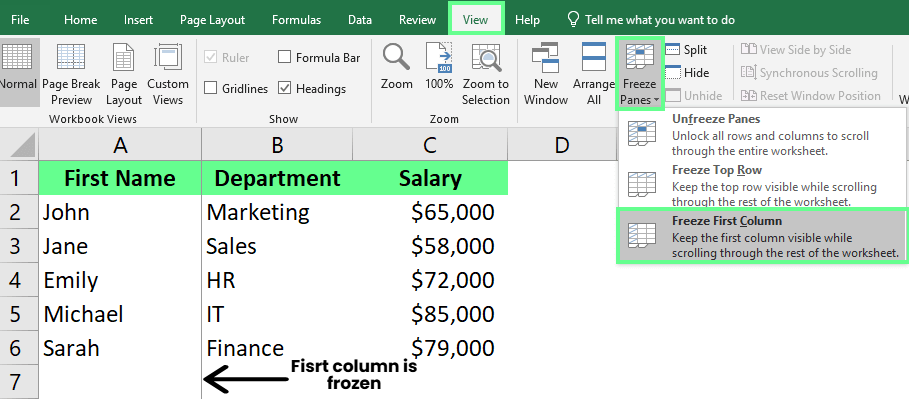
Membekukan kolom pertama. Gambar oleh Penulis.
Untuk menjaga baris pertama dan kolom pertama tetap terlihat saat berpindah di lembar, saya akan memilih sel mana pun yang berada di bawah baris tersebut dan di sebelah kanan kolom tersebut. Lalu, saya akan membuka tab View pada ribbon, klik Freeze Panes, dan pilih Freeze Panes dari menu dropdown.
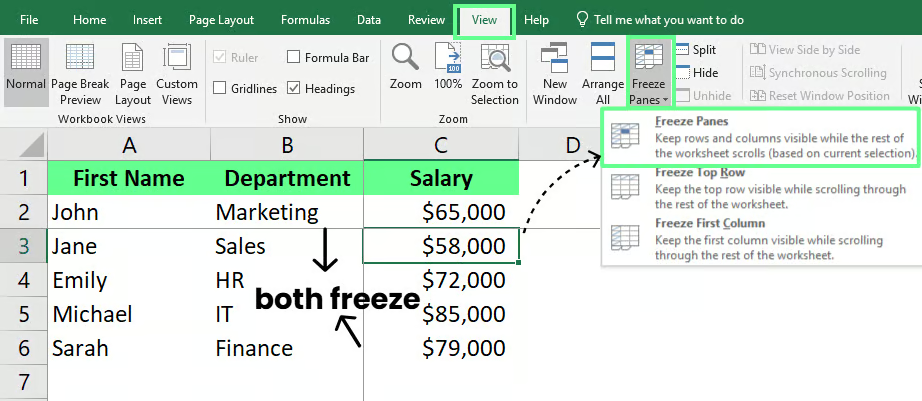
Membekukan baris dan kolom. Gambar oleh Penulis.
Selain mengunci baris teratas atau kolom pertama, terkadang kita perlu membekukan beberapa baris, beberapa kolom, atau bahkan baris dan kolom sekaligus. Berikut cara melakukannya.
Kita memiliki contoh dataset di bawah ini. Jika kita ingin membekukan dua baris pertama, kita akan klik sel pertama pada Baris 3. Lalu, kita buka tab View pada ribbon. Klik Freeze Panes, lalu pilih Freeze Panes dari daftar dropdown.
Sekarang, dua baris teratas akan tetap terlihat saat kita menggulir ke seluruh lembar.
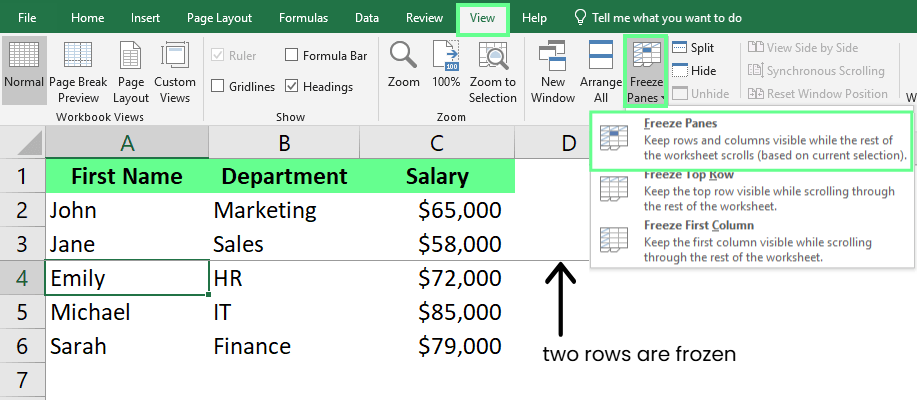
Membekukan beberapa baris. Gambar oleh Penulis.
Untuk menjaga beberapa kolom tetap terlihat saat menggulir ke samping, klik kolom di sebelah kolom terakhir yang ingin Anda bekukan. Misalnya, jika Anda ingin membekukan dua kolom pertama (A dan B), klik sel pertama di Kolom C. Lalu, buka tab View pada ribbon, klik Freeze Panes, dan pilih Freeze Panes dari menu dropdown.
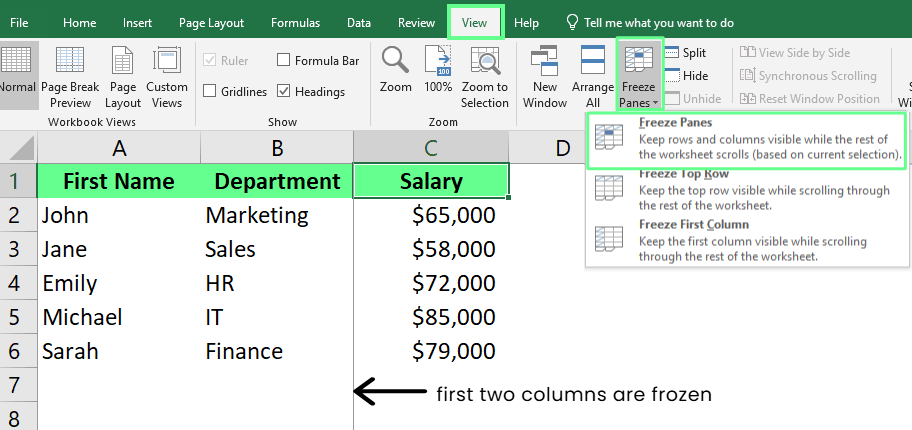
Membekukan beberapa kolom. Gambar oleh Penulis.
Jika Anda ingin menghapus panel yang dibekukan, buka tab View > Freeze Panes, lalu klik Unfreeze Pane.
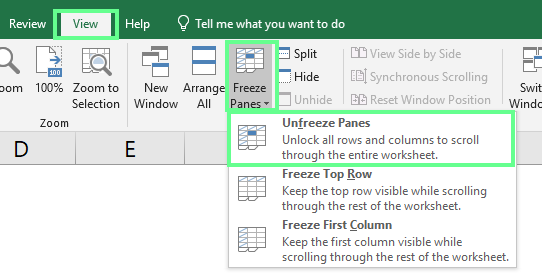
Membuka beku panel. Gambar oleh Penulis.
Ini akan menghapus semua baris dan kolom yang dibekukan, dan kita dapat menggulir bebas kembali.
Sebagian orang bingung membedakan Split Panes dengan Freeze Panes. Berikut perbedaannya secara singkat: Freeze Panes memungkinkan Anda mengunci baris atau kolom tertentu agar tetap di tempat saat menggulir. Saya menggunakan fitur ini setiap kali ingin menjaga header tetap terlihat. Ini membuat saya lebih mudah melacak di mana saya memasukkan data, karena tidak perlu bolak-balik menggulir untuk mengecek header.
Split Panes mirip dengan Freeze Panes tetapi cara kerjanya sedikit berbeda. Fitur ini membagi layar Excel menjadi dua atau empat bagian, dan Anda bisa menggulir setiap bagian secara independen. Kita dapat menggunakannya untuk membandingkan data dari bagian berbeda dalam spreadsheet tanpa harus terus-menerus menggulir bolak-balik.
Baru-baru ini saya menggunakan Split Panes saat mengerjakan spreadsheet dengan lebih dari 500 baris. Saya ingin membandingkan data di Baris 2 dengan data di Baris 400, dan menggulir sejauh itu jelas tidak praktis. Split Panes membuatnya sangat mudah — saya bisa melihat kedua baris berdampingan tanpa repot.
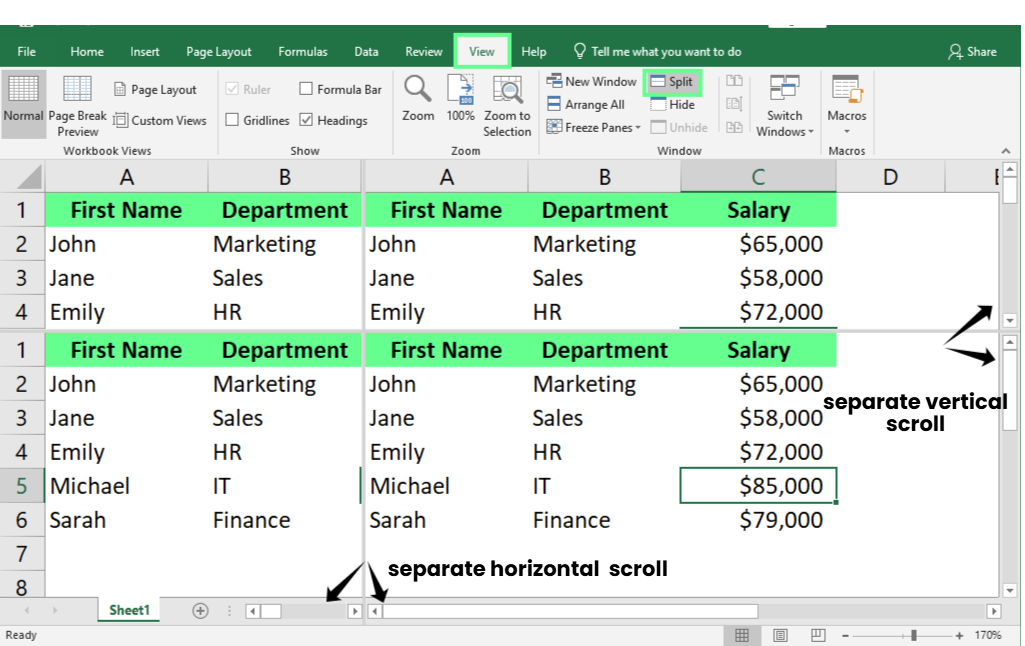
Split Pane. Gambar oleh Penulis.
Di sini, Anda dapat melihat lembar saya terbagi menjadi empat bagian. Ini memudahkan perbandingan data dan melacak pekerjaan saya tanpa tersesat atau terlalu banyak menggulir. Selalu ada hal baru untuk dipelajari di Excel. Anda akan terkejut dengan hal-hal yang bisa Anda kuasai melalui Excel Fundamentals skill track atau kursus Advanced Excel Functions kami.
Jika Anda sudah menyiapkan Freeze Panes di lembar Excel, menggabungkannya dengan penyaringan (filtering) dan pengurutan (sorting) dapat menyederhanakan analisis data. Berikut caranya:
Misalnya saya mengelola Lembar Kehadiran Tim dengan ratusan baris, dan saya ingin fokus hanya pada beberapa data kunci sambil menjaga semuanya tetap rapi dan mudah dibaca. Saya dapat melakukannya dengan beberapa cara:
Pertama, saya akan menggunakan filter untuk mempersempit data. Caranya, saya pilih sel mana saja, buka tab Data, lalu klik Filter. Ikon panah kecil akan muncul di baris header. Sekarang, saya bisa klik panah di kolom Department dan pilih Marketing. Lalu, di kolom Leaves Taken, saya akan memilih Number Filters → Greater Than dan ketik 5. Ini akan memfilter data sehingga saya hanya melihat karyawan di Marketing yang mengambil lebih dari lima hari cuti.
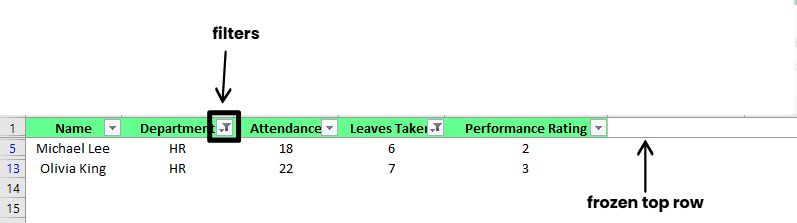
Freeze pane dengan filter. Gambar oleh Penulis.
Dengan Freeze Panes yang sudah disetel, baris header saya tetap terlihat sejauh apa pun saya menggulir ke bawah.
Setelah datanya difilter, saya bisa mengurutkannya untuk wawasan yang lebih bernilai. Misalnya, saya ingin melihat karyawan dengan Performance Rating tertinggi di bagian atas. Caranya, saya klik panah di kolom Performance Rating dan pilih Sort Largest to Smallest. Ini mengurutkan karyawan dari rating tertinggi ke terendah, membantu saya dengan cepat menemukan kinerja terbaik.

Freeze panes dengan sort. Gambar oleh Penulis.
Dengan menggabungkan Freeze Panes dengan penyaringan dan pengurutan, saya dapat menjaga data tetap terorganisasi dan fokus pada informasi terpenting tanpa kehilangan gambaran besarnya.
Baru-baru ini, saya mengerjakan spreadsheet dengan PivotTable besar, dan sulit sekali melihat judul kolom saat menggulir ke bawah. Jadi, saya membekukan baris teratas, seperti halnya di lembar Excel lainnya. Saya mengklik sel pada baris tepat di bawah baris teratas PivotTable, lalu membuka tab View, klik dropdown Freeze Panes , dan pilih Freeze Panes. Dengan begitu, baris teratas tetap terlihat saat saya menelusuri data.
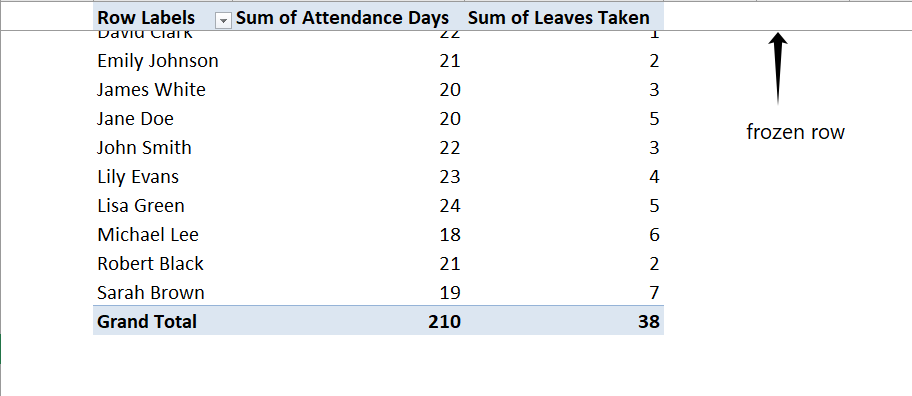
Membekukan baris teratas di PivotTable. Gambar oleh Penulis.
Mari kita lihat masalah-masalah umum dan solusinya agar Anda dapat menghindari kendala serupa saat menggunakan Freeze Panes.
Saya dulu pernah memilih sel yang salah saat membekukan panel. Saya tidak menyadari sel yang Anda pilih menentukan bagian mana yang tetap terlihat. Kuncinya adalah memilih sel tepat di bawah baris dan di sebelah kanan kolom. Excel akan membekukan semua yang ada di atas sel yang dipilih dan di sebelah kiri-nya.
Pernah saya ingin membekukan Baris 33, jadi saya memilih Baris 34 dan menggunakan opsi Freeze Panes. Namun alih-alih membekukan Baris 33, Excel justru membekukan Baris 10, dan saya tidak tahu penyebabnya. Sekarang saya paham: Itu terjadi karena Excel hanya membekukan baris mulai dari bagian atas lembar, dan bergantung pada apa yang terlihat di layar Anda. Jika baris di atas yang ingin Anda bekukan tidak terlihat, Excel tidak akan menyertakannya. Begini cara saya memperbaikinya: Saya memastikan Baris 1–33 terlihat di layar, lalu memilih Baris 34 dan menggunakan Freeze Panes lagi. Kali ini berhasil, dan Baris 1–33 tetap dibekukan saat saya menggulir ke bawah.
Pernah saya kaget melihat opsi Freeze Panes di Excel berwarna abu-abu. Setelah mencari tahu, ternyata Freeze Panes hanya berfungsi di Normal View. Jadi, saya periksa di tab View dan ternyata saya sedang berada di Page Layout. Saya segera kembali ke Normal View, dan opsinya pun aktif kembali.
Freeze Panes membuat bekerja di Excel jauh lebih mudah. Fitur ini menghemat waktu, menjaga semuanya tetap rapi, dan membantu kita membandingkan data tanpa repot. Jika Anda ingin mengasah keterampilan Excel, lihat kursus kami seperti Data Analysis in Excel, Data Preparation in Excel, dan Data Visualization in Excel.
Setelah Anda nyaman dengan Excel, ambil langkah berikutnya dan persiapkan wawancara dengan berlatih menggunakan 30 pertanyaan wawancara Excel teratas kami.
Belajar Excel bersama DataCamp
Kursus
Kursus
Program
blogs
David Woods
13 mnt
blogs
Hugo Bowne-Anderson
13 mnt
blogs
Dario Radečić
15 mnt
blogs
Javier Canales Luna
14 mnt



