
Kurs
Excel ile Finansal Modelleme
3 sa
27.9K
Büyük bir Excel sayfasında kaydırma yaparken başlıkları görünür tutmakta hiç zorlandınız mı? Ben de yaşadım, ta ki Bölmeleri Dondurmayı öğrenene kadar. Basit bir araç ama çok fark yaratıyor.
Bu yazıda, çalışma sayfanızı daha yönetilebilir hale getirmek için bu özelliği kullanmaya yönelik adım adım talimatları paylaşacağım. Excel'e yeni başlıyorsanız veya deneyiminiz olsa da daha fazlasını öğrenmek istiyorsanız, verimliliğinizi artıracak teknikleri ve veri analizi yöntemleri, formül ustalığı, etkili görselleştirme stratejileri gibi çok daha fazlasını içeren kapsamlı Excel Fundamentals beceri yoluna kaydolun.
Acele ediyorsanız, hızlı özet şöyle. Özel durumlar için aşağıyı okumaya devam edin.
Excel'de bölmeleri dondurmak, çalışma sayfanızda kaydırma yaparken belirli satır veya sütunları görünür tutmanın harika bir yoludur. Büyük veri setleriyle çalışırken, başlıklar veya önemli etiketleri göz önünde tutmak istediğinizde faydalıdır. Birden çok sütun ve satırı, yalnızca üst satırları ve üst sütunları dondurabilir ve ayrıca bunların dondurmasını kaldırabiliriz.
Şimdi, yalnızca ilk satırı dondurmak istersem, ki bu genellikle veri setinin başlığıdır, şuraya giderim: Görünüm sekmesi, Bölmeleri Dondur altından Üst Satırı Dondur'a tıklarım. Bunu yaptığımızda, satırın altında gri bir çizgi görürüz; bu, satırın dondurulduğunu ve aşağı kaydırırken yerinde kalacağını gösterir.
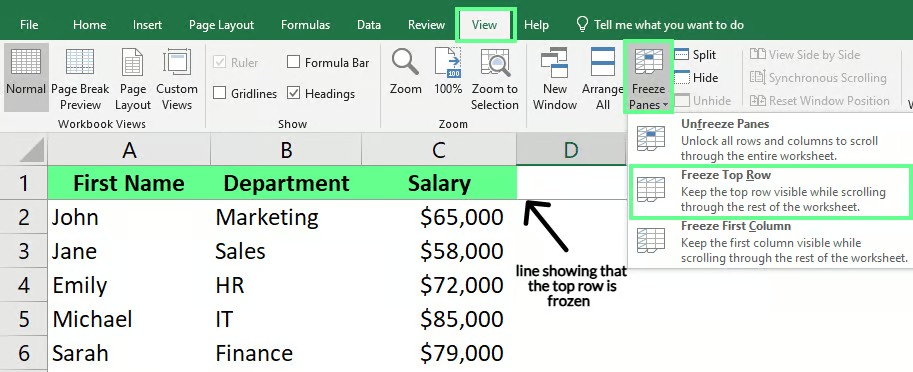
Üst satır donduruldu. Görsel: Yazar.
Yatay kaydırma yaparken ilk sütunun görünür kalmasını istersem, İlk Sütunu Dondur seçeneğini seçerim. Gri bir çizgi, ilk sütunun dondurulduğunu gösterecektir.
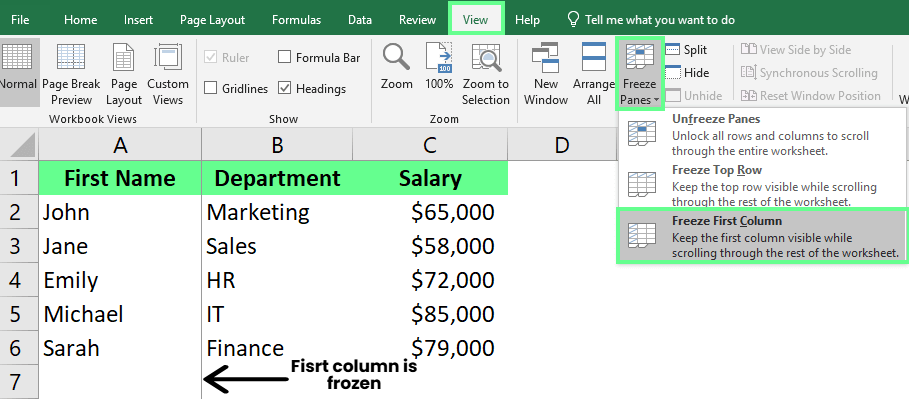
İlk sütunu dondurun. Görsel: Yazar.
Sayfada gezinirken ilk satır ve sütunu görünür tutmak için, bu satırların altındaki ve bu sütunların sağındaki herhangi bir hücreyi seçeceğim. Ardından şeritteki Görünüm sekmesine gidip Bölmeleri Dondur'a tıklayıp açılır menüden Bölmeleri Dondur'u seçeceğim.
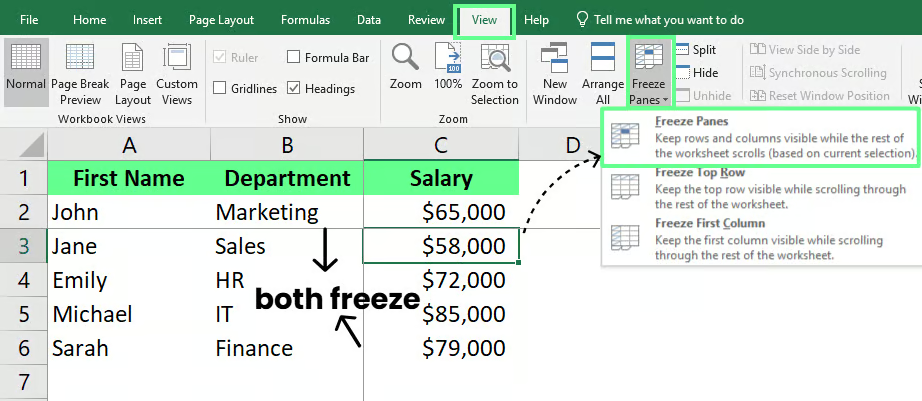
Satır ve sütunları dondurun. Görsel: Yazar.
Üst satırı veya ilk sütunu kilitlemenin yanı sıra, bazen birden fazla satırı, birden fazla sütunu veya hem satır hem de sütunları aynı anda dondurmamız gerekir. Bunu nasıl yapabileceğinizi açıklayayım.
Aşağıda örnek bir veri setimiz var. Şimdi, ilk iki satırı dondurmak istersek, 3. Satırdaki ilk hücreye tıklarız. Ardından şeritteki Görünüm sekmesine gideriz. Bölmeleri Dondur'u tıklarız ve ardından açılır listeden Bölmeleri Dondur'u seçeriz.
Artık, sayfanın geri kalanında kaydırma yaparken üstteki iki satır görünür kalır.
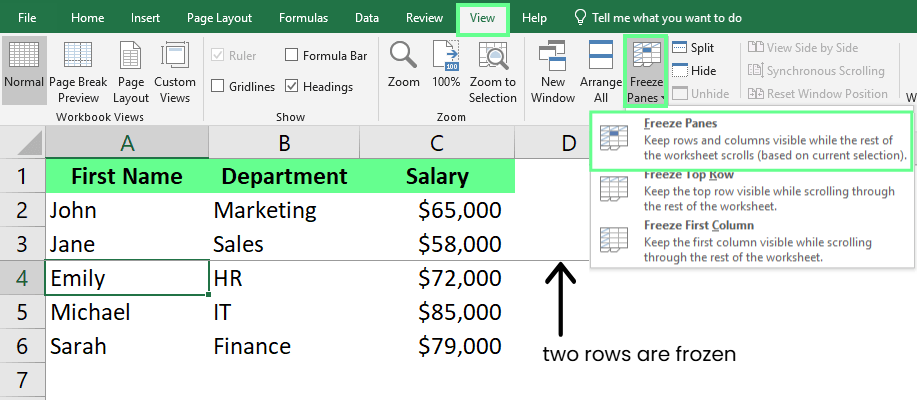
Birden fazla satırı dondurun. Görsel: Yazar.
Yana kaydırırken birden fazla sütunu görünür tutmak için, dondurmak istediğiniz son sütunun yanındaki sütuna tıklayın. Örneğin, ilk iki sütunu (A ve B) dondurmak istiyorsanız, C Sütunundaki ilk hücreye tıklayın. Ardından şeritteki Görünüm sekmesine gidin, Bölmeleri Dondur'a tıklayın ve açılır menüden Bölmeleri Dondur'u seçin.
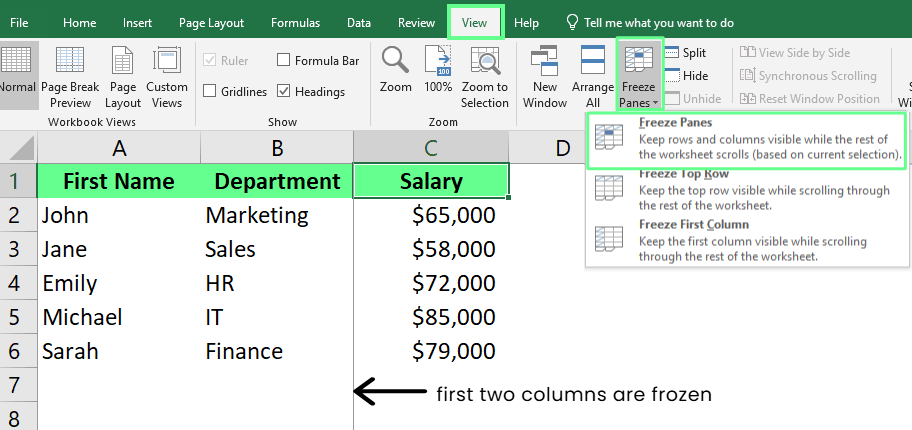
Birden fazla sütunu dondurun. Görsel: Yazar.
Şimdi, dondurulmuş bölmeleri kaldırmak istiyorsanız, Görünüm sekmesi > Bölmeleri Dondur yoluna gidin ve Bölmelerin Dondurmasını Kaldır'ı tıklayın.
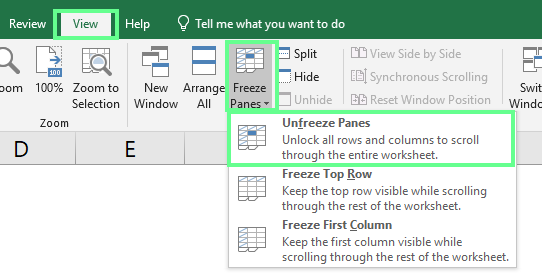
Bölmelerin dondurmasını kaldırın. Görsel: Yazar.
Bu işlem tüm dondurulmuş satır ve sütunları kaldırır ve tekrar serbestçe kaydırabilirsiniz.
Bazı kişiler Bölmeleri Böl ile Bölmeleri Dondur'u karıştırır. İşte ikisi arasındaki farkın kısa bir özeti: Bölmeleri Dondur, kaydırırken belirli satır veya sütunları sabitlemenizi sağlar. Başlıkları görünür tutmak istediğimde bu özelliği kullanırım. Veriyi nereye girdiğimi takip etmeyi çok kolaylaştırır; başlıkları kontrol etmek için sürekli yukarı-aşağı kaydırmam gerekmez.
Bölmeleri Böl de Bölmeleri Dondur'a benzer ancak biraz farklı çalışır. Excel ekranını iki veya dört bölüme ayırmanıza olanak tanır ve her bölümü bağımsız olarak kaydırabilirsiniz. Bunu, e-tablomuzun farklı kısımlarındaki verileri sürekli ileri-geri kaydırmadan karşılaştırmak için kullanabiliriz.
Yakın zamanda 500'den fazla satırlı bir e-tabloda çalışırken Bölmeleri Böl özelliğini kullandım. 2. Satırdaki verileri 400. Satırdaki verilerle karşılaştırmak istiyordum ve en alta kadar kaydırmak pratik değildi. Bölmeleri Böl işi çok kolaylaştırdı — iki satırı da yan yana zahmetsizce görebildim.
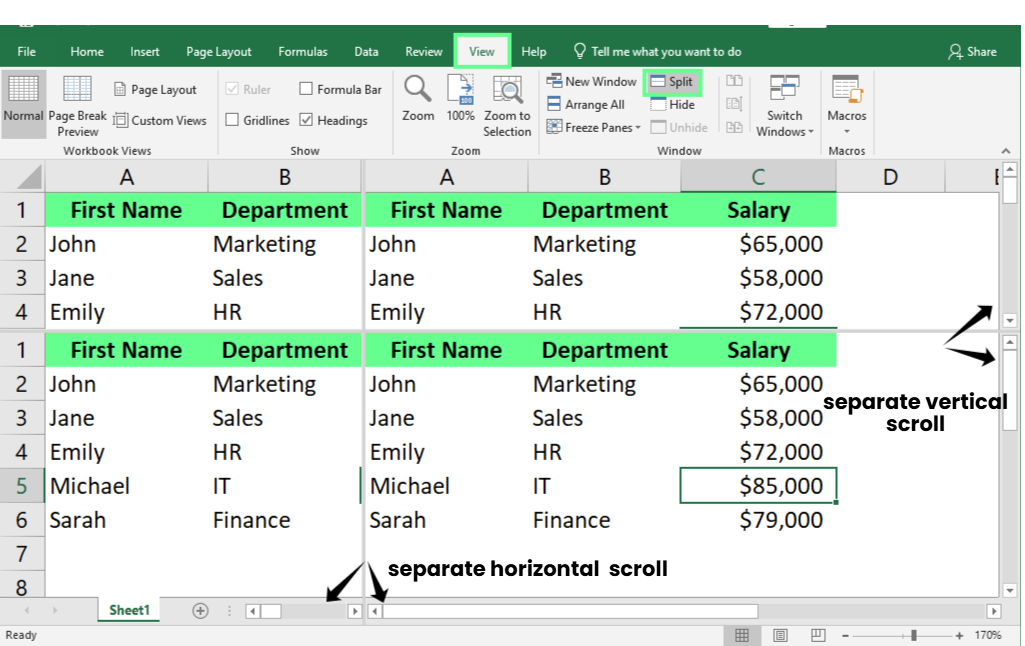
Bölmeleri Böl. Görsel: Yazar.
Burada, sayfamın dört bölüme ayrıldığını görebilirsiniz. Bu, verileri karşılaştırmayı ve yaptığım işi takip etmeyi, kaybolmadan veya fazla kaydırma yapmadan çok daha kolay hale getiriyor. Excel ile her zaman öğrenilecek daha çok şey var. Excel Fundamentals beceri yolumuzda veya Advanced Excel Functions kursumuzda neler öğrenebileceğinize şaşırabilirsiniz.
Excel sayfanızda Bölmeleri Dondur'u zaten ayarladıysanız, bunu filtreleme ve sıralama ile birleştirmek veri analizini kolaylaştırabilir. Nasıl yapabileceğinizi göstereyim:
Diyelim ki yüzlerce satır içeren bir Ekip Devamlılık Tablosunu yönetiyorum ve her şeyi düzenli ve okunması kolay tutarken yalnızca birkaç temel veriye odaklanmak istiyorum. Bunu birkaç farklı şekilde yapabilirim:
Önce filtreyi kullanarak işleri daraltacağım. Bunu yapmak için herhangi bir hücreyi seçer, Veri sekmesine gider ve Filtre'yi tıklarım. Bu, başlık satırına küçük oklar ekler. Şimdi, Departman sütunundaki oka tıklayıp Pazarlama'yı seçebilirim. Ardından Kullanılan İzinler sütununda Sayı Filtreleri → Büyüktür'ü seçer ve 5 yazarım. Bu, verileri filtreleyerek yalnızca Pazarlama departmanındaki ve beşten fazla izin kullanan çalışanları görmemi sağlar.
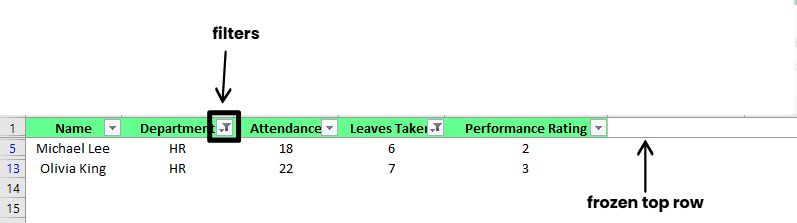
Filtre ile bölmeleri dondurun. Görsel: Yazar.
Bölmeleri Dondur zaten ayarlı olduğunda, ne kadar aşağı kaydırırsam kaydırayım başlık satırım görünür kalır.
Veriler filtrelendikten sonra, daha değerli içgörüler için sıralayabilirim. Diyelim ki en yüksek Performans Puanı olan çalışanları en üstte görmek istiyorum. Bunun için Performans Puanı sütunundaki oka tıklayıp Büyükten Küçüğe Sırala'yı seçerim. Bu, çalışanları en yüksekten en düşüğe sıralayarak en iyi performans gösterenleri hızla görmemi sağlar.

Sıralama ile bölmeleri dondurun. Görsel: Yazar.
Bölmeleri Dondur'u filtreleme ve sıralama ile birleştirerek, verilerimi düzenli tutabilir ve büyük resmi kaybetmeden en önemli bilgilere odaklanabilirim.
Yakın zamanda büyük bir PivotTable içeren bir e-tabloda çalışıyordum ve aşağı kaydırdığımda sütun başlıklarını görmek çok zordu. Bu yüzden, diğer Excel sayfalarında yaptığınız gibi üst satırları dondurdum. PivotTable'ın üst satırının hemen altındaki satırda bir hücreye tıkladım, ardından Görünüm sekmesine gidip Bölmeleri Dondur açılır menüsünü tıkladım ve Bölmeleri Dondur'u seçtim. Bu sayede, veriler arasında kaydırma yaparken üst satırlar görünür kaldı.
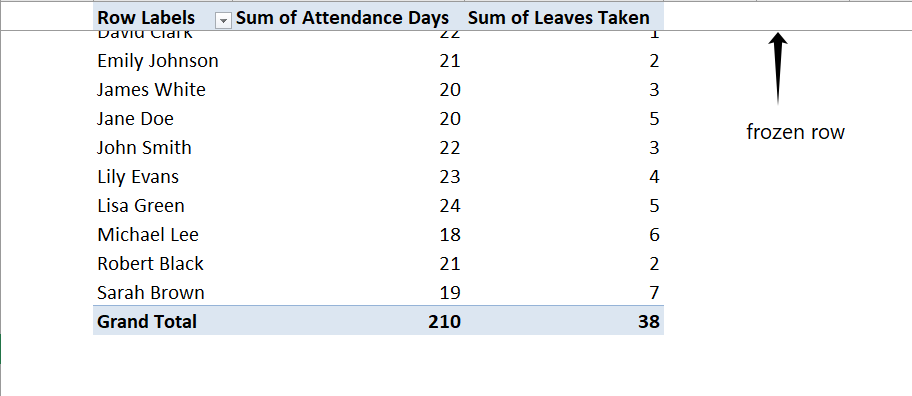
PivotTable'da üst satırları dondurun. Görsel: Yazar.
Bölmeleri Dondur ile benzer sorunlardan kaçınmanıza yardımcı olmak için yaygın sorunlara ve çözümlerine bakalım.
İlk başta bölmeleri dondururken yanlış hücreyi seçtim. Seçtiğiniz hücrenin nelerin görünür kalacağını belirlediğini fark etmemiştim. Bu yüzden püf nokta, satırların hemen altındaki ve sütunların sağındaki hücreyi seçmektir. Excel, seçilen hücrenin üstündeki ve solundaki her şeyi dondurur.
Bir keresinde 33. Satırı dondurmak istedim, bu yüzden 34. Satırı seçip Bölmeleri Dondur seçeneğini kullandım. Ancak Excel, 33. Satırı dondurmak yerine 10. Satırı dondurdu ve nedenini anlayamadım. Ama şimdi biliyorum: Bu, Excel'in yalnızca sayfanın en üstünden başlayarak satırları dondurması ve bunun ekranınızda neyin görünür olduğuna bağlı olması nedeniyle oldu. Dondurmak istediğiniz satırın üzerindeki satırlar görünür değilse, Excel onları dahil etmez. Bunu şöyle çözdüm: 1–33. Satırların ekranımda görünür olduğundan emin oldum, ardından 34. Satırı seçip tekrar Bölmeleri Dondur'u kullandım. Bu kez mükemmel şekilde çalıştı ve 1–33. Satırlar aşağı kaydırırken sabit kaldı.
Bir seferinde, Excel'deki Bölmeleri Dondur seçeneğinin gri olduğunu görünce şaşırdım. Biraz araştırmadan sonra, Bölmeleri Dondur'un yalnızca Normal Görünüm'de çalıştığını anladım. Bu yüzden Görünüm sekmesine baktım ve Sayfa Düzeni görünümünde olduğumu fark ettim. Hemen Normal Görünüm'e geri döndüm ve seçenek kullanılabilir hale geldi.
Bölmeleri Dondur, Excel'de çalışmayı çok daha kolay hale getirir. Zaman kazandırır, her şeyi düzenli tutar ve verileri zahmetsizce karşılaştırmamıza yardımcı olur. Excel becerilerinizi geliştirmek istiyorsanız, Data Analysis in Excel, Data Preparation in Excel ve Data Visualization in Excel gibi kurslarımıza göz atın.
Excel ile kendinizi rahat hissettiğinizde, bir sonraki adıma geçebilir ve ilk 30 Excel mülakat sorumuz ile pratik yaparak mülakata hazırlanabilirsiniz.
DataCamp ile Excel Öğrenin
Kurs
Kurs
Program
blog
Abid Ali Awan
14 dk.
blog
Dario Radečić
15 dk.
Eğitim
Adel Nehme
Eğitim
Kurtis Pykes
8 dk.




