%22%3E%3Cpath%20d%3D%22m-369%200h408v79h-408z%22%20fill%3D%22%237933ff%22%2F%3E%3Cpath%20d%3D%22m-148%200h306v45h-306z%22%20fill%3D%22%23974dff%22%2F%3E%3C%2Fg%3E%3C%2Fsvg%3E)
%22%2F%3E%3C%2FclipPath%3E%3Cg%20clip-path%3D%22url(%23a)%22%3E%3Cpath%20d%3D%22m76%200h484v36h-484z%22%20fill%3D%22%23974dff%22%2F%3E%3Cpath%20d%3D%22m0%200h384v24h-384z%22%20fill%3D%22%2306bdfc%22%20transform%3D%22matrix(1%200%200%20-1%200%2060)%22%2F%3E%3C%2Fg%3E%3C%2Fsvg%3E)
अन्य Excel फीचर्स के साथ Freeze Panes का उपयोग
यदि आपने अपने Excel शीट में Freeze Panes सेट कर लिया है, तो इसे filtering और sorting के साथ जोड़ना डेटा विश्लेषण को सरल बना सकता है। आइए देखें कैसे:
मान लीजिए मैं एक Team Attendance Sheet मैनेज कर रहा/रही हूँ जिसमें सैकड़ों पंक्तियाँ हैं, और मैं कुछ मुख्य डेटा पर फोकस करना चाहता/चाहती हूँ—साथ ही सब कुछ व्यवस्थित और पढ़ने में आसान रहे। इसे मैं कुछ तरीकों से कर सकता/सकती हूँ:
फिल्टर के साथ फ्रीज़ पेन
सबसे पहले, मैं फिल्टर से चीज़ों को सीमित करूँगा/करूँगी। इसके लिए, मैं कोई भी सेल चुनता/चुनती हूँ, Data टैब में जाता/जाती हूँ, और Filter पर क्लिक करता/करती हूँ। इससे हेडर पंक्ति में छोटे तीर जुड़ जाते हैं। अब, मैं Department स्तंभ में तीर पर क्लिक करके Marketing चुनता/चुनती हूँ। फिर Leaves Taken स्तंभ में, मैं Number Filters → Greater Than चुनकर 5 टाइप करता/करती हूँ। इससे डेटा फिल्टर हो जाएगा, और मुझे केवल वे कर्मचारी दिखेंगे जो Marketing में हैं और पाँच से अधिक अवकाश ले चुके हैं।
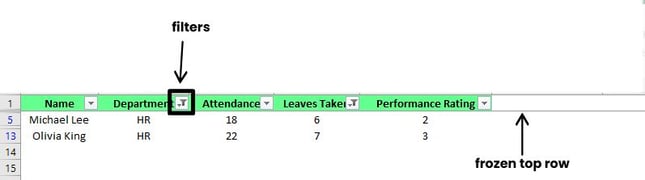
फिल्टर के साथ फ्रीज़ पेन। चित्र: लेखक।
Freeze Panes पहले से सेट होने पर, मेरी हेडर पंक्ति चाहे जितना नीचे स्क्रॉल करूँ—दृश्य में रहती है।
सॉर्ट के साथ फ्रीज़ पेन
अब जब डेटा फिल्टर हो चुका है, तो मैं और बेहतर इनसाइट्स के लिए उसे सॉर्ट कर सकता/सकती हूँ। मान लीजिए मैं सबसे अधिक Performance Rating वाले कर्मचारियों को ऊपर देखना चाहता/चाहती हूँ। इसके लिए, मैं Performance Rating स्तंभ के तीर पर क्लिक करके Sort Largest to Smallest चुनता/चुनती हूँ। इससे कर्मचारी उच्चतम से निम्नतम रेटिंग के क्रम में सॉर्ट हो जाएँगे, और शीर्ष प्रदर्शनकर्ताओं को जल्दी पहचानना आसान होगा।

सॉर्ट के साथ फ्रीज़ पेन। चित्र: लेखक।
Freeze Panes को फिल्टरिंग और सॉर्टिंग के साथ मिलाकर, मैं अपने डेटा को व्यवस्थित रख सकता/सकती हूँ और सबसे महत्वपूर्ण जानकारी पर ध्यान केंद्रित कर सकता/सकती हूँ—बिना समग्र तस्वीर से नज़र हटाए।
PivotTable के साथ फ्रीज़ पेन
हाल ही में, मैं एक बड़े PivotTable वाली स्प्रेडशीट पर काम कर रहा/रही था/थी, और नीचे स्क्रॉल करने पर स्तंभ हेडिंग्स देखना बहुत कठिन था। इसलिए, मैंने शीर्ष पंक्तियों को उसी तरह फ्रीज़ कर दिया जैसे किसी अन्य Excel शीट में करते हैं। मैंने PivotTable की शीर्ष पंक्ति के ठीक नीचे वाली पंक्ति की किसी सेल पर क्लिक किया, फिर View टैब में गया/गई, Freeze Panes ड्रॉपडाउन पर क्लिक किया, और Freeze Panes चुना। इस तरह, शीर्ष पंक्तियाँ डेटा स्क्रॉल करने पर भी दृश्य में रहीं।
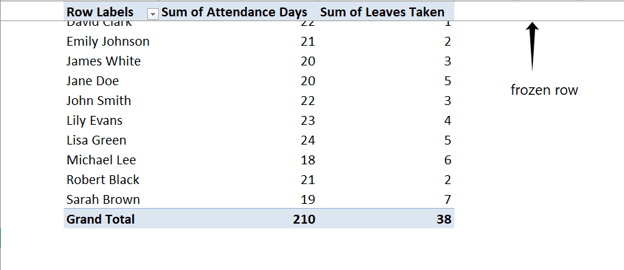
PivotTable में शीर्ष पंक्तियाँ फ्रीज़ करें। चित्र: लेखक।
आम समस्याएँ और समाधान
आइए सामान्य समस्याओं और उनके समाधानों पर नज़र डालें, ताकि आप Freeze Panes से जुड़ी दिक्कतों से बच सकें।
गलत सेल्स फ्रीज़ के लिए चुन लेना
शुरुआत में मैंने पेन फ्रीज़ करते समय गलत सेल चुन ली थी। मुझे यह एहसास नहीं था कि आप जो सेल चुनते हैं वही तय करता है कि क्या दृश्य में रहेगा। इसलिए कुंजी है कि जिन पंक्तियों को ऊपर रखना है, उनके ठीक नीचे और जिन स्तंभों को बाएँ रखना है, उनके ठीक दाएँ वाली सेल चुनें। Excel चुनी हुई सेल के ऊपर और उसके बाएँ की सभी चीज़ें फ्रीज़ कर देता है।
गलत पंक्तियाँ फ्रीज़ हो जाना
एक बार मैं पंक्ति 33 को फ्रीज़ करना चाहता/चाहती था/थी, तो मैंने पंक्ति 34 चुनी और Freeze Panes विकल्प उपयोग किया। लेकिन पंक्ति 33 के बजाय Excel ने पंक्ति 10 फ्रीज़ कर दी, और समझ नहीं आया क्यों। अब पता है: ऐसा इसलिए हुआ क्योंकि Excel केवल शीट के शीर्ष से शुरू होने वाली पंक्तियों को ही फ्रीज़ करता है, और यह इस पर निर्भर करता है कि आपकी स्क्रीन पर क्या दृश्य है। यदि जिस पंक्ति को आप फ्रीज़ करना चाहते हैं, उसके ऊपर की पंक्तियाँ दृश्य में नहीं हैं, तो Excel उन्हें शामिल नहीं करेगा। मैंने इसे ऐसे ठीक किया: मैंने सुनिश्चित किया कि पंक्तियाँ 1–33 मेरी स्क्रीन पर दृश्य हों, फिर पंक्ति 34 चुनी और Freeze Panes फिर से लगाया। इस बार यह पूरी तरह से काम कर गया, और पंक्तियाँ 1–33 नीचे स्क्रॉल करने पर भी फ्रीज़ रहीं।
Freeze विकल्प ग्रे (अक्षम) होना
एक बार मुझे आश्चर्य हुआ कि Excel में Freeze Panes विकल्प ग्रे हो गया था। जाँच करने पर पता चला कि Freeze Panes केवल Normal View में काम करता है। तो मैंने View टैब में देखा और पाया कि मैं Page Layout में था/थी। मैंने तुरंत वापस Normal View पर स्विच किया, और विकल्प उपलब्ध हो गया।
निष्कर्ष
Freeze Panes Excel में काम को बहुत आसान बना देता है। यह समय बचाता है, सब कुछ व्यवस्थित रखता है, और बिना झंझट के डेटा की तुलना करने में मदद करता है। यदि आप Excel में अपने कौशल को निखारना चाहते हैं, तो हमारे ये कोर्स देखें: Data Analysis in Excel, Data Preparation in Excel, और Data Visualization in Excel।
जब आप Excel में सहज हो जाएँ, तो अगले कदम के रूप में हमारे शीर्ष 30 Excel इंटरव्यू प्रश्नों के साथ अभ्यास करके इंटरव्यू की तैयारी करें।

मैं एक कंटेंट स्ट्रैटेजिस्ट हूँ जिसे जटिल विषयों को सरल बनाना पसंद है। मैंने Splunk, Hackernoon, और Tiiny Host जैसी कंपनियों को अपने दर्शकों के लिए आकर्षक और सूचनात्मक सामग्री बनाने में मदद की है।
FAQs
क्या मैं प्रोटेक्टेड शीट पर पेन फ्रीज़ कर सकता/सकती हूँ?
नहीं, आपको पहले शीट को अनप्रोटेक्ट करना होगा, फिर Freeze Panes लागू करना होगा, और उसके बाद इसे पुनः प्रोटेक्ट करें।
क्या Excel में पेन फ्रीज़ करने के लिए कोई शॉर्टकट है?
हाँ, आप इच्छित सेल चुनने के बाद Alt + W + F + F दबाकर पेन फ्रीज़ कर सकते हैं।
क्या मैं Freeze Panes को Split Panes के साथ जोड़ सकता/सकती हूँ?
नहीं, आप Freeze Panes और Split Panes को एक साथ उपयोग नहीं कर सकते। आपको अपनी आवश्यकता के अनुसार एक विकल्प चुनना होगा।
क्या मैं Python का उपयोग करके पेन फ्रीज़ कर सकता/सकती हूँ?
हाँ, आप Python में xlsxwriter लाइब्रेरी का उपयोग करके पेन फ्रीज़ कर सकते हैं। इस तरह करें:
लाइब्रेरी इंस्टॉल करें: pip install XlsxWriter
निम्न Python स्क्रिप्ट लिखें और freeze_panes.py के रूप में सेव करें:
import xlsxwriter
# Create a workbook and add a worksheet
workbook = xlsxwriter.Workbook("example.xlsx")
worksheet = workbook.add_worksheet()
# Freeze the top row and the first column
worksheet.freeze_panes(1, 1) # (row, col) = (1, 1)
# Close the workbook
workbook.close()जब आप इस स्क्रिप्ट को चलाएँगे, यह example.xlsx नाम की Excel फाइल बनाएगी, जिसमें शीर्ष पंक्ति और पहला स्तंभ फ्रीज़ होंगे। यदि आपको इस प्रकार की चीज़ें रुचिकर लगती हैं, तो हमारा Python for Spreadsheet Users कोर्स देखें।
मैं Excel में हर पेज पर Freeze Panes कैसे लागू कर सकता/सकती हूँ?
हर पेज पर Freeze Panes लागू करने के लिए, Page Layout > Page Setup में जाएँ, Print Titles के अंतर्गत पंक्तियाँ या स्तंभ चुनें, Sheet टैब में, और परिणाम को Print Preview में जाँचें।
क्या आपने कभी बड़े Excel शीट में स्क्रॉल करते समय हेडर को दृश्य में रखने में कठिनाई महसूस की है? मेरे साथ भी ऐसा हुआ है—जब तक मुझे Freeze Panes के बारे में पता नहीं था। यह एक साधारण टूल है, लेकिन बहुत बड़ा फर्क डालता है।
इस लेख में, मैं आपको चरण-दर-चरण बताऊंगा कि इस फीचर का उपयोग करके अपनी वर्कशीट को कैसे मैनेजेबल बनाया जा सकता है। यदि आप Excel में नए हैं या अनुभव होने के बावजूद और सीखना चाहते हैं, तो हमारे व्यापक Excel Fundamentals स्किल ट्रैक में नामांकन करें, जिसमें कुशल बनने की तकनीकें शामिल हैं और बहुत कुछ—जैसे डेटा विश्लेषण के तरीके, फॉर्मूला में महारत, और प्रभावी विज़ुअलाइज़ेशन रणनीतियाँ।
त्वरित उत्तर
यदि आपके पास समय कम है, तो इसका शॉर्ट वर्जन यहाँ है। विशिष्ट मामलों के लिए नीचे पढ़ते रहें।
Excel में Freeze Panes कैसे करें
Excel में फ्रीज़ पेन का उपयोग करके आप स्क्रॉल करते समय विशिष्ट पंक्तियों या स्तंभों को दृश्य में रख सकते हैं। बड़े डेटासेट पर काम करते समय यह उपयोगी होता है, जब आप हेडर या महत्वपूर्ण लेबल को सामने रखना चाहते हैं। हम कई स्तंभों और पंक्तियों को फ्रीज़ कर सकते हैं, केवल शीर्ष पंक्ति और पहला स्तंभ फ्रीज़ कर सकते हैं, और उन्हें अनफ्रीज़ भी कर सकते हैं।
Excel में शीर्ष पंक्ति (Top Row) फ्रीज़ करें
यदि मैं केवल पहली पंक्ति—जो आमतौर पर डेटासेट का हेडर होती है—को फ्रीज़ करना चाहता हूँ, तो मैं View टैब में जाकर Freeze Panes में Freeze Top Row पर क्लिक करूँगा। ऐसा करते ही हमें पंक्ति के नीचे एक ग्रे लाइन दिखेगी, जो दर्शाती है कि पंक्ति फ्रीज़ हो गई है और नीचे स्क्रॉल करने पर भी वहीं रहेगी।
शीर्ष पंक्ति फ्रीज़ है। चित्र: लेखक।
Excel में पहला स्तंभ फ्रीज़ करें
यदि मैं क्षैतिज स्क्रॉल करते समय पहले स्तंभ को दृश्य में रखना चाहता हूँ, तो मैं Freeze First Column विकल्प चुनूँगा। एक ग्रे लाइन संकेत देगी कि पहला स्तंभ फ्रीज़ हो चुका है।
पहला स्तंभ फ्रीज़ करें। चित्र: लेखक।
Excel में पंक्तियाँ और स्तंभ फ्रीज़ करें
शीट में घूमते समय पहली पंक्ति और पहला स्तंभ दोनों को दृश्य में रखने के लिए, मैं उन पंक्तियों के नीचे और उन स्तंभों के दाएँ किसी भी सेल का चयन करूँगा। फिर, रिबन पर View टैब में जाकर Freeze Panes पर क्लिक करूँगा और ड्रॉपडाउन मेनू से Freeze Panes चुनूँगा।
पंक्तियाँ और स्तंभ फ्रीज़ करें। चित्र: लेखक।
एकाधिक पंक्तियों और स्तंभों के लिए Freeze Panes कैसे उपयोग करें
शीर्ष पंक्ति या पहले स्तंभ को लॉक करने के अलावा, कभी-कभी हमें एक से अधिक पंक्तियाँ, एक से अधिक स्तंभ, या दोनों को एक साथ फ्रीज़ करना होता है। आइए देखें यह कैसे किया जाए।
Excel में कई पंक्तियाँ फ्रीज़ करें
नीचे एक सैंपल डेटासेट है। अब, यदि हम पहली दो पंक्तियाँ फ्रीज़ करना चाहते हैं, तो हम पंक्ति 3 की पहली सेल पर क्लिक करेंगे। फिर रिबन पर View टैब में जाएँगे। Freeze Panes पर क्लिक करें, और ड्रॉपडाउन सूची से Freeze Panes चुनें।
अब, शीर्ष की दो पंक्तियाँ शीट में बाकी जगह स्क्रॉल करते समय दृश्य में रहेंगी।
कई पंक्तियाँ फ्रीज़ करें। चित्र: लेखक।
Excel में कई स्तंभ फ्रीज़ करें
क्षैतिज स्क्रॉल करते समय कई स्तंभों को दृश्य में रखने के लिए, उस अंतिम स्तंभ के बाद वाले स्तंभ पर क्लिक करें जिसे आप फ्रीज़ करना चाहते हैं। उदाहरण के लिए, यदि आप पहले दो स्तंभ (A और B) फ्रीज़ करना चाहते हैं, तो स्तंभ C की पहली सेल पर क्लिक करें। फिर, रिबन पर View टैब में जाएँ, Freeze Panes पर क्लिक करें, और ड्रॉपडाउन मेनू से Freeze Panes चुनें।
कई स्तंभ फ्रीज़ करें। चित्र: लेखक।
Excel में पेन कैसे अनफ्रीज़ करें
यदि आप फ्रीज़ किए गए पेन हटाना चाहते हैं, तो View टैब > Freeze Panes, पर जाएँ और Unfreeze Pane पर क्लिक करें।
पेन अनफ्रीज़ करें। चित्र: लेखक।
इससे सभी फ्रीज़ की हुई पंक्तियाँ और स्तंभ हट जाएँगे, और हम फिर से स्वतंत्र रूप से स्क्रॉल कर पाएँगे।
Excel में Split Panes बनाम Freeze Panes
कुछ लोग Split Panes को Freeze Panes से भ्रमित कर देते हैं। दोनों के बीच अंतर का त्वरित सार: Freeze Panes आपको स्क्रॉल करते समय विशिष्ट पंक्तियों या स्तंभों को जगह पर लॉक करने देता है। मैं इसे तब उपयोग करता/करती हूँ जब भी मुझे हेडर दृश्य में रखने हों। इससे यह ट्रैक करना बहुत आसान हो जाता है कि मैं डेटा कहाँ दर्ज कर रहा/रही हूँ—मुझे हेडर देखने के लिए ऊपर-नीचे स्क्रॉल नहीं करना पड़ता।
Split Panes Freeze Panes के समान हैं, लेकिन थोड़ा अलग तरीके से काम करते हैं। ये Excel स्क्रीन को दो या चार हिस्सों में बाँटने देते हैं, और आप प्रत्येक हिस्से को स्वतंत्र रूप से स्क्रॉल कर सकते हैं। इसका उपयोग हम स्प्रेडशीट के अलग-अलग भागों के डेटा की तुलना करने के लिए कर सकते हैं, बिना बार-बार आगे-पीछे स्क्रॉल किए।
हाल ही में, मैं 500 से अधिक पंक्तियों वाली स्प्रेडशीट पर काम कर रहा/रही था/थी। मुझे पंक्ति 2 के डेटा की तुलना पंक्ति 400 के डेटा से करनी थी, और पूरा नीचे स्क्रॉल करना व्यावहारिक नहीं था। Split Panes ने यह बहुत आसान बना दिया—मैं बिना किसी झंझट के दोनों पंक्तियाँ साथ-साथ देख सकता/सकती था/थी।
Split Pane। चित्र: लेखक।
यहाँ आप देख सकते हैं कि मेरी शीट चार भागों में बंटी हुई है। इससे डेटा की तुलना करना और अपने काम का ट्रैक रखना आसान हो जाता है—बिना खोए और बिना ज़्यादा स्क्रॉल किए। Excel में सीखने के लिए हमेशा और भी बहुत कुछ है। आप हमारे Excel Fundamentals स्किल ट्रैक या हमारे Advanced Excel Functions कोर्स से चकित हो जाएँगे कि आप क्या-क्या सीखते हैं।