每天都有数以百万计的人在使用电子表格。它是一种易于使用的工具,可用于收集数据、进行计算并创建可视化。您可以在这里了解各种电子表格平台。不过,在本教程中,您将学习 Microsoft Excel 和 Google 表格(Google Sheets)的基础知识。对于电子表格新手,一个很好的入门课程是 DataCamp 的Spreadsheet Basics。话不多说,让我们开始学习电子表格,重点是 Excel。
Excel
Excel 需要付费购买,相关链接在这里。随后您需要下载并安装 Excel。微软也提供免费试用。
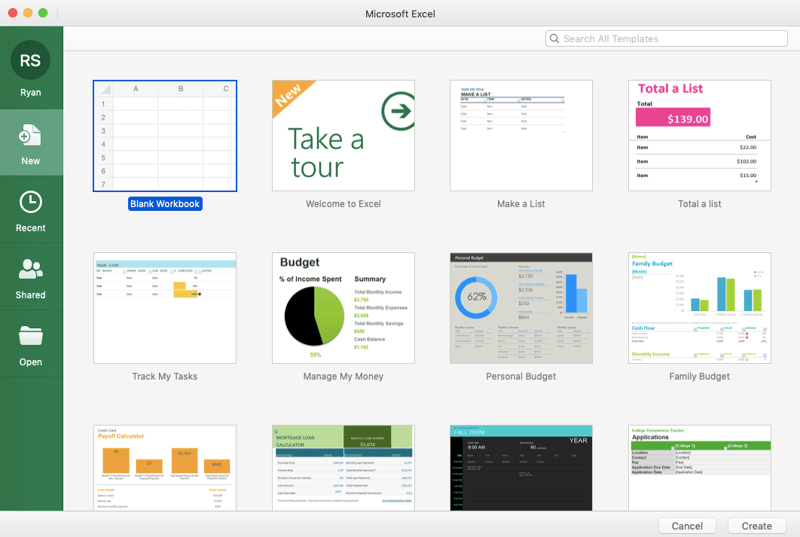
当您在电脑上安装好 Excel 后,会看到如下页面。在这里,您可以选择新建一个空白电子表格、从最近编辑的文件中选择、打开与您共享的电子表格,或打开您以前下载或近期未打开过的电子表格。在本教程中,我们将选择“New”,然后选择“Blank Workbook”。
术语
使用电子表格,首先要弄清楚相关术语。在 Excel 和 Google 表格中,这些术语基本一致。
工作表(Sheets)
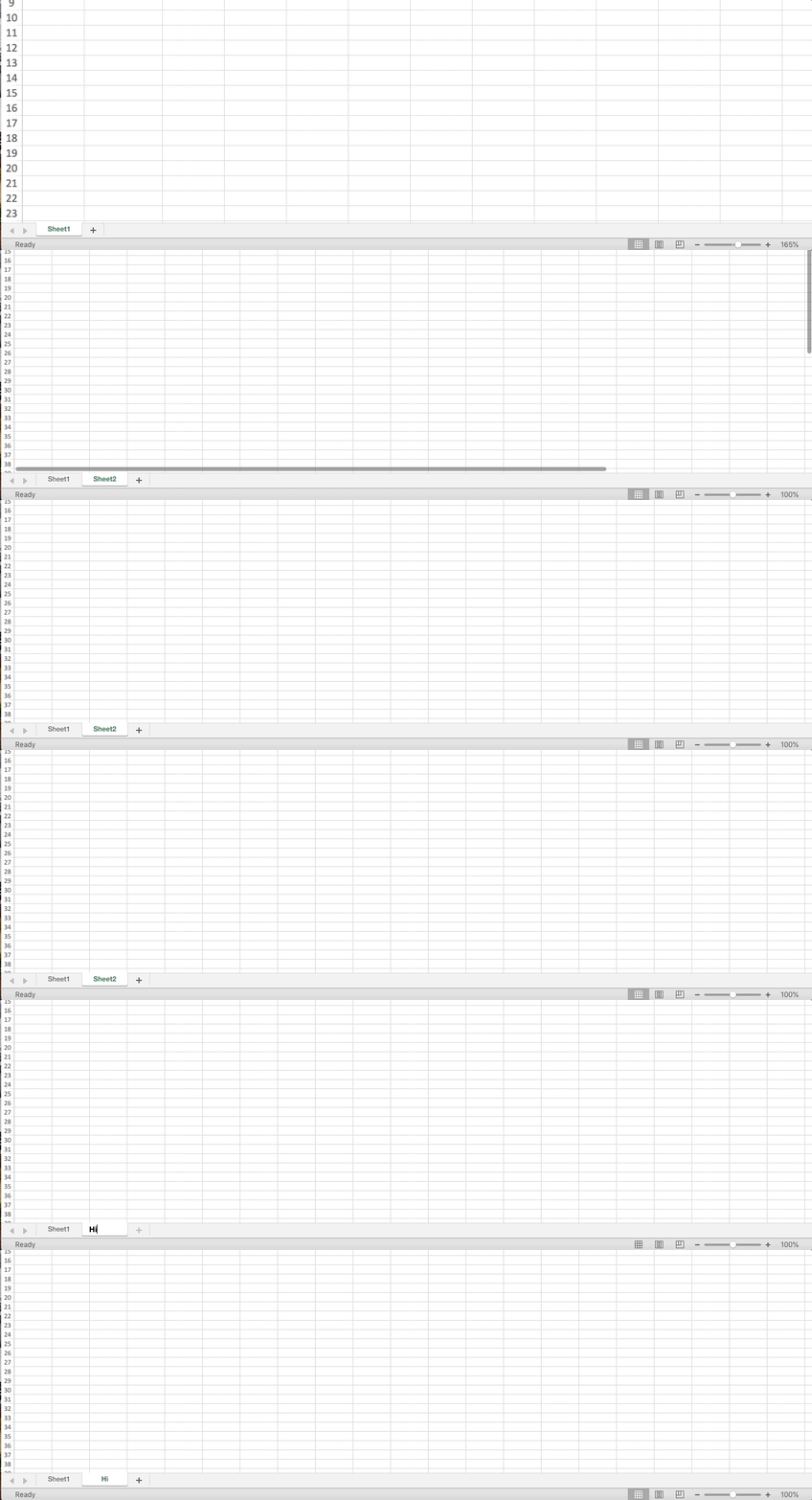
创建“Blank Workbook”后您看到的页面称为“工作表(sheet)”。要向工作簿中添加工作表,点击 sheet1 旁边的+号,这会为您创建一个新工作表。您也可以通过双击工作表标题来重命名工作表。
列(Columns)
列是竖直排列,位于工作表顶部,以字母标识。在编写公式时,了解它们的名称和标识方式非常重要。

行(Rows)
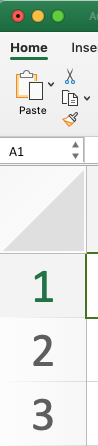
行是水平排列,位于工作表右侧,以数字标识。与列类似,在编写公式时,了解它们的名称和标识方式也非常重要。
单元格(Cells)
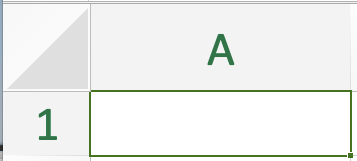
单元格是您在工作表中输入内容的方格。单元格内既可以输入字母也可以输入数字。标识单元格时要用列字母和行数字,例如 B7,表示该单元格位于第 2 列、第 7 行。
创建表格
下面的动图展示了如何在 Excel 中创建图表。将涉及以下内容:
合并并居中单元格(Merge & Center Cells)
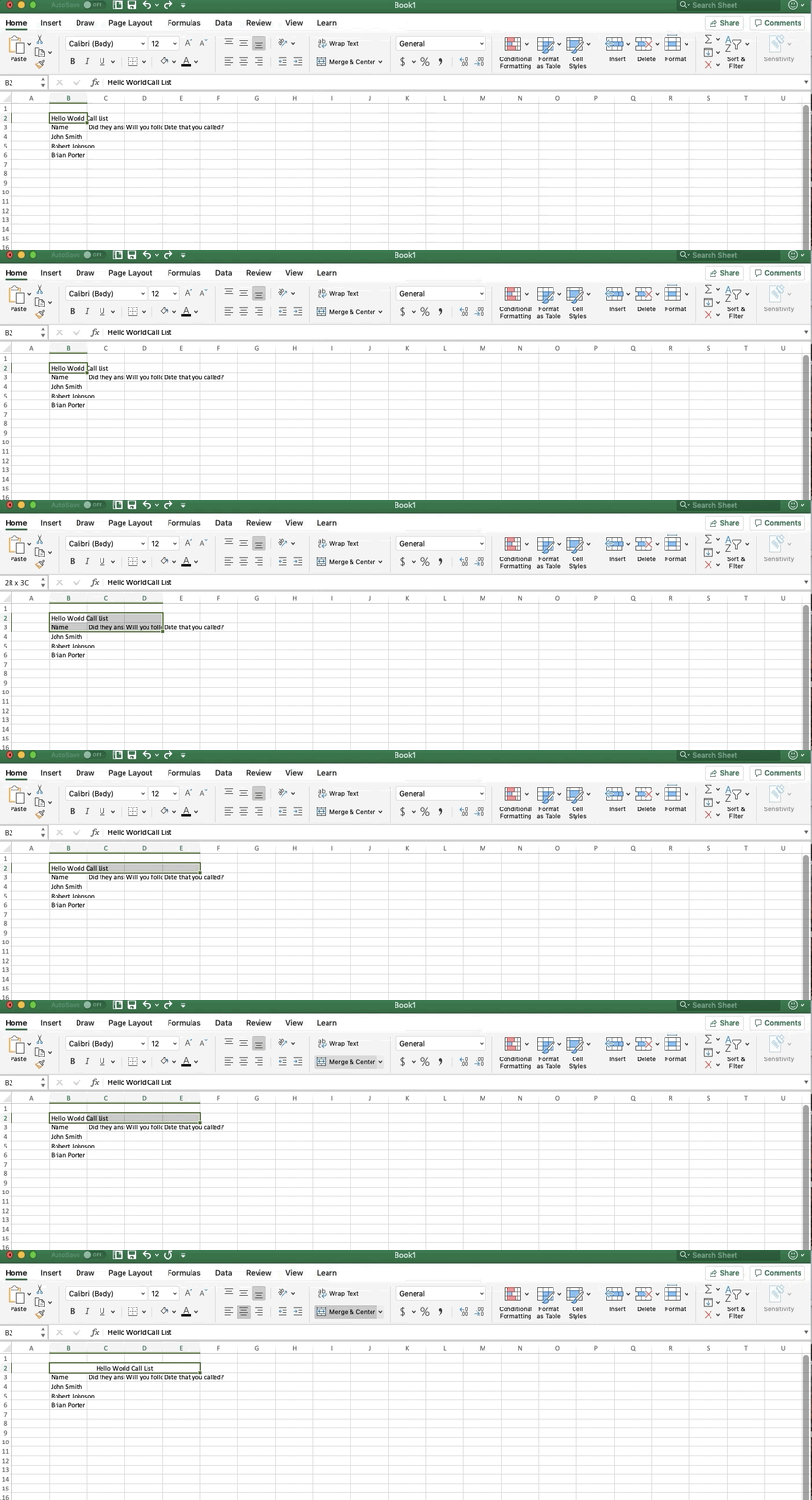
这对表格标题很有用,还能减少过多的单元格线条,使版面更整洁。
文本格式(Formatting Text)

Excel 在文本格式设置方面具备与文字处理文档类似的能力。您可以设置加粗、斜体或下划线,亦可高亮。
自动换行(Wrap Text)
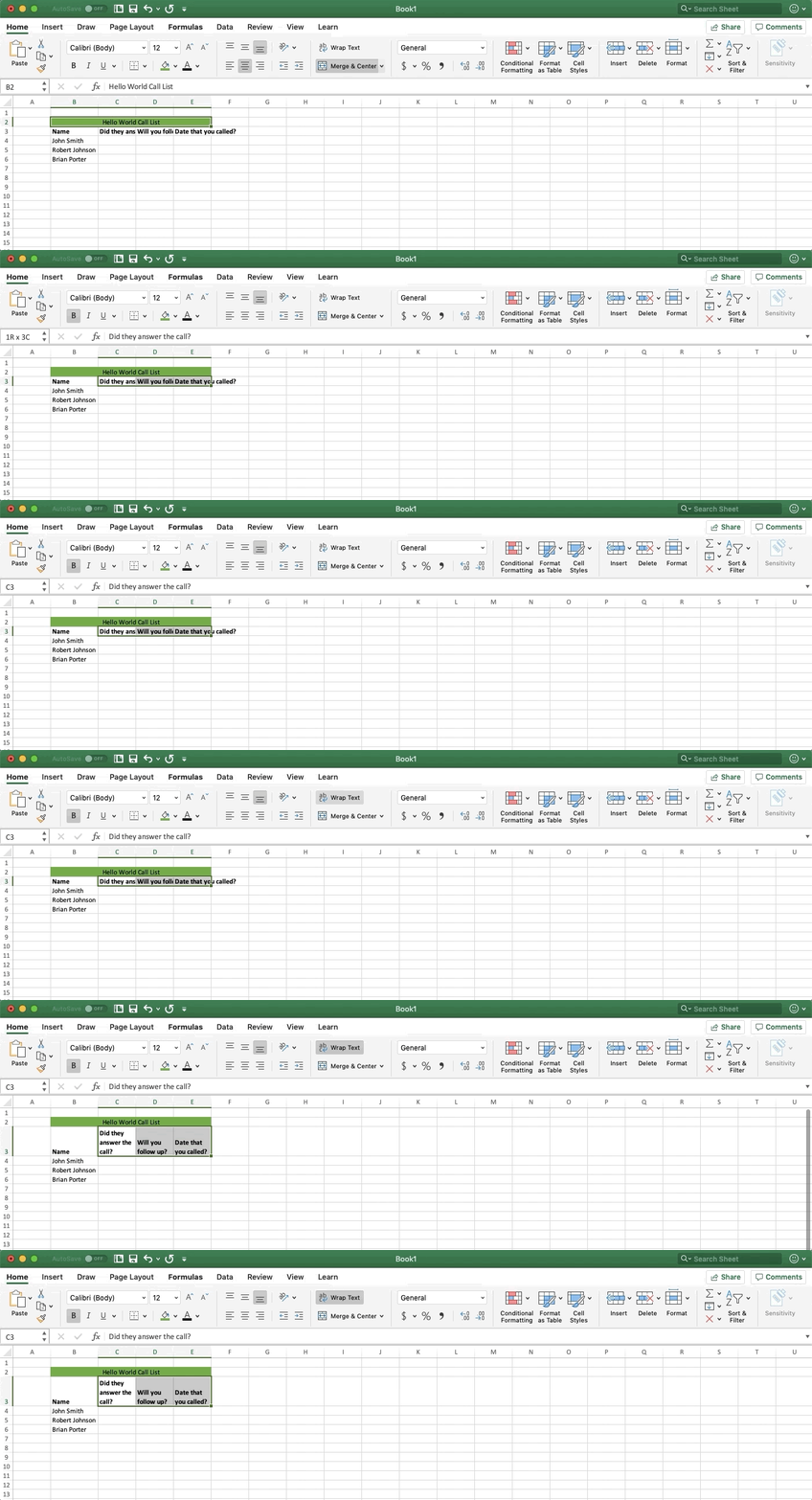
这里我们对文本进行自动换行,以避免表格横向过度变宽。尤其在列很多时,这有助于在屏幕上看到全部或大部分内容。
添加边框(Add Borders)

最后,为了让字段和单元格彼此分隔且更清晰,您可以添加边框。选项很多,您可以多加尝试,直到找到合适的样式。
保存
最后,您可以通过点击“File… Save”或“Save As…”来保存工作簿。点击“Save As…”可以更改工作簿的标题并选择保存位置。您还可以选择要保存的文件类型,例如 .csv 或 .xlsx。
Google 表格
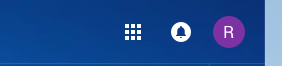
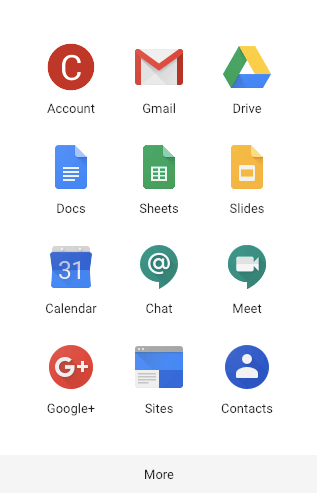
在 Google 表格中,术语与 Excel 相同。要创建 Google 表格,先在 Gmail 账户右上角点击九宫格图标。进入后,点击“Sheets”,或先进入“Drive”,再选择“Sheets”。
步骤 1:
步骤 2:
步骤 3:

更改标题
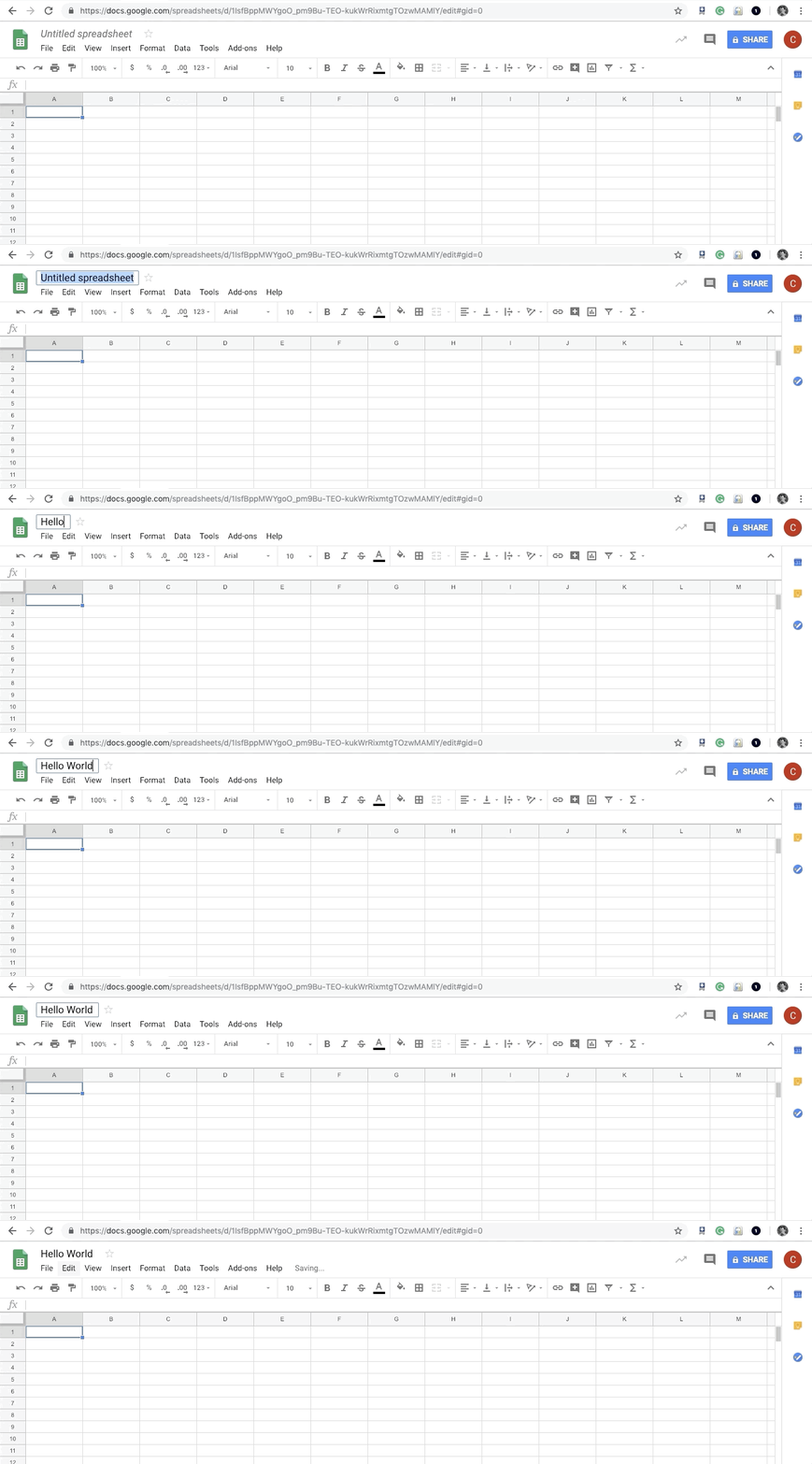
创建表格
下面的动图展示了如何在 Excel 中创建图表。将涉及以下内容:
合并并居中单元格(Merge & Center Cells)

文本格式(Formatting Text)

自动换行(Wrap Text)
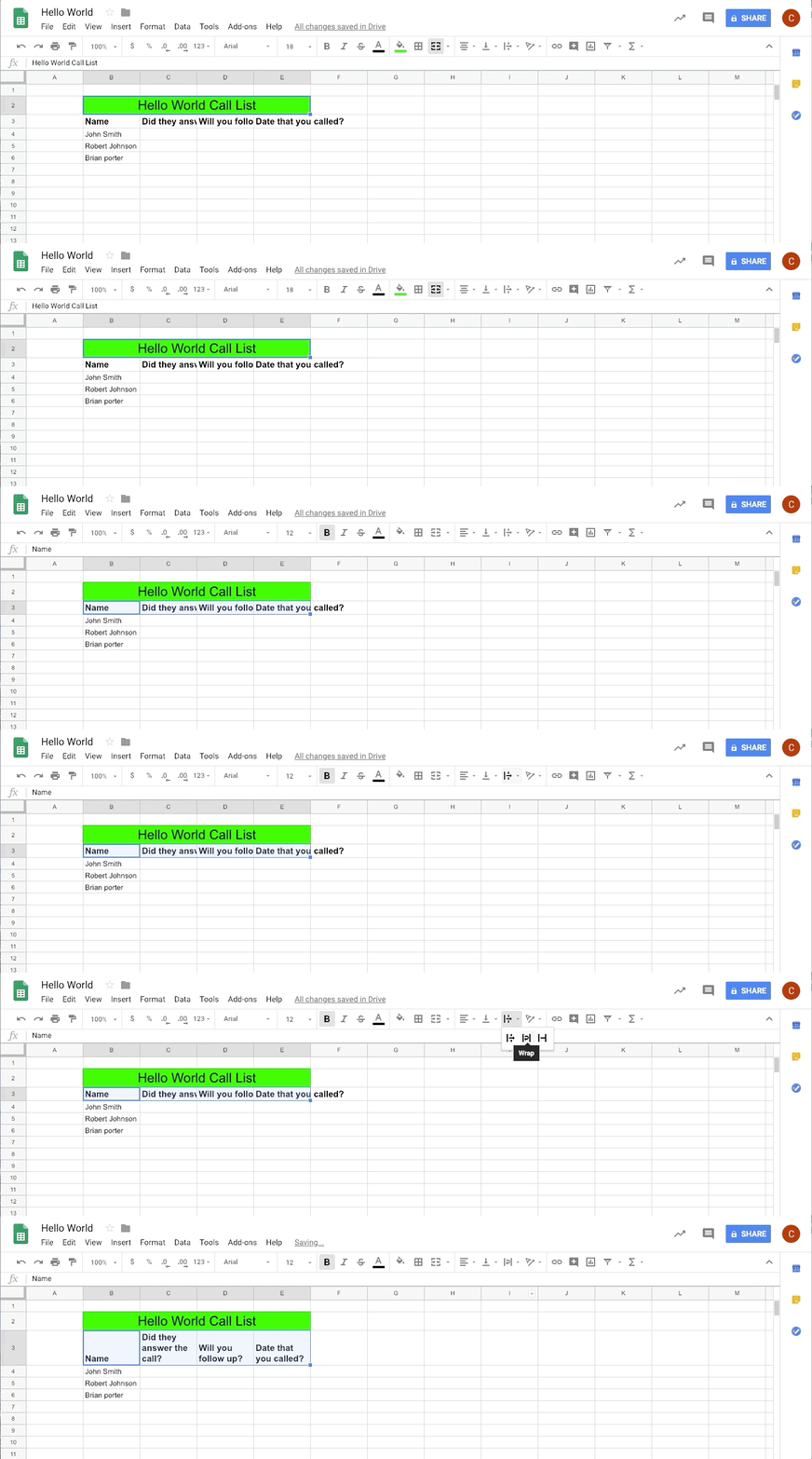
添加边框(Add Borders)

关于 Google 表格就介绍到这里。正如您所见,就基础用法而言,Excel 与 Google 表格差异不大。多数情况下只是功能所在的位置不同。与 Excel 工作簿相比,Google 表格的一大优势是便于与他人共享,并且可以与他人同时在同一张表上协作。
结语
本教程旨在帮助电子表格初学者了解可用工具、基础术语,以及如何创建第一个表格。正如在教程开头提到的,若想在这些基础上更进一步,请学习 DataCamp 的Spreadsheet Basics课程,并查看我们的Graphs in Spreadsheets教程。感谢阅读,后续我们还会推出更多关于入门与进阶主题的电子表格教程。


每天都有数以百万计的人在使用电子表格。它是一种易于使用的工具,可用于收集数据、进行计算并创建可视化。您可以在这里了解各种电子表格平台。不过,在本教程中,您将学习 Microsoft Excel 和 Google 表格(Google Sheets)的基础知识。对于电子表格新手,一个很好的入门课程是 DataCamp 的Spreadsheet Basics。话不多说,让我们开始学习电子表格,重点是 Excel。
Excel
Excel 需要付费购买,相关链接在这里。随后您需要下载并安装 Excel。微软也提供免费试用。
当您在电脑上安装好 Excel 后,会看到如下页面。在这里,您可以选择新建一个空白电子表格、从最近编辑的文件中选择、打开与您共享的电子表格,或打开您以前下载或近期未打开过的电子表格。在本教程中,我们将选择“New”,然后选择“Blank Workbook”。
术语
使用电子表格,首先要弄清楚相关术语。在 Excel 和 Google 表格中,这些术语基本一致。
工作表(Sheets)
创建“Blank Workbook”后您看到的页面称为“工作表(sheet)”。要向工作簿中添加工作表,点击 sheet1 旁边的
+号,这会为您创建一个新工作表。您也可以通过双击工作表标题来重命名工作表。列(Columns)
列是竖直排列,位于工作表顶部,以字母标识。在编写公式时,了解它们的名称和标识方式非常重要。
行(Rows)
行是水平排列,位于工作表右侧,以数字标识。与列类似,在编写公式时,了解它们的名称和标识方式也非常重要。
单元格(Cells)
单元格是您在工作表中输入内容的方格。单元格内既可以输入字母也可以输入数字。标识单元格时要用列字母和行数字,例如 B7,表示该单元格位于第 2 列、第 7 行。
创建表格
下面的动图展示了如何在 Excel 中创建图表。将涉及以下内容:
合并并居中单元格(Merge & Center Cells)
这对表格标题很有用,还能减少过多的单元格线条,使版面更整洁。
文本格式(Formatting Text)
Excel 在文本格式设置方面具备与文字处理文档类似的能力。您可以设置加粗、斜体或下划线,亦可高亮。
自动换行(Wrap Text)
这里我们对文本进行自动换行,以避免表格横向过度变宽。尤其在列很多时,这有助于在屏幕上看到全部或大部分内容。
添加边框(Add Borders)
最后,为了让字段和单元格彼此分隔且更清晰,您可以添加边框。选项很多,您可以多加尝试,直到找到合适的样式。
保存
最后,您可以通过点击“File… Save”或“Save As…”来保存工作簿。点击“Save As…”可以更改工作簿的标题并选择保存位置。您还可以选择要保存的文件类型,例如 .csv 或 .xlsx。
Google 表格
在 Google 表格中,术语与 Excel 相同。要创建 Google 表格,先在 Gmail 账户右上角点击九宫格图标。进入后,点击“Sheets”,或先进入“Drive”,再选择“Sheets”。
步骤 1:
步骤 2:
步骤 3:
更改标题
创建表格
下面的动图展示了如何在 Excel 中创建图表。将涉及以下内容:
合并并居中单元格(Merge & Center Cells)
文本格式(Formatting Text)
自动换行(Wrap Text)
添加边框(Add Borders)
关于 Google 表格就介绍到这里。正如您所见,就基础用法而言,Excel 与 Google 表格差异不大。多数情况下只是功能所在的位置不同。与 Excel 工作簿相比,Google 表格的一大优势是便于与他人共享,并且可以与他人同时在同一张表上协作。
结语
本教程旨在帮助电子表格初学者了解可用工具、基础术语,以及如何创建第一个表格。正如在教程开头提到的,若想在这些基础上更进一步,请学习 DataCamp 的Spreadsheet Basics课程,并查看我们的Graphs in Spreadsheets教程。感谢阅读,后续我们还会推出更多关于入门与进阶主题的电子表格教程。