注意:如果您想了解电子表格中的数据透视表,欢迎查看这篇教程。
简介
图表几乎无需介绍。简单来说,图表是对某一领域中各个点的可视化呈现。图表能帮助您以更直观、更简洁的方式查看与分析数据。Graphs、Plots 和 Charts 在大多数情况下可以互换使用,它们的含义基本一致。
一张图就能传达大量信息,使数据更易理解,正所谓“一图胜千言”!
图表类型
图表的种类很多,举例如下:
- 折线图:用于可视化随时间相互关联的信息。
- 饼图:一种圆形统计图,通过扇区来表示数值所占的比例。
- 柱状图:用条形比较不同类别的数据,可为水平或垂直方向。
- 笛卡尔坐标图:由两条在 0 处相交的数轴组成,分别是水平轴(x 轴)和垂直轴(y 轴)。
- 散点图:将两个变量的取值以点的形式绘制在 x 轴和 y 轴上。
- 热力图:用颜色表示矩阵中各个单元格的取值。
- 平行坐标图:用于绘制多变量数值数据,是可视化高维几何的一种常用方式。
- 直方图:一种展示数据分布的条形图。竖条按数据分组显示出现频数。
- 箱线图:展示一组数据的五数概括,即最小值、第一四分位数、中位数、第三四分位数和最大值。
电子表格中的图表
电子表格是分析和理解数据的优秀工具,无论是计算简单的数值统计、汇总统计,还是按条件筛选、排序,以及通过电子表格从数据集中挖掘出各种直观见解,您都可以像这篇教程所示那样完成。
电子表格的一个使用场景是快速生成数据的图形化视图,也就是数据可视化。
数据可视化主要有两种用途:
在今天的教程中,您将使用 Google 电子表格。
Google 电子表格提供了绘制图表的方式,而且还支持一定程度的图表交互(并且您可以通过多种方式将其嵌入网站)。您将在本教程后续部分学习如何实现这些功能。
不过,在 Google 电子表格中绘图对数据的排布比较“挑剔”:为了生成所需的图表,数据基本上需要彼此相邻(这一点与 LibreOffice 或 Excel 的图表实现方式不同)。
接下来,我们快速了解一下您今天要使用的数据!
关于数据
我们将从一个按行列格式良好组织的数据集开始。该数据集展示了 2017 年《财富》全球 500 强中按总营收排序的前 10 家公司。
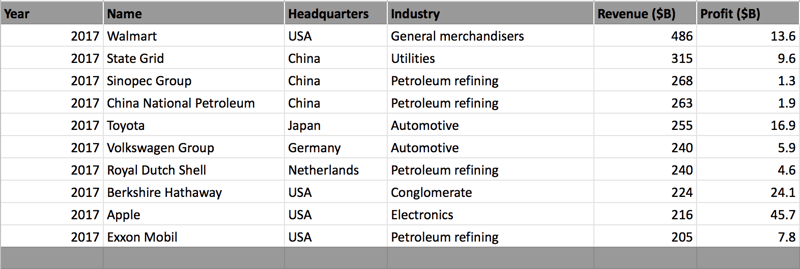
您将学习如何从该数据集中创建图表,并使用 Google 电子表格的图表编辑器来更好地理解和分析数据,同时掌握一些在 Google 电子表格中使用图表的实用技巧。
注意:请确保您拥有有效的 Gmail 帐号。拥有帐号后,只需点击此链接并创建一个新的空白电子表格。
数据可在这里获取。
话不多说,让我们开始学习在 Google 电子表格中制作图表吧!
图表
先点击一个空白单元格,如下所示,然后点击插入图表选项卡。由于您选择的是空白单元格,这会打开一个没有数据的图表窗口,同时显示图表编辑器。

图表编辑器是 Google 电子表格中创建图表的核心,因为大多数功能都集中在其中。
图表编辑器主要包含两个部分:设置和自定义。
我们先了解一下图表编辑器中设置部分的部分功能:
图表类型主要包含折线图、面积图、饼图、柱状图、条形图、散点图、地图等,您可根据需要选择相应的可视化类型。从上图可以看到,默认选择的是柱状图。
什么是柱状图?
柱状图是垂直方向的条形图。它可用于比较某个数据集中一个或多个类别在一段时间内的情况。
数据范围是绘制图表的关键组件,因为它指定了您希望可视化的列信息。
现在点击数据范围并选择一个有效的数据范围。您将绘制在 Google 电子表格中的第一张图表。
选择name (B)列和revenue (E)列从第 1 行到第 11 行的所有行,如下所示。
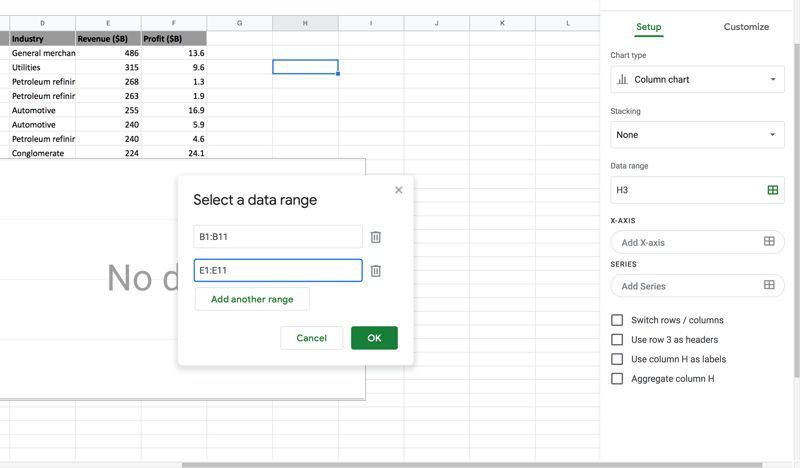
选择有效数据范围后,您就能在 Google 电子表格中看到第一张图表了!
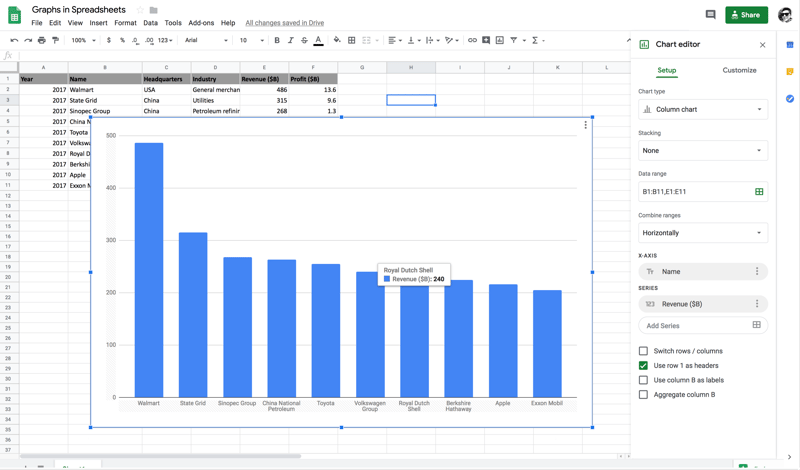
太棒了!是不是很简单?
如上图所示,Walmart的revenue最高,Exxon Mobil的revenue最低。图中显示Royal Dutch Shell的营收为 2400 亿美元。类似地,您可以将鼠标悬停在任意公司上查看其精确的revenue数值。
-
饼图:— 饼图是一种圆形统计图,通过扇区来展示数值比例。每个扇区的弧长与其代表的数量成正比。
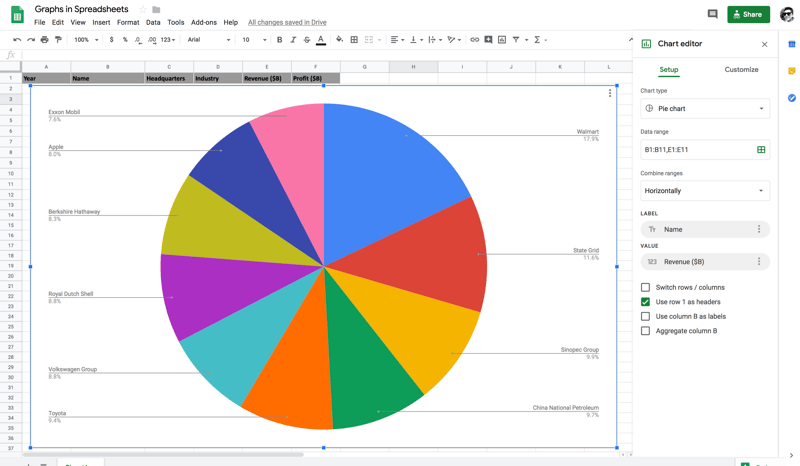
我们来绘制name与revenue列之间的饼图。只需点击图表类型下拉菜单并选择pie即可。
它将显示每个公司name所对应的百分比。
不过,这个百分比是基于什么计算的?答案很简单:它将revenue列求和,然后基于总和计算每个公司name所占的份额。
例如,revenue 总和为 2712,其中Walmart的营收为 486。因此,Walmart占总营收的 17.9%。
探索自定义功能
图表样式提供一些功能,例如设置背景颜色、字体样式、最大化图表区域、3D 外观等。
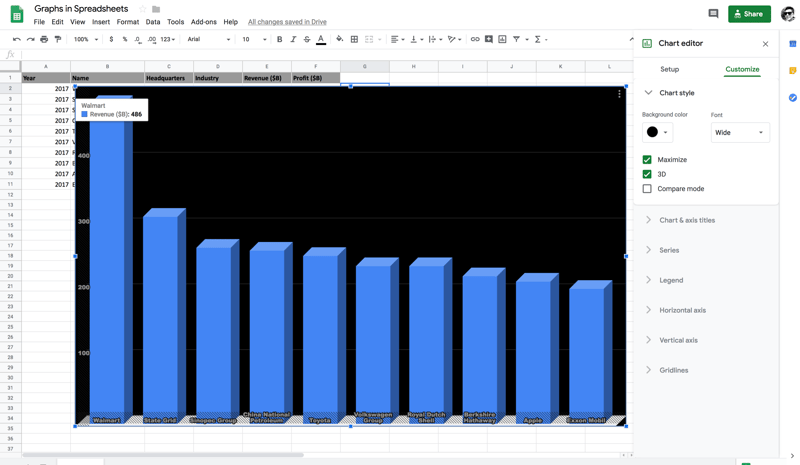
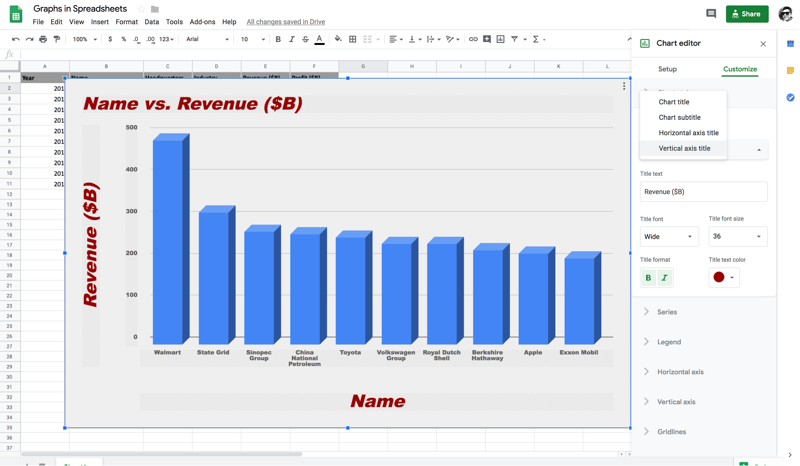
图表和轴标题:在此部分,您可以设置图表标题、副标题、水平(x 轴)和垂直(y 轴)标题。要设置 x 轴和 y 轴标题,需要先在图表样式中关闭最大化,否则标题不会显示。
注意:像柱状图这样的二维图表有两个坐标轴。底部的线称为水平轴或 x 轴,侧面的线称为垂直轴或 y 轴。
x 轴与 y 轴相交的点称为原点。
-
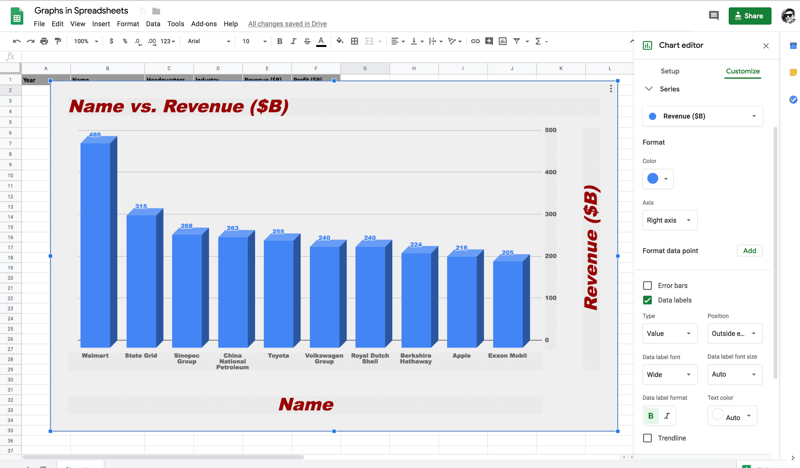
系列:提供许多功能,例如将垂直轴从左侧切换到右侧、误差线、数据标签和趋势线。
在下图中,您可以看到revenue标签已移动到右侧坐标轴。选择右轴后,再在图表和轴标题中选择右侧垂直轴,即可在右轴上显示标签。
接着选择数据标签,这将允许您无需悬停即可查看各公司的revenue数值,您还可以相应调整数据标签的位置、字体样式和字号。
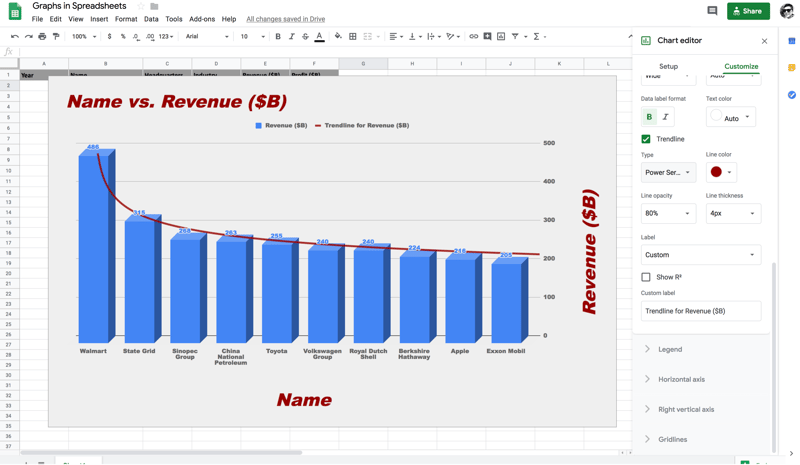
“系列”还提供趋势线功能,用于指示某一数据序列的斜率(或趋势),也称为给定数据集的最佳拟合线。趋势线可用于基于当前数据趋势预测未来值。
在 Google 电子表格中,数据可遵循六种不同趋势:线性、指数、多项式、对数、幂函数和移动平均。
在下图中,您可以看到幂函数最适合当前的数据分布。
在 Google 文档中嵌入图表
电子表格中的图表可以以链接或取消链接两种方式复制到Google 文档。我们先看看如何从电子表格中复制图表。
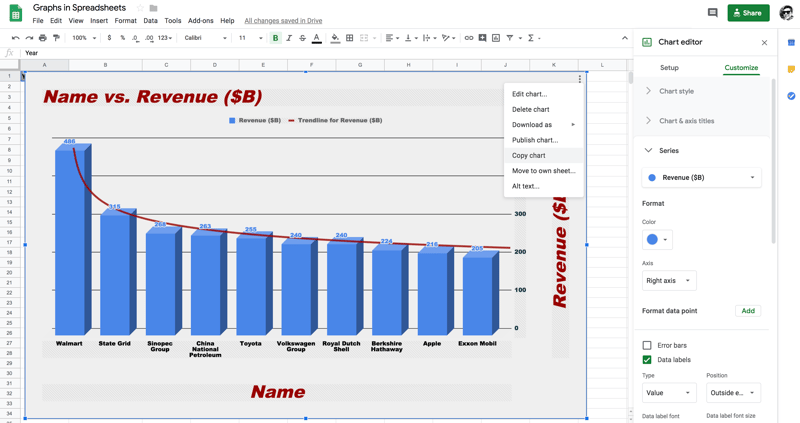
如下所示,选中图表,点击图表右上角的三个点,在下拉菜单中选择复制图表,就这么简单!
现在,快速打开一个空白的Google 文档,看看如何用两种方式粘贴图表。
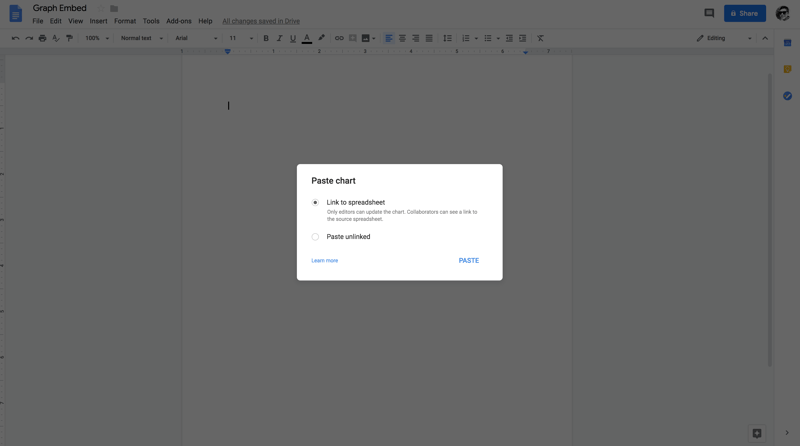
我们将在两种方式下将图表粘贴到Google 文档中。
- 使用
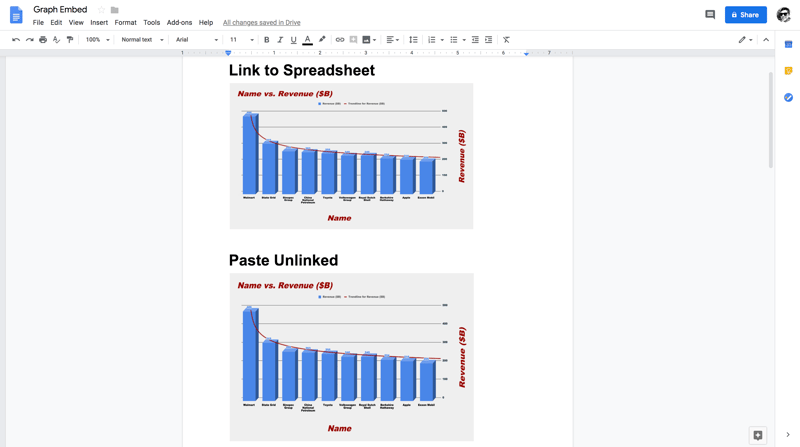
链接到电子表格选项复制的图表,如果您在Google 电子表格中的图表做了修改,就可以在Google 文档中进行更新;而选择粘贴并取消链接则不具备此功能。
现在,我们在Google 电子表格中的图表做一个小改动,看看能否在Google 文档中更新该图表。
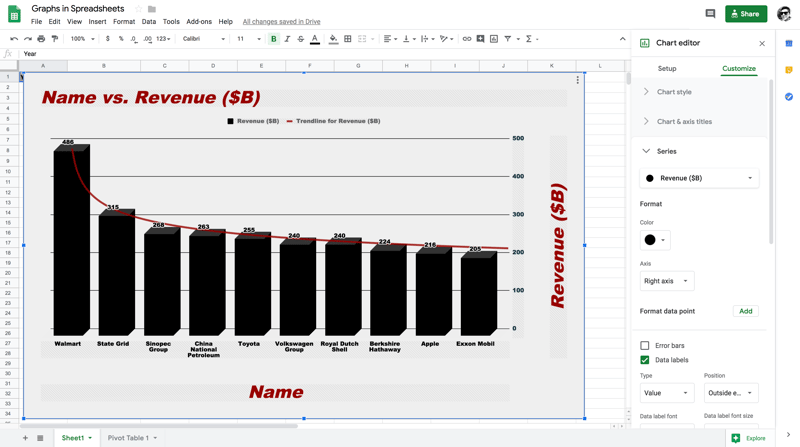
如您所见,revenue柱形的颜色已从蓝色改为黑色。看看能否在Google 文档中更新该图表。
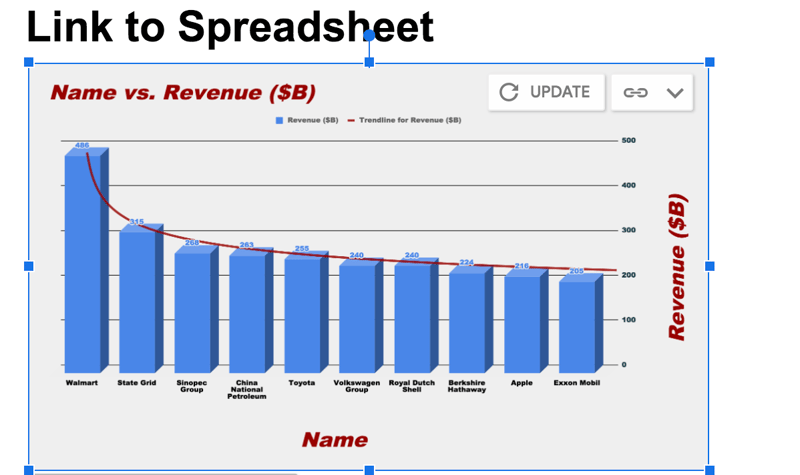
从上图可以看到,由于您在Google 电子表格中的原始图表进行了修改,现在可以在Google 文档中选择更新图表。我们快速点击更新按钮,看看结果!
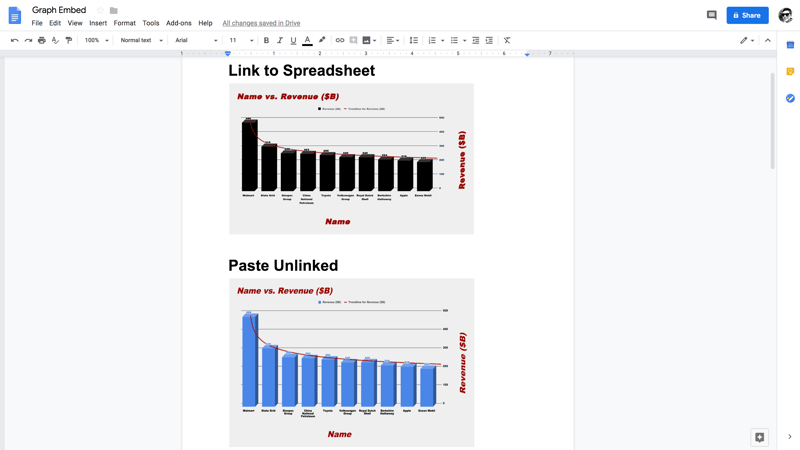
很好!可以看到,粘贴到Google 文档并链接到电子表格的图表,已成功同步为Google 电子表格中的最新版本。
加餐:为数据透视表创建图表
最后,我们来为数据透视表创建一张图表!
注意:不熟悉数据透视表的读者可以查看这篇教程,其中涵盖了数据透视表的主要内容。
另请注意,本教程的下一部分默认您已经掌握如何创建和使用数据透视表!
我们创建一个数据透视表,其中行为industry,列为revenues和profit的sum。这样,数据集中出现两次的行业(例如automotive)会被合并,其对应的值会汇总到一起。
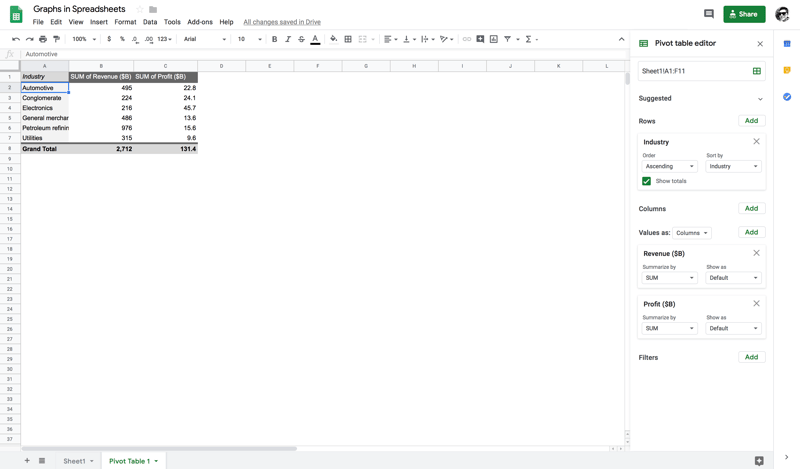
现在,我们基于该数据透视表创建一个组合图,以获取关于industries的一些洞见。
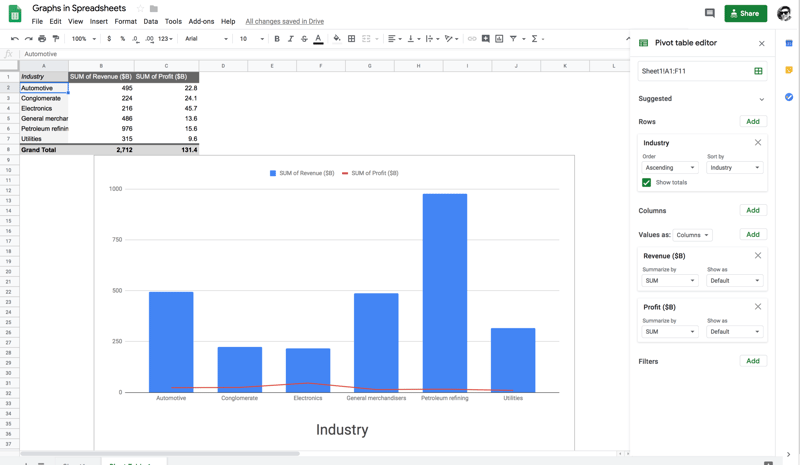
从上图可以清楚地看到,2017 年Petroleum refining行业的revenue最高,而Electronics行业的profit最高。
哇!在 Google 电子表格中完成这些工作既清爽又直接。您无需写一行代码就能从数据中获得大量洞见。
结语
首先,恭喜您完成本教程。
创建图表的方法有很多,Google 电子表格就是其中之一。Google 电子表格是分析数据的优秀工具,所有内容都保存在 Google 云端硬盘中,无需本地存储。当然,您也可以通过编写 Python 或 R 脚本来绘图,选择哪种方式取决于您的技能组合,同时需要在目标与实现速度之间做权衡。
不过,如果您不太熟悉 Python、R 或其他编程语言,那么这篇教程值得您随时查阅。
我们鼓励您在互联网上继续查找与本教程相关的更多信息。这样,您将逐步沉浸到数据可视化领域,越来越熟练,并获得更深入的理解。
如对本教程有任何问题,欢迎在下方评论区留言。
如果您希望学习如何在电子表格中创建可视化,请参加 DataCamp 的Data Visualization in Spreadsheets课程。


注意:如果您想了解
电子表格中的数据透视表,欢迎查看这篇教程。简介
图表几乎无需介绍。简单来说,图表是对某一领域中各个点的可视化呈现。图表能帮助您以更直观、更简洁的方式查看与分析数据。Graphs、Plots 和 Charts 在大多数情况下可以互换使用,它们的含义基本一致。
一张图就能传达大量信息,使数据更易理解,正所谓“一图胜千言”!
图表类型
图表的种类很多,举例如下:
电子表格中的图表
电子表格是分析和理解数据的优秀工具,无论是计算简单的数值统计、汇总统计,还是按条件筛选、排序,以及通过电子表格从数据集中挖掘出各种直观见解,您都可以像这篇教程所示那样完成。
电子表格的一个使用场景是快速生成数据的图形化视图,也就是数据可视化。
数据可视化主要有两种用途:
在今天的教程中,您将使用 Google 电子表格。
Google 电子表格提供了绘制图表的方式,而且还支持一定程度的图表交互(并且您可以通过多种方式将其嵌入网站)。您将在本教程后续部分学习如何实现这些功能。
不过,在 Google 电子表格中绘图对数据的排布比较“挑剔”:为了生成所需的图表,数据基本上需要彼此相邻(这一点与 LibreOffice 或 Excel 的图表实现方式不同)。
接下来,我们快速了解一下您今天要使用的数据!
关于数据
我们将从一个按行列格式良好组织的数据集开始。该数据集展示了 2017 年《财富》全球 500 强中按总营收排序的前 10 家公司。
您将学习如何从该数据集中创建图表,并使用 Google 电子表格的
图表编辑器来更好地理解和分析数据,同时掌握一些在 Google 电子表格中使用图表的实用技巧。注意:请确保您拥有有效的 Gmail 帐号。拥有帐号后,只需点击此链接并创建一个新的空白电子表格。
数据可在这里获取。
话不多说,让我们开始学习在 Google 电子表格中制作图表吧!
图表
先点击一个空白单元格,如下所示,然后点击
插入图表选项卡。由于您选择的是空白单元格,这会打开一个没有数据的图表窗口,同时显示图表编辑器。图表编辑器是 Google 电子表格中创建图表的核心,因为大多数功能都集中在其中。图表编辑器主要包含两个部分:
设置和自定义。我们先了解一下图表编辑器中
设置部分的部分功能:图表类型主要包含折线图、面积图、饼图、柱状图、条形图、散点图、地图等,您可根据需要选择相应的可视化类型。从上图可以看到,默认选择的是柱状图。什么是柱状图?
柱状图是垂直方向的条形图。它可用于比较某个数据集中一个或多个类别在一段时间内的情况。
数据范围是绘制图表的关键组件,因为它指定了您希望可视化的列信息。现在点击
数据范围并选择一个有效的数据范围。您将绘制在 Google 电子表格中的第一张图表。选择
name (B)列和revenue (E)列从第 1 行到第 11 行的所有行,如下所示。选择有效数据范围后,您就能在 Google 电子表格中看到第一张图表了!
太棒了!是不是很简单?
如上图所示,
Walmart的revenue最高,Exxon Mobil的revenue最低。图中显示Royal Dutch Shell的营收为 2400 亿美元。类似地,您可以将鼠标悬停在任意公司上查看其精确的revenue数值。饼图:— 饼图是一种圆形统计图,通过扇区来展示数值比例。每个扇区的弧长与其代表的数量成正比。
我们来绘制
name与revenue列之间的饼图。只需点击图表类型下拉菜单并选择pie即可。它将显示每个公司
name所对应的百分比。不过,这个百分比是基于什么计算的?答案很简单:它将
revenue列求和,然后基于总和计算每个公司name所占的份额。例如,revenue 总和为 2712,其中
Walmart的营收为 486。因此,Walmart占总营收的 17.9%。探索自定义功能
图表样式提供一些功能,例如设置背景颜色、字体样式、最大化图表区域、3D 外观等。图表和轴标题:在此部分,您可以设置图表标题、副标题、水平(x 轴)和垂直(y 轴)标题。要设置 x 轴和 y 轴标题,需要先在图表样式中关闭最大化,否则标题不会显示。注意:像柱状图这样的二维图表有两个坐标轴。底部的线称为水平轴或 x 轴,侧面的线称为垂直轴或 y 轴。
x 轴与 y 轴相交的点称为原点。
系列:提供许多功能,例如将垂直轴从左侧切换到右侧、误差线、数据标签和趋势线。
在下图中,您可以看到
revenue标签已移动到右侧坐标轴。选择右轴后,再在图表和轴标题中选择右侧垂直轴,即可在右轴上显示标签。接着选择
数据标签,这将允许您无需悬停即可查看各公司的revenue数值,您还可以相应调整数据标签的位置、字体样式和字号。“系列”还提供
趋势线功能,用于指示某一数据序列的斜率(或趋势),也称为给定数据集的最佳拟合线。趋势线可用于基于当前数据趋势预测未来值。在 Google 电子表格中,数据可遵循六种不同趋势:线性、指数、多项式、对数、幂函数和移动平均。
在下图中,您可以看到
幂函数最适合当前的数据分布。在 Google 文档中嵌入图表
电子表格中的图表可以以
链接或取消链接两种方式复制到Google 文档。我们先看看如何从电子表格中复制图表。如下所示,选中图表,点击图表右上角的三个点,在下拉菜单中选择
复制图表,就这么简单!现在,快速打开一个空白的
Google 文档,看看如何用两种方式粘贴图表。我们将在两种方式下将图表粘贴到
Google 文档中。链接到电子表格选项复制的图表,如果您在Google 电子表格中的图表做了修改,就可以在Google 文档中进行更新;而选择粘贴并取消链接则不具备此功能。现在,我们在
Google 电子表格中的图表做一个小改动,看看能否在Google 文档中更新该图表。如您所见,
revenue柱形的颜色已从蓝色改为黑色。看看能否在Google 文档中更新该图表。从上图可以看到,由于您在
Google 电子表格中的原始图表进行了修改,现在可以在Google 文档中选择更新图表。我们快速点击更新按钮,看看结果!很好!可以看到,粘贴到
Google 文档并链接到电子表格的图表,已成功同步为Google 电子表格中的最新版本。加餐:为数据透视表创建图表
最后,我们来为数据透视表创建一张图表!
注意:不熟悉数据透视表的读者可以查看这篇教程,其中涵盖了数据透视表的主要内容。
另请注意,本教程的下一部分默认您已经掌握如何创建和使用数据透视表!
我们创建一个
数据透视表,其中行为industry,列为revenues和profit的sum。这样,数据集中出现两次的行业(例如automotive)会被合并,其对应的值会汇总到一起。现在,我们基于该数据透视表创建一个
组合图,以获取关于industries的一些洞见。从上图可以清楚地看到,2017 年
Petroleum refining行业的revenue最高,而Electronics行业的profit最高。哇!在 Google 电子表格中完成这些工作既清爽又直接。您无需写一行代码就能从数据中获得大量洞见。
结语
首先,恭喜您完成本教程。
创建图表的方法有很多,Google 电子表格就是其中之一。Google 电子表格是分析数据的优秀工具,所有内容都保存在 Google 云端硬盘中,无需本地存储。当然,您也可以通过编写 Python 或 R 脚本来绘图,选择哪种方式取决于您的技能组合,同时需要在目标与实现速度之间做权衡。
不过,如果您不太熟悉 Python、R 或其他编程语言,那么这篇教程值得您随时查阅。
我们鼓励您在互联网上继续查找与本教程相关的更多信息。这样,您将逐步沉浸到数据可视化领域,越来越熟练,并获得更深入的理解。
如对本教程有任何问题,欢迎在下方评论区留言。
如果您希望学习如何在电子表格中创建可视化,请参加 DataCamp 的Data Visualization in Spreadsheets课程。