हर दिन लाखों लोग स्प्रेडशीट्स का उपयोग करते हैं। ये डेटा एकत्र करने, गणनाएँ करने और विज़ुअलाइज़ेशन बनाने के लिए उपयोग में आसान टूल हैं। आप यहाँ कई तरह के स्प्रेडशीट प्लेटफ़ॉर्म देख सकते हैं। इस ट्यूटोरियल में, आप Microsoft Excel और Google Sheets की बुनियादी बातें सीखेंगे। यदि आप स्प्रेडशीट्स में नए हैं, तो DataCamp का Spreadsheet Basics एक बेहतरीन कोर्स है। तो चलिए, स्प्रेडशीट्स और विशेष रूप से Excel से शुरुआत करते हैं।
Excel
Excel सशुल्क है और उसे खरीदने के लिए लिंक यहाँ है। इसके बाद आपको Excel डाउनलोड करना होगा। Microsoft इसे आज़माने के लिए निःशुल्क ट्रायल भी देता है।
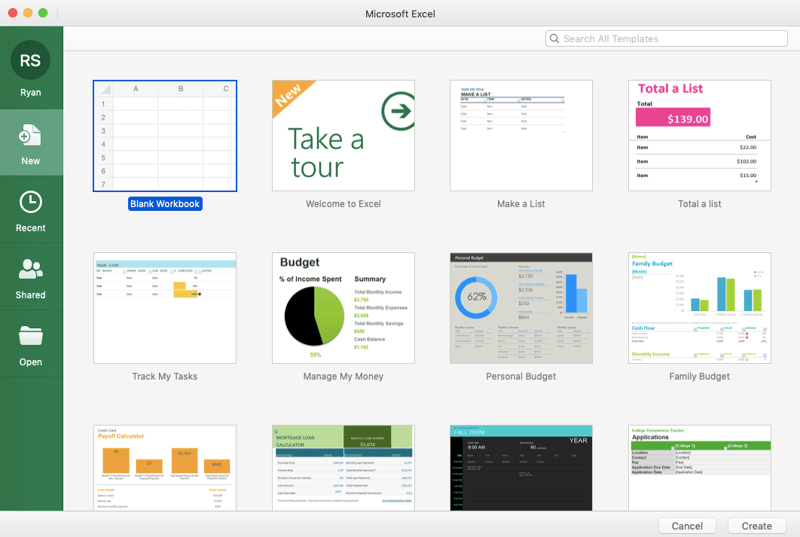
एक बार Excel आपके कंप्यूटर पर होने के बाद, आपको नीचे दिखाए गए पेज पर ले जाया जाएगा। यहाँ आप नया खाली स्प्रेडशीट बनाने का विकल्प चुन सकते हैं, हाल ही में जिस पर काम किया हो उसे चुन सकते हैं, आपके साथ साझा किए गए स्प्रेडशीट को चुन सकते हैं, या कोई पुराना स्प्रेडशीट खोल सकते हैं जिसे आपने डाउनलोड किया हो या जिसे आपने हाल में नहीं खोला हो। इस ट्यूटोरियल के लिए, हम “New” और फिर “Blank Workbook” चुनेंगे।
शब्दावली
स्प्रेडशीट्स के साथ सबसे महत्वपूर्ण बात उनकी शब्दावली समझना है, और यह Excel तथा Google Sheets—दोनों में काफी समान है।
शीट्स
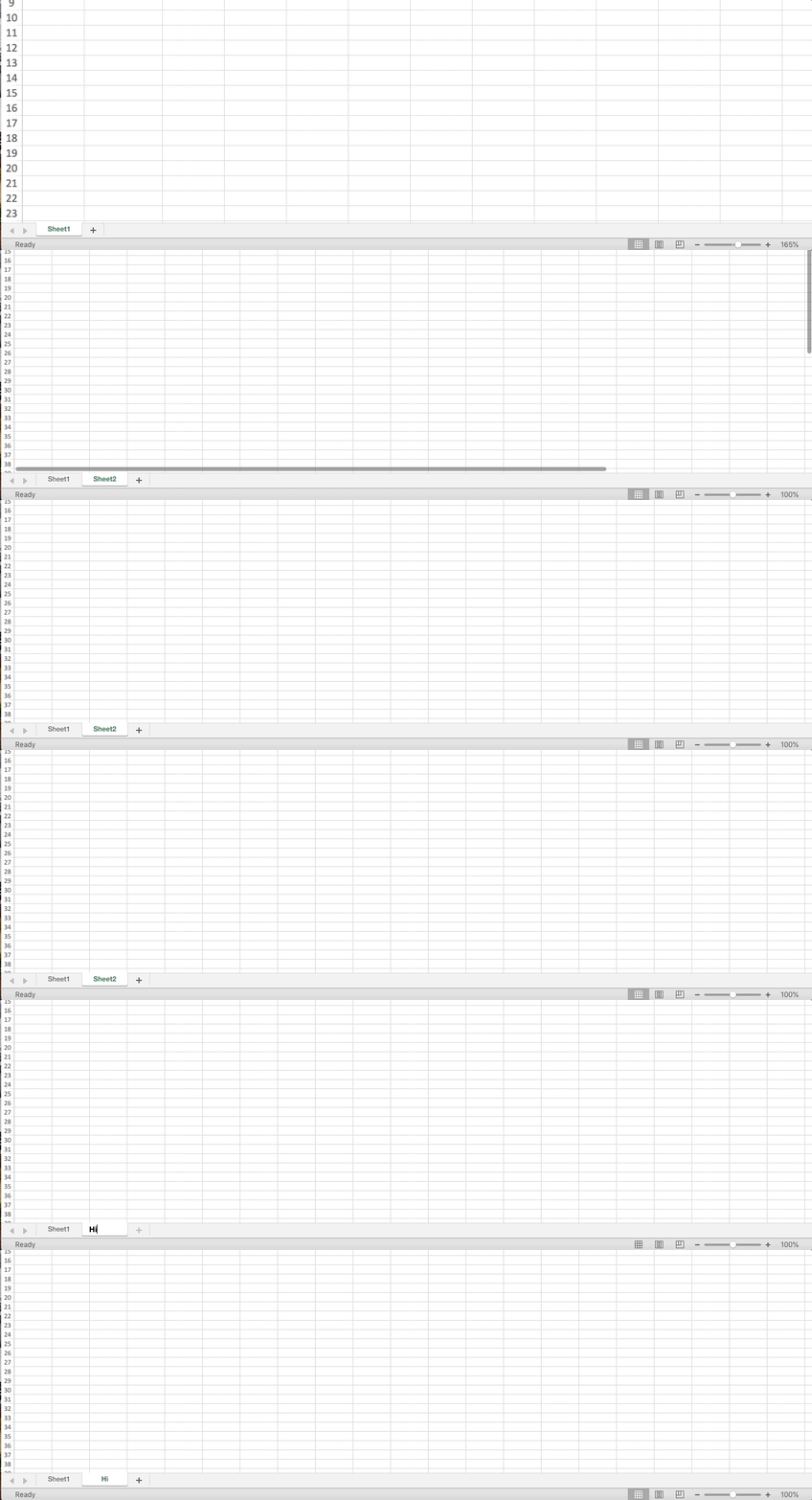
जब आप “Blank Workbook” बनाते हैं, तो जो पेज आप देखते हैं उसे शीट कहा जाता है। अपने वर्कबुक में शीट जोड़ने के लिए sheet1 के पास + चिह्न पर क्लिक करें। इससे आपके लिए एक नई शीट बन जाएगी। आप शीट के शीर्षक पर डबल-क्लिक करके उनका नाम भी बदल सकते हैं।
कॉलम
कॉलम ऊर्ध्वाधर होते हैं और शीट के ऊपर स्थित होते हैं। इन्हें अक्षरों से पहचाना जाता है। फ़ॉर्मूला लिखते समय इनके नाम और पहचान को समझना महत्वपूर्ण है।

पंक्तियाँ
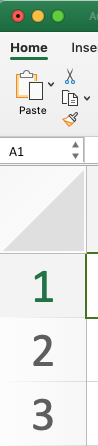
पंक्तियाँ क्षैतिज होती हैं और शीट के दाहिने हिस्से में स्थित होती हैं। इन्हें संख्याओं से पहचाना जाता है। कॉलम की तरह, फ़ॉर्मूला लिखते समय इनके नाम और पहचान को समझना आवश्यक है।
सेल्स
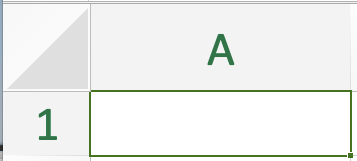
सेल वह बॉक्स होता है जिसमें आप शीट पर टाइप कर सकते हैं। आप सेल्स में अक्षर और संख्याएँ, दोनों टाइप कर सकते हैं। किसी सेल की पहचान कॉलम के अक्षर और पंक्ति की संख्या से होती है। उदाहरण के लिए B7। इसका अर्थ है कि सेल 2 कॉलम दाईं ओर और 7 पंक्तियाँ नीचे है।
टेबल बनाना
नीचे दिए गए GIFs Excel में चार्ट बनाने का तरीका दिखाते हैं। इनमें निम्नलिखित बातें शामिल हैं:
सेल्स को मर्ज और केंद्रित करना
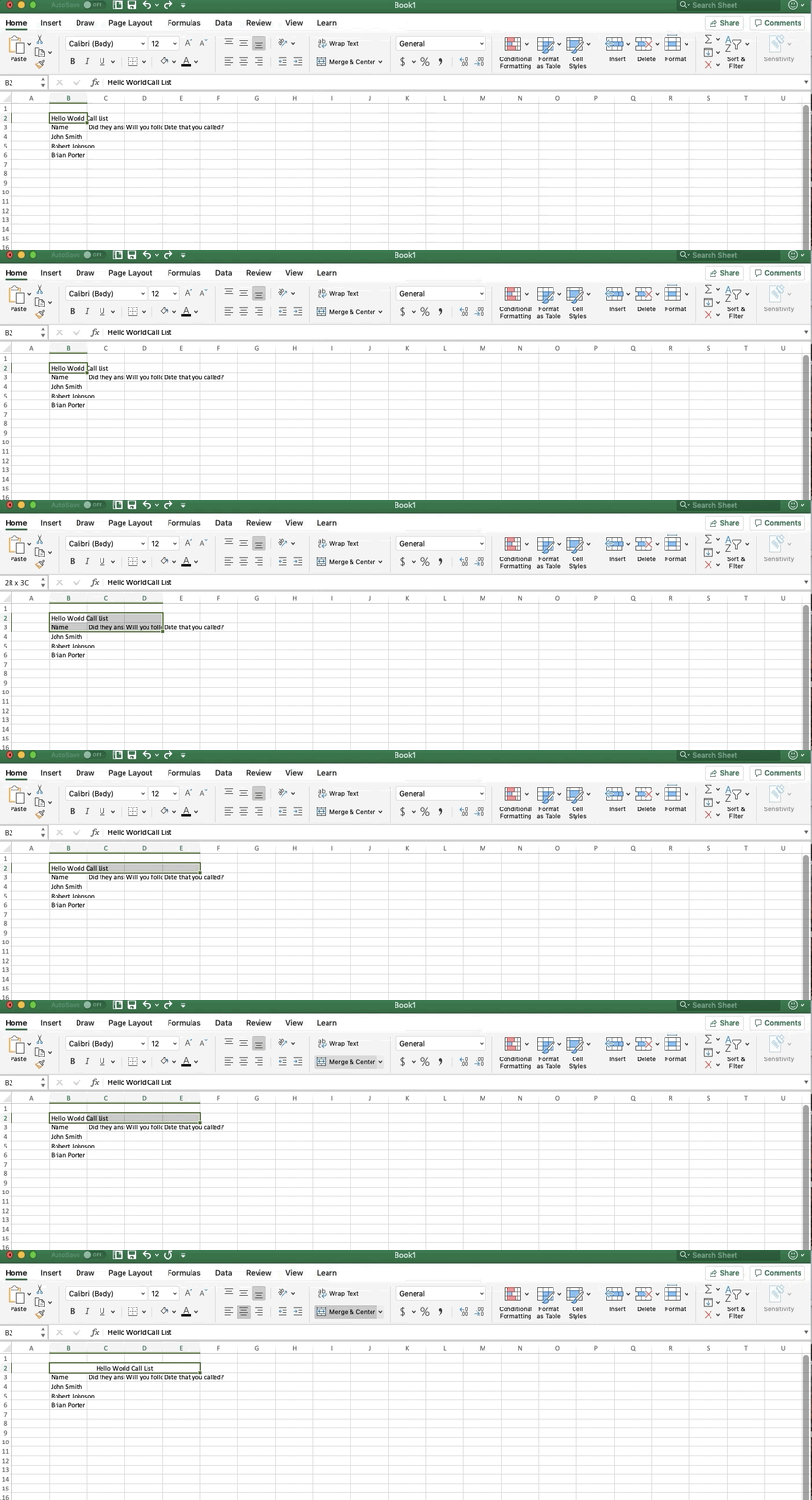
यह टेबल शीर्षकों के लिए उपयोगी है और अधिक सेल लाइनों के बिना चीज़ों को सुव्यवस्थित रखता है।
पाठ का फ़ॉर्मेटिंग

पाठ को फ़ॉर्मेट करते समय Excel में वे सभी क्षमताएँ हैं जो एक वर्ड डॉक्यूमेंट में होती हैं। आप बोल्ड, इटैलिक या अंडरलाइन कर सकते हैं। हाइलाइट
टेक्स्ट को रैप करना
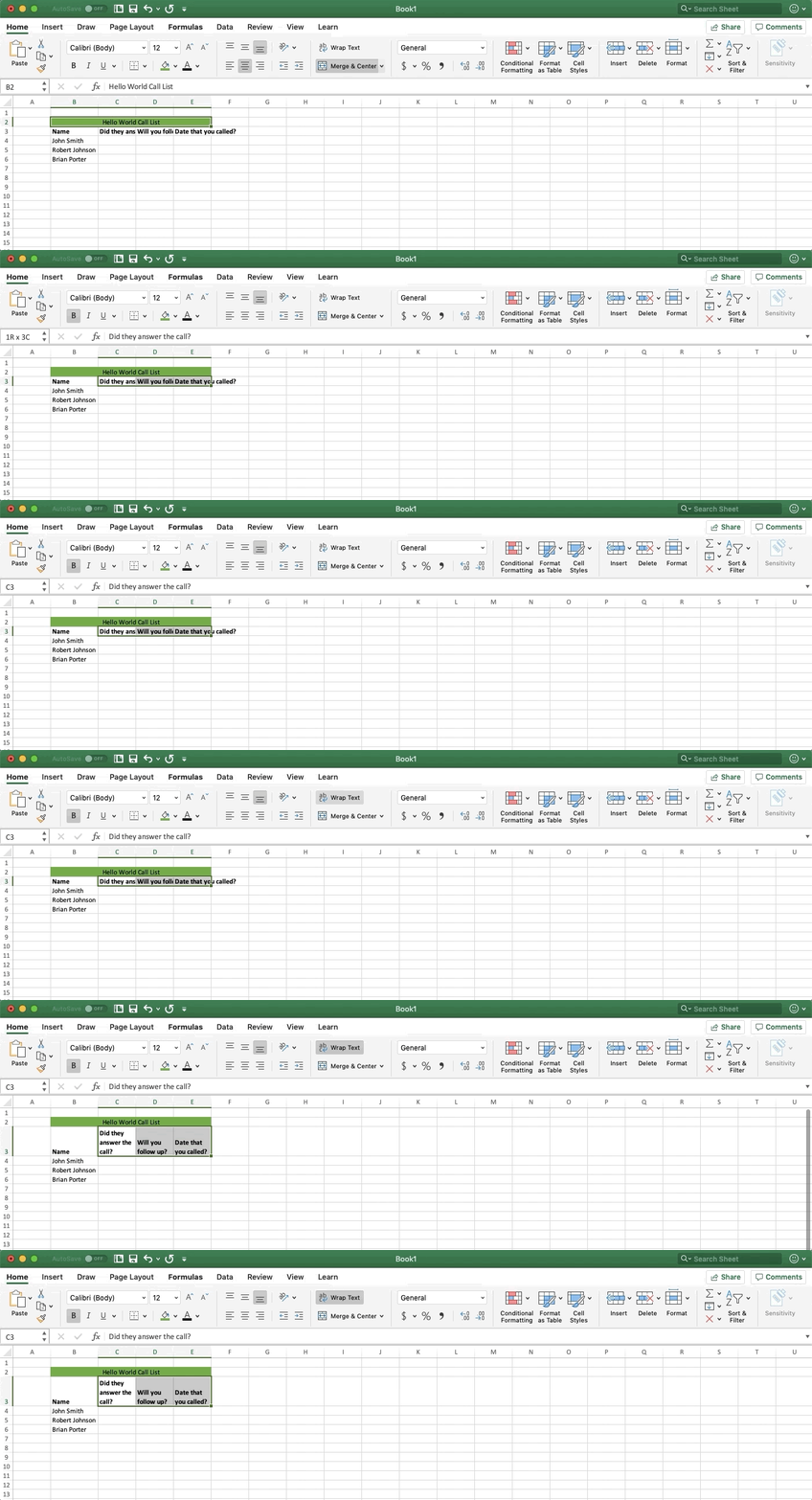
यहाँ हम टेक्स्ट को रैप करते हैं ताकि हमारी टेबल की चौड़ाई न बढ़े। यह खास तौर पर तब उपयोगी है जब आपके पास कई कॉलम हों और आप स्क्रीन पर उन सबको या अधिकांश को देखना चाहते हों।
बॉर्डर जोड़ना

अंत में, फ़ील्ड्स और सेल्स को अलग और स्पष्ट रखने के लिए आप बॉर्डर्स जोड़ सकते हैं। कई विकल्प मौजूद हैं, इसलिए जब तक मनचाहा न मिल जाए, अलग-अलग तरीकों को आज़मा सकते हैं।
सहेजना
अंत में, आप फ़ाइल... Save या Save As... पर क्लिक करके वर्कबुक को सहेज सकते हैं। Save As... पर क्लिक करने से आप वर्कबुक का शीर्षक बदल सकेंगे और यह चुन पाएँगे कि उसे कहाँ सहेजना है। अंत में, आप वह फ़ाइल प्रकार चुन सकते हैं जिसमें वर्कबुक सहेजनी है, जैसे .csv या .xlsx।
Google Sheets
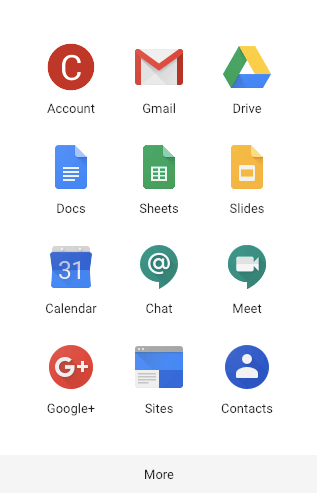
Google Sheets में शब्दावली Excel जैसी ही है। एक Google Sheet बनाने के लिए, अपने Gmail खाते के दाहिने ऊपर कोने में नौ-खानों वाले आइकन पर क्लिक करें। वहाँ पहुँचने के बाद, आप "Sheets" विकल्प पर क्लिक कर सकते हैं या "Drive" पर जाकर वहाँ से "Sheets" चुन सकते हैं।
चरण 1:

चरण 2:
चरण 3:

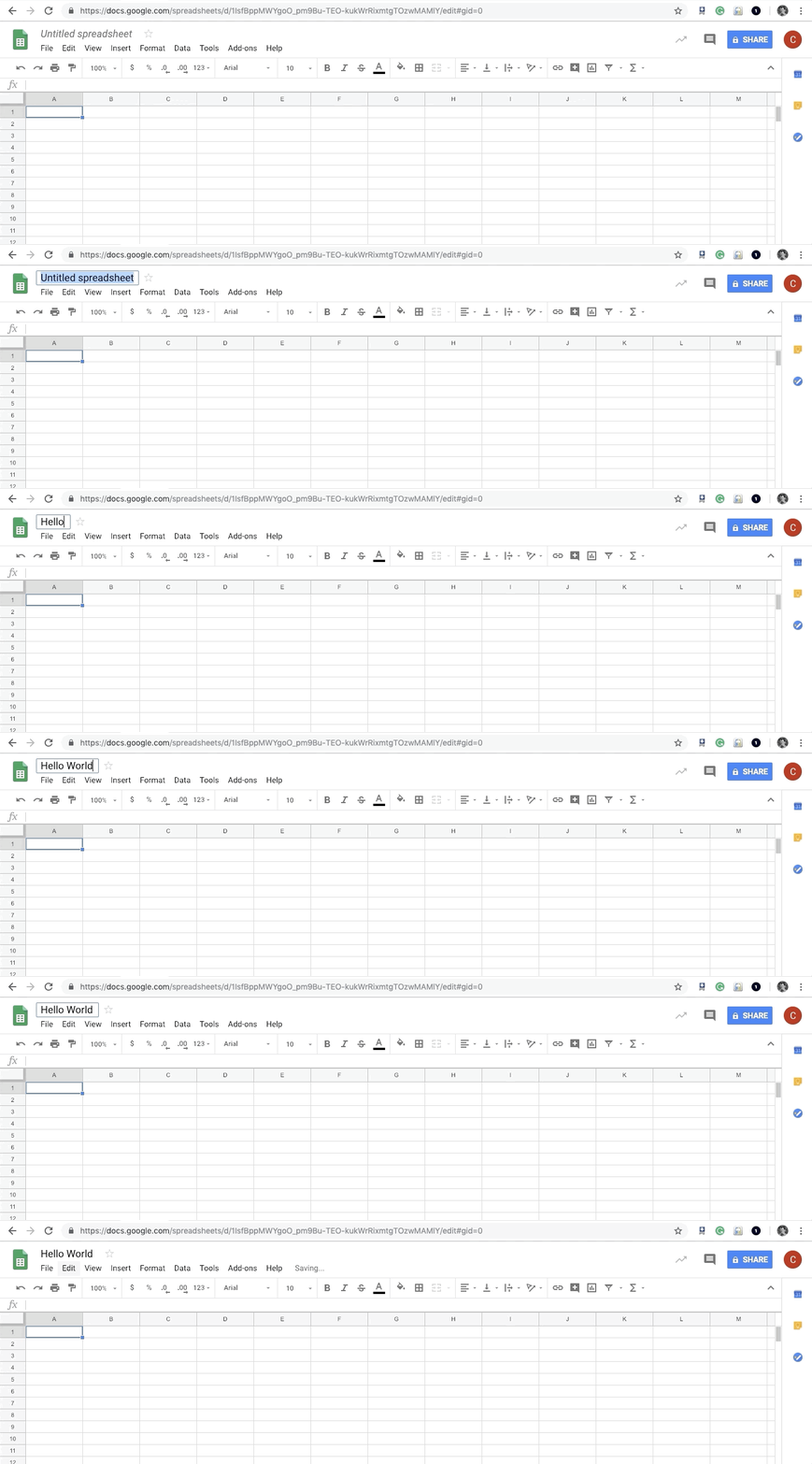
शीर्षक बदलना
टेबल बनाना
नीचे दिए गए GIFs Excel में चार्ट बनाने का तरीका दिखाते हैं। इनमें निम्नलिखित बातें शामिल हैं:
सेल्स को मर्ज और केंद्रित करना

पाठ का फ़ॉर्मेटिंग

टेक्स्ट को रैप करना
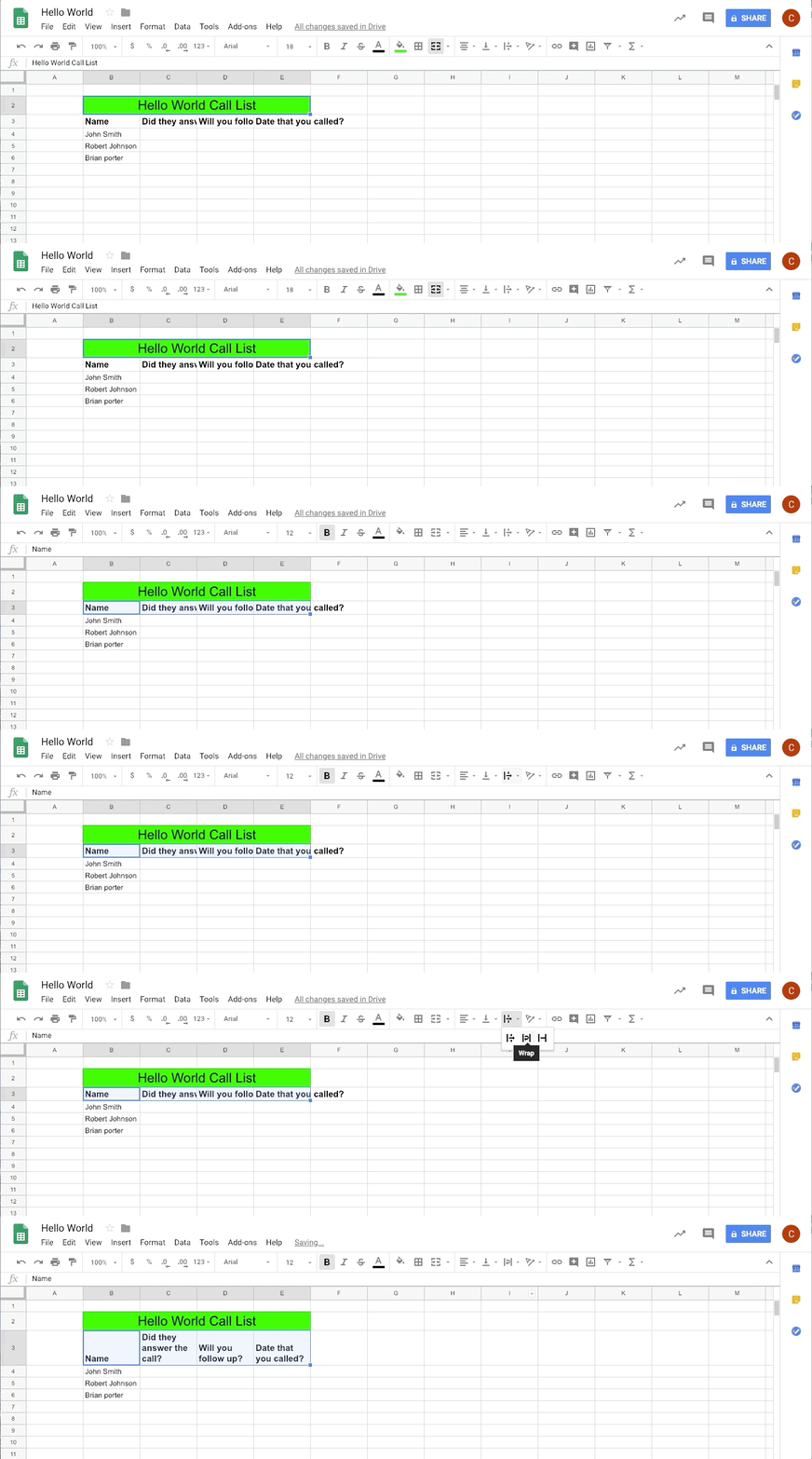
बॉर्डर जोड़ना

Google Sheets के लिए इतना ही। जैसा कि आप देख सकते हैं, बुनियादी बातों के मामले में Excel और Google Sheets में बहुत कम अंतर है। अधिकतर समय बस यही फर्क होता है कि जिन फ़ंक्शंस की आपको ज़रूरत है, वे अलग-अलग स्थानों पर होते हैं। Excel वर्कबुक की तुलना में Google Sheets का एक लाभ यह है कि वर्कबुक्स को दूसरों के साथ साझा करना आसान है और आप किसी और के साथ एक ही समय में उसी शीट पर काम कर सकते हैं।
निष्कर्ष
इस ट्यूटोरियल का उद्देश्य शुरुआती स्तर के उपयोगकर्ताओं को यह समझने में मदद करना है कि वे स्प्रेडशीट्स का उपयोग करने के लिए किन विकल्पों के साथ काम कर सकते हैं, बुनियादी शब्दावली क्या है, और अपनी पहली टेबल कैसे बनाएँ। जैसा कि ट्यूटोरियल की शुरुआत में बताया गया था, इन बुनियादी बातों को आगे बढ़ाने के लिए DataCamp का Spreadsheet Basics कोर्स करें और हमारा Graphs in Spreadsheets ट्यूटोरियल देखें। पढ़ने के लिए धन्यवाद, और शुरुआती तथा उन्नत विषयों पर आने वाले और स्प्रेडशीट ट्यूटोरियल्स के लिए नज़र बनाए रखें।


हर दिन लाखों लोग स्प्रेडशीट्स का उपयोग करते हैं। ये डेटा एकत्र करने, गणनाएँ करने और विज़ुअलाइज़ेशन बनाने के लिए उपयोग में आसान टूल हैं। आप यहाँ कई तरह के स्प्रेडशीट प्लेटफ़ॉर्म देख सकते हैं। इस ट्यूटोरियल में, आप Microsoft Excel और Google Sheets की बुनियादी बातें सीखेंगे। यदि आप स्प्रेडशीट्स में नए हैं, तो DataCamp का Spreadsheet Basics एक बेहतरीन कोर्स है। तो चलिए, स्प्रेडशीट्स और विशेष रूप से Excel से शुरुआत करते हैं।
Excel
Excel सशुल्क है और उसे खरीदने के लिए लिंक यहाँ है। इसके बाद आपको Excel डाउनलोड करना होगा। Microsoft इसे आज़माने के लिए निःशुल्क ट्रायल भी देता है।
एक बार Excel आपके कंप्यूटर पर होने के बाद, आपको नीचे दिखाए गए पेज पर ले जाया जाएगा। यहाँ आप नया खाली स्प्रेडशीट बनाने का विकल्प चुन सकते हैं, हाल ही में जिस पर काम किया हो उसे चुन सकते हैं, आपके साथ साझा किए गए स्प्रेडशीट को चुन सकते हैं, या कोई पुराना स्प्रेडशीट खोल सकते हैं जिसे आपने डाउनलोड किया हो या जिसे आपने हाल में नहीं खोला हो। इस ट्यूटोरियल के लिए, हम “New” और फिर “Blank Workbook” चुनेंगे।
शब्दावली
स्प्रेडशीट्स के साथ सबसे महत्वपूर्ण बात उनकी शब्दावली समझना है, और यह Excel तथा Google Sheets—दोनों में काफी समान है।
शीट्स
जब आप “Blank Workbook” बनाते हैं, तो जो पेज आप देखते हैं उसे शीट कहा जाता है। अपने वर्कबुक में शीट जोड़ने के लिए sheet1 के पास
+चिह्न पर क्लिक करें। इससे आपके लिए एक नई शीट बन जाएगी। आप शीट के शीर्षक पर डबल-क्लिक करके उनका नाम भी बदल सकते हैं।कॉलम
कॉलम ऊर्ध्वाधर होते हैं और शीट के ऊपर स्थित होते हैं। इन्हें अक्षरों से पहचाना जाता है। फ़ॉर्मूला लिखते समय इनके नाम और पहचान को समझना महत्वपूर्ण है।
पंक्तियाँ
पंक्तियाँ क्षैतिज होती हैं और शीट के दाहिने हिस्से में स्थित होती हैं। इन्हें संख्याओं से पहचाना जाता है। कॉलम की तरह, फ़ॉर्मूला लिखते समय इनके नाम और पहचान को समझना आवश्यक है।
सेल्स
सेल वह बॉक्स होता है जिसमें आप शीट पर टाइप कर सकते हैं। आप सेल्स में अक्षर और संख्याएँ, दोनों टाइप कर सकते हैं। किसी सेल की पहचान कॉलम के अक्षर और पंक्ति की संख्या से होती है। उदाहरण के लिए B7। इसका अर्थ है कि सेल 2 कॉलम दाईं ओर और 7 पंक्तियाँ नीचे है।
टेबल बनाना
नीचे दिए गए GIFs Excel में चार्ट बनाने का तरीका दिखाते हैं। इनमें निम्नलिखित बातें शामिल हैं:
सेल्स को मर्ज और केंद्रित करना
यह टेबल शीर्षकों के लिए उपयोगी है और अधिक सेल लाइनों के बिना चीज़ों को सुव्यवस्थित रखता है।
पाठ का फ़ॉर्मेटिंग
पाठ को फ़ॉर्मेट करते समय Excel में वे सभी क्षमताएँ हैं जो एक वर्ड डॉक्यूमेंट में होती हैं। आप बोल्ड, इटैलिक या अंडरलाइन कर सकते हैं। हाइलाइट
टेक्स्ट को रैप करना
यहाँ हम टेक्स्ट को रैप करते हैं ताकि हमारी टेबल की चौड़ाई न बढ़े। यह खास तौर पर तब उपयोगी है जब आपके पास कई कॉलम हों और आप स्क्रीन पर उन सबको या अधिकांश को देखना चाहते हों।
बॉर्डर जोड़ना
अंत में, फ़ील्ड्स और सेल्स को अलग और स्पष्ट रखने के लिए आप बॉर्डर्स जोड़ सकते हैं। कई विकल्प मौजूद हैं, इसलिए जब तक मनचाहा न मिल जाए, अलग-अलग तरीकों को आज़मा सकते हैं।
सहेजना
अंत में, आप फ़ाइल... Save या Save As... पर क्लिक करके वर्कबुक को सहेज सकते हैं। Save As... पर क्लिक करने से आप वर्कबुक का शीर्षक बदल सकेंगे और यह चुन पाएँगे कि उसे कहाँ सहेजना है। अंत में, आप वह फ़ाइल प्रकार चुन सकते हैं जिसमें वर्कबुक सहेजनी है, जैसे .csv या .xlsx।
Google Sheets
Google Sheets में शब्दावली Excel जैसी ही है। एक Google Sheet बनाने के लिए, अपने Gmail खाते के दाहिने ऊपर कोने में नौ-खानों वाले आइकन पर क्लिक करें। वहाँ पहुँचने के बाद, आप "Sheets" विकल्प पर क्लिक कर सकते हैं या "Drive" पर जाकर वहाँ से "Sheets" चुन सकते हैं।
चरण 1:
चरण 2:
चरण 3:
शीर्षक बदलना
टेबल बनाना
नीचे दिए गए GIFs Excel में चार्ट बनाने का तरीका दिखाते हैं। इनमें निम्नलिखित बातें शामिल हैं:
सेल्स को मर्ज और केंद्रित करना
पाठ का फ़ॉर्मेटिंग
टेक्स्ट को रैप करना
बॉर्डर जोड़ना
Google Sheets के लिए इतना ही। जैसा कि आप देख सकते हैं, बुनियादी बातों के मामले में Excel और Google Sheets में बहुत कम अंतर है। अधिकतर समय बस यही फर्क होता है कि जिन फ़ंक्शंस की आपको ज़रूरत है, वे अलग-अलग स्थानों पर होते हैं। Excel वर्कबुक की तुलना में Google Sheets का एक लाभ यह है कि वर्कबुक्स को दूसरों के साथ साझा करना आसान है और आप किसी और के साथ एक ही समय में उसी शीट पर काम कर सकते हैं।
निष्कर्ष
इस ट्यूटोरियल का उद्देश्य शुरुआती स्तर के उपयोगकर्ताओं को यह समझने में मदद करना है कि वे स्प्रेडशीट्स का उपयोग करने के लिए किन विकल्पों के साथ काम कर सकते हैं, बुनियादी शब्दावली क्या है, और अपनी पहली टेबल कैसे बनाएँ। जैसा कि ट्यूटोरियल की शुरुआत में बताया गया था, इन बुनियादी बातों को आगे बढ़ाने के लिए DataCamp का Spreadsheet Basics कोर्स करें और हमारा Graphs in Spreadsheets ट्यूटोरियल देखें। पढ़ने के लिए धन्यवाद, और शुरुआती तथा उन्नत विषयों पर आने वाले और स्प्रेडशीट ट्यूटोरियल्स के लिए नज़र बनाए रखें।