Tabellenkalkulationen werden täglich von Millionen von Menschen genutzt. Sie sind ein leicht zu bedienendes Werkzeug, mit dem du Daten erfassen, Berechnungen durchführen und Visualisierungen erstellen kannst. Es gibt viele Arten von Tabellenkalkulations-Tools, eine Übersicht findest du hier. In diesem Tutorial lernst du jedoch die Grundlagen von Microsoft Excel und Google Sheets kennen. Ein großartiger Kurs für den Einstieg ist DataCamps Spreadsheet Basics. Also, legen wir los mit Tabellenkalkulationen – und zwar speziell mit Excel.
Excel
Für Excel benötigst du eine kostenpflichtige Lizenz, den Link dazu findest du hier. Anschließend musst du Excel herunterladen, um es zu verwenden. Microsoft bietet eine kostenlose Testversion an.
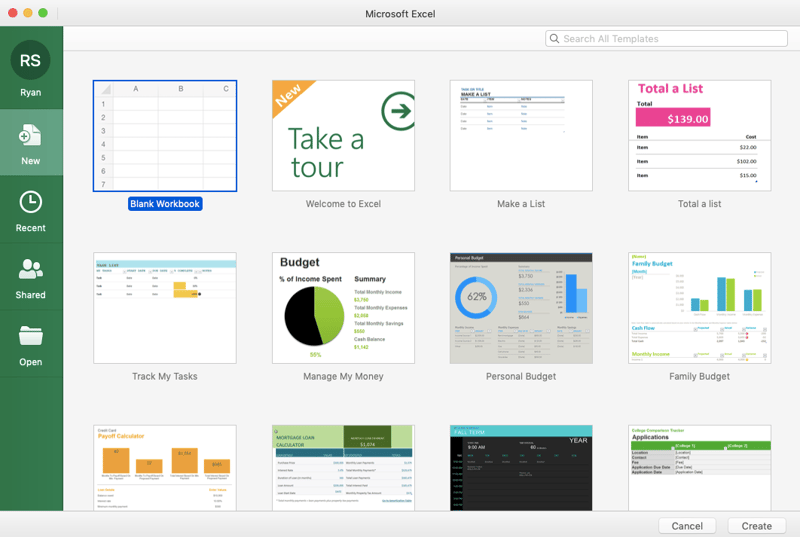
Nachdem Excel auf deinem Computer installiert ist, siehst du die folgende Startseite. Hier kannst du eine neue leere Arbeitsmappe anlegen, eine zuletzt bearbeitete öffnen, eine mit dir geteilte Datei auswählen oder eine ältere Arbeitsmappe öffnen, die du heruntergeladen oder länger nicht verwendet hast. Für dieses Tutorial wählen wir „Neu“ und dann „Leere Arbeitsmappe“.
Begriffe
Ein wichtiger Teil beim Arbeiten mit Tabellenkalkulationen ist die Terminologie. Sie ist in Excel und Google Sheets weitgehend identisch.
Blätter
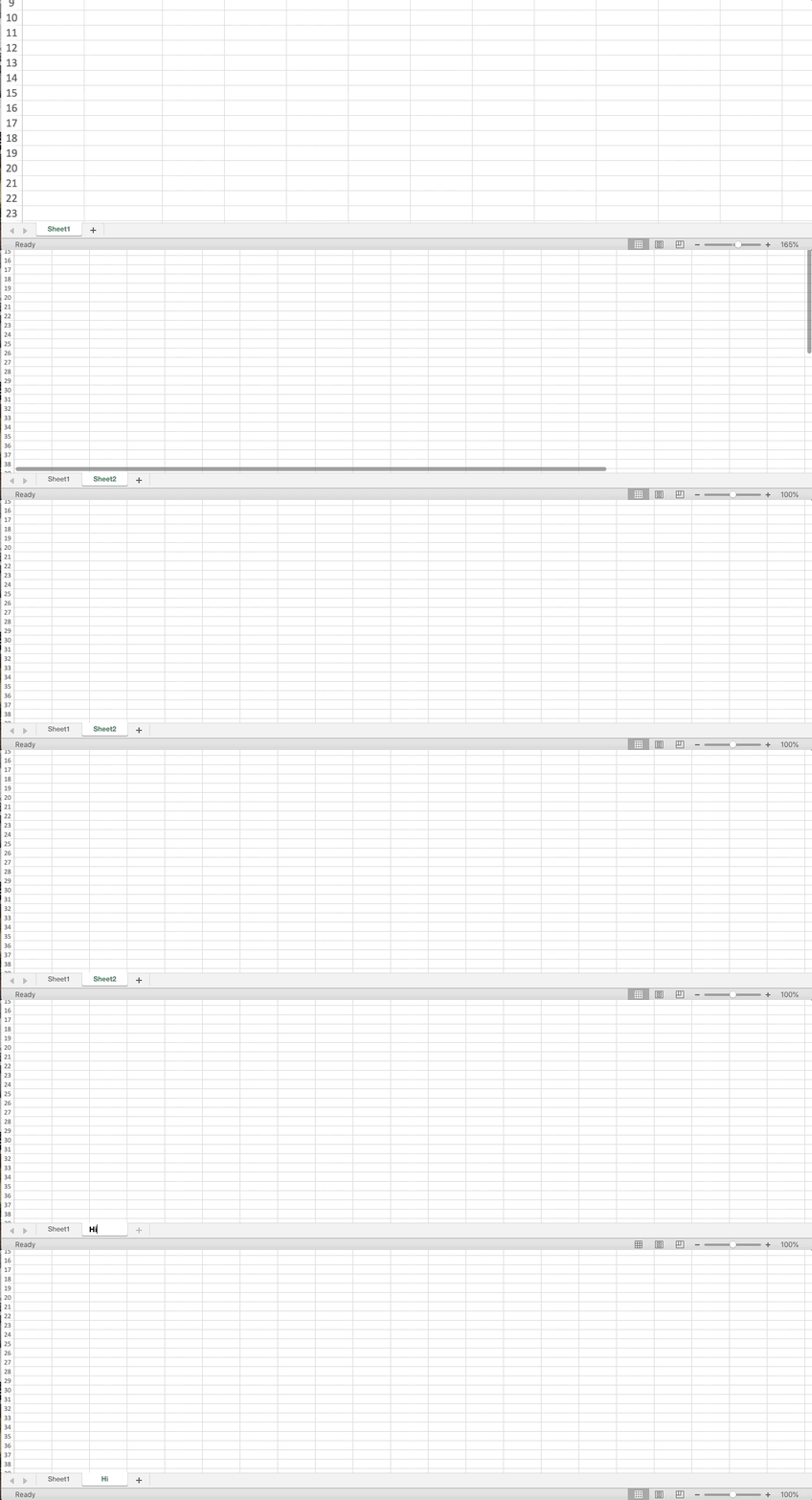
Die Seite, die du beim Anlegen einer „Leeren Arbeitsmappe“ siehst, nennt man Blatt. Um deiner Arbeitsmappe ein weiteres Blatt hinzuzufügen, klickst du auf das +-Symbol neben Sheet1. Dadurch wird ein neues Blatt erstellt. Du kannst Blätter auch umbenennen, indem du doppelt auf den Blattnamen klickst.
Spalten
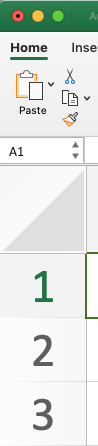
Spalten verlaufen vertikal und sind am oberen Rand des Blatts zu finden. Sie werden mit Buchstaben bezeichnet. Diese Bezeichnungen sind wichtig, wenn du Formeln schreibst.

Zeilen
Zeilen verlaufen horizontal und sind am rechten Rand des Blatts nummeriert. Genau wie bei den Spalten ist es wichtig, die Bezeichnungen zu kennen, wenn du Formeln schreibst.
Zellen
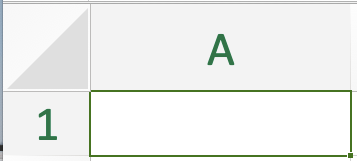
Eine Zelle ist das Feld, in das du im Blatt schreibst. In Zellen kannst du sowohl Buchstaben als auch Zahlen eingeben. Zur Identifikation einer Zelle nutzt du den Spaltenbuchstaben zusammen mit der Zeilennummer, zum Beispiel B7. Das bedeutet: 2 Spalten nach rechts und 7 Zeilen nach unten.
Eine Tabelle erstellen
Die folgenden GIFs zeigen, wie du in Excel eine übersichtliche Tabelle aufbaust. Dabei geht es um:
Zellen verbinden & zentrieren
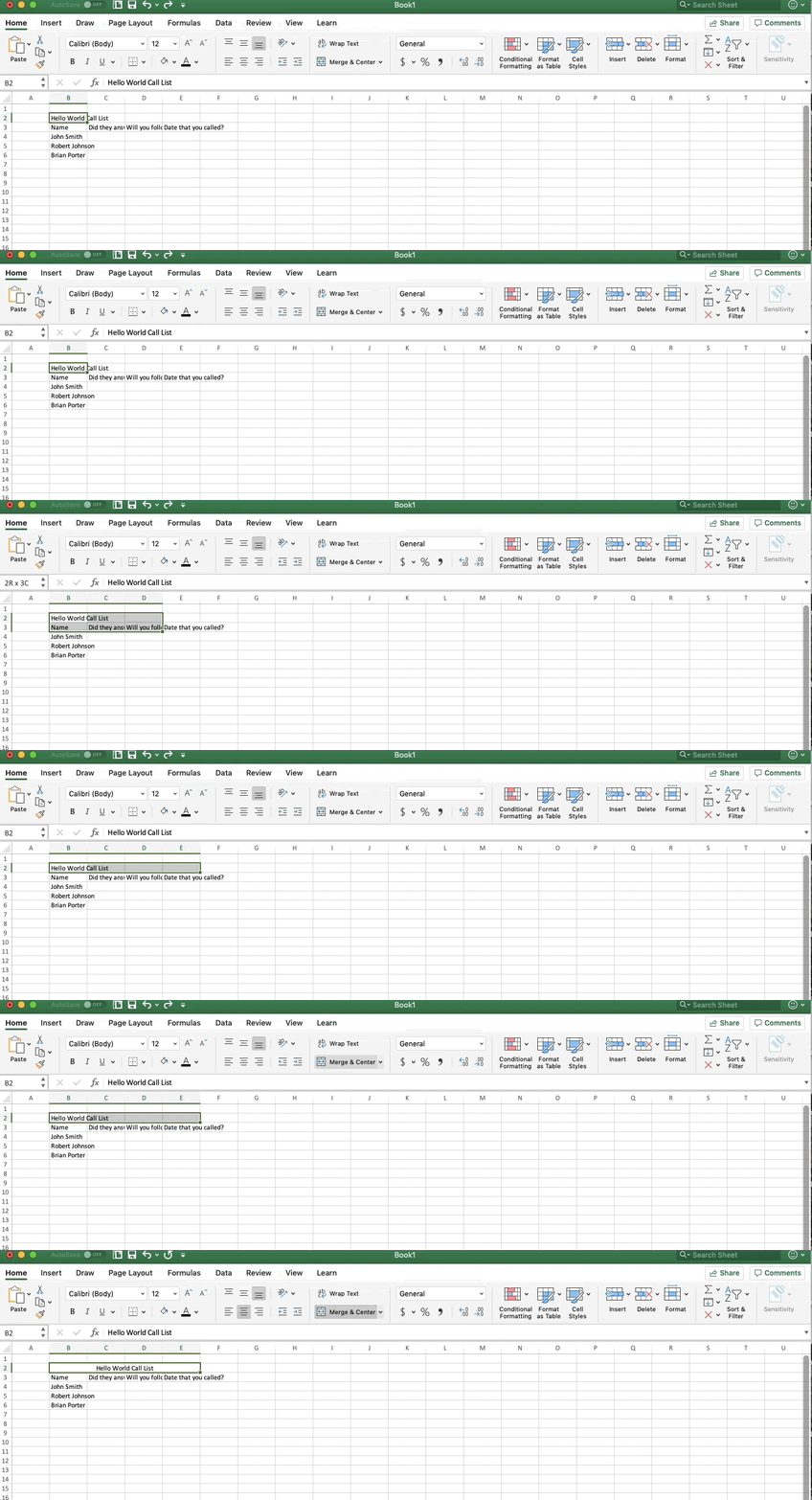
Das ist nützlich für Tabellentitel und sorgt für ein aufgeräumtes Layout ohne zu viele Zelllinien.
Text formatieren

Excel bietet dir beim Textformat alles, was du auch aus Textprogrammen kennst. Du kannst fett, kursiv oder unterstrichen formatieren und Text hervorheben.
Textumbruch
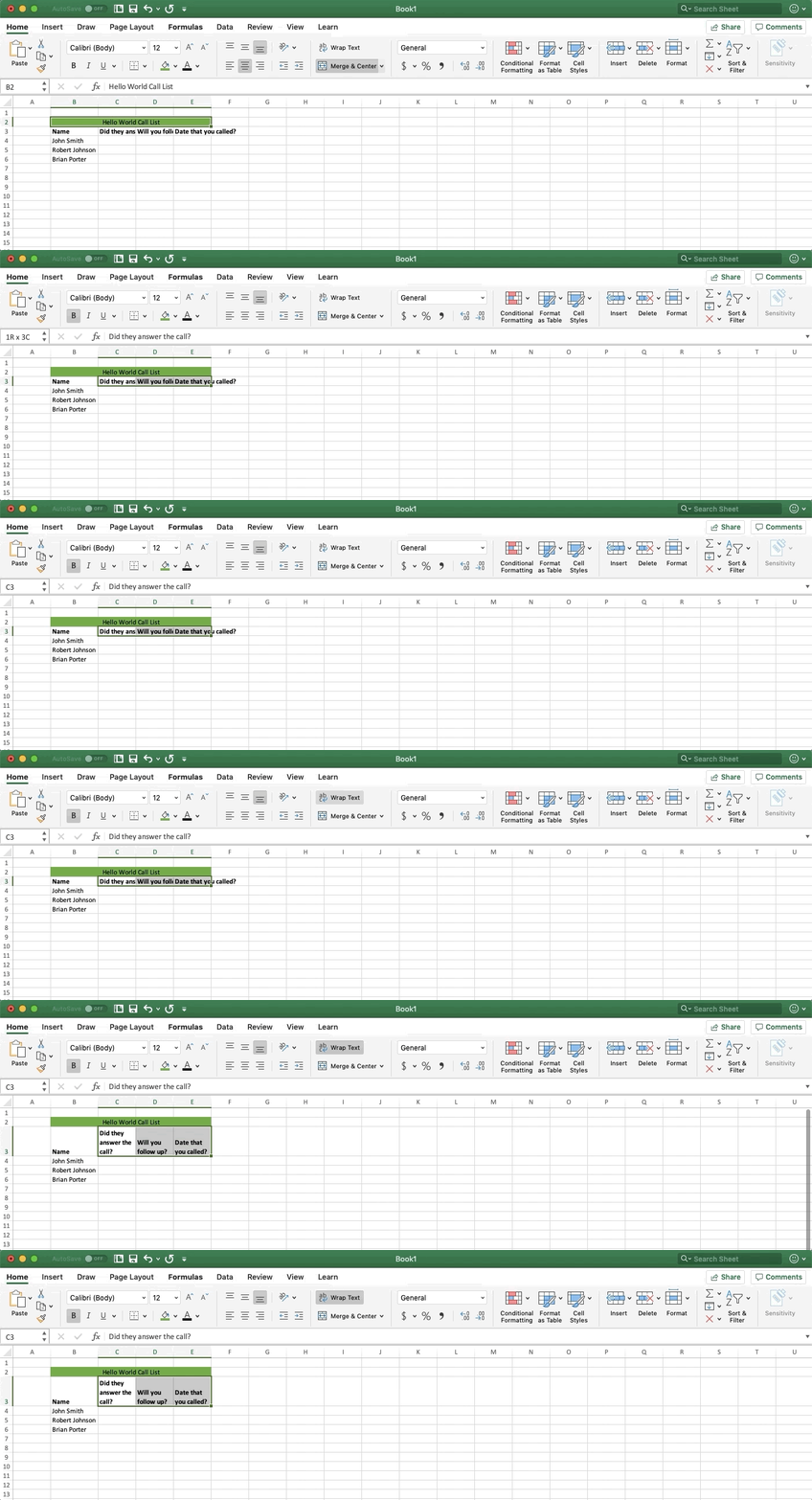
Hier verwenden wir den Textumbruch, damit unsere Tabelle nicht in die Breite wächst. Das ist besonders hilfreich, wenn du viele Spalten hast und möglichst viel davon gleichzeitig sehen möchtest.
Rahmen hinzufügen

Um Bereiche und Zellen klar voneinander zu trennen, kannst du Rahmen hinzufügen. Es gibt viele Optionen – probiere aus, bis es passt.
Speichern
Zum Schluss kannst du die Arbeitsmappe über Datei ... Speichern oder Speichern unter ... sichern. Mit „Speichern unter ...“ änderst du den Titel der Arbeitsmappe, wählst den Speicherort und legst den Dateityp fest, z. B. .csv oder .xlsx.
Google Sheets
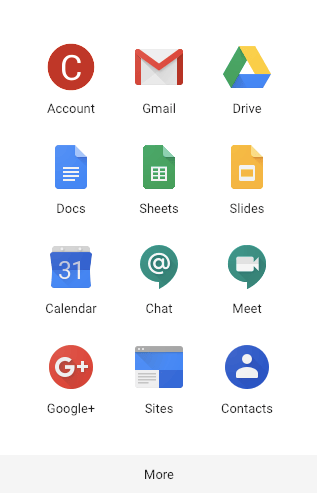
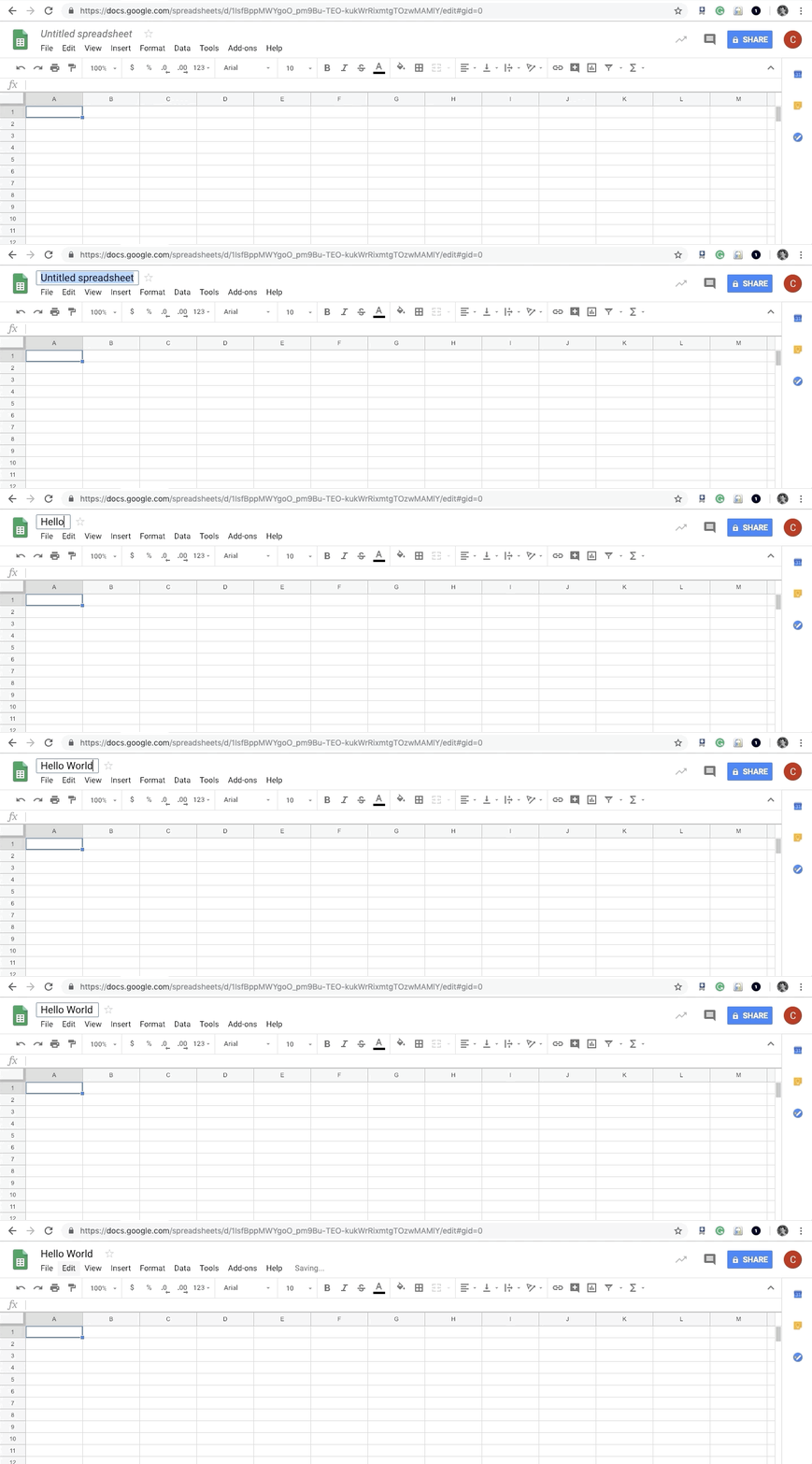
In Google Sheets ist die Terminologie dieselbe wie in Excel. Um ein neues Google Sheet zu erstellen, klickst du in deinem Gmail-Konto oben rechts auf das Symbol mit den neun Quadraten. Danach wählst du „Sheets“ oder gehst über „Drive“ und dort auf „Sheets“.
Schritt 1:

Schritt 2:
Schritt 3:

Titel ändern
Eine Tabelle erstellen
Die folgenden GIFs zeigen die grundlegenden Schritte, ähnlich wie in Excel:
Zellen verbinden & zentrieren

Text formatieren

Textumbruch
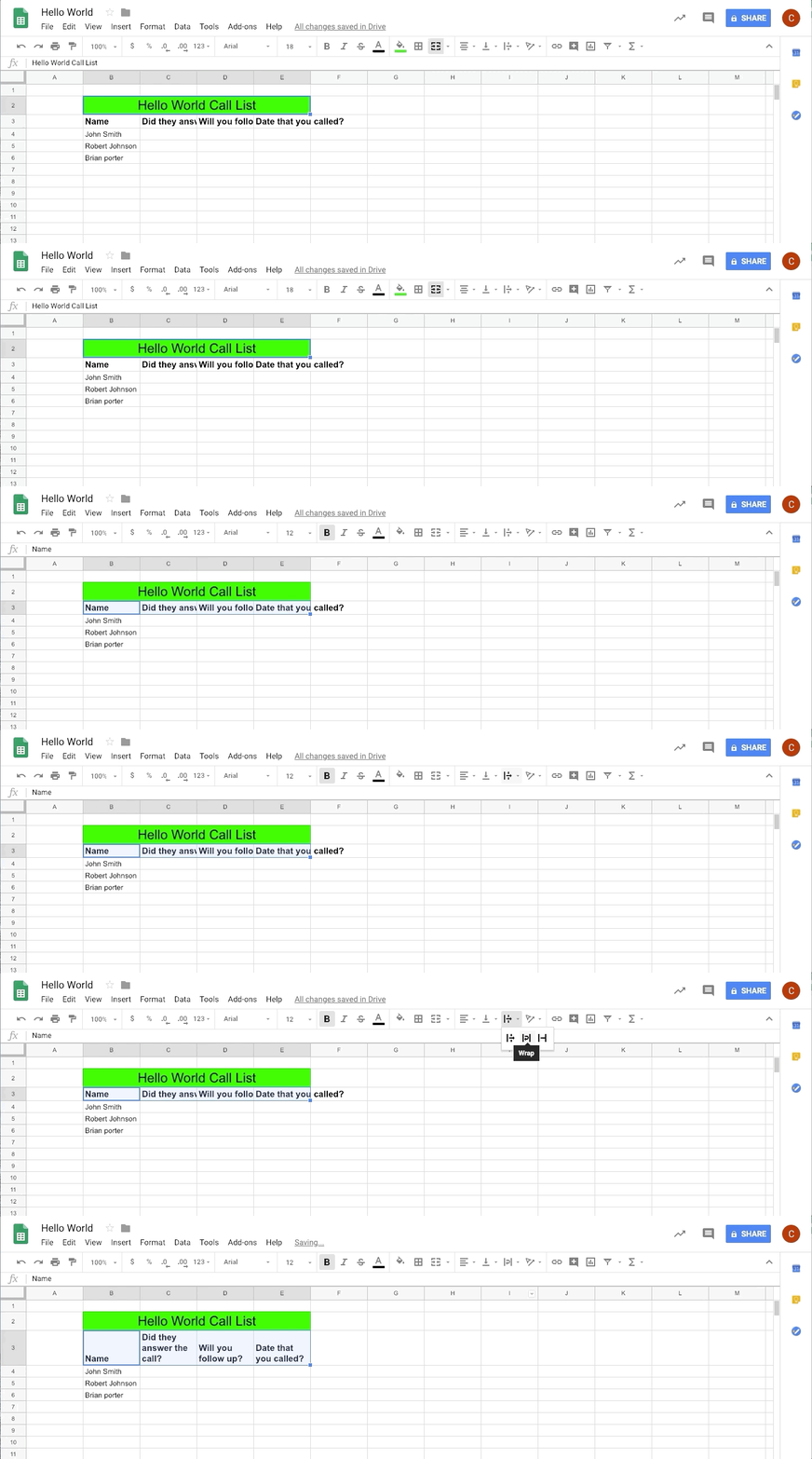
Rahmen hinzufügen

Das war’s zu Google Sheets. Wie du siehst, gibt es bei den Grundlagen kaum Unterschiede zu Excel. Meist liegen die Funktionen nur an anderen Stellen. Ein Vorteil von Google Sheets gegenüber Excel ist das einfache Teilen mit anderen und die Möglichkeit, zeitgleich im selben Blatt zu arbeiten.
Fazit
Dieses Tutorial soll Einsteigerinnen und Einsteigern zeigen, welche Optionen es für Tabellenkalkulationen gibt, die wichtigsten Begriffe erklären und den Weg zur ersten eigenen Tabelle ebnen. Wenn du weiter einsteigen möchtest, sieh dir DataCamps Kurs Spreadsheet Basics an und lies unser Tutorial Graphs in Spreadsheets. Danke fürs Lesen – weitere Tutorials zu Grundlagen und fortgeschrittenen Themen folgen.
%22%3E%3Cpath%20d%3D%22m-369%200h408v79h-408z%22%20fill%3D%22%237933ff%22%2F%3E%3Cpath%20d%3D%22m-148%200h306v45h-306z%22%20fill%3D%22%23974dff%22%2F%3E%3C%2Fg%3E%3C%2Fsvg%3E)
%22%2F%3E%3C%2FclipPath%3E%3Cg%20clip-path%3D%22url(%23a)%22%3E%3Cpath%20d%3D%22m76%200h484v36h-484z%22%20fill%3D%22%23974dff%22%2F%3E%3Cpath%20d%3D%22m0%200h384v24h-384z%22%20fill%3D%22%2306bdfc%22%20transform%3D%22matrix(1%200%200%20-1%200%2060)%22%2F%3E%3C%2Fg%3E%3C%2Fsvg%3E)
%22%3E%0A%20%20%20%20%20%20%20%20%3Crect%20fill%3D%22%23EFEBE4%22%20height%3D%22180%22%20width%3D%22336%22%20%2F%3E%0A%20%20%20%20%20%20%20%20%3Crect%0A%20%20%20%20%20%20%20%20%20%20fill%3D%22%23DD3400%22%0A%20%20%20%20%20%20%20%20%20%20height%3D%22106.6%22%0A%20%20%20%20%20%20%20%20%20%20transform%3D%22rotate(-30%20-208.588%20220.18)%22%0A%20%20%20%20%20%20%20%20%20%20width%3D%22456.125%22%0A%20%20%20%20%20%20%20%20%20%20x%3D%22-208.588%22%0A%20%20%20%20%20%20%20%20%20%20y%3D%22220.18%22%0A%20%20%20%20%20%20%20%20%2F%3E%0A%20%20%20%20%20%20%20%20%3Crect%0A%20%20%20%20%20%20%20%20%20%20fill%3D%22%23FFEC3C%22%0A%20%20%20%20%20%20%20%20%20%20height%3D%2235.875%22%0A%20%20%20%20%20%20%20%20%20%20transform%3D%22rotate(-30%20-208.588%20220.18)%22%0A%20%20%20%20%20%20%20%20%20%20width%3D%22347.576%22%0A%20%20%20%20%20%20%20%20%20%20x%3D%22-208.588%22%0A%20%20%20%20%20%20%20%20%20%20y%3D%22220.18%22%0A%20%20%20%20%20%20%20%20%2F%3E%0A%20%20%20%20%20%20%20%20%3Crect%0A%20%20%20%20%20%20%20%20%20%20fill%3D%22%23FF931E%22%0A%20%20%20%20%20%20%20%20%20%20height%3D%2235.875%22%0A%20%20%20%20%20%20%20%20%20%20transform%3D%22rotate(-30%20-226.525%20189.111)%22%0A%20%20%20%20%20%20%20%20%20%20width%3D%22347.576%22%0A%20%20%20%20%20%20%20%20%20%20x%3D%22-226.525%22%0A%20%20%20%20%20%20%20%20%20%20y%3D%22189.111%22%0A%20%20%20%20%20%20%20%20%2F%3E%0A%20%20%20%20%20%20%20%20%3Crect%0A%20%20%20%20%20%20%20%20%20%20fill%3D%22%23DD3400%22%0A%20%20%20%20%20%20%20%20%20%20height%3D%22106.6%22%0A%20%20%20%20%20%20%20%20%20%20transform%3D%22rotate(-30%2085.5879%20256.055)%22%0A%20%20%20%20%20%20%20%20%20%20width%3D%22456.125%22%0A%20%20%20%20%20%20%20%20%20%20x%3D%2285.5879%22%0A%20%20%20%20%20%20%20%20%20%20y%3D%22256.055%22%0A%20%20%20%20%20%20%20%20%2F%3E%0A%20%20%20%20%20%20%20%20%3Crect%0A%20%20%20%20%20%20%20%20%20%20fill%3D%22%23FFEC3C%22%0A%20%20%20%20%20%20%20%20%20%20height%3D%2235.875%22%0A%20%20%20%20%20%20%20%20%20%20transform%3D%22rotate(-30%2085.5879%20256.055)%22%0A%20%20%20%20%20%20%20%20%20%20width%3D%22184.5%22%0A%20%20%20%20%20%20%20%20%20%20x%3D%2285.5879%22%0A%20%20%20%20%20%20%20%20%20%20y%3D%22256.055%22%0A%20%20%20%20%20%20%20%20%2F%3E%0A%20%20%20%20%20%20%20%20%3Crect%0A%20%20%20%20%20%20%20%20%20%20fill%3D%22%23FF931E%22%0A%20%20%20%20%20%20%20%20%20%20height%3D%2235.875%22%0A%20%20%20%20%20%20%20%20%20%20transform%3D%22rotate(-30%20227.432%20132.736)%22%0A%20%20%20%20%20%20%20%20%20%20width%3D%22271.625%22%0A%20%20%20%20%20%20%20%20%20%20x%3D%22227.432%22%0A%20%20%20%20%20%20%20%20%20%20y%3D%22132.736%22%0A%20%20%20%20%20%20%20%20%2F%3E%0A%20%20%20%20%20%20%3C%2Fg%3E%0A%20%20%20%20%20%20%3Cdefs%3E%0A%20%20%20%20%20%20%20%20%3CclipPath%20id%3D%22clip%22%3E%0A%20%20%20%20%20%20%20%20%20%20%3Crect%20fill%3D%22white%22%20height%3D%22180%22%20width%3D%22336%22%20%2F%3E%0A%20%20%20%20%20%20%20%20%3C%2FclipPath%3E%0A%20%20%20%20%20%20%3C%2Fdefs%3E%0A%20%20%20%20%3C%2Fsvg%3E)
 Josef Waples · 3 min
%22%3E%0A%20%20%20%20%20%20%20%20%3Crect%20fill%3D%22%23EFEBE4%22%20height%3D%22180%22%20width%3D%22336%22%20%2F%3E%0A%20%20%20%20%20%20%20%20%3Crect%0A%20%20%20%20%20%20%20%20%20%20fill%3D%22%23FF931E%22%0A%20%20%20%20%20%20%20%20%20%20height%3D%22106.6%22%0A%20%20%20%20%20%20%20%20%20%20transform%3D%22rotate(-30%20-208.588%20220.18)%22%0A%20%20%20%20%20%20%20%20%20%20width%3D%22456.125%22%0A%20%20%20%20%20%20%20%20%20%20x%3D%22-208.588%22%0A%20%20%20%20%20%20%20%20%20%20y%3D%22220.18%22%0A%20%20%20%20%20%20%20%20%2F%3E%0A%20%20%20%20%20%20%20%20%3Crect%0A%20%20%20%20%20%20%20%20%20%20fill%3D%22%23F7F3EB%22%0A%20%20%20%20%20%20%20%20%20%20height%3D%2235.875%22%0A%20%20%20%20%20%20%20%20%20%20transform%3D%22rotate(-30%20-208.588%20220.18)%22%0A%20%20%20%20%20%20%20%20%20%20width%3D%22347.576%22%0A%20%20%20%20%20%20%20%20%20%20x%3D%22-208.588%22%0A%20%20%20%20%20%20%20%20%20%20y%3D%22220.18%22%0A%20%20%20%20%20%20%20%20%2F%3E%0A%20%20%20%20%20%20%20%20%3Crect%0A%20%20%20%20%20%20%20%20%20%20fill%3D%22%23000820%22%0A%20%20%20%20%20%20%20%20%20%20height%3D%2235.875%22%0A%20%20%20%20%20%20%20%20%20%20transform%3D%22rotate(-30%20-226.525%20189.111)%22%0A%20%20%20%20%20%20%20%20%20%20width%3D%22347.576%22%0A%20%20%20%20%20%20%20%20%20%20x%3D%22-226.525%22%0A%20%20%20%20%20%20%20%20%20%20y%3D%22189.111%22%0A%20%20%20%20%20%20%20%20%2F%3E%0A%20%20%20%20%20%20%20%20%3Crect%0A%20%20%20%20%20%20%20%20%20%20fill%3D%22%23000820%22%0A%20%20%20%20%20%20%20%20%20%20height%3D%22106.6%22%0A%20%20%20%20%20%20%20%20%20%20transform%3D%22rotate(-30%2085.5879%20256.055)%22%0A%20%20%20%20%20%20%20%20%20%20width%3D%22456.125%22%0A%20%20%20%20%20%20%20%20%20%20x%3D%2285.5879%22%0A%20%20%20%20%20%20%20%20%20%20y%3D%22256.055%22%0A%20%20%20%20%20%20%20%20%2F%3E%0A%20%20%20%20%20%20%20%20%3Crect%0A%20%20%20%20%20%20%20%20%20%20fill%3D%22%23D87300%22%0A%20%20%20%20%20%20%20%20%20%20height%3D%2235.875%22%0A%20%20%20%20%20%20%20%20%20%20transform%3D%22rotate(-30%2085.5879%20256.055)%22%0A%20%20%20%20%20%20%20%20%20%20width%3D%22184.5%22%0A%20%20%20%20%20%20%20%20%20%20x%3D%2285.5879%22%0A%20%20%20%20%20%20%20%20%20%20y%3D%22256.055%22%0A%20%20%20%20%20%20%20%20%2F%3E%0A%20%20%20%20%20%20%20%20%3Crect%0A%20%20%20%20%20%20%20%20%20%20fill%3D%22%23FF931E%22%0A%20%20%20%20%20%20%20%20%20%20height%3D%2235.875%22%0A%20%20%20%20%20%20%20%20%20%20transform%3D%22rotate(-30%20227.432%20132.736)%22%0A%20%20%20%20%20%20%20%20%20%20width%3D%22271.625%22%0A%20%20%20%20%20%20%20%20%20%20x%3D%22227.432%22%0A%20%20%20%20%20%20%20%20%20%20y%3D%22132.736%22%0A%20%20%20%20%20%20%20%20%2F%3E%0A%20%20%20%20%20%20%3C%2Fg%3E%0A%20%20%20%20%20%20%3Cdefs%3E%0A%20%20%20%20%20%20%20%20%3CclipPath%20id%3D%22clip%22%3E%0A%20%20%20%20%20%20%20%20%20%20%3Crect%20fill%3D%22white%22%20height%3D%22180%22%20width%3D%22336%22%20%2F%3E%0A%20%20%20%20%20%20%20%20%3C%2FclipPath%3E%0A%20%20%20%20%20%20%3C%2Fdefs%3E%0A%20%20%20%20%3C%2Fsvg%3E)
%22%3E%0A%20%20%20%20%20%20%20%20%3Crect%20fill%3D%22%2305192D%22%20height%3D%22180%22%20width%3D%22336%22%20%2F%3E%0A%20%20%20%20%20%20%20%20%3Crect%0A%20%20%20%20%20%20%20%20%20%20fill%3D%22%23B08EFF%22%0A%20%20%20%20%20%20%20%20%20%20height%3D%22106.6%22%0A%20%20%20%20%20%20%20%20%20%20transform%3D%22rotate(-30%20-208.588%20220.18)%22%0A%20%20%20%20%20%20%20%20%20%20width%3D%22456.125%22%0A%20%20%20%20%20%20%20%20%20%20x%3D%22-208.588%22%0A%20%20%20%20%20%20%20%20%20%20y%3D%22220.18%22%0A%20%20%20%20%20%20%20%20%2F%3E%0A%20%20%20%20%20%20%20%20%3Crect%0A%20%20%20%20%20%20%20%20%20%20fill%3D%22%237933FF%22%0A%20%20%20%20%20%20%20%20%20%20height%3D%2235.875%22%0A%20%20%20%20%20%20%20%20%20%20transform%3D%22rotate(-30%20-208.588%20220.18)%22%0A%20%20%20%20%20%20%20%20%20%20width%3D%22347.576%22%0A%20%20%20%20%20%20%20%20%20%20x%3D%22-208.588%22%0A%20%20%20%20%20%20%20%20%20%20y%3D%22220.18%22%0A%20%20%20%20%20%20%20%20%2F%3E%0A%20%20%20%20%20%20%20%20%3Crect%0A%20%20%20%20%20%20%20%20%20%20fill%3D%22%2372E5FE%22%0A%20%20%20%20%20%20%20%20%20%20height%3D%2235.875%22%0A%20%20%20%20%20%20%20%20%20%20transform%3D%22rotate(-30%20-226.525%20189.111)%22%0A%20%20%20%20%20%20%20%20%20%20width%3D%22347.576%22%0A%20%20%20%20%20%20%20%20%20%20x%3D%22-226.525%22%0A%20%20%20%20%20%20%20%20%20%20y%3D%22189.111%22%0A%20%20%20%20%20%20%20%20%2F%3E%0A%20%20%20%20%20%20%20%20%3Crect%0A%20%20%20%20%20%20%20%20%20%20fill%3D%22%235EB1FF%22%0A%20%20%20%20%20%20%20%20%20%20height%3D%22106.6%22%0A%20%20%20%20%20%20%20%20%20%20transform%3D%22rotate(-30%2085.5879%20256.055)%22%0A%20%20%20%20%20%20%20%20%20%20width%3D%22456.125%22%0A%20%20%20%20%20%20%20%20%20%20x%3D%2285.5879%22%0A%20%20%20%20%20%20%20%20%20%20y%3D%22256.055%22%0A%20%20%20%20%20%20%20%20%2F%3E%0A%20%20%20%20%20%20%20%20%3Crect%0A%20%20%20%20%20%20%20%20%20%20fill%3D%22%23B08EFF%22%0A%20%20%20%20%20%20%20%20%20%20height%3D%2235.875%22%0A%20%20%20%20%20%20%20%20%20%20transform%3D%22rotate(-30%2085.5879%20256.055)%22%0A%20%20%20%20%20%20%20%20%20%20width%3D%22184.5%22%0A%20%20%20%20%20%20%20%20%20%20x%3D%2285.5879%22%0A%20%20%20%20%20%20%20%20%20%20y%3D%22256.055%22%0A%20%20%20%20%20%20%20%20%2F%3E%0A%20%20%20%20%20%20%20%20%3Crect%0A%20%20%20%20%20%20%20%20%20%20fill%3D%22%2372E5FE%22%0A%20%20%20%20%20%20%20%20%20%20height%3D%2235.875%22%0A%20%20%20%20%20%20%20%20%20%20transform%3D%22rotate(-30%20227.432%20132.736)%22%0A%20%20%20%20%20%20%20%20%20%20width%3D%22271.625%22%0A%20%20%20%20%20%20%20%20%20%20x%3D%22227.432%22%0A%20%20%20%20%20%20%20%20%20%20y%3D%22132.736%22%0A%20%20%20%20%20%20%20%20%2F%3E%0A%20%20%20%20%20%20%3C%2Fg%3E%0A%20%20%20%20%20%20%3Cdefs%3E%0A%20%20%20%20%20%20%20%20%3CclipPath%20id%3D%22clip%22%3E%0A%20%20%20%20%20%20%20%20%20%20%3Crect%20fill%3D%22white%22%20height%3D%22180%22%20width%3D%22336%22%20%2F%3E%0A%20%20%20%20%20%20%20%20%3C%2FclipPath%3E%0A%20%20%20%20%20%20%3C%2Fdefs%3E%0A%20%20%20%20%3C%2Fsvg%3E)
 Sejal Jaiswal · 24 min
%22%3E%0A%20%20%20%20%20%20%20%20%3Crect%20fill%3D%22%23F7F3EB%22%20height%3D%22180%22%20width%3D%22336%22%20%2F%3E%0A%20%20%20%20%20%20%20%20%3Crect%0A%20%20%20%20%20%20%20%20%20%20fill%3D%22%23000820%22%0A%20%20%20%20%20%20%20%20%20%20height%3D%22106.6%22%0A%20%20%20%20%20%20%20%20%20%20transform%3D%22rotate(-30%20-208.588%20220.18)%22%0A%20%20%20%20%20%20%20%20%20%20width%3D%22456.125%22%0A%20%20%20%20%20%20%20%20%20%20x%3D%22-208.588%22%0A%20%20%20%20%20%20%20%20%20%20y%3D%22220.18%22%0A%20%20%20%20%20%20%20%20%2F%3E%0A%20%20%20%20%20%20%20%20%3Crect%0A%20%20%20%20%20%20%20%20%20%20fill%3D%22%2300C74E%22%0A%20%20%20%20%20%20%20%20%20%20height%3D%2235.875%22%0A%20%20%20%20%20%20%20%20%20%20transform%3D%22rotate(-30%20-208.588%20220.18)%22%0A%20%20%20%20%20%20%20%20%20%20width%3D%22347.576%22%0A%20%20%20%20%20%20%20%20%20%20x%3D%22-208.588%22%0A%20%20%20%20%20%20%20%20%20%20y%3D%22220.18%22%0A%20%20%20%20%20%20%20%20%2F%3E%0A%20%20%20%20%20%20%20%20%3Crect%0A%20%20%20%20%20%20%20%20%20%20fill%3D%22%23FF931E%22%0A%20%20%20%20%20%20%20%20%20%20height%3D%2235.875%22%0A%20%20%20%20%20%20%20%20%20%20transform%3D%22rotate(-30%20-226.525%20189.111)%22%0A%20%20%20%20%20%20%20%20%20%20width%3D%22347.576%22%0A%20%20%20%20%20%20%20%20%20%20x%3D%22-226.525%22%0A%20%20%20%20%20%20%20%20%20%20y%3D%22189.111%22%0A%20%20%20%20%20%20%20%20%2F%3E%0A%20%20%20%20%20%20%20%20%3Crect%0A%20%20%20%20%20%20%20%20%20%20fill%3D%22%23D87300%22%0A%20%20%20%20%20%20%20%20%20%20height%3D%22106.6%22%0A%20%20%20%20%20%20%20%20%20%20transform%3D%22rotate(-30%2085.5879%20256.055)%22%0A%20%20%20%20%20%20%20%20%20%20width%3D%22456.125%22%0A%20%20%20%20%20%20%20%20%20%20x%3D%2285.5879%22%0A%20%20%20%20%20%20%20%20%20%20y%3D%22256.055%22%0A%20%20%20%20%20%20%20%20%2F%3E%0A%20%20%20%20%20%20%20%20%3Crect%0A%20%20%20%20%20%20%20%20%20%20fill%3D%22%23000820%22%0A%20%20%20%20%20%20%20%20%20%20height%3D%2235.875%22%0A%20%20%20%20%20%20%20%20%20%20transform%3D%22rotate(-30%2085.5879%20256.055)%22%0A%20%20%20%20%20%20%20%20%20%20width%3D%22184.5%22%0A%20%20%20%20%20%20%20%20%20%20x%3D%2285.5879%22%0A%20%20%20%20%20%20%20%20%20%20y%3D%22256.055%22%0A%20%20%20%20%20%20%20%20%2F%3E%0A%20%20%20%20%20%20%20%20%3Crect%0A%20%20%20%20%20%20%20%20%20%20fill%3D%22%2300C74E%22%0A%20%20%20%20%20%20%20%20%20%20height%3D%2235.875%22%0A%20%20%20%20%20%20%20%20%20%20transform%3D%22rotate(-30%20227.432%20132.736)%22%0A%20%20%20%20%20%20%20%20%20%20width%3D%22271.625%22%0A%20%20%20%20%20%20%20%20%20%20x%3D%22227.432%22%0A%20%20%20%20%20%20%20%20%20%20y%3D%22132.736%22%0A%20%20%20%20%20%20%20%20%2F%3E%0A%20%20%20%20%20%20%3C%2Fg%3E%0A%20%20%20%20%20%20%3Cdefs%3E%0A%20%20%20%20%20%20%20%20%3CclipPath%20id%3D%22clip%22%3E%0A%20%20%20%20%20%20%20%20%20%20%3Crect%20fill%3D%22white%22%20height%3D%22180%22%20width%3D%22336%22%20%2F%3E%0A%20%20%20%20%20%20%20%20%3C%2FclipPath%3E%0A%20%20%20%20%20%20%3C%2Fdefs%3E%0A%20%20%20%20%3C%2Fsvg%3E)


%22%3E%0A%20%20%20%20%20%20%20%20%3Crect%20fill%3D%22%23EFEBE4%22%20height%3D%22180%22%20width%3D%22336%22%20%2F%3E%0A%20%20%20%20%20%20%20%20%3Crect%0A%20%20%20%20%20%20%20%20%20%20fill%3D%22%2372E5FE%22%0A%20%20%20%20%20%20%20%20%20%20height%3D%22106.6%22%0A%20%20%20%20%20%20%20%20%20%20transform%3D%22rotate(-30%20-208.588%20220.18)%22%0A%20%20%20%20%20%20%20%20%20%20width%3D%22456.125%22%0A%20%20%20%20%20%20%20%20%20%20x%3D%22-208.588%22%0A%20%20%20%20%20%20%20%20%20%20y%3D%22220.18%22%0A%20%20%20%20%20%20%20%20%2F%3E%0A%20%20%20%20%20%20%20%20%3Crect%0A%20%20%20%20%20%20%20%20%20%20fill%3D%22%23000820%22%0A%20%20%20%20%20%20%20%20%20%20height%3D%2235.875%22%0A%20%20%20%20%20%20%20%20%20%20transform%3D%22rotate(-30%20-208.588%20220.18)%22%0A%20%20%20%20%20%20%20%20%20%20width%3D%22347.576%22%0A%20%20%20%20%20%20%20%20%20%20x%3D%22-208.588%22%0A%20%20%20%20%20%20%20%20%20%20y%3D%22220.18%22%0A%20%20%20%20%20%20%20%20%2F%3E%0A%20%20%20%20%20%20%20%20%3Crect%0A%20%20%20%20%20%20%20%20%20%20fill%3D%22%235EB1FF%22%0A%20%20%20%20%20%20%20%20%20%20height%3D%2235.875%22%0A%20%20%20%20%20%20%20%20%20%20transform%3D%22rotate(-30%20-226.525%20189.111)%22%0A%20%20%20%20%20%20%20%20%20%20width%3D%22347.576%22%0A%20%20%20%20%20%20%20%20%20%20x%3D%22-226.525%22%0A%20%20%20%20%20%20%20%20%20%20y%3D%22189.111%22%0A%20%20%20%20%20%20%20%20%2F%3E%0A%20%20%20%20%20%20%20%20%3Crect%0A%20%20%20%20%20%20%20%20%20%20fill%3D%22%23000820%22%0A%20%20%20%20%20%20%20%20%20%20height%3D%22106.6%22%0A%20%20%20%20%20%20%20%20%20%20transform%3D%22rotate(-30%2085.5879%20256.055)%22%0A%20%20%20%20%20%20%20%20%20%20width%3D%22456.125%22%0A%20%20%20%20%20%20%20%20%20%20x%3D%2285.5879%22%0A%20%20%20%20%20%20%20%20%20%20y%3D%22256.055%22%0A%20%20%20%20%20%20%20%20%2F%3E%0A%20%20%20%20%20%20%20%20%3Crect%0A%20%20%20%20%20%20%20%20%20%20fill%3D%22%23D87300%22%0A%20%20%20%20%20%20%20%20%20%20height%3D%2235.875%22%0A%20%20%20%20%20%20%20%20%20%20transform%3D%22rotate(-30%2085.5879%20256.055)%22%0A%20%20%20%20%20%20%20%20%20%20width%3D%22184.5%22%0A%20%20%20%20%20%20%20%20%20%20x%3D%2285.5879%22%0A%20%20%20%20%20%20%20%20%20%20y%3D%22256.055%22%0A%20%20%20%20%20%20%20%20%2F%3E%0A%20%20%20%20%20%20%20%20%3Crect%0A%20%20%20%20%20%20%20%20%20%20fill%3D%22%235646A5%22%0A%20%20%20%20%20%20%20%20%20%20height%3D%2235.875%22%0A%20%20%20%20%20%20%20%20%20%20transform%3D%22rotate(-30%20227.432%20132.736)%22%0A%20%20%20%20%20%20%20%20%20%20width%3D%22271.625%22%0A%20%20%20%20%20%20%20%20%20%20x%3D%22227.432%22%0A%20%20%20%20%20%20%20%20%20%20y%3D%22132.736%22%0A%20%20%20%20%20%20%20%20%2F%3E%0A%20%20%20%20%20%20%3C%2Fg%3E%0A%20%20%20%20%20%20%3Cdefs%3E%0A%20%20%20%20%20%20%20%20%3CclipPath%20id%3D%22clip%22%3E%0A%20%20%20%20%20%20%20%20%20%20%3Crect%20fill%3D%22white%22%20height%3D%22180%22%20width%3D%22336%22%20%2F%3E%0A%20%20%20%20%20%20%20%20%3C%2FclipPath%3E%0A%20%20%20%20%20%20%3C%2Fdefs%3E%0A%20%20%20%20%3C%2Fsvg%3E)

Tabellenkalkulationen werden täglich von Millionen von Menschen genutzt. Sie sind ein leicht zu bedienendes Werkzeug, mit dem du Daten erfassen, Berechnungen durchführen und Visualisierungen erstellen kannst. Es gibt viele Arten von Tabellenkalkulations-Tools, eine Übersicht findest du hier. In diesem Tutorial lernst du jedoch die Grundlagen von Microsoft Excel und Google Sheets kennen. Ein großartiger Kurs für den Einstieg ist DataCamps Spreadsheet Basics. Also, legen wir los mit Tabellenkalkulationen – und zwar speziell mit Excel.
Excel
Für Excel benötigst du eine kostenpflichtige Lizenz, den Link dazu findest du hier. Anschließend musst du Excel herunterladen, um es zu verwenden. Microsoft bietet eine kostenlose Testversion an.
Nachdem Excel auf deinem Computer installiert ist, siehst du die folgende Startseite. Hier kannst du eine neue leere Arbeitsmappe anlegen, eine zuletzt bearbeitete öffnen, eine mit dir geteilte Datei auswählen oder eine ältere Arbeitsmappe öffnen, die du heruntergeladen oder länger nicht verwendet hast. Für dieses Tutorial wählen wir „Neu“ und dann „Leere Arbeitsmappe“.
Begriffe
Ein wichtiger Teil beim Arbeiten mit Tabellenkalkulationen ist die Terminologie. Sie ist in Excel und Google Sheets weitgehend identisch.
Blätter
Die Seite, die du beim Anlegen einer „Leeren Arbeitsmappe“ siehst, nennt man Blatt. Um deiner Arbeitsmappe ein weiteres Blatt hinzuzufügen, klickst du auf das
+-Symbol neben Sheet1. Dadurch wird ein neues Blatt erstellt. Du kannst Blätter auch umbenennen, indem du doppelt auf den Blattnamen klickst.Spalten
Spalten verlaufen vertikal und sind am oberen Rand des Blatts zu finden. Sie werden mit Buchstaben bezeichnet. Diese Bezeichnungen sind wichtig, wenn du Formeln schreibst.
Zeilen
Zeilen verlaufen horizontal und sind am rechten Rand des Blatts nummeriert. Genau wie bei den Spalten ist es wichtig, die Bezeichnungen zu kennen, wenn du Formeln schreibst.
Zellen
Eine Zelle ist das Feld, in das du im Blatt schreibst. In Zellen kannst du sowohl Buchstaben als auch Zahlen eingeben. Zur Identifikation einer Zelle nutzt du den Spaltenbuchstaben zusammen mit der Zeilennummer, zum Beispiel B7. Das bedeutet: 2 Spalten nach rechts und 7 Zeilen nach unten.
Eine Tabelle erstellen
Die folgenden GIFs zeigen, wie du in Excel eine übersichtliche Tabelle aufbaust. Dabei geht es um:
Zellen verbinden & zentrieren
Das ist nützlich für Tabellentitel und sorgt für ein aufgeräumtes Layout ohne zu viele Zelllinien.
Text formatieren
Excel bietet dir beim Textformat alles, was du auch aus Textprogrammen kennst. Du kannst fett, kursiv oder unterstrichen formatieren und Text hervorheben.
Textumbruch
Hier verwenden wir den Textumbruch, damit unsere Tabelle nicht in die Breite wächst. Das ist besonders hilfreich, wenn du viele Spalten hast und möglichst viel davon gleichzeitig sehen möchtest.
Rahmen hinzufügen
Um Bereiche und Zellen klar voneinander zu trennen, kannst du Rahmen hinzufügen. Es gibt viele Optionen – probiere aus, bis es passt.
Speichern
Zum Schluss kannst du die Arbeitsmappe über Datei ... Speichern oder Speichern unter ... sichern. Mit „Speichern unter ...“ änderst du den Titel der Arbeitsmappe, wählst den Speicherort und legst den Dateityp fest, z. B. .csv oder .xlsx.
Google Sheets
In Google Sheets ist die Terminologie dieselbe wie in Excel. Um ein neues Google Sheet zu erstellen, klickst du in deinem Gmail-Konto oben rechts auf das Symbol mit den neun Quadraten. Danach wählst du „Sheets“ oder gehst über „Drive“ und dort auf „Sheets“.
Schritt 1:
Schritt 2:
Schritt 3:
Titel ändern
Eine Tabelle erstellen
Die folgenden GIFs zeigen die grundlegenden Schritte, ähnlich wie in Excel:
Zellen verbinden & zentrieren
Text formatieren
Textumbruch
Rahmen hinzufügen
Das war’s zu Google Sheets. Wie du siehst, gibt es bei den Grundlagen kaum Unterschiede zu Excel. Meist liegen die Funktionen nur an anderen Stellen. Ein Vorteil von Google Sheets gegenüber Excel ist das einfache Teilen mit anderen und die Möglichkeit, zeitgleich im selben Blatt zu arbeiten.
Fazit
Dieses Tutorial soll Einsteigerinnen und Einsteigern zeigen, welche Optionen es für Tabellenkalkulationen gibt, die wichtigsten Begriffe erklären und den Weg zur ersten eigenen Tabelle ebnen. Wenn du weiter einsteigen möchtest, sieh dir DataCamps Kurs Spreadsheet Basics an und lies unser Tutorial Graphs in Spreadsheets. Danke fürs Lesen – weitere Tutorials zu Grundlagen und fortgeschrittenen Themen folgen.