

Power BI 中的基础条件格式
以下是您可以在 Power BI 的表格或矩阵可视化中应用的主要条件格式类型:
- 背景色与字体颜色
- 数据条
- 图标
- Web URL
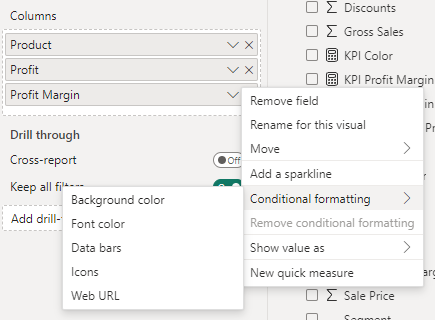
图片来源:作者
背景色与字体颜色
这些选项允许您根据数值更改单元格或文本的背景色或字体颜色。背景色格式通常用于在表格或矩阵中创建热力图,通过颜色渐变更容易发现高值与低值。
此处有三种格式样式可选。您可以基于字段值、渐变或规则来应用条件格式。
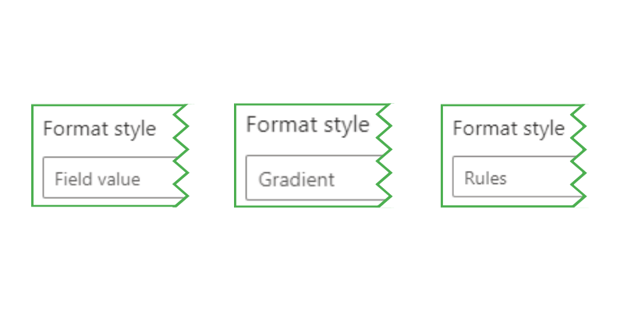
图片来源:作者
字段值
使用此格式样式,您可以基于单元格的数值或数据模型中的其他字段来应用颜色。此选项更为复杂,因为需要在某一列中指定颜色或通过 DAX 量度正确返回颜色。
下一节我们会提供示例来演示如何实现。
渐变
渐变格式样式会在数值范围内应用颜色比例,通常从低值颜色过渡(可选地)到中间值,再到高值颜色。
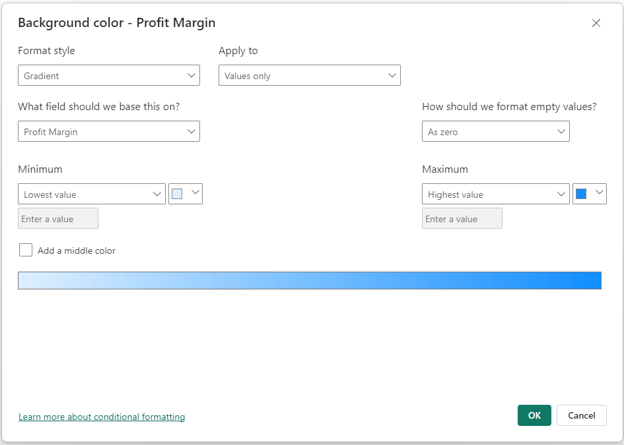
图片来源:作者
规则
基于规则的格式允许您设置特定条件(例如,大于、小于或等于某个值)以决定何时应用某些背景色或字体颜色。与渐变相比,此方法提供了更强的控制力,适合将数值与目标值或预设阈值进行比较。
您需要逐条指定规则以及满足规则时应应用的颜色。请注意规则的先后顺序,尤其在规则存在重叠时。
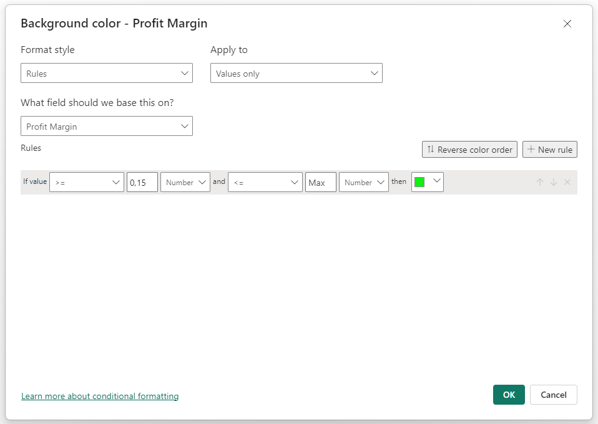
图片来源:作者
以下是上述规则在表格中的呈现示例:
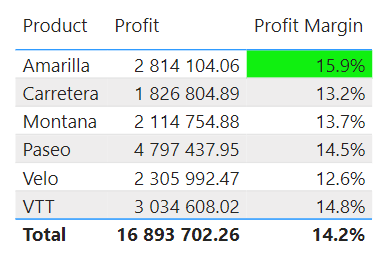
图片来源:作者
数据条
数据条会在单元格内添加一条水平条形。条形长度表示该单元格的数值与本列其他数值的对比。这是一种在单元格内直接评估与比较数据点的有用方式。
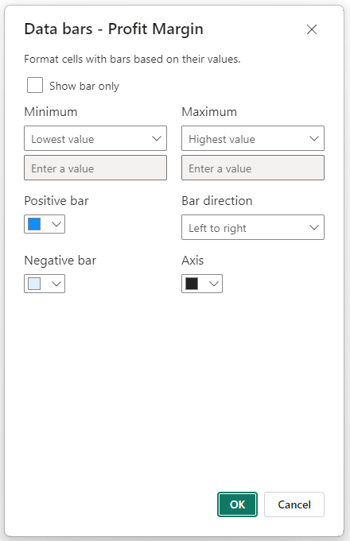
图片来源:作者
下图展示了数据条在表格中的效果:
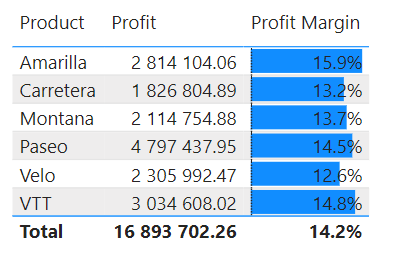
图片来源:作者
图标
图标集的应用方式与上述基于规则的格式相同,只是您可以根据定义的规则在数据点旁添加符号或图标。
例如,您可以使用向上或向下的箭头表示业绩趋势,或像下面的示例那样,用形状指示是否达成特定目标。
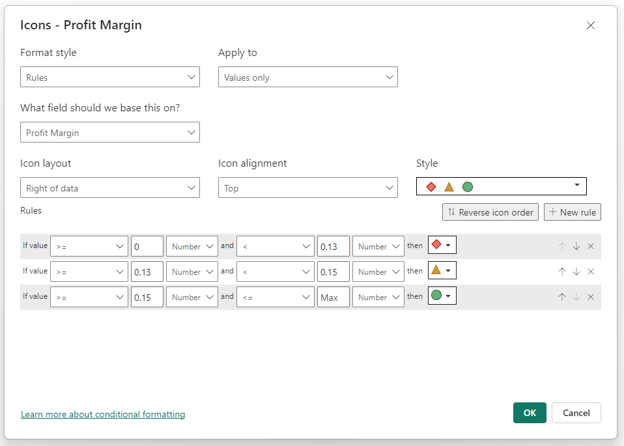
图片来源:作者
以下是上述图标规则在表格中的呈现示例:
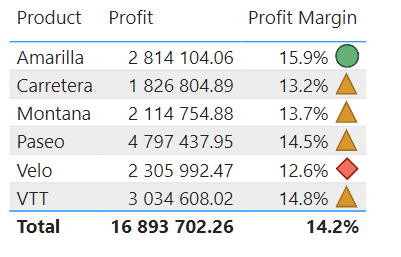
图片来源:作者
Web URL
虽然严格来说并非一种可视样式,但此类条件格式允许您根据另一个字段中的 URL 数据,在表格中添加超链接。这对于创建穿透式分析体验或链接到外部资源以获取更多背景信息非常有用。
基于 DAX 量度的 Power BI 条件格式
正如我们在上一节所见,使用 Power BI 内置的格式菜单,为图表应用基于规则的条件格式既快捷又简单。
然而,如果您有多个类似的可视对象(如卡片)用于展示不同指标,该怎么办?
您将不得不为报告中的每张卡片重复设置红-黄-绿的规则。这既繁琐又高度手工化。更糟的是,如果您只需要更改每张卡片字体变为黄色的阈值呢?
相反,您可以创建 DAX 量度来定义颜色应何时应用的条件。不仅如此,您还可以轻松修改单个 DAX 量度,所有使用该量度进行条件格式设置的可视对象都会自动更新。
我们来用 SWITCH 函数回顾一个简单示例。如果您不熟悉该函数或其工作方式,请查看我们的综合 SWITCH 教程。
首先,我们创建量度,根据利润率与目标之间的差异来分配颜色。
Profit Margin vs Target Color =
VAR Diff = [Profit Margin] - [Profit Margin Target]
RETURN
SWITCH (
TRUE(),
Diff > 0, "Green",
Diff < 0, "Red",
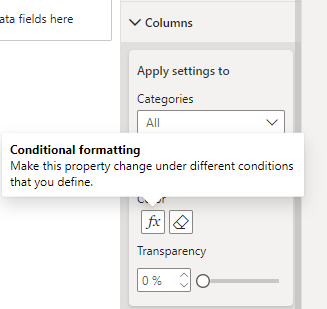
"Black" )在创建按产品显示利润率的条形图后,我们可以前往该可视对象的格式窗格。在“列”下拉列表中,选择“fx”图标,为条形的颜色添加条件格式。
图片来源:作者
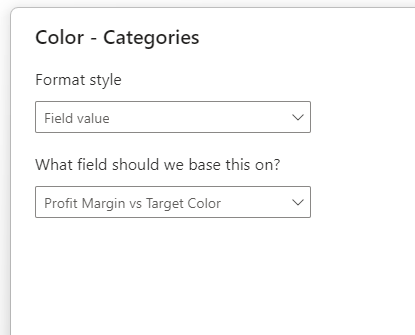
与背景色和字体颜色的条件格式选项类似,我们可以在渐变、规则或字段值之间进行选择。本例中,我们选择“字段值”,并添加了新量度。
图片来源:作者
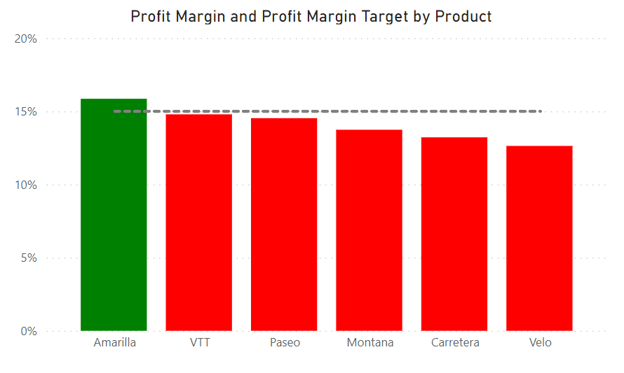
现在,条形图中各列的颜色将根据是否达到利润率目标而变化。
图片来源:作者
基于用户选择的高级条件格式
从一个按月显示总销售额的条形图开始,我们希望将表现最好的月份高亮显示,让用户一眼就能看出。首先,我们将基于销售额前三的月份应用基础条件格式。随后,我们使用一种高级技术,使条件格式更加动态。
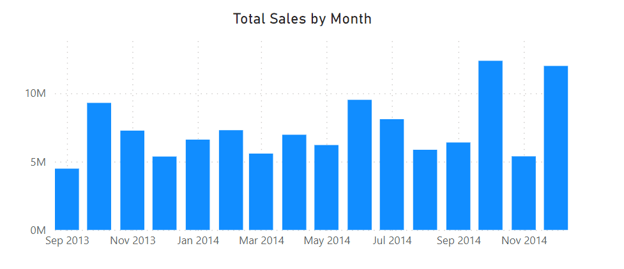
图片来源:作者
销售额前三的月份
在第一个示例中,我们创建一个量度,对每月总销售额进行排名,并将前三名以绿色高亮显示,其他条形为灰色。
Top 3 Monthly Sales =
VAR Ranking = RANKX ( ALL(Financials[Date]), [Total Sales], [Total Sales], DESC )
VAR Top3 = IF ( Ranking <= 3, "Green", "Gray" )
RETURN Top3为提高高亮条形的可读性,我们还为数据标签的字体颜色创建了一个量度。在此情形下,前三个绿色高亮条形将使用黑色字体,其他条形使用白色字体,从而在条形图中基本隐藏这些数据标签。
Top 3 Monthly Sales Data Label =
IF ( [Top 3 Monthly Sales] = "Green", "Black", "White" )下图是应用该格式后的结果,视觉效果更为醒目:
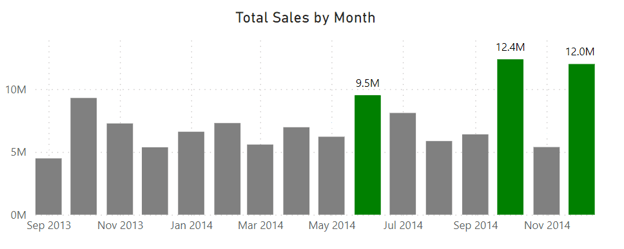
图片来源:作者
基于用户选择的 Top N 月份
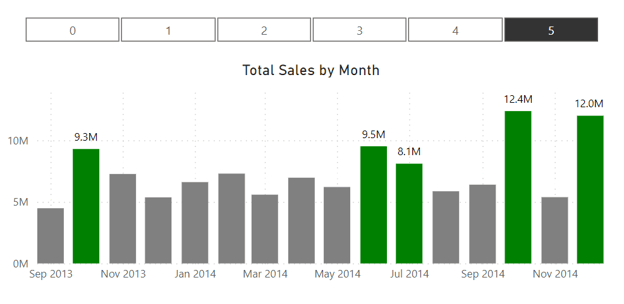
在第二个示例中,我们更进一步,让用户可以选择在条形图中需要高亮显示的月份数量。
我们可以通过使用基于数值范围的参数来实现。在功能区的“建模”选项卡中,选择“新建参数”,然后在下拉菜单中选择“数值范围”。
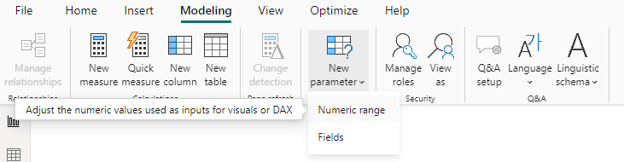
图片来源:作者
参数对话框会要求我们为参数输入名称,以及最小值、最大值和步长。本例中,我们将最大值设置为 5。
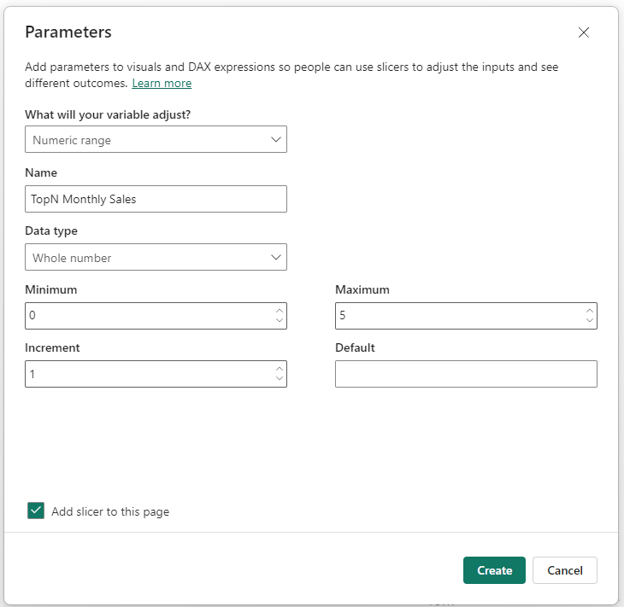
图片来源:作者
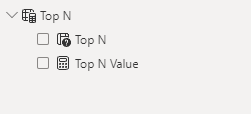
创建参数后,数据模型中会新增一张表。
图片来源:作者
现在我们可以调整量度,使用这张新“Top N”表中的“Top N Value”量度。
Top N Monthly Sales =
VAR Ranking = RANKX ( ALL(Financials[Date]), [Total Sales], [Total Sales], DESC )
VAR _TopN = IF ( Ranking <= 'Top N'[Top N Value], "Green", "Grey" )
RETURN _TopN我们也相应调整数据标签字体颜色的量度,使其可根据高亮列的数量动态变化。
Top N Monthly Sales Data Label =
IF ( [Top N Monthly Sales] = "Green", "Black", "White" )最终效果是一个可由用户按需调整的动态格式条形图:
图片来源:作者
在 Power BI 中应用条件格式的技巧
1. 从清晰的目标出发
明确您希望通过条件格式实现什么目标。比如,如果您要突出数据中的特定离群点,图标集可能并非最佳选择。为报告设定清晰目标将指导您的格式选择。
2. 有目的地使用颜色
为您的用户选择直观或具备语义的颜色(例如,红色表示下降,绿色表示上升),以便可视化一目了然。
同时考虑用户可能存在的色盲情况,通过使用所有用户都能区分的配色方案,提高报告的无障碍性。
3. 简化配色方案
使用简洁一致的配色方案,避免让受众不知所措。颜色过多会分散注意力,降低仪表板的效果。
将强烈或反差大的颜色保留给您最想突出显示的关键数据点。
4. 定期测试
定期与终端用户一起审查并测试您的报告,确保条件格式清晰、直观且有价值。来自用户的反馈对于确保格式清楚易懂大有裨益。
同时,请密切关注 Power BI 报告的性能,尤其是在条件格式中使用复杂 DAX 表达式时,因为它们可能影响报告加载时间。
5. 持续迭代与改进
在 Power BI 中应用条件格式并非“一劳永逸”。随着数据变化或收到用户反馈,请准备好不断迭代与优化您的格式选择,以确保报告始终有价值并与最初目标保持一致。
避开 Power BI 条件格式的最大陷阱
条件格式过载。
在突出重点与避免让报告被过多颜色淹没之间找到平衡,否则颜色将失去意义。
谨慎选择需要高亮的内容。过多的条件格式会让报告显得杂乱且难以阅读。聚焦于驱动决策的关键指标和洞见,并与报告或仪表板的目标相呼应。
使用图标和数据条添加上下文或简化数据理解,而无需增加额外的列、图表或文本。箭头可以指示趋势,数据条可以快速比较表格中某一列的相对大小。
结语
通过在 Power BI 中使用条件格式,您可以创建引人注目的报告,但务必谨慎应用并明确目标。
我们介绍了从基础到高级的多种条件格式应用方式。遵循这些建议,您可以创建既美观又便于用户理解和解读的报告。
查阅我们的 Power BI 数据可视化 课程,进一步学习如何有效地可视化并向用户呈现您的洞见。
FAQs
在 Power BI 中可以复制条件格式规则吗?
可以。先选中带有您想复制的条件格式的可视对象。然后单击“主页”选项卡中的“格式刷”图标,再单击要应用条件格式的可视对象即可。
条件格式不工作时应该怎么办?
如果条件格式未生效,可能有多种原因,例如数据问题、规则设置不正确或兼容性问题。您可以通过检查数据类型、DAX 量度以及条件格式规则(包括规则顺序)来进行排查。
在条件格式中可以使用自定义图标吗?
Power BI 提供了一些可用于条件格式的默认图标样式,但您也可以通过将自定义图标作为主题导入 Power BI,然后在条件格式的图标集窗口中选择它们来使用自定义图标。

条件格式可以增强您的可视化效果,帮助您突出关键指标或预警信号,使您能够一目了然地分析和理解数据。
本教程将从基础到高级应用全面讲解条件格式。此外,您还将了解在 Power BI 中应用条件格式时最常见的陷阱,以及如何在报告中避免这些问题。
参加我们的 Power BI 数据分析师 职业路径课程,是掌握认证与求职所需全部技能的稳妥途径。
学习 Power BI 与条件格式的同时,别忘了下载我们的 Power BI 速查表 并随手备查。
DataCamp Power BI 速查表
理解 Power BI 中的条件格式
在 Power BI 中,您可以通过多种方式应用条件格式,例如动态设置可视化中各元素的格式,或更改数据标签与图表标题的字体颜色。
Power BI 提供了简单的方法来对表格或矩阵中的单元格应用基础条件格式,以更改其背景色和字体颜色。您还可以根据表格或矩阵中单元格的值添加数据条(在单元格内填充与数值成比例的条形)和图标(如箭头或形状)。
用于格式设置的条件可以很简单(例如,高于或低于某个阈值),也可以很复杂,涉及具有高度特定格式规则的 DAX 表达式。
Power BI 会将每个数据点与指定条件进行比较,并在底层数据发生变化时自动应用相应的格式样式。