

Power BI में बुनियादी कंडीशनल फ़ॉर्मैटिंग
ये वे मुख्य प्रकार हैं जिनकी कंडीशनल फ़ॉर्मैटिंग आप Power BI की टेबल या मैट्रिक्स विज़ुअल्स पर लागू कर सकते हैं:
- पृष्ठभूमि रंग और फ़ॉन्ट रंग
- डेटा बार्स
- आइकॉन
- वेब URLs
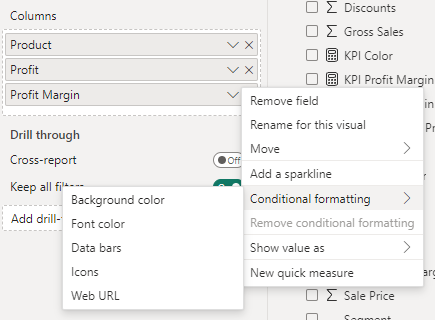
लेखक द्वारा छवि
पृष्ठभूमि रंग और फ़ॉन्ट रंग
ये विकल्प आपको मानों के आधार पर सेल या पाठ का पृष्ठभूमि रंग या फ़ॉन्ट रंग बदलने देते हैं। पृष्ठभूमि रंग फ़ॉर्मैटिंग का उपयोग अक्सर टेबल या मैट्रिक्स में हीट मैप बनाने के लिए किया जाता है, जिससे रंग ग्रेडिएंट्स के माध्यम से उच्च और निम्न मानों को पहचानना आसान हो जाता है।
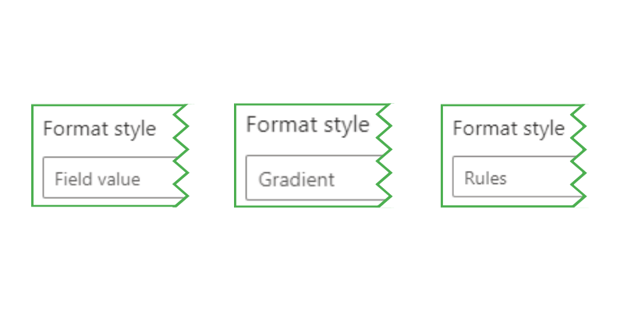
यहाँ तीन फ़ॉर्मैट स्टाइल विकल्प हैं। आप फ़ील्ड मान, ग्रेडिएंट, या नियमों के आधार पर कंडीशनल फ़ॉर्मैटिंग लागू कर सकते हैं।
लेखक द्वारा छवि
फ़ील्ड मान
इस फ़ॉर्मैट स्टाइल का उपयोग करके, आप सेल मानों या अपने डेटा मॉडल के अन्य फ़ील्ड्स के आधार पर रंग लागू कर सकते हैं। यह विकल्प अधिक जटिल है क्योंकि सही ढंग से काम करने के लिए रंगों को किसी कॉलम में निर्दिष्ट करना या DAX माप में परिभाषित करना आवश्यक होता है।
अगले खंड में हम इसका उदाहरण देते हैं कि यह कैसे करें।
ग्रेडिएंट
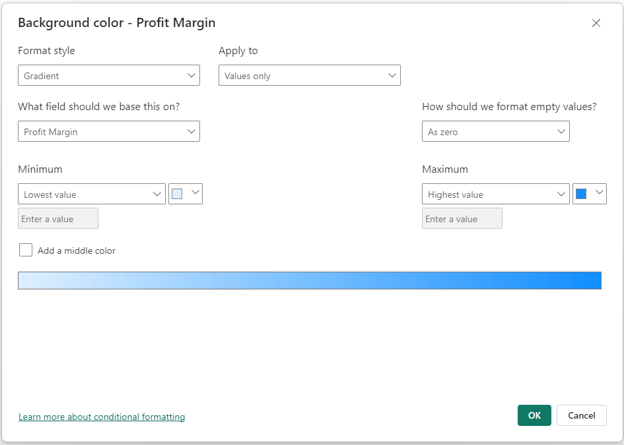
ग्रेडिएंट फ़ॉर्मैट स्टाइल मानों की पूरी रेंज में एक रंग स्केल लागू करता है, जो अक्सर निम्न मान वाले रंग से एक मध्य बिंदु (वैकल्पिक) होते हुए उच्च मान वाले रंग तक जाता है।
लेखक द्वारा छवि
नियम
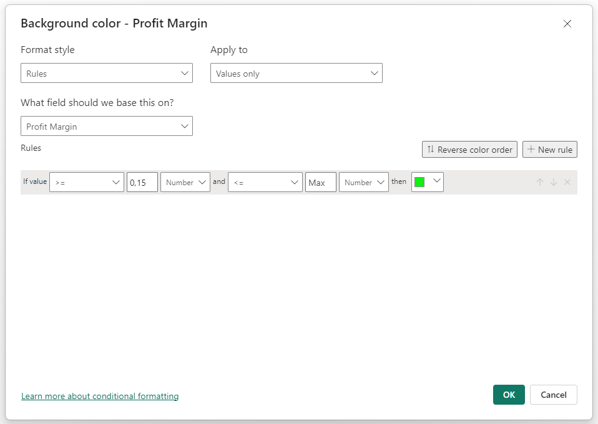
नियम-आधारित फ़ॉर्मैटिंग आपको विशेष शर्तें (जैसे किसी निश्चित मान से अधिक, कम, या बराबर) निर्धारित करने देती है कि कब कौन से पृष्ठभूमि रंग या फ़ॉन्ट रंग लागू हों। यह तरीका ग्रेडिएंट से अधिक नियंत्रण देता है और लक्ष्यों या पूर्वनिर्धारित थ्रेशहोल्ड के विरुद्ध मानों की तुलना के लिए अच्छा है।
आपको प्रत्येक नियम अलग से निर्दिष्ट करना होगा और वह रंग बताना होगा जो नियम पूरे होने पर लागू होगा। ध्यान रखें कि यदि आपके नियम ओवरलैप करते हैं, तो उन्हें सही क्रम में लागू करें।
लेखक द्वारा छवि
ऊपर दिए गए नियम का टेबल में रूप इस प्रकार दिखेगा:
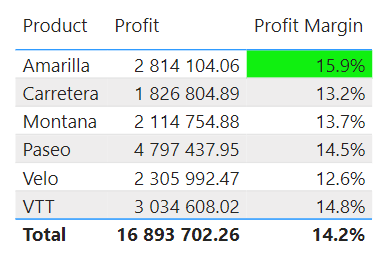
लेखक द्वारा छवि
डेटा बार्स
डेटा बार्स सेल के भीतर क्षैतिज बार जोड़ते हैं। बार की लंबाई कॉलम के अन्य मानों की तुलना में सेल के मान का प्रतिनिधित्व करती है। यह सेल के भीतर ही डेटा बिंदुओं का दृश्य रूप से आकलन और तुलना करने का उपयोगी तरीका है।
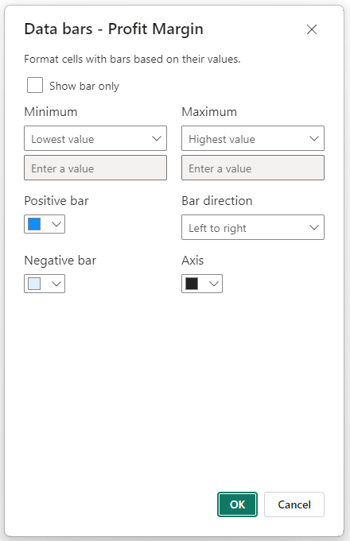
लेखक द्वारा छवि
टेबल में बार्स इस तरह दिखते हैं:
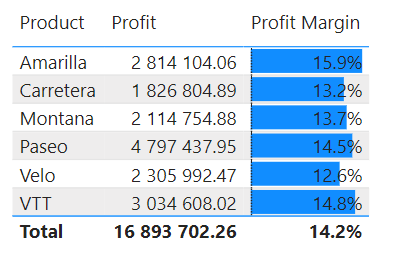
लेखक द्वारा छवि
आइकॉन
आइकॉन सेट उसी तरह लागू किए जाते हैं जैसे हमने ऊपर नियमों वाले फ़ॉर्मैट स्टाइल में किया था, फर्क इतना है कि आप परिभाषित नियमों के आधार पर अपने डेटा बिंदुओं के पास प्रतीक या आइकॉन जोड़ सकते हैं।
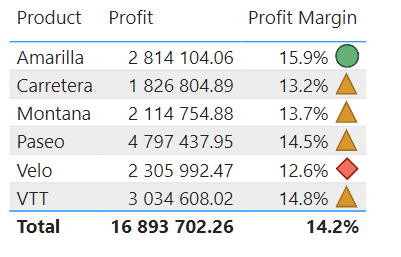
उदाहरण के लिए, आप प्रदर्शन प्रवृत्तियों को दर्शाने के लिए ऊपर या नीचे की ओर तीरों का उपयोग कर सकते हैं, या जैसा कि नीचे हमारे उदाहरण में है, यह दिखाने के लिए आकृतियों का उपयोग कर सकते हैं कि कुछ लक्ष्यों को पूरा किया गया है या नहीं।
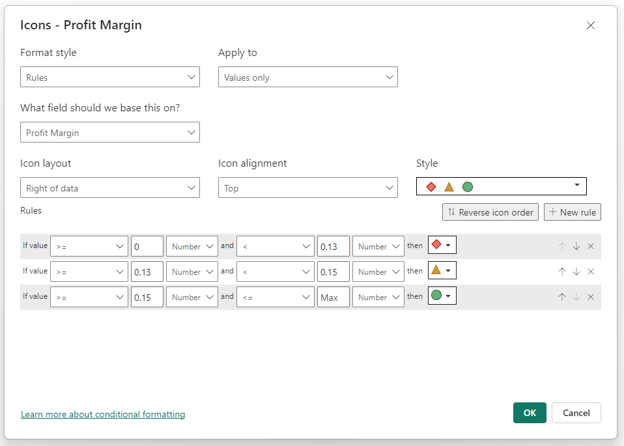
लेखक द्वारा छवि
हमारी टेबल में ऊपर दिए गए आइकॉन नियम इस तरह दिखेंगे:
लेखक द्वारा छवि
वेब URLs
भले ही यह स्वयं में कोई विज़ुअल स्टाइल न हो, इस प्रकार की कंडीशनल फ़ॉर्मैटिंग आपको किसी अन्य फ़ील्ड में उपलब्ध URL डेटा के आधार पर अपनी टेबल्स में हाइपरलिंक जोड़ने देती है। यह ड्रिल-थ्रू अनुभव बनाने या अतिरिक्त संदर्भ के लिए बाहरी संसाधनों से लिंक करने में सहायक हो सकता है।
DAX मीज़र्स के आधार पर Power BI कंडीशनल फ़ॉर्मैटिंग
जैसा कि हमने पिछले खंड में देखा, बिल्ट-इन Power BI फ़ॉर्मैटिंग मेनू के साथ नियम-आधारित कंडीशनल फ़ॉर्मैटिंग को अपने चार्ट्स पर लागू करना तेज़ और आसान है।
लेकिन अगर आपके पास कई समान विज़ुअल्स हों, जैसे अलग-अलग मेट्रिक्स दिखाने के लिए कार्ड्स?
आपको अपनी रिपोर्ट के प्रत्येक कार्ड पर रेड-येलो-ग्रीन नियम लागू करने के लिए वही प्रक्रिया दोहरानी होगी। यह उबाऊ और बहुत मैन्युअल प्रक्रिया है। और भी बुरा, अगर आपको केवल वह मान बदलना हो, जब हर कार्ड का फ़ॉन्ट रंग पीला हो जाए?
इसके बजाय, आप DAX मीज़र्स बना सकते हैं जो यह परिभाषित करें कि रंग कब लागू होने चाहिए। इतना ही नहीं, आप एक ही DAX मीज़र को आसानी से बदल सकते हैं और जिस-जिस विज़ुअल में वह कंडीशनल फ़ॉर्मैटिंग के लिए उपयोग हो रहा है, वे सभी स्वचालित रूप से अपडेट हो जाएंगे।
आइए SWITCH फ़ंक्शन का उपयोग करते हुए एक सरल उदाहरण देखें। यदि आप इस फ़ंक्शन या इसके काम करने के तरीके से अपरिचित हैं, तो हमारा विस्तृत SWITCH ट्यूटोरियल देखें।
सबसे पहले, हम अपना मीज़र बनाते हैं, जो हमारे प्रॉफिट मार्जिन और लक्ष्य के बीच के अंतर के आधार पर रंग असाइन करता है।
Profit Margin vs Target Color =
VAR Diff = [Profit Margin] - [Profit Margin Target]
RETURN
SWITCH (
TRUE(),
Diff > 0, "Green",
Diff < 0, "Red",
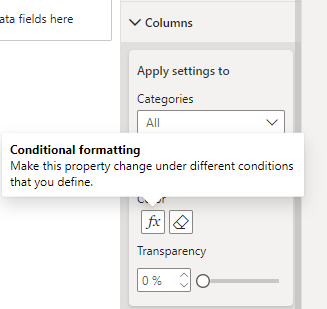
"Black" )प्रोडक्ट के अनुसार प्रॉफिट मार्जिन दिखाने वाला बार चार्ट बनाने के बाद, हम अपने विज़ुअल के फ़ॉर्मैटिंग पैन में जा सकते हैं। “Columns” ड्रॉपडाउन के तहत, हम “fx” आइकॉन चुनकर बार्स के रंगों पर कंडीशनल फ़ॉर्मैटिंग जोड़ सकते हैं।
लेखक द्वारा छवि
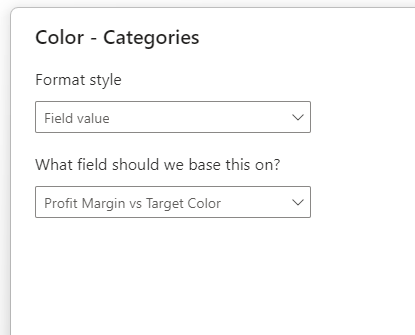
पृष्ठभूमि रंग और फ़ॉन्ट रंग की कंडीशनल फ़ॉर्मैटिंग की तरह, हम ग्रेडिएंट, नियम, या फ़ील्ड मान में से चुन सकते हैं। इस उदाहरण के लिए, हमने फ़ील्ड मान चुना और अपना नया मीज़र जोड़ा।
लेखक द्वारा छवि
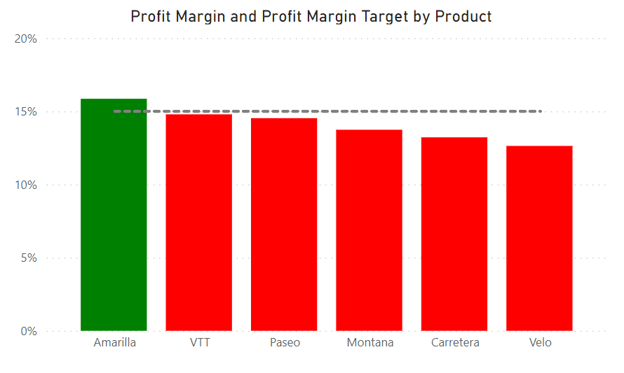
अब, हमारे बार चार्ट में कॉलमों के रंग इस पर निर्भर करके बदलेंगे कि प्रॉफिट मार्जिन लक्ष्य हासिल हुआ या नहीं।
लेखक द्वारा छवि
उपयोगकर्ता चयन के आधार पर उन्नत कंडीशनल फ़ॉर्मैटिंग
महीनेवार कुल बिक्री दिखाने वाले बार चार्ट से शुरू करते हुए, हम शीर्ष प्रदर्शन करने वाले महीनों को हाइलाइट करना चाहते हैं, ताकि वे उपयोगकर्ताओं को आसानी से नज़र आएँ। पहले, हम शीर्ष तीन बिक्री महीनों के आधार पर बुनियादी कंडीशनल फ़ॉर्मैटिंग लागू करेंगे। फिर, हम कंडीशनल फ़ॉर्मैटिंग को और अधिक डायनैमिक बनाने के लिए एक उन्नत तकनीक का उपयोग करेंगे।
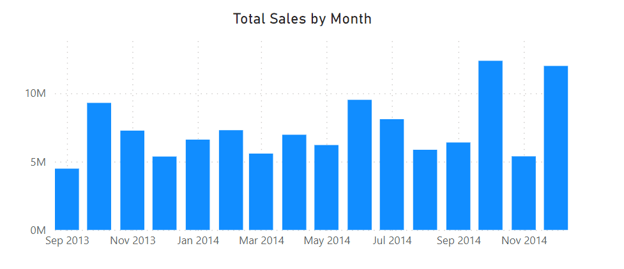
लेखक द्वारा छवि
शीर्ष 3 बिक्री महीने
पहले उदाहरण में, हम एक मीज़र बनाते हैं जो कुल मासिक बिक्री को रैंक करता है और शीर्ष 3 को हरे रंग में हाइलाइट करता है, जबकि अन्य बार्स ग्रे रहते हैं।
Top 3 Monthly Sales =
VAR Ranking = RANKX ( ALL(Financials[Date]), [Total Sales], [Total Sales], DESC )
VAR Top3 = IF ( Ranking <= 3, "Green", "Gray" )
RETURN Top3हाइलाइट किए गए बार्स की पठनीयता बेहतर करने के लिए, हम डेटा लेबल के फ़ॉन्ट रंग के लिए भी एक मीज़र बनाते हैं। इस स्थिति में, शीर्ष तीन हरे हाइलाइटेड बार्स का फ़ॉन्ट रंग काला होगा जबकि अन्य बार्स का फ़ॉन्ट रंग सफ़ेद होगा, जिससे उन डेटा लेबल्स को बार चार्ट से लगभग छिपा दिया जाएगा।
Top 3 Monthly Sales Data Label =
IF ( [Top 3 Monthly Sales] = "Green", "Black", "White" )नीचे इस फ़ॉर्मैटिंग को लागू करने का परिणाम है, जो पहले से कहीं अधिक प्रभावशाली दिख रहा है:
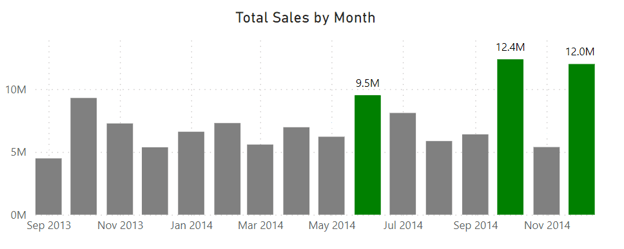
लेखक द्वारा छवि
उपयोगकर्ता चयन के आधार पर शीर्ष N बिक्री महीने
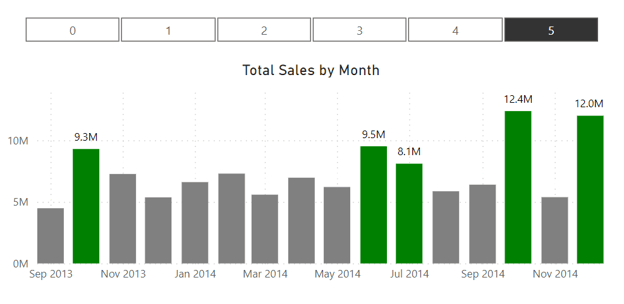
दूसरे उदाहरण में, हम उपयोगकर्ता को यह चुनने की अनुमति देकर अपनी कंडीशनल फ़ॉर्मैटिंग को एक कदम आगे ले जाते हैं कि बार चार्ट में वे कितने महीनों को हाइलाइट करना चाहेंगे।
हम यह किसी न्यूमेरिक रेंज पर आधारित पैरामीटर्स का उपयोग करके कर सकते हैं। रिबन में “Modeling” टैब पर जाएँ, “New parameter” चुनें, और फिर ड्रॉप-डाउन मेनू से “Numeric range” चुनें।
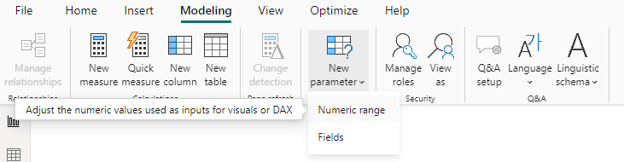
लेखक द्वारा छवि
पैरामीटर्स डायलॉग बॉक्स हमसे पैरामीटर का नाम और न्यूनतम, अधिकतम तथा वांछित वृद्धि दर्ज करने के लिए कहता है। इस उदाहरण में, हमने अधिकतम 5 रखा है।
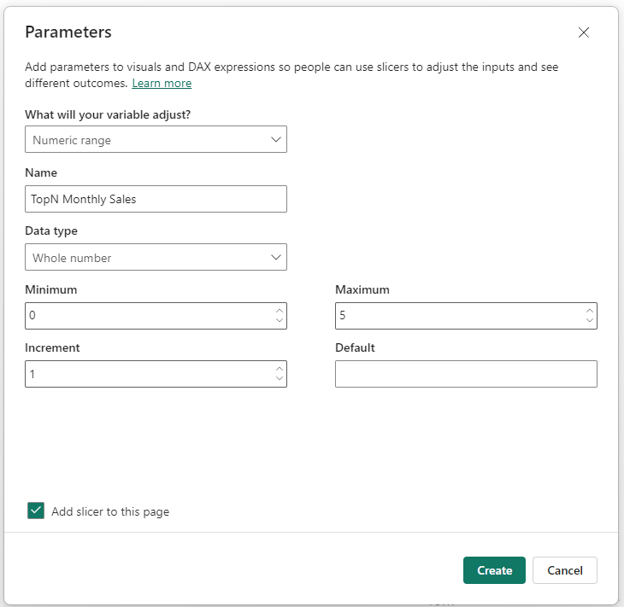
लेखक द्वारा छवि
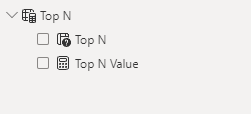
पैरामीटर बनाते ही, हमारे डेटा मॉडल में एक नई टेबल जुड़ जाती है।
लेखक द्वारा छवि
अब, हम अपने मीज़र को इस नई “Top N” टेबल के “Top N Value” मीज़र का उपयोग करने के लिए समायोजित कर सकते हैं।
Top N Monthly Sales =
VAR Ranking = RANKX ( ALL(Financials[Date]), [Total Sales], [Total Sales], DESC )
VAR _TopN = IF ( Ranking <= 'Top N'[Top N Value], "Green", "Grey" )
RETURN _TopNहम डेटा लेबल के फ़ॉन्ट रंग के लिए भी मीज़र को समायोजित करते हैं, ताकि वह हाइलाइट किए गए कॉलमों की संख्या के आधार पर डायनैमिक रूप से बदलता रहे।
Top N Monthly Sales Data Label =
IF ( [Top N Monthly Sales] = "Green", "Black", "White" )परिणामस्वरूप एक डायनैमिक रूप से फ़ॉर्मैटेड बार चार्ट मिलता है, जिसे उपयोगकर्ता अपनी आवश्यकता के अनुसार समायोजित कर सकता है:
लेखक द्वारा छवि
Power BI में कंडीशनल फ़ॉर्मैटिंग लागू करने के सुझाव
1. स्पष्ट उद्देश्य से शुरुआत करें
समझें कि आप कंडीशनल फ़ॉर्मैटिंग से क्या हासिल करना चाहते हैं। उदाहरण के लिए, यदि आप अपने डेटा में विशिष्ट बाह्य मानों को हाइलाइट करना चाहते हैं, तो आइकॉन सेट्स सबसे अच्छा विकल्प नहीं हो सकता। अपनी रिपोर्ट के लिए स्पष्ट उद्देश्य होना आपकी फ़ॉर्मैटिंग पसंदों का मार्गदर्शन करेगा।
2. उद्देश्यपूर्ण रंगों का उपयोग करें
अपने उपयोगकर्ताओं के लिए सहज या अर्थपूर्ण रंग चुनें (जैसे कमी के लिए लाल, वृद्धि के लिए हरा), ताकि आपके विज़ुअल तुरंत समझ में आ जाएँ।
साथ ही, विचार करें कि क्या आपके उपयोगकर्ता कलर ब्लाइंड हो सकते हैं, और सभी उपयोगकर्ताओं के लिए पहचाने जा सकने वाली रंग योजनाएँ उपयोग करके अपनी रिपोर्टों में सुगम्यता बढ़ाएँ।
3. अपनी रंग पट्टी को सरल रखें
अपनी ऑडियंस को बोझिल होने से बचाने के लिए सरल और सुसंगत रंग पट्टी का उपयोग करें। बहुत अधिक रंग ध्यान भटका सकते हैं और आपके डैशबोर्ड के प्रभाव को कम कर सकते हैं।
जिन सबसे महत्वपूर्ण डेटा बिंदुओं को आप हाइलाइट करना चाहते हैं, उनके लिए मजबूत या विपरीत रंग सुरक्षित रखें।
4. नियमित रूप से परीक्षण करें
एंड-यूज़र्स के साथ अपनी रिपोर्ट की नियमित रूप से समीक्षा और परीक्षण करें ताकि यह सुनिश्चित हो सके कि कंडीशनल फ़ॉर्मैटिंग स्पष्ट, सहज और मूल्यवर्धक है। उपयोगकर्ताओं से फीडबैक लेना आपकी फ़ॉर्मैटिंग को स्पष्ट और आसानी से समझने योग्य बनाने में बहुत मदद करता है।
साथ ही, अपने Power BI रिपोर्टों के प्रदर्शन पर नज़र रखें, खासकर अगर आप कंडीशनल फ़ॉर्मैटिंग के लिए जटिल DAX अभिव्यक्तियों का उपयोग करते हैं, क्योंकि वे रिपोर्ट लोडिंग समय को प्रभावित कर सकती हैं।
5. दोहराएँ और सुधारें
Power BI में कंडीशनल फ़ॉर्मैटिंग "लगा दिया और भूल गए" जैसा कार्य नहीं है। जैसे-जैसे आपका डेटा बदलता है या उपयोगकर्ताओं से फीडबैक मिलता है, अपनी फ़ॉर्मैटिंग पसंदों को दोहराने और सुधारने के लिए तैयार रहें, ताकि आपकी रिपोर्टें मूल्यवान बनी रहें और रिपोर्ट के मूल उद्देश्यों के अनुरूप रहें।
Power BI में कंडीशनल फ़ॉर्मैटिंग की सबसे बड़ी गलती से बचें
कंडीशनल फ़ॉर्मैटिंग का अति-उपयोग।
मुख्य बिंदुओं को हाइलाइट करने और अपनी रिपोर्ट को इतने रंगों से भर देने के बीच संतुलन बनाएँ कि उनके अर्थ ही खो जाएँ।
जिसे हाइलाइट करना है, उसके बारे में चयनात्मक रहें। बहुत अधिक कंडीशनल फ़ॉर्मैटिंग रिपोर्ट को व्यस्त और पढ़ने में कठिन बना सकती है। उन प्रमुख मेट्रिक्स और इनसाइट्स पर ध्यान दें जो निर्णय-निर्माण को प्रेरित करते हैं और रिपोर्ट या डैशबोर्ड के उद्देश्य से जुड़ते हैं।
आइकॉन और डेटा बार्स का उपयोग संदर्भ जोड़ने या डेटा को समझने को सरल बनाने के लिए करें, बिना अतिरिक्त कॉलम, चार्ट या अन्य पाठ जोड़े। तीर प्रवृत्तियों का संकेत दे सकते हैं, जबकि डेटा बार्स टेबल के किसी कॉलम का त्वरित तुलनात्मक दृश्य दे सकते हैं।
निष्कर्ष
Power BI में कंडीशनल फ़ॉर्मैटिंग का उपयोग करके, आप आकर्षक रिपोर्टें बना सकते हैं, लेकिन इसे सावधानीपूर्वक और स्पष्ट उद्देश्य के साथ लागू किया जाना चाहिए।
हमने कंडीशनल फ़ॉर्मैटिंग लागू करने के कई तरीके कवर किए, बुनियादी से लेकर उन्नत तक। हमारे सुझावों का पालन करके, आप ऐसी विज़ुअली आकर्षक रिपोर्टें बना सकते हैं जिन्हें आपके उपयोगकर्ता आसानी से समझ और व्याख्या कर सकें।
हमारा Power BI में डेटा विज़ुअलाइज़ेशन कोर्स देखें, ताकि आप अपने इनसाइट्स को प्रभावी ढंग से विज़ुअलाइज़ और प्रस्तुत करना सीख सकें।
FAQs
क्या आप Power BI में कंडीशनल फ़ॉर्मैटिंग नियमों को कॉपी कर सकते हैं?
हाँ, आप ऐसा उस विज़ुअल को चुनकर कर सकते हैं जिसमें वह कंडीशनल फ़ॉर्मैटिंग है जिसे आप कॉपी करना चाहते हैं। फिर Home टैब के तहत Format Painter आइकॉन पर क्लिक करें और उस विज़ुअल पर क्लिक करें जिस पर आप कंडीशनल फ़ॉर्मैटिंग लागू करना चाहते हैं।
यदि कंडीशनल फ़ॉर्मैटिंग काम नहीं कर रही हो तो आपको क्या करना चाहिए?
यदि कंडीशनल फ़ॉर्मैटिंग काम नहीं कर रही है, तो कई कारण हो सकते हैं, जैसे डेटा से जुड़ी समस्याएँ, नियमों का सही तरह से सेट न होना, या संगतता से संबंधित मुद्दे। आप डेटा प्रकार, DAX मीज़र्स, और कंडीशनल फ़ॉर्मैटिंग नियमों (नियमों के क्रम सहित) की जाँच करके कुछ ट्रबलशूटिंग कर सकते हैं।
क्या आप कंडीशनल फ़ॉर्मैटिंग में कस्टम आइकॉन का उपयोग कर सकते हैं?
Power BI कंडीशनल फ़ॉर्मैटिंग में उपयोग किए जाने के लिए कुछ डिफ़ॉल्ट आइकॉन शैलियाँ प्रदान करता है, लेकिन आप उन्हें किसी थीम के रूप में Power BI में आयात करके कस्टम आइकॉन भी जोड़ सकते हैं और फिर आइकॉन सेट्स के लिए कंडीशनल फ़ॉर्मैटिंग विंडो में उनका चयन कर सकते हैं।

कंडीशनल फ़ॉर्मैटिंग आपकी विज़ुअलाइज़ेशन को बेहतर बनाती है और महत्वपूर्ण मेट्रिक्स या चेतावनी संकेतों पर ध्यान आकर्षित करने देती है, जिससे एक नज़र में आपके डेटा का विश्लेषण और समझ आसान हो जाती है।
यह ट्यूटोरियल कंडीशनल फ़ॉर्मैटिंग को बुनियादी से उन्नत अनुप्रयोगों तक समझाएगा। साथ ही, Power BI में कंडीशनल फ़ॉर्मैटिंग लागू करते समय होने वाली सबसे बड़ी गलतियों और उन्हें अपनी रिपोर्टों में कैसे टाला जाए, यह भी जानें।
हमारा Data Analyst in Power BI करियर ट्रैक लेना प्रमाणन पाने और नौकरी हासिल करने के लिए आवश्यक हर चीज़ सीखने का पक्का तरीका है।
हमारी Power BI चीट शीट डाउनलोड करना न भूलें और Power BI तथा कंडीशनल फ़ॉर्मैटिंग के बारे में और सीखते समय उसे पास रखें।
DataCamp Power BI चीट शीट
Power BI में कंडीशनल फ़ॉर्मैटिंग को समझना
Power BI में, आप कंडीशनल फ़ॉर्मैटिंग कई तरीकों से लागू कर सकते हैं, जैसे अपने विज़ुअल्स के अलग-अलग तत्वों को डायनैमिक रूप से फ़ॉर्मैट करना या डेटा लेबल तथा चार्ट शीर्षकों के फ़ॉन्ट रंग को बदलना।
Power BI टेबल या मैट्रिक्स में सेल्स की पृष्ठभूमि और फ़ॉन्ट रंग बदलने के लिए बुनियादी कंडीशनल फ़ॉर्मैटिंग लागू करने का आसान तरीका देता है। आप डेटा बार्स (जो सेल को उसके मान के अनुपात में बार से भरते हैं) और आइकॉन (जैसे तीर या आकृतियाँ) भी जोड़ सकते हैं, जो टेबल या मैट्रिक्स के सेल मानों के आधार पर दिखते हैं।
फ़ॉर्मैटिंग की शर्तें सरल हो सकती हैं (जैसे किसी सीमा से ऊपर या नीचे के मान) या जटिल हो सकती हैं, जिनमें अत्यधिक विशिष्ट फ़ॉर्मैटिंग नियमों वाली DAX अभिव्यक्तियाँ शामिल हों।
Power BI प्रत्येक डेटा बिंदु का निर्दिष्ट शर्तों के विरुद्ध मूल्यांकन करता है और जब भी आधारभूत डेटा बदलता है, स्वचालित रूप से फ़ॉर्मैटिंग स्टाइल लागू कर देता है।