
Kurs
Einführung in Power BI
4 Std.
821.5K
Bedingte Formatierung wertet deine Visualisierungen auf und lenkt den Blick auf wichtige Kennzahlen oder Warnsignale. So lassen sich Daten auf einen Blick schneller analysieren und verstehen.
In diesem Tutorial gehen wir die bedingte Formatierung von den Grundlagen bis zu fortgeschrittenen Anwendungen durch. Außerdem zeigen wir die größten Fallstricke bei der bedingten Formatierung in Power BI und wie du sie in deinen Berichten vermeidest.
Mit unserem Data Analyst in Power BI Karriere-Lernpfad lernst du alles, was du für die Zertifizierung und deinen Jobeinstieg brauchst.
Denk daran, unser Power BI Cheat Sheet herunterzuladen und griffbereit zu halten, während du mehr über Power BI und die bedingte Formatierung lernst.
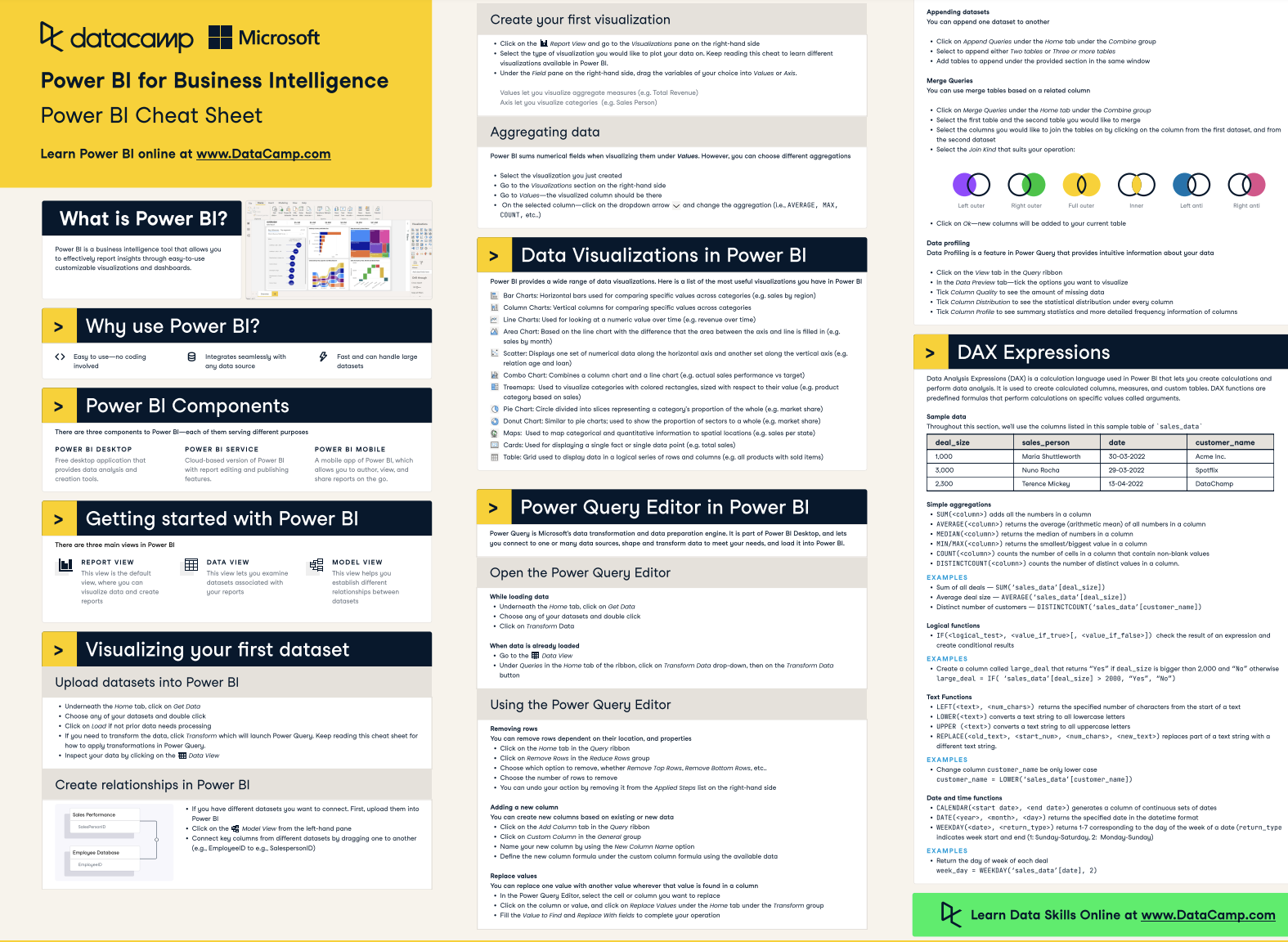
DataCamp Power BI Cheat Sheet
In Power BI kannst du bedingte Formatierung auf viele Arten einsetzen, z. B. um einzelne Elemente in Visuals dynamisch zu formatieren oder die Schriftfarbe von Datenbeschriftungen und Diagrammtiteln zu ändern.
Power BI bietet eine einfache Möglichkeit, grundlegende bedingte Formatierung anzuwenden, etwa um Hintergrund- und Schriftfarbe von Zellen in Tabellen oder Matrizen zu ändern. Außerdem kannst du Datenbalken hinzufügen (die die Zelle proportional zum Wert ausfüllen) sowie Icons (z. B. Pfeile oder Formen) basierend auf den Zellwerten in einer Tabelle oder Matrix.
Die Bedingungen für die Formatierung können simpel sein (z. B. Werte oberhalb oder unterhalb eines Schwellenwerts) oder komplex, mit DAX-Ausdrücken und sehr spezifischen Formatierungsregeln.
Power BI prüft jeden Datenpunkt gegen die definierten Bedingungen und wendet die Formatierung automatisch an, sobald sich die zugrunde liegenden Daten ändern.
Das sind die wichtigsten Arten der bedingten Formatierung für Tabellen- oder Matrix-Visuals in Power BI:
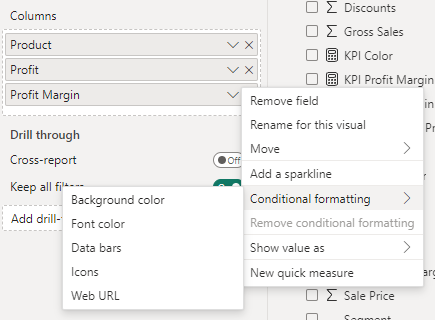
Bild: Autor
Mit diesen Optionen änderst du Hintergrund- oder Schriftfarbe von Zellen oder Text abhängig von ihren Werten. Die Hintergrundfarb-Formatierung wird oft genutzt, um Heatmaps in Tabellen oder Matrizen zu erstellen. Farbverläufe machen hohe und niedrige Werte auf einen Blick sichtbar.
Es gibt drei Formatstile. Du kannst die bedingte Formatierung anhand eines Feldwerts, eines Farbverlaufs oder mit Regeln anwenden.
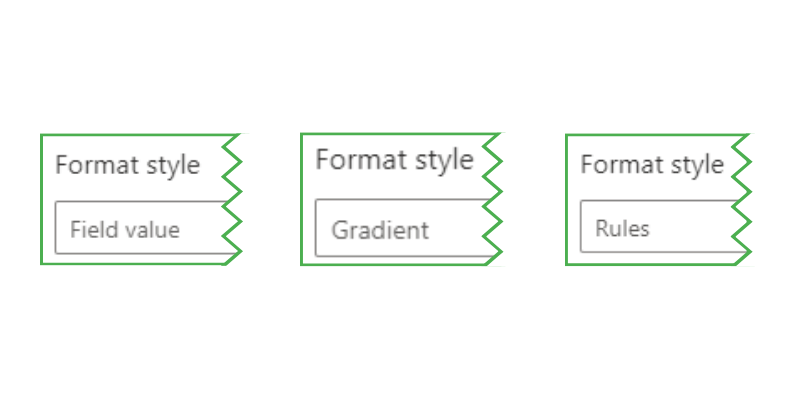
Bild: Autor
Mit diesem Formatstil kannst du Farben auf Basis der Zellwerte oder anderer Felder in deinem Datenmodell zuweisen. Diese Option ist komplexer, da die Farben in einer Spalte oder als DAX-Maß korrekt hinterlegt sein müssen.
Ein Beispiel dazu findest du im nächsten Abschnitt.
Der Stil „Farbverlauf“ legt eine Farbschattierung über den Wertebereich, häufig von einer Farbe für niedrige Werte über einen optionalen Mittelpunkt bis hin zu einer Farbe für hohe Werte.
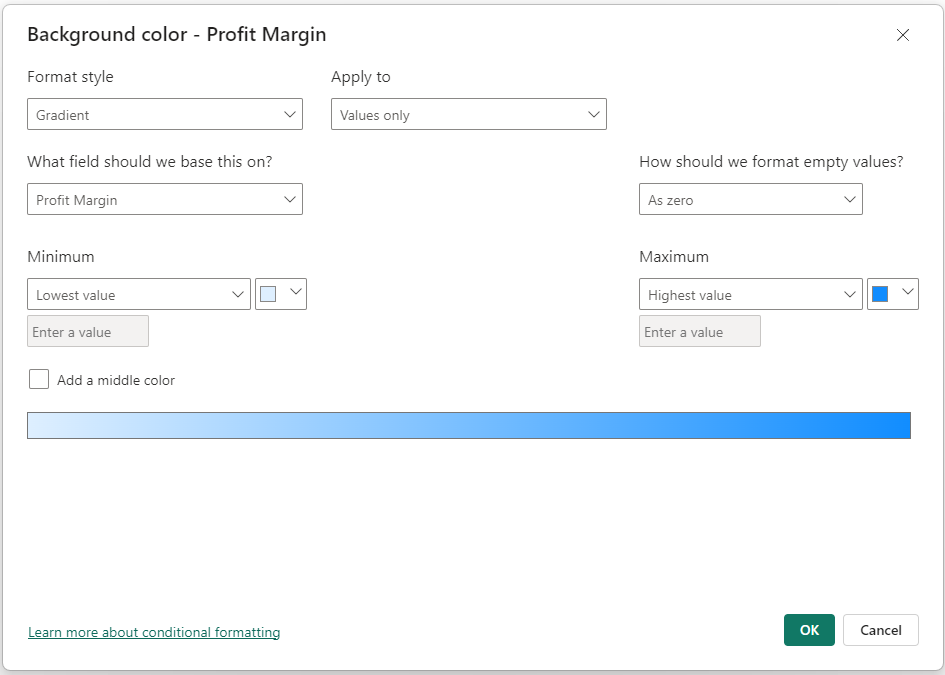
Bild: Autor
Die regelbasierte Formatierung erlaubt dir, konkrete Bedingungen festzulegen (z. B. größer als, kleiner als oder gleich einem bestimmten Wert), wann bestimmte Hintergrund- oder Schriftfarben angewendet werden. Diese Methode gibt dir mehr Kontrolle als der Farbverlauf und eignet sich gut, um Werte mit einem Ziel oder Schwellenwert zu vergleichen.
Du legst jede Regel einzeln mit der Farbe fest, die gelten soll, wenn die Bedingung erfüllt ist. Achte auf die richtige Reihenfolge der Regeln, besonders wenn sie sich überschneiden.

Bild: Autor
So sieht die obige Regel in einer Tabelle aus:
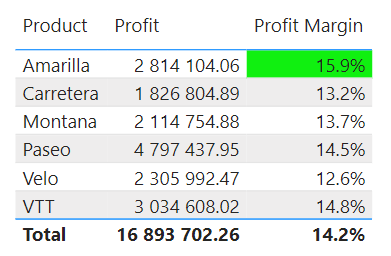
Bild: Autor
Datenbalken fügen innerhalb der Zelle einen horizontalen Balken hinzu. Die Balkenlänge repräsentiert den Zellwert im Vergleich zu anderen Werten in der Spalte. Das ist eine praktische, direkt in der Zelle sichtbare Vergleichsmöglichkeit.
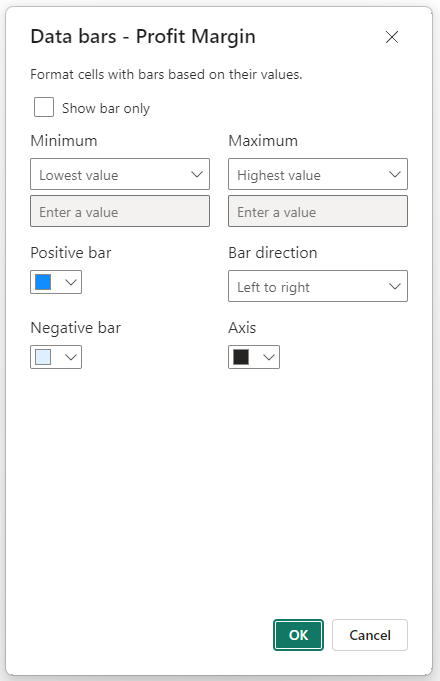
Bild: Autor
So sehen die Balken in der Tabelle aus:
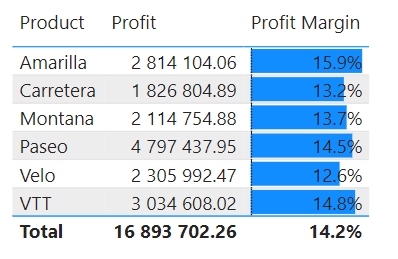
Bild: Autor
Icon-Sets werden wie bei der oben gezeigten Regel-Formatierung angewendet – nur dass du zusätzlich Symbole neben deinen Datenpunkten anzeigen kannst, basierend auf den definierten Regeln.
Du könntest zum Beispiel Pfeile nach oben oder unten nutzen, um Trends zu zeigen, oder – wie in unserem Beispiel – Formen verwenden, um zu markieren, ob Ziele erreicht wurden.
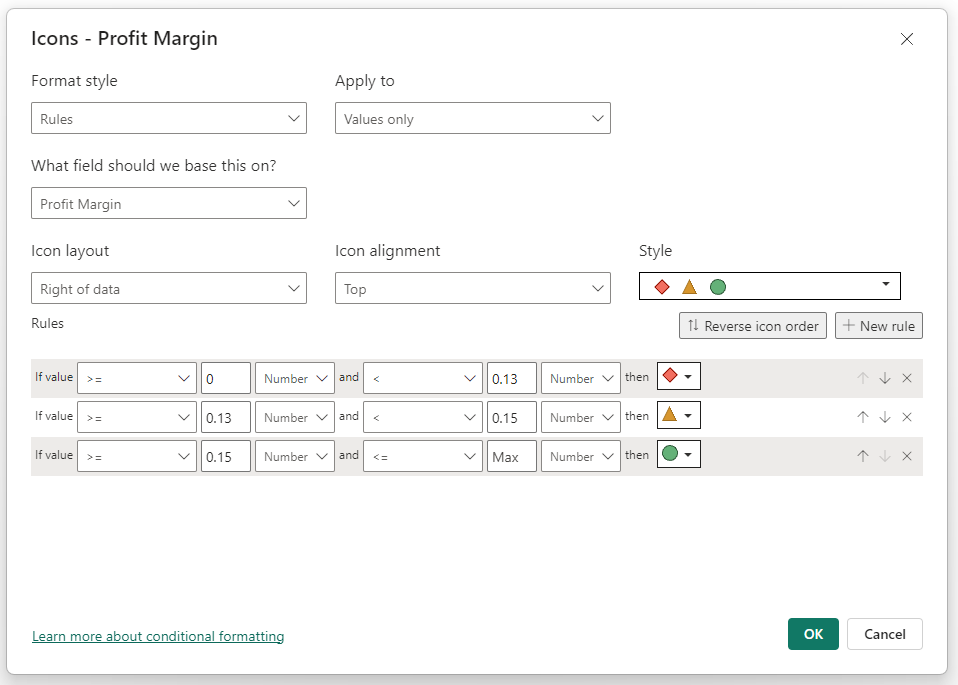
Bild: Autor
So sehen die obigen Icon-Regeln in unserer Tabelle aus:
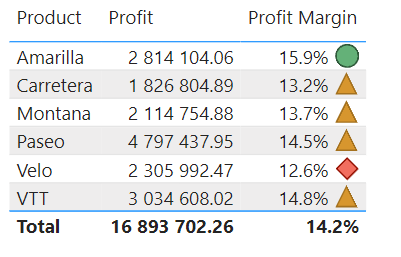
Bild: Autor
Streng genommen kein visueller Stil, aber diese Art der bedingten Formatierung erlaubt es, Hyperlinks in Tabellen hinzuzufügen – basierend auf URL-Daten in einem anderen Feld. Das ist nützlich für Drillthrough-Erlebnisse oder Links zu externen Ressourcen für zusätzlichen Kontext.
Wie im vorherigen Abschnitt gesehen, ist die regelbasierte bedingte Formatierung über das integrierte Power-BI-Formatmenü schnell und einfach.
Aber was, wenn du mehrere ähnliche Visuals wie Karten hast, die unterschiedliche Kennzahlen anzeigen?
Dann müsstest du die Rot-Gelb-Grün-Regeln für jede Karte im Bericht einzeln einrichten. Das ist mühsam und sehr manuell. Noch schlimmer: Was, wenn du nur den Schwellenwert ändern willst, ab dem die Schriftfarbe jeder Karte gelb wird?
Stattdessen kannst du DAX-Maße erstellen, die festlegen, wann Farben angewendet werden. Der Vorteil: Änderst du ein einziges DAX-Maß, werden alle Visuals, die es für die bedingte Formatierung nutzen, automatisch aktualisiert.
Schauen wir uns ein einfaches Beispiel mit der SWITCH-Funktion an. Wenn du mit der Funktion noch nicht vertraut bist, wirf einen Blick in unser ausführliches SWITCH-Tutorial.
Zunächst erstellen wir ein Maß, das Farben basierend auf der Differenz zwischen unserer Gewinnmarge und dem Ziel zuweist.
Profit Margin vs Target Color =
VAR Diff = [Profit Margin] - [Profit Margin Target]
RETURN
SWITCH (
    TRUE(),
    Diff > 0, "Green",
    Diff < 0, "Red",
    "Black" )
Nachdem wir ein Balkendiagramm mit der Gewinnmarge nach Produkt erstellt haben, öffnen wir im Formatierungsbereich des Visuals den Abschnitt „Columns“ und klicken auf das „fx“-Symbol, um eine bedingte Formatierung für die Balkenfarben hinzuzufügen.
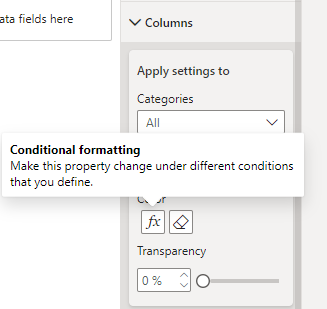
Bild: Autor
Wie bei der Hintergrund- und Schriftfarbe können wir zwischen Farbverlauf, Regeln oder Feldwert wählen. In diesem Beispiel wählen wir Feldwert und fügen unser neues Maß hinzu.
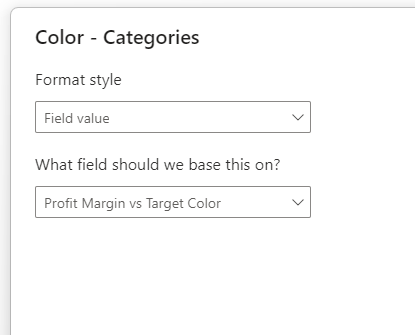
Bild: Autor
Nun ändern sich die Farben der Balken je nachdem, ob das Gewinnmargenziel erreicht wurde.
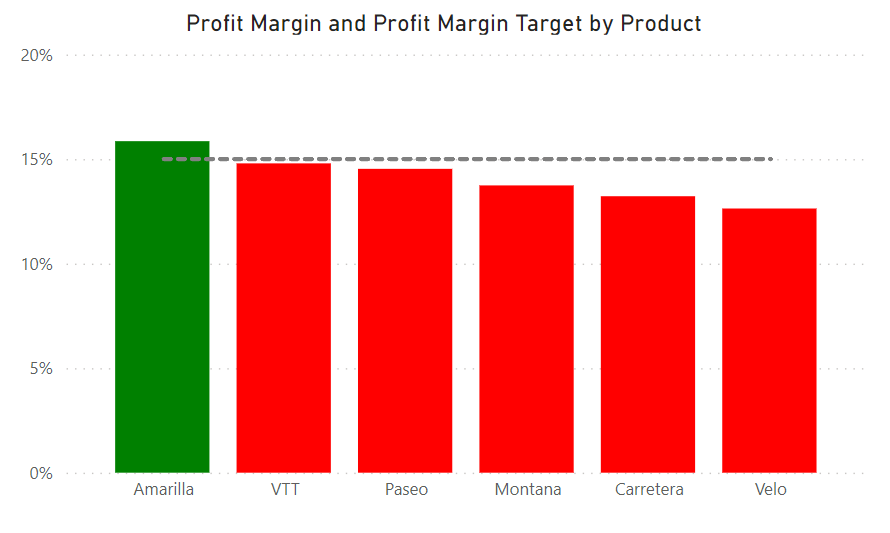
Bild: Autor
Ausgehend von einem Balkendiagramm mit den monatlichen Gesamterlösen möchten wir die Top-Monate hervorheben, damit sie Nutzerinnen und Nutzern sofort ins Auge fallen. Zuerst wenden wir eine einfache bedingte Formatierung für die drei umsatzstärksten Monate an. Anschließend machen wir die Formatierung mit einer fortgeschrittenen Technik dynamischer.
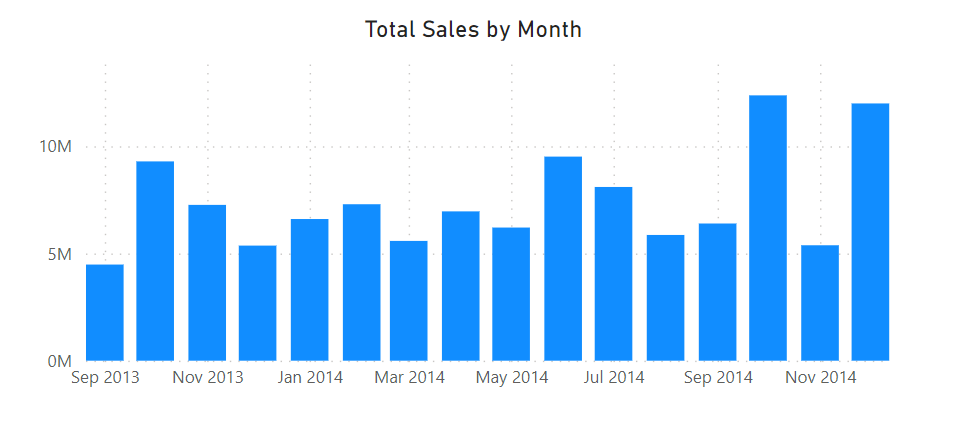
Bild: Autor
Im ersten Beispiel erstellen wir ein Maß, das die monatlichen Gesamterlöse rankt und die Top 3 grün hervorhebt, während die anderen Balken grau bleiben.
Top 3 Monthly Sales =
VAR Ranking = RANKX ( ALL(Financials[Date]), [Total Sales], [Total Sales], DESC )
VAR Top3 = IF ( Ranking <= 3, "Green", "Gray" )
RETURN Top3
Zur besseren Lesbarkeit der hervorgehobenen Balken erstellen wir außerdem ein Maß für die Schriftfarbe der Datenbeschriftungen. Die drei grün markierten Balken erhalten eine schwarze Schriftfarbe, die übrigen Balken eine weiße – so blenden wir deren Beschriftungen im Diagramm praktisch aus.
Top 3 Monthly Sales Data Label =
IF ( [Top 3 Monthly Sales] = "Green", "Black", "White" )
So sieht das Ergebnis aus – deutlich prägnanter:
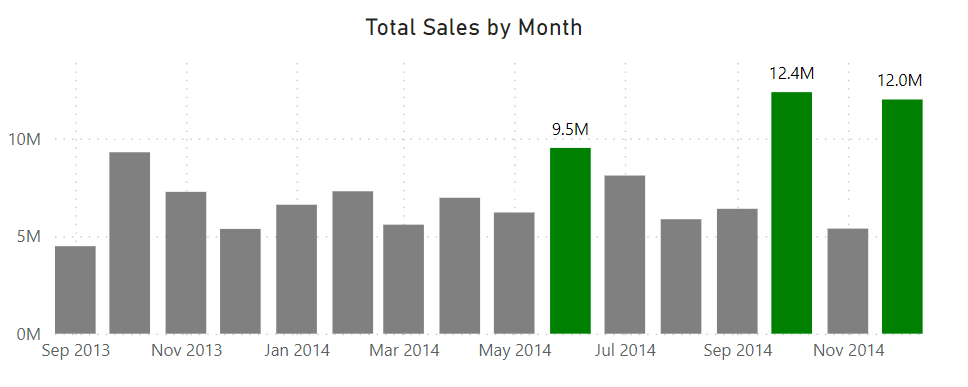
Bild: Autor
Im zweiten Beispiel gehen wir einen Schritt weiter und erlauben den Nutzenden, die Anzahl der im Balkendiagramm hervorzuhebenden Monate selbst zu wählen.
Dafür verwenden wir Parameter mit einem numerischen Bereich. Wechsle im Ribbon zum Tab „Modeling“, wähle „New parameter“ und dann im Dropdown „Numeric range“.
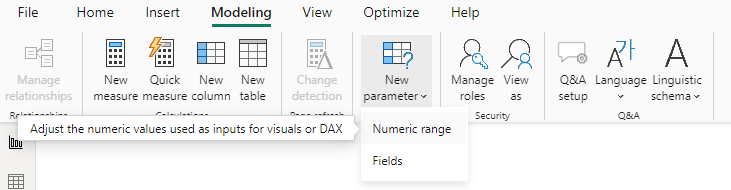
Bild: Autor
Im Parameter-Dialog vergibst du einen Namen und definierst Minimum, Maximum und Schrittweite. In unserem Beispiel setzen wir 5 als Maximum.
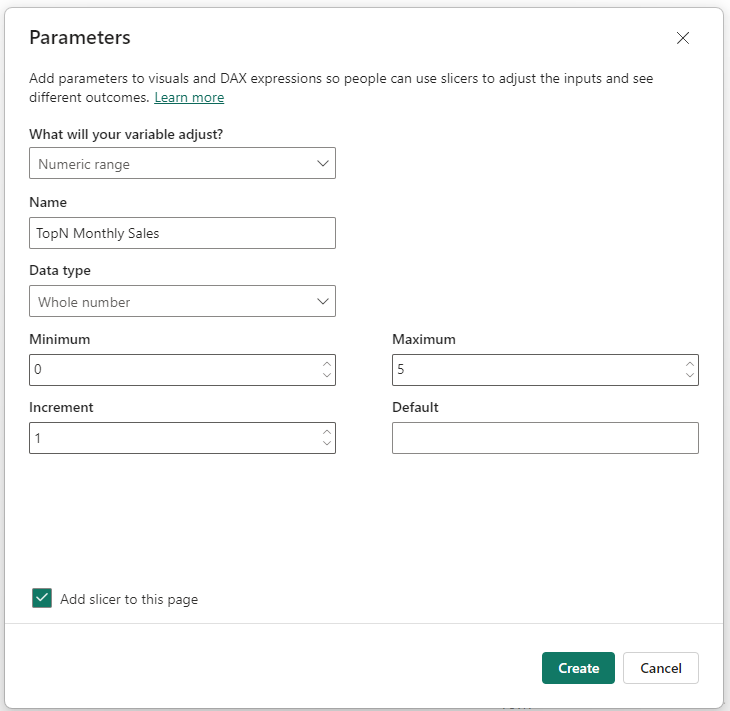
Bild: Autor
Nach dem Erstellen des Parameters wird dem Datenmodell eine neue Tabelle hinzugefügt.
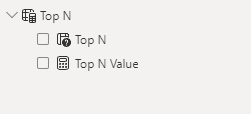
Bild: Autor
Nun passen wir unser Maß an und nutzen das Maß „Top N Value“ aus dieser neuen „Top N“-Tabelle.
Top N Monthly Sales =
VAR Ranking = RANKX ( ALL(Financials[Date]), [Total Sales], [Total Sales], DESC )
VAR _TopN = IF ( Ranking <= 'Top N'[Top N Value], "Green", "Grey" )
RETURN _TopN
Außerdem justieren wir das Maß für die Schriftfarbe der Datenbeschriftungen, damit es sich dynamisch an die Anzahl der hervorgehobenen Spalten anpasst.
Top N Monthly Sales Data Label =
IF ( [Top N Monthly Sales] = "Green", "Black", "White" )
Das Ergebnis ist ein dynamisch formatiertes Balkendiagramm, das die Nutzenden nach Bedarf anpassen können:
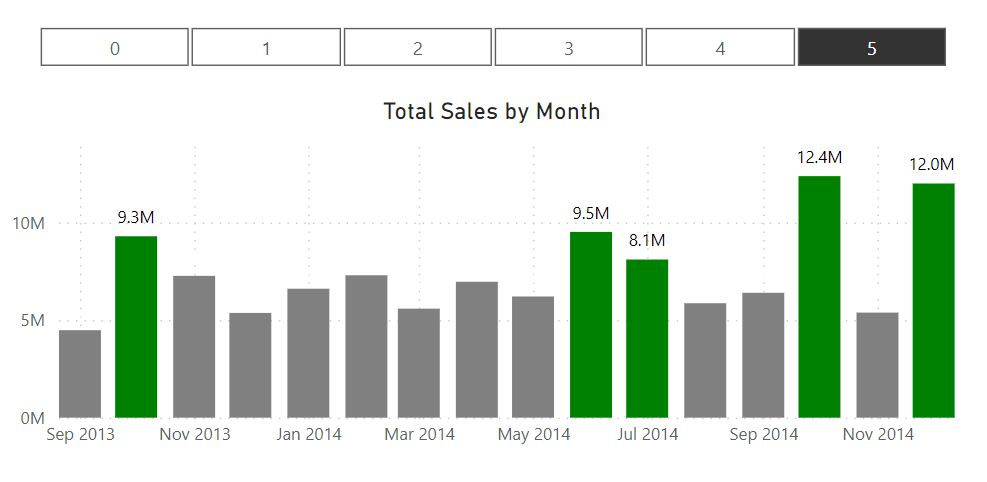
Bild: Autor
Überlege dir, was du mit der bedingten Formatierung erreichen willst. Wenn du z. B. Ausreißer hervorheben möchtest, sind Icon-Sets vielleicht nicht die beste Wahl. Ein klares Ziel für deinen Bericht leitet deine Formatierungsentscheidungen.
Wähle für deine Zielgruppe intuitive oder bedeutungsvolle Farben (z. B. Rot für Rückgang, Grün für Anstieg), damit Visuals sofort verständlich sind.
Berücksichtige auch Farbenblindheit und verbessere die Barrierefreiheit, indem du Farbschemata nutzt, die für alle gut unterscheidbar sind.
Nutze eine einfache, konsistente Farbpalette, um dein Publikum nicht zu überfrachten. Zu viele Farben lenken ab und mindern die Wirkung deines Dashboards.
Setze starke oder kontrastreiche Farben nur für die wichtigsten Punkte ein, die du hervorheben willst.
Prüfe und teste deinen Bericht regelmäßig mit Endnutzenden, um sicherzustellen, dass die bedingte Formatierung klar, intuitiv und hilfreich ist. Feedback bringt dich hier deutlich weiter.
Behalte außerdem die Performance deiner Power-BI-Berichte im Auge – besonders, wenn du komplexe DAX-Ausdrücke für die bedingte Formatierung nutzt, da sie die Ladezeiten beeinflussen können.
Bedingte Formatierung in Power BI ist kein „einrichten und vergessen“. Wenn sich deine Daten ändern oder du Feedback erhältst, passe deine Formatierung an, damit deine Berichte weiterhin Mehrwert bieten und dem ursprünglichen Ziel treu bleiben.
Zu viel des Guten.
Finde die Balance zwischen dem Hervorheben von Kernaussagen und einer Farbflut, in der jede Bedeutung verloren geht.
Wähle gezielt aus, was du hervorhebst. Zu viel bedingte Formatierung macht Berichte unruhig und schwer lesbar. Konzentriere dich auf die Kennzahlen und Insights, die Entscheidungen treiben und zum Ziel des Berichts oder Dashboards passen.
Nutze Icons und Datenbalken, um Kontext zu geben oder das Verständnis zu erleichtern – ohne zusätzliche Spalten, Diagramme oder Texte. Pfeile können Trends zeigen, Datenbalken erlauben einen schnellen Vergleich innerhalb einer Tabellenspalte.
Mit bedingter Formatierung in Power BI erstellst du aufmerksamkeitsstarke Berichte – wichtig ist, sie gezielt und mit klarer Absicht einzusetzen.
Wir haben verschiedene Wege von einfach bis fortgeschritten gezeigt. Mit unseren Tipps erstellst du optisch überzeugende Berichte, die deine Nutzerinnen und Nutzer leicht verstehen und interpretieren können.
Sieh dir unseren Kurs zu Datenvisualisierung in Power BI an und lerne, wie du deine Erkenntnisse wirkungsvoll aufbereitest und präsentierst.
Beherrsche das beliebteste Business Intelligence Tool der Welt.
Setze deine Power BI Lernreise fort!
Kurs
Kurs
Kurs
Blog
Matt Crabtree
14 Min.
Tutorial
Sejal Jaiswal
9 Min.
Tutorial
Adel Nehme
Tutorial
Laiba Siddiqui
6 Min.
Tutorial
Allan Ouko
7 Min.
Tutorial
Matt Crabtree
5 Min.





