%22%3E%3Cpath%20d%3D%22m-369%200h408v79h-408z%22%20fill%3D%22%237933ff%22%2F%3E%3Cpath%20d%3D%22m-148%200h306v45h-306z%22%20fill%3D%22%23974dff%22%2F%3E%3C%2Fg%3E%3C%2Fsvg%3E)
%22%2F%3E%3C%2FclipPath%3E%3Cg%20clip-path%3D%22url(%23a)%22%3E%3Cpath%20d%3D%22m76%200h484v36h-484z%22%20fill%3D%22%23974dff%22%2F%3E%3Cpath%20d%3D%22m0%200h384v24h-384z%22%20fill%3D%22%2306bdfc%22%20transform%3D%22matrix(1%200%200%20-1%200%2060)%22%2F%3E%3C%2Fg%3E%3C%2Fsvg%3E)
Formatação condicional básica no Power BI
Estes são os principais tipos de formatação condicional que você pode aplicar aos visuais de tabela ou matriz no Power BI:
- Cor de fundo e cor da fonte
- Barras de dados
- Ícones
- URLs da web
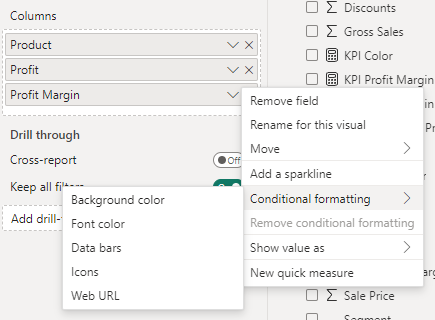
Imagem do autor
Cor de fundo e cor da fonte
Essas opções permitem alterar a cor de fundo ou da fonte das células ou do texto com base em seus valores. A formatação de cor de fundo é comumente usada para criar mapas de calor em tabelas ou matrizes, facilitando a identificação de valores altos e baixos por meio de gradientes de cor.
Aqui há três estilos de formatação. Você pode aplicar formatação condicional com base no valor de um campo, em gradiente ou por regras.
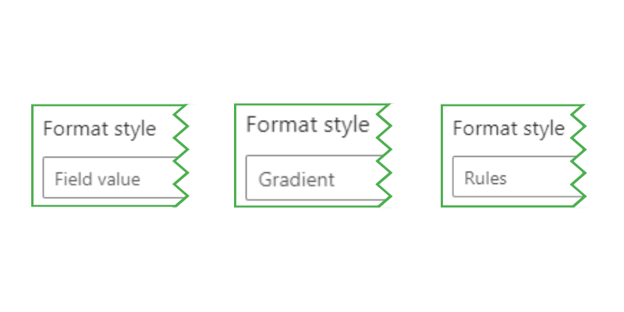
Imagem do autor
Valor de campo
Usando esse estilo, você pode aplicar cores com base nos valores da célula ou em outros campos do seu modelo de dados. Essa opção é mais avançada, pois exige que as cores estejam especificadas em uma coluna ou em uma medida DAX para funcionar corretamente.
Trazemos um exemplo de como fazer isso na próxima seção.
Gradiente
O estilo gradiente aplica uma escala de cores ao intervalo de valores, geralmente de uma cor de menor valor passando (opcionalmente) por um ponto médio até uma cor de maior valor.
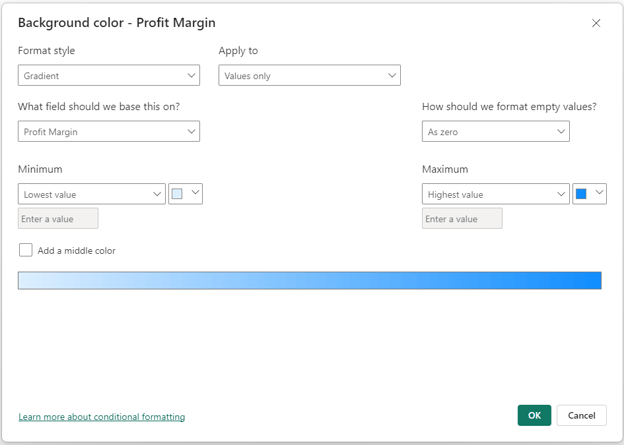
Imagem do autor
Regras
A formatação por regras permite definir condições específicas (por exemplo, maior que, menor que ou igual a um valor) para aplicar determinadas cores de fundo ou da fonte. Esse método oferece mais controle do que o gradiente e é ótimo para comparar valores com uma meta ou limite predefinido.
Você precisa especificar cada regra individualmente com a cor que deve ser aplicada quando a regra for atendida. Lembre-se de aplicar cada regra na ordem correta, especialmente se houver sobreposição entre elas.
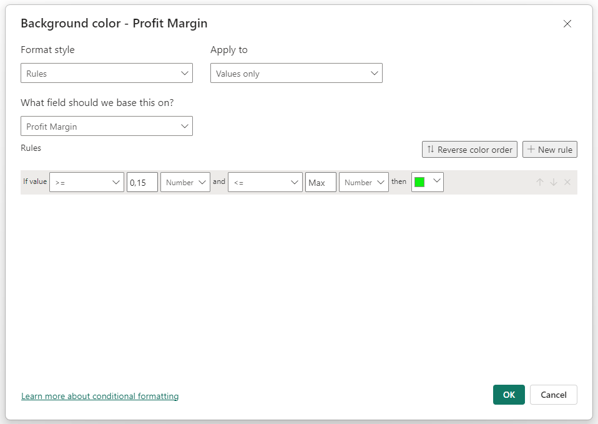
Imagem do autor
Veja um exemplo de como a regra acima aparece em uma tabela:
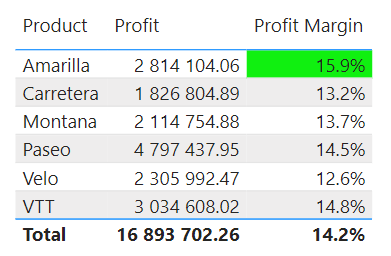
Imagem do autor
Barras de dados
As barras de dados adicionam uma barra horizontal dentro da célula. O comprimento da barra representa o valor da célula em comparação com outros valores da coluna. É uma forma prática de comparar pontos de dados diretamente na célula.
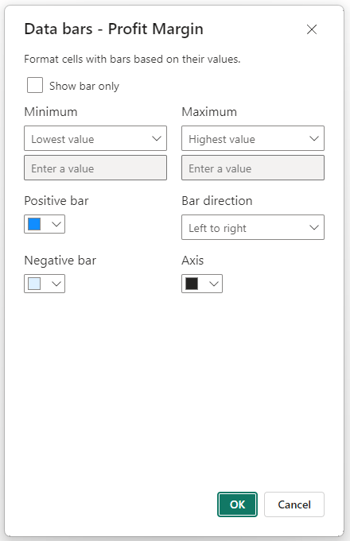
Imagem do autor
Veja como as barras ficam em uma tabela:
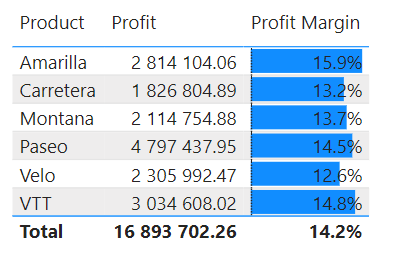
Imagem do autor
Ícones
Os conjuntos de ícones são aplicados do mesmo jeito que fizemos com o estilo por regras acima, mas você pode adicionar símbolos ou ícones ao lado dos pontos de dados com base nas regras definidas.
Por exemplo, dá para usar setas para cima ou para baixo para indicar tendências de desempenho ou, como no exemplo abaixo, formas para indicar se determinadas metas foram atingidas.
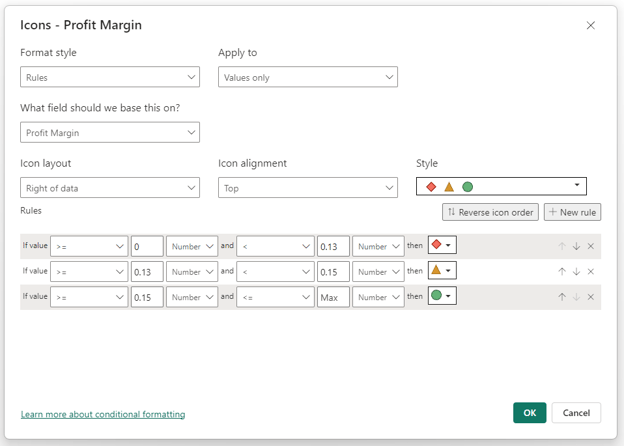
Imagem do autor
Veja como as regras de ícones acima aparecem na nossa tabela:
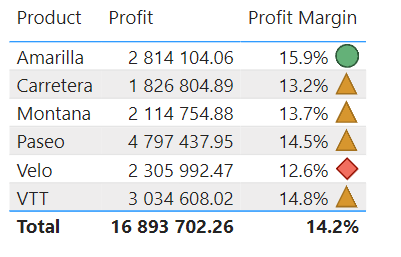
Imagem do autor
URLs da web
Embora não seja um estilo visual em si, esse tipo de formatação condicional permite adicionar hiperlinks às suas tabelas com base na URL presente em outro campo. Isso é útil para criar experiências de navegação detalhada (drill-through) ou para linkar a recursos externos com mais contexto.
Formatação condicional no Power BI baseada em medidas DAX
Como vimos na seção anterior, aplicar formatação condicional por regras aos seus gráficos é rápido e fácil pelo menu de formatação do Power BI.
Mas e quando você tem vários visuais parecidos, como cartões, exibindo métricas diferentes?
Você teria que repetir o processo para aplicar regras vermelho-amarelo-verde em cada cartão do relatório. É um processo cansativo e bem manual. Pior: e se você só precisar mudar o valor a partir do qual a cor da fonte de cada cartão fica amarela?
Em vez disso, crie medidas DAX para definir as condições de aplicação das cores. Assim, basta alterar uma única medida DAX e todos os visuais que a usam para formatação condicional serão atualizados automaticamente.
Vamos ver um exemplo simples usando a função SWITCH. Se você não conhece a função ou como ela funciona, confira nosso tutorial completo sobre SWITCH.
Primeiro, criamos uma medida que atribui cores com base na diferença entre nossa margem de lucro e a meta.
Profit Margin vs Target Color =
VAR Diff = [Profit Margin] - [Profit Margin Target]
RETURN
SWITCH (
TRUE(),
Diff > 0, "Green",
Diff < 0, "Red",
"Black" )Depois de criar um gráfico de barras mostrando margem de lucro por produto, vá ao painel de formatação do visual. Em “Columns”, selecione o ícone “fx” para adicionar formatação condicional às cores das barras.
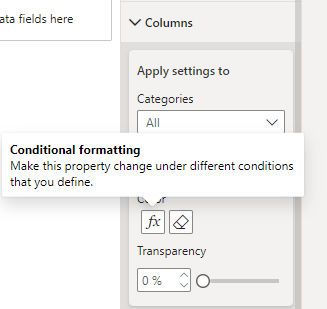
Imagem do autor
Assim como nas opções de cor de fundo e de fonte, você pode escolher entre gradiente, regras ou valor de campo. Neste exemplo, escolhemos valor de campo e adicionamos nossa nova medida.
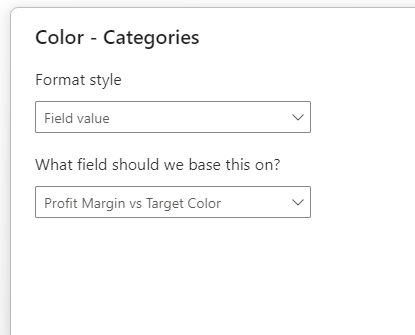
Imagem do autor
Agora, as cores das colunas no gráfico de barras vão mudar conforme a meta de margem de lucro seja atingida ou não.
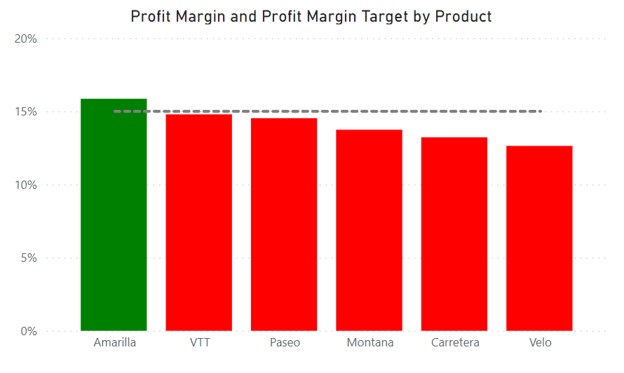
Imagem do autor
Formatação condicional avançada baseada na seleção do usuário
Começando com um gráfico de barras que mostra as vendas totais por mês, queremos destacar os meses de melhor desempenho para que se destaquem aos olhos do usuário. Primeiro, vamos aplicar uma formatação condicional básica com base nos três meses com mais vendas. Depois, usamos uma técnica avançada para deixar a formatação mais dinâmica.
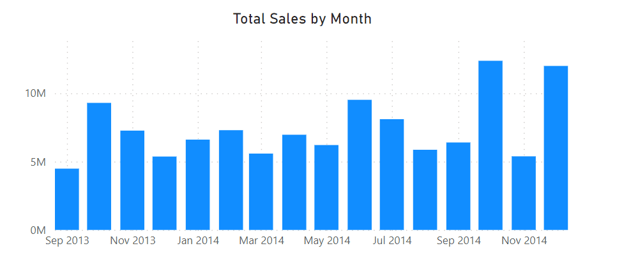
Imagem do autor
Top 3 meses de vendas
No primeiro exemplo, criamos uma medida que ranqueia as vendas mensais totais e destaca as 3 maiores em verde, enquanto as demais barras ficam em cinza.
Top 3 Monthly Sales =
VAR Ranking = RANKX ( ALL(Financials[Date]), [Total Sales], [Total Sales], DESC )
VAR Top3 = IF ( Ranking <= 3, "Green", "Gray" )
RETURN Top3Para melhorar a legibilidade das barras destacadas, também criamos uma medida para a cor da fonte dos rótulos de dados. Neste caso, as três barras verdes terão fonte preta, enquanto as demais terão fonte branca, basicamente ocultando esses rótulos no gráfico.
Top 3 Monthly Sales Data Label =
IF ( [Top 3 Monthly Sales] = "Green", "Black", "White" )Abaixo está o resultado dessa formatação, que já fica bem mais impactante:
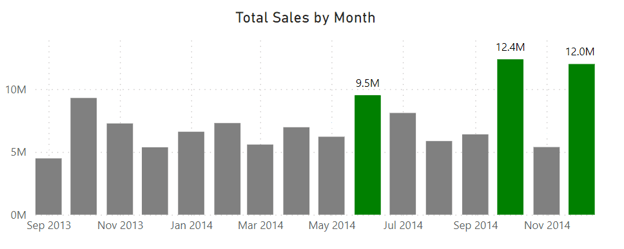
Imagem do autor
Top N meses de vendas com base na seleção do usuário
No segundo exemplo, elevamos a formatação condicional permitindo que o usuário escolha quantos meses deseja destacar no gráfico de barras.
Podemos fazer isso usando parâmetros baseados em um intervalo numérico. Vá até a guia “Modeling” na faixa de opções, selecione “New parameter” e depois “Numeric range” no menu suspenso.
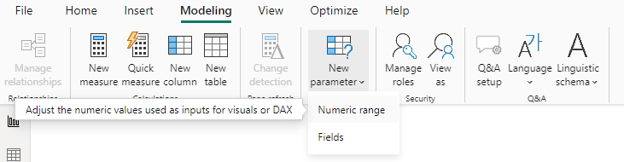
Imagem do autor
A caixa de diálogo de parâmetros pede um nome para o parâmetro e os valores mínimo, máximo e o incremento desejado. Neste exemplo, definimos 5 como máximo.
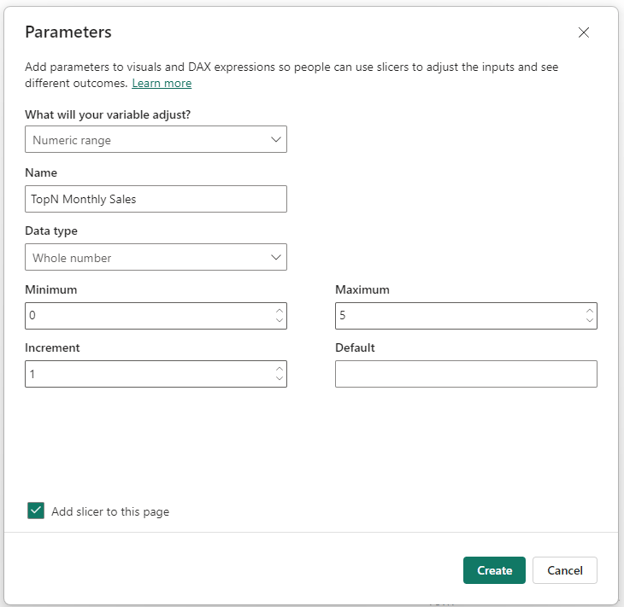
Imagem do autor
Ao criar o parâmetro, uma nova tabela é adicionada ao nosso modelo de dados.
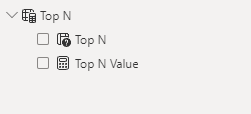
Imagem do autor
Agora, ajustamos nossa medida para usar a medida “Top N Value” dessa nova tabela “Top N”.
Top N Monthly Sales =
VAR Ranking = RANKX ( ALL(Financials[Date]), [Total Sales], [Total Sales], DESC )
VAR _TopN = IF ( Ranking <= 'Top N'[Top N Value], "Green", "Grey" )
RETURN _TopNTambém ajustamos a medida da cor da fonte do rótulo de dados para que mude dinamicamente conforme o número de colunas destacadas.
Top N Monthly Sales Data Label =
IF ( [Top N Monthly Sales] = "Green", "Black", "White" )O resultado é um gráfico de barras com formatação dinâmica que o usuário pode ajustar conforme necessário:
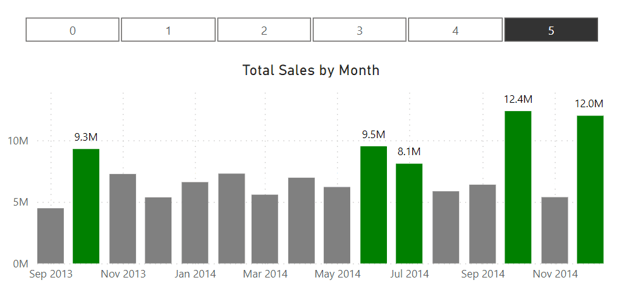
Imagem do autor
Dicas para aplicar formatação condicional no Power BI
1. Comece com um objetivo claro
Entenda o que você quer alcançar com a formatação condicional. Por exemplo, se a ideia é destacar outliers específicos, conjuntos de ícones talvez não sejam a melhor escolha. Ter um objetivo claro para o relatório vai orientar suas escolhas de formatação.
2. Use cores com propósito
Escolha cores intuitivas ou significativas para quem vai usar o relatório (por exemplo, vermelho para queda, verde para aumento) para que seus visuais sejam entendidos na hora.
Considere também se parte dos seus usuários pode ter daltonismo e melhore a acessibilidade usando paletas distinguíveis por todos.
3. Simplifique sua paleta
Use uma paleta simples e consistente para não sobrecarregar o público. Cores demais distraem e podem reduzir o impacto do dashboard.
Reserve cores fortes ou contrastantes para os pontos de dados mais importantes que você quer destacar.
4. Teste com frequência
Revise e teste o relatório regularmente com usuários finais para garantir que a formatação condicional esteja clara, intuitiva e agregando valor. O feedback dos usuários ajuda muito a garantir que a formatação seja fácil de entender.
Também fique de olho na performance dos relatórios do Power BI, especialmente se você usar expressões DAX complexas para formatação condicional, pois elas podem impactar o tempo de carregamento.
5. Itere e melhore
Formatação condicional no Power BI não é algo para configurar e esquecer. À medida que os dados mudam ou você recebe feedback dos usuários, esteja pronto para iterar e aprimorar suas escolhas de formatação para manter os relatórios úteis e alinhados aos objetivos.
Evite o maior erro na formatação condicional do Power BI
Excesso de formatação condicional.
Encontre um equilíbrio entre destacar o que importa e sobrecarregar o relatório com tantas cores que elas perdem o sentido.
Seja seletivo no que vai destacar. Muita formatação condicional pode deixar o relatório poluído e difícil de ler. Foque nas métricas e nos insights que orientam decisões e se conectam ao objetivo do relatório ou dashboard.
Use ícones e barras de dados para dar contexto ou simplificar o entendimento dos dados sem precisar adicionar mais colunas, gráficos ou textos. Setas podem indicar tendências, enquanto barras de dados oferecem uma visão comparativa rápida de uma coluna na tabela.
Conclusão
Com a formatação condicional no Power BI, você cria relatórios chamativos — mas aplique com cuidado e com um objetivo claro.
Apresentamos várias formas de aplicar formatação condicional, do básico ao avançado. Seguindo nossas dicas, você consegue criar relatórios atraentes e fáceis de entender e interpretar.
Confira nosso curso de visualização de dados no Power BI para aprender mais sobre como visualizar e apresentar seus insights com eficiência.
FAQs
Você pode copiar regras de formatação condicional no Power BI?
Sim. Selecione o visual com a formatação condicional que você quer copiar. Depois, clique no ícone Format Painter na guia Home e clique no visual em que deseja aplicar a mesma formatação condicional.
O que fazer se a formatação condicional não funcionar?
Se a formatação condicional não estiver funcionando, pode haver várias causas, como problemas nos dados, regras configuradas incorretamente ou incompatibilidades. Para diagnosticar, verifique os tipos de dados, as medidas DAX e as regras de formatação condicional (incluindo a ordem das regras).
É possível usar ícones personalizados na formatação condicional?
O Power BI oferece alguns estilos de ícones padrão para usar na formatação condicional, mas você também pode adicionar ícones personalizados importando-os para o Power BI como um tema e selecionando-os na janela de formatação condicional para conjuntos de ícones.


%22%3E%0A%20%20%20%20%20%20%20%20%3Crect%20fill%3D%22%23EFEBE4%22%20height%3D%22180%22%20width%3D%22336%22%20%2F%3E%0A%20%20%20%20%20%20%20%20%3Crect%0A%20%20%20%20%20%20%20%20%20%20fill%3D%22%23FF931E%22%0A%20%20%20%20%20%20%20%20%20%20height%3D%22106.6%22%0A%20%20%20%20%20%20%20%20%20%20transform%3D%22rotate(-30%20-208.588%20220.18)%22%0A%20%20%20%20%20%20%20%20%20%20width%3D%22456.125%22%0A%20%20%20%20%20%20%20%20%20%20x%3D%22-208.588%22%0A%20%20%20%20%20%20%20%20%20%20y%3D%22220.18%22%0A%20%20%20%20%20%20%20%20%2F%3E%0A%20%20%20%20%20%20%20%20%3Crect%0A%20%20%20%20%20%20%20%20%20%20fill%3D%22%23F7F3EB%22%0A%20%20%20%20%20%20%20%20%20%20height%3D%2235.875%22%0A%20%20%20%20%20%20%20%20%20%20transform%3D%22rotate(-30%20-208.588%20220.18)%22%0A%20%20%20%20%20%20%20%20%20%20width%3D%22347.576%22%0A%20%20%20%20%20%20%20%20%20%20x%3D%22-208.588%22%0A%20%20%20%20%20%20%20%20%20%20y%3D%22220.18%22%0A%20%20%20%20%20%20%20%20%2F%3E%0A%20%20%20%20%20%20%20%20%3Crect%0A%20%20%20%20%20%20%20%20%20%20fill%3D%22%23000820%22%0A%20%20%20%20%20%20%20%20%20%20height%3D%2235.875%22%0A%20%20%20%20%20%20%20%20%20%20transform%3D%22rotate(-30%20-226.525%20189.111)%22%0A%20%20%20%20%20%20%20%20%20%20width%3D%22347.576%22%0A%20%20%20%20%20%20%20%20%20%20x%3D%22-226.525%22%0A%20%20%20%20%20%20%20%20%20%20y%3D%22189.111%22%0A%20%20%20%20%20%20%20%20%2F%3E%0A%20%20%20%20%20%20%20%20%3Crect%0A%20%20%20%20%20%20%20%20%20%20fill%3D%22%23000820%22%0A%20%20%20%20%20%20%20%20%20%20height%3D%22106.6%22%0A%20%20%20%20%20%20%20%20%20%20transform%3D%22rotate(-30%2085.5879%20256.055)%22%0A%20%20%20%20%20%20%20%20%20%20width%3D%22456.125%22%0A%20%20%20%20%20%20%20%20%20%20x%3D%2285.5879%22%0A%20%20%20%20%20%20%20%20%20%20y%3D%22256.055%22%0A%20%20%20%20%20%20%20%20%2F%3E%0A%20%20%20%20%20%20%20%20%3Crect%0A%20%20%20%20%20%20%20%20%20%20fill%3D%22%23D87300%22%0A%20%20%20%20%20%20%20%20%20%20height%3D%2235.875%22%0A%20%20%20%20%20%20%20%20%20%20transform%3D%22rotate(-30%2085.5879%20256.055)%22%0A%20%20%20%20%20%20%20%20%20%20width%3D%22184.5%22%0A%20%20%20%20%20%20%20%20%20%20x%3D%2285.5879%22%0A%20%20%20%20%20%20%20%20%20%20y%3D%22256.055%22%0A%20%20%20%20%20%20%20%20%2F%3E%0A%20%20%20%20%20%20%20%20%3Crect%0A%20%20%20%20%20%20%20%20%20%20fill%3D%22%23FF931E%22%0A%20%20%20%20%20%20%20%20%20%20height%3D%2235.875%22%0A%20%20%20%20%20%20%20%20%20%20transform%3D%22rotate(-30%20227.432%20132.736)%22%0A%20%20%20%20%20%20%20%20%20%20width%3D%22271.625%22%0A%20%20%20%20%20%20%20%20%20%20x%3D%22227.432%22%0A%20%20%20%20%20%20%20%20%20%20y%3D%22132.736%22%0A%20%20%20%20%20%20%20%20%2F%3E%0A%20%20%20%20%20%20%3C%2Fg%3E%0A%20%20%20%20%20%20%3Cdefs%3E%0A%20%20%20%20%20%20%20%20%3CclipPath%20id%3D%22clip%22%3E%0A%20%20%20%20%20%20%20%20%20%20%3Crect%20fill%3D%22white%22%20height%3D%22180%22%20width%3D%22336%22%20%2F%3E%0A%20%20%20%20%20%20%20%20%3C%2FclipPath%3E%0A%20%20%20%20%20%20%3C%2Fdefs%3E%0A%20%20%20%20%3C%2Fsvg%3E)
%22%3E%0A%20%20%20%20%20%20%20%20%3Crect%20fill%3D%22%2305192D%22%20height%3D%22180%22%20width%3D%22336%22%20%2F%3E%0A%20%20%20%20%20%20%20%20%3Crect%0A%20%20%20%20%20%20%20%20%20%20fill%3D%22%23B08EFF%22%0A%20%20%20%20%20%20%20%20%20%20height%3D%22106.6%22%0A%20%20%20%20%20%20%20%20%20%20transform%3D%22rotate(-30%20-208.588%20220.18)%22%0A%20%20%20%20%20%20%20%20%20%20width%3D%22456.125%22%0A%20%20%20%20%20%20%20%20%20%20x%3D%22-208.588%22%0A%20%20%20%20%20%20%20%20%20%20y%3D%22220.18%22%0A%20%20%20%20%20%20%20%20%2F%3E%0A%20%20%20%20%20%20%20%20%3Crect%0A%20%20%20%20%20%20%20%20%20%20fill%3D%22%237933FF%22%0A%20%20%20%20%20%20%20%20%20%20height%3D%2235.875%22%0A%20%20%20%20%20%20%20%20%20%20transform%3D%22rotate(-30%20-208.588%20220.18)%22%0A%20%20%20%20%20%20%20%20%20%20width%3D%22347.576%22%0A%20%20%20%20%20%20%20%20%20%20x%3D%22-208.588%22%0A%20%20%20%20%20%20%20%20%20%20y%3D%22220.18%22%0A%20%20%20%20%20%20%20%20%2F%3E%0A%20%20%20%20%20%20%20%20%3Crect%0A%20%20%20%20%20%20%20%20%20%20fill%3D%22%2372E5FE%22%0A%20%20%20%20%20%20%20%20%20%20height%3D%2235.875%22%0A%20%20%20%20%20%20%20%20%20%20transform%3D%22rotate(-30%20-226.525%20189.111)%22%0A%20%20%20%20%20%20%20%20%20%20width%3D%22347.576%22%0A%20%20%20%20%20%20%20%20%20%20x%3D%22-226.525%22%0A%20%20%20%20%20%20%20%20%20%20y%3D%22189.111%22%0A%20%20%20%20%20%20%20%20%2F%3E%0A%20%20%20%20%20%20%20%20%3Crect%0A%20%20%20%20%20%20%20%20%20%20fill%3D%22%235EB1FF%22%0A%20%20%20%20%20%20%20%20%20%20height%3D%22106.6%22%0A%20%20%20%20%20%20%20%20%20%20transform%3D%22rotate(-30%2085.5879%20256.055)%22%0A%20%20%20%20%20%20%20%20%20%20width%3D%22456.125%22%0A%20%20%20%20%20%20%20%20%20%20x%3D%2285.5879%22%0A%20%20%20%20%20%20%20%20%20%20y%3D%22256.055%22%0A%20%20%20%20%20%20%20%20%2F%3E%0A%20%20%20%20%20%20%20%20%3Crect%0A%20%20%20%20%20%20%20%20%20%20fill%3D%22%23B08EFF%22%0A%20%20%20%20%20%20%20%20%20%20height%3D%2235.875%22%0A%20%20%20%20%20%20%20%20%20%20transform%3D%22rotate(-30%2085.5879%20256.055)%22%0A%20%20%20%20%20%20%20%20%20%20width%3D%22184.5%22%0A%20%20%20%20%20%20%20%20%20%20x%3D%2285.5879%22%0A%20%20%20%20%20%20%20%20%20%20y%3D%22256.055%22%0A%20%20%20%20%20%20%20%20%2F%3E%0A%20%20%20%20%20%20%20%20%3Crect%0A%20%20%20%20%20%20%20%20%20%20fill%3D%22%2372E5FE%22%0A%20%20%20%20%20%20%20%20%20%20height%3D%2235.875%22%0A%20%20%20%20%20%20%20%20%20%20transform%3D%22rotate(-30%20227.432%20132.736)%22%0A%20%20%20%20%20%20%20%20%20%20width%3D%22271.625%22%0A%20%20%20%20%20%20%20%20%20%20x%3D%22227.432%22%0A%20%20%20%20%20%20%20%20%20%20y%3D%22132.736%22%0A%20%20%20%20%20%20%20%20%2F%3E%0A%20%20%20%20%20%20%3C%2Fg%3E%0A%20%20%20%20%20%20%3Cdefs%3E%0A%20%20%20%20%20%20%20%20%3CclipPath%20id%3D%22clip%22%3E%0A%20%20%20%20%20%20%20%20%20%20%3Crect%20fill%3D%22white%22%20height%3D%22180%22%20width%3D%22336%22%20%2F%3E%0A%20%20%20%20%20%20%20%20%3C%2FclipPath%3E%0A%20%20%20%20%20%20%3C%2Fdefs%3E%0A%20%20%20%20%3C%2Fsvg%3E)

%22%3E%0A%20%20%20%20%20%20%20%20%3Crect%20fill%3D%22%23F7F3EB%22%20height%3D%22180%22%20width%3D%22336%22%20%2F%3E%0A%20%20%20%20%20%20%20%20%3Crect%0A%20%20%20%20%20%20%20%20%20%20fill%3D%22%23000820%22%0A%20%20%20%20%20%20%20%20%20%20height%3D%22106.6%22%0A%20%20%20%20%20%20%20%20%20%20transform%3D%22rotate(-30%20-208.588%20220.18)%22%0A%20%20%20%20%20%20%20%20%20%20width%3D%22456.125%22%0A%20%20%20%20%20%20%20%20%20%20x%3D%22-208.588%22%0A%20%20%20%20%20%20%20%20%20%20y%3D%22220.18%22%0A%20%20%20%20%20%20%20%20%2F%3E%0A%20%20%20%20%20%20%20%20%3Crect%0A%20%20%20%20%20%20%20%20%20%20fill%3D%22%2300C74E%22%0A%20%20%20%20%20%20%20%20%20%20height%3D%2235.875%22%0A%20%20%20%20%20%20%20%20%20%20transform%3D%22rotate(-30%20-208.588%20220.18)%22%0A%20%20%20%20%20%20%20%20%20%20width%3D%22347.576%22%0A%20%20%20%20%20%20%20%20%20%20x%3D%22-208.588%22%0A%20%20%20%20%20%20%20%20%20%20y%3D%22220.18%22%0A%20%20%20%20%20%20%20%20%2F%3E%0A%20%20%20%20%20%20%20%20%3Crect%0A%20%20%20%20%20%20%20%20%20%20fill%3D%22%23FF931E%22%0A%20%20%20%20%20%20%20%20%20%20height%3D%2235.875%22%0A%20%20%20%20%20%20%20%20%20%20transform%3D%22rotate(-30%20-226.525%20189.111)%22%0A%20%20%20%20%20%20%20%20%20%20width%3D%22347.576%22%0A%20%20%20%20%20%20%20%20%20%20x%3D%22-226.525%22%0A%20%20%20%20%20%20%20%20%20%20y%3D%22189.111%22%0A%20%20%20%20%20%20%20%20%2F%3E%0A%20%20%20%20%20%20%20%20%3Crect%0A%20%20%20%20%20%20%20%20%20%20fill%3D%22%23D87300%22%0A%20%20%20%20%20%20%20%20%20%20height%3D%22106.6%22%0A%20%20%20%20%20%20%20%20%20%20transform%3D%22rotate(-30%2085.5879%20256.055)%22%0A%20%20%20%20%20%20%20%20%20%20width%3D%22456.125%22%0A%20%20%20%20%20%20%20%20%20%20x%3D%2285.5879%22%0A%20%20%20%20%20%20%20%20%20%20y%3D%22256.055%22%0A%20%20%20%20%20%20%20%20%2F%3E%0A%20%20%20%20%20%20%20%20%3Crect%0A%20%20%20%20%20%20%20%20%20%20fill%3D%22%23000820%22%0A%20%20%20%20%20%20%20%20%20%20height%3D%2235.875%22%0A%20%20%20%20%20%20%20%20%20%20transform%3D%22rotate(-30%2085.5879%20256.055)%22%0A%20%20%20%20%20%20%20%20%20%20width%3D%22184.5%22%0A%20%20%20%20%20%20%20%20%20%20x%3D%2285.5879%22%0A%20%20%20%20%20%20%20%20%20%20y%3D%22256.055%22%0A%20%20%20%20%20%20%20%20%2F%3E%0A%20%20%20%20%20%20%20%20%3Crect%0A%20%20%20%20%20%20%20%20%20%20fill%3D%22%2300C74E%22%0A%20%20%20%20%20%20%20%20%20%20height%3D%2235.875%22%0A%20%20%20%20%20%20%20%20%20%20transform%3D%22rotate(-30%20227.432%20132.736)%22%0A%20%20%20%20%20%20%20%20%20%20width%3D%22271.625%22%0A%20%20%20%20%20%20%20%20%20%20x%3D%22227.432%22%0A%20%20%20%20%20%20%20%20%20%20y%3D%22132.736%22%0A%20%20%20%20%20%20%20%20%2F%3E%0A%20%20%20%20%20%20%3C%2Fg%3E%0A%20%20%20%20%20%20%3Cdefs%3E%0A%20%20%20%20%20%20%20%20%3CclipPath%20id%3D%22clip%22%3E%0A%20%20%20%20%20%20%20%20%20%20%3Crect%20fill%3D%22white%22%20height%3D%22180%22%20width%3D%22336%22%20%2F%3E%0A%20%20%20%20%20%20%20%20%3C%2FclipPath%3E%0A%20%20%20%20%20%20%3C%2Fdefs%3E%0A%20%20%20%20%3C%2Fsvg%3E)

%22%3E%0A%20%20%20%20%20%20%20%20%3Crect%20fill%3D%22%2372E5FE%22%20height%3D%22180%22%20width%3D%22336%22%20%2F%3E%0A%20%20%20%20%20%20%20%20%3Crect%0A%20%20%20%20%20%20%20%20%20%20fill%3D%22%237933FF%22%0A%20%20%20%20%20%20%20%20%20%20height%3D%22106.6%22%0A%20%20%20%20%20%20%20%20%20%20transform%3D%22rotate(-30%20-208.588%20220.18)%22%0A%20%20%20%20%20%20%20%20%20%20width%3D%22456.125%22%0A%20%20%20%20%20%20%20%20%20%20x%3D%22-208.588%22%0A%20%20%20%20%20%20%20%20%20%20y%3D%22220.18%22%0A%20%20%20%20%20%20%20%20%2F%3E%0A%20%20%20%20%20%20%20%20%3Crect%0A%20%20%20%20%20%20%20%20%20%20fill%3D%22%235EB1FF%22%0A%20%20%20%20%20%20%20%20%20%20height%3D%2235.875%22%0A%20%20%20%20%20%20%20%20%20%20transform%3D%22rotate(-30%20-208.588%20220.18)%22%0A%20%20%20%20%20%20%20%20%20%20width%3D%22347.576%22%0A%20%20%20%20%20%20%20%20%20%20x%3D%22-208.588%22%0A%20%20%20%20%20%20%20%20%20%20y%3D%22220.18%22%0A%20%20%20%20%20%20%20%20%2F%3E%0A%20%20%20%20%20%20%20%20%3Crect%0A%20%20%20%20%20%20%20%20%20%20fill%3D%22%23000820%22%0A%20%20%20%20%20%20%20%20%20%20height%3D%2235.875%22%0A%20%20%20%20%20%20%20%20%20%20transform%3D%22rotate(-30%20-226.525%20189.111)%22%0A%20%20%20%20%20%20%20%20%20%20width%3D%22347.576%22%0A%20%20%20%20%20%20%20%20%20%20x%3D%22-226.525%22%0A%20%20%20%20%20%20%20%20%20%20y%3D%22189.111%22%0A%20%20%20%20%20%20%20%20%2F%3E%0A%20%20%20%20%20%20%20%20%3Crect%0A%20%20%20%20%20%20%20%20%20%20fill%3D%22%237933FF%22%0A%20%20%20%20%20%20%20%20%20%20height%3D%22106.6%22%0A%20%20%20%20%20%20%20%20%20%20transform%3D%22rotate(-30%2085.5879%20256.055)%22%0A%20%20%20%20%20%20%20%20%20%20width%3D%22456.125%22%0A%20%20%20%20%20%20%20%20%20%20x%3D%2285.5879%22%0A%20%20%20%20%20%20%20%20%20%20y%3D%22256.055%22%0A%20%20%20%20%20%20%20%20%2F%3E%0A%20%20%20%20%20%20%20%20%3Crect%0A%20%20%20%20%20%20%20%20%20%20fill%3D%22%235EB1FF%22%0A%20%20%20%20%20%20%20%20%20%20height%3D%2235.875%22%0A%20%20%20%20%20%20%20%20%20%20transform%3D%22rotate(-30%2085.5879%20256.055)%22%0A%20%20%20%20%20%20%20%20%20%20width%3D%22184.5%22%0A%20%20%20%20%20%20%20%20%20%20x%3D%2285.5879%22%0A%20%20%20%20%20%20%20%20%20%20y%3D%22256.055%22%0A%20%20%20%20%20%20%20%20%2F%3E%0A%20%20%20%20%20%20%20%20%3Crect%0A%20%20%20%20%20%20%20%20%20%20fill%3D%22%23000820%22%0A%20%20%20%20%20%20%20%20%20%20height%3D%2235.875%22%0A%20%20%20%20%20%20%20%20%20%20transform%3D%22rotate(-30%20227.432%20132.736)%22%0A%20%20%20%20%20%20%20%20%20%20width%3D%22271.625%22%0A%20%20%20%20%20%20%20%20%20%20x%3D%22227.432%22%0A%20%20%20%20%20%20%20%20%20%20y%3D%22132.736%22%0A%20%20%20%20%20%20%20%20%2F%3E%0A%20%20%20%20%20%20%3C%2Fg%3E%0A%20%20%20%20%20%20%3Cdefs%3E%0A%20%20%20%20%20%20%20%20%3CclipPath%20id%3D%22clip%22%3E%0A%20%20%20%20%20%20%20%20%20%20%3Crect%20fill%3D%22white%22%20height%3D%22180%22%20width%3D%22336%22%20%2F%3E%0A%20%20%20%20%20%20%20%20%3C%2FclipPath%3E%0A%20%20%20%20%20%20%3C%2Fdefs%3E%0A%20%20%20%20%3C%2Fsvg%3E)
%22%3E%0A%20%20%20%20%20%20%20%20%3Crect%20fill%3D%22%23EFEBE4%22%20height%3D%22180%22%20width%3D%22336%22%20%2F%3E%0A%20%20%20%20%20%20%20%20%3Crect%0A%20%20%20%20%20%20%20%20%20%20fill%3D%22%2372E5FE%22%0A%20%20%20%20%20%20%20%20%20%20height%3D%22106.6%22%0A%20%20%20%20%20%20%20%20%20%20transform%3D%22rotate(-30%20-208.588%20220.18)%22%0A%20%20%20%20%20%20%20%20%20%20width%3D%22456.125%22%0A%20%20%20%20%20%20%20%20%20%20x%3D%22-208.588%22%0A%20%20%20%20%20%20%20%20%20%20y%3D%22220.18%22%0A%20%20%20%20%20%20%20%20%2F%3E%0A%20%20%20%20%20%20%20%20%3Crect%0A%20%20%20%20%20%20%20%20%20%20fill%3D%22%23000820%22%0A%20%20%20%20%20%20%20%20%20%20height%3D%2235.875%22%0A%20%20%20%20%20%20%20%20%20%20transform%3D%22rotate(-30%20-208.588%20220.18)%22%0A%20%20%20%20%20%20%20%20%20%20width%3D%22347.576%22%0A%20%20%20%20%20%20%20%20%20%20x%3D%22-208.588%22%0A%20%20%20%20%20%20%20%20%20%20y%3D%22220.18%22%0A%20%20%20%20%20%20%20%20%2F%3E%0A%20%20%20%20%20%20%20%20%3Crect%0A%20%20%20%20%20%20%20%20%20%20fill%3D%22%235EB1FF%22%0A%20%20%20%20%20%20%20%20%20%20height%3D%2235.875%22%0A%20%20%20%20%20%20%20%20%20%20transform%3D%22rotate(-30%20-226.525%20189.111)%22%0A%20%20%20%20%20%20%20%20%20%20width%3D%22347.576%22%0A%20%20%20%20%20%20%20%20%20%20x%3D%22-226.525%22%0A%20%20%20%20%20%20%20%20%20%20y%3D%22189.111%22%0A%20%20%20%20%20%20%20%20%2F%3E%0A%20%20%20%20%20%20%20%20%3Crect%0A%20%20%20%20%20%20%20%20%20%20fill%3D%22%23000820%22%0A%20%20%20%20%20%20%20%20%20%20height%3D%22106.6%22%0A%20%20%20%20%20%20%20%20%20%20transform%3D%22rotate(-30%2085.5879%20256.055)%22%0A%20%20%20%20%20%20%20%20%20%20width%3D%22456.125%22%0A%20%20%20%20%20%20%20%20%20%20x%3D%2285.5879%22%0A%20%20%20%20%20%20%20%20%20%20y%3D%22256.055%22%0A%20%20%20%20%20%20%20%20%2F%3E%0A%20%20%20%20%20%20%20%20%3Crect%0A%20%20%20%20%20%20%20%20%20%20fill%3D%22%23D87300%22%0A%20%20%20%20%20%20%20%20%20%20height%3D%2235.875%22%0A%20%20%20%20%20%20%20%20%20%20transform%3D%22rotate(-30%2085.5879%20256.055)%22%0A%20%20%20%20%20%20%20%20%20%20width%3D%22184.5%22%0A%20%20%20%20%20%20%20%20%20%20x%3D%2285.5879%22%0A%20%20%20%20%20%20%20%20%20%20y%3D%22256.055%22%0A%20%20%20%20%20%20%20%20%2F%3E%0A%20%20%20%20%20%20%20%20%3Crect%0A%20%20%20%20%20%20%20%20%20%20fill%3D%22%235646A5%22%0A%20%20%20%20%20%20%20%20%20%20height%3D%2235.875%22%0A%20%20%20%20%20%20%20%20%20%20transform%3D%22rotate(-30%20227.432%20132.736)%22%0A%20%20%20%20%20%20%20%20%20%20width%3D%22271.625%22%0A%20%20%20%20%20%20%20%20%20%20x%3D%22227.432%22%0A%20%20%20%20%20%20%20%20%20%20y%3D%22132.736%22%0A%20%20%20%20%20%20%20%20%2F%3E%0A%20%20%20%20%20%20%3C%2Fg%3E%0A%20%20%20%20%20%20%3Cdefs%3E%0A%20%20%20%20%20%20%20%20%3CclipPath%20id%3D%22clip%22%3E%0A%20%20%20%20%20%20%20%20%20%20%3Crect%20fill%3D%22white%22%20height%3D%22180%22%20width%3D%22336%22%20%2F%3E%0A%20%20%20%20%20%20%20%20%3C%2FclipPath%3E%0A%20%20%20%20%20%20%3C%2Fdefs%3E%0A%20%20%20%20%3C%2Fsvg%3E)

A formatação condicional valoriza suas visualizações e ajuda a chamar a atenção para métricas críticas ou alertas, facilitando a análise e a compreensão dos dados de relance.
Este tutorial explora a formatação condicional do básico ao avançado. Além disso, descubra os maiores erros ao aplicar formatação condicional no Power BI e como evitá-los nos seus relatórios.
Seguir nossa trilha de aprendizado Data Analyst in Power BI é um caminho certeiro para aprender tudo o que você precisa para se certificar e conquistar uma vaga.
Não esqueça de baixar nossa cola de Power BI e mantê-la por perto enquanto você aprofunda seus conhecimentos em Power BI e formatação condicional.
DataCamp Power BI Cheat Sheet
Entendendo a formatação condicional no Power BI
No Power BI, você pode aplicar formatação condicional de várias maneiras, como formatar dinamicamente elementos individuais nos visuais ou alterar a cor da fonte de rótulos de dados e títulos de gráficos.
O Power BI oferece uma forma simples de aplicar formatação condicional básica para mudar a cor de fundo e da fonte de células em uma tabela ou matriz. Você também pode adicionar barras de dados (que preenchem a célula com uma barra proporcional ao valor) e ícones (como setas ou formas) com base nos valores das células de uma tabela ou matriz.
As condições de formatação podem ser simples (por exemplo, valores acima ou abaixo de um limite) ou complexas, envolvendo expressões DAX com regras de formatação bem específicas.
O Power BI avalia cada ponto de dados em relação às condições definidas e aplica os estilos automaticamente sempre que os dados de base mudarem.