
Kursus
Pengantar Power BI
4 jam
827.3K
Pemformatan bersyarat meningkatkan visualisasi Anda dan memungkinkan Anda menyorot metrik penting atau penanda masalah, sehingga analisis dan pemahaman data menjadi lebih mudah sekilas.
Tutorial ini akan membahas pemformatan bersyarat dari penggunaan dasar hingga lanjutan. Selain itu, temukan jebakan terbesar saat menerapkan pemformatan bersyarat di Power BI dan cara menghindarinya dalam laporan Anda.
Mengikuti jalur karier Data Analyst in Power BI kami adalah cara pasti untuk mempelajari semua yang perlu Anda ketahui agar tersertifikasi dan mendapatkan pekerjaan.
Jangan lupa unduh lembar contekan Power BI kami dan simpan sebagai pegangan saat Anda mempelajari lebih lanjut tentang Power BI dan pemformatan bersyarat.
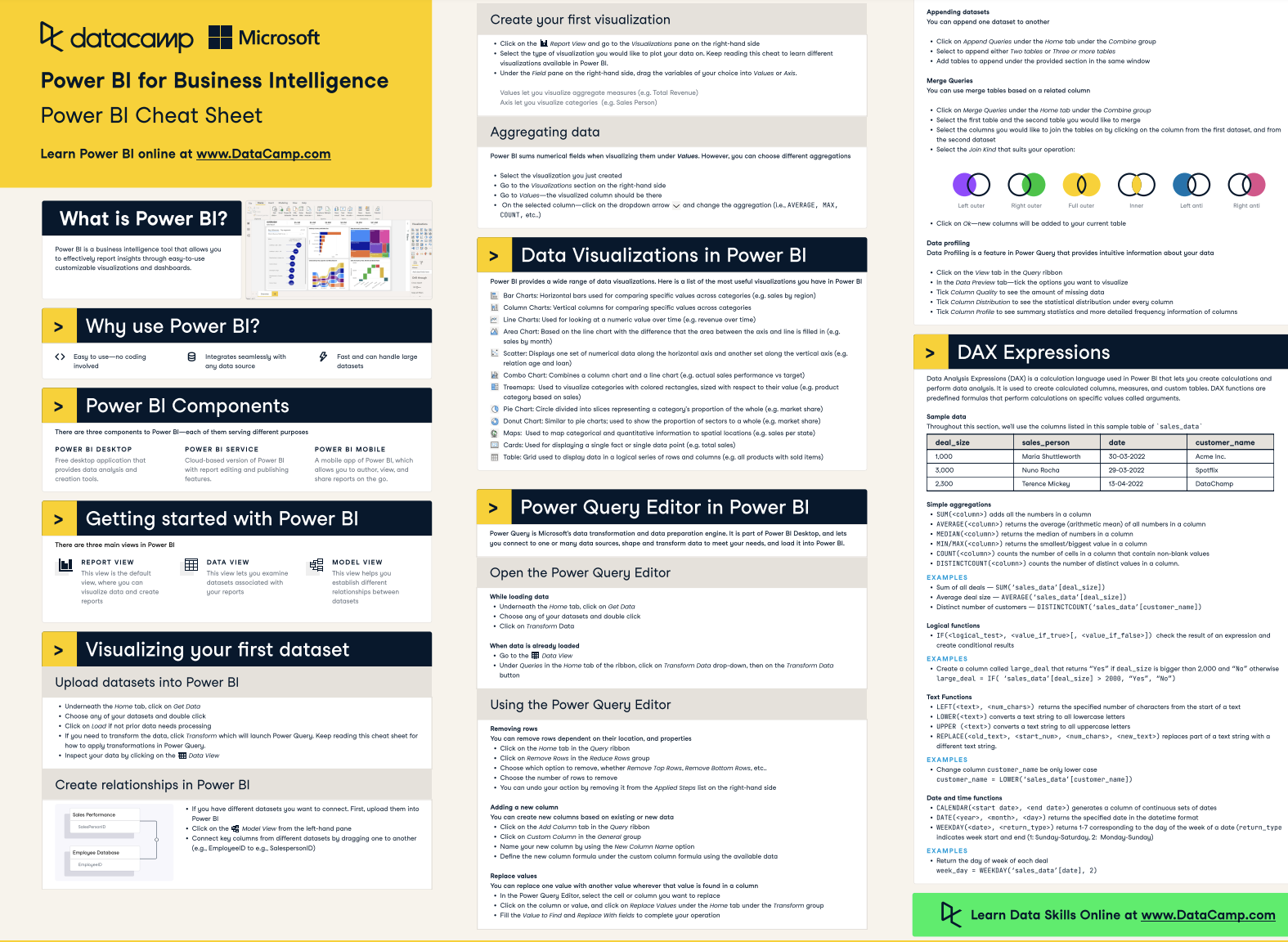
Lembar Contekan Power BI DataCamp
Di Power BI, Anda dapat menerapkan pemformatan bersyarat dengan berbagai cara, seperti memformat dinamis elemen individual dalam visual atau mengubah warna font label data dan judul bagan.
Power BI menyediakan cara mudah untuk menerapkan pemformatan bersyarat dasar guna mengubah warna latar dan warna font sel dalam tabel atau matriks. Anda juga dapat menambahkan bilah data (yang mengisi sel dengan bilah yang proporsional dengan nilai yang diwakilinya) dan ikon (seperti panah atau bentuk) berdasarkan nilai di sel tabel atau matriks.
Kondisi untuk pemformatan bisa sederhana (misalnya nilai di atas atau di bawah ambang tertentu) atau kompleks, melibatkan ekspresi DAX dengan aturan pemformatan yang sangat spesifik.
Power BI mengevaluasi setiap titik data terhadap kondisi yang ditentukan dan secara otomatis menerapkan gaya pemformatan kapan pun data dasarnya berubah.
Berikut jenis-jenis utama pemformatan bersyarat yang dapat Anda terapkan pada visual tabel atau matriks di Power BI:
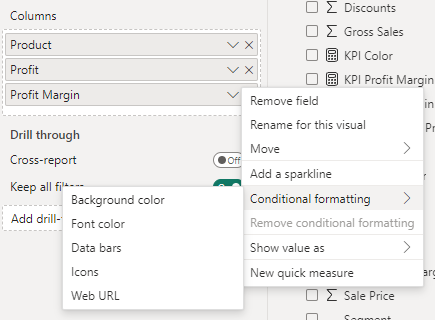
Gambar oleh penulis
Opsi ini memungkinkan Anda mengubah warna latar atau warna font sel atau teks berdasarkan nilainya. Pemformatan warna latar umum digunakan untuk membuat peta panas dalam tabel atau matriks, sehingga lebih mudah menemukan nilai tinggi dan rendah melalui gradasi warna.
Ada tiga opsi gaya format di sini. Anda dapat menerapkan pemformatan bersyarat berdasarkan nilai bidang, gradasi, atau aturan.
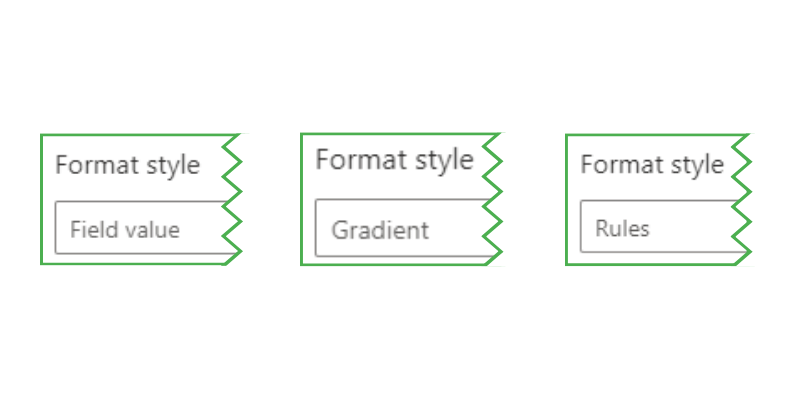
Gambar oleh penulis
Dengan gaya format ini, Anda dapat menerapkan warna berdasarkan nilai sel atau bidang lain dalam model data Anda. Opsi ini lebih kompleks karena memerlukan warna yang ditentukan dalam kolom atau ukuran DAX agar berfungsi dengan benar.
Kami memberikan contoh cara melakukannya di bagian berikutnya.
Gaya format gradasi menerapkan skala warna di seluruh rentang nilai, sering kali dari warna bernilai rendah melalui titik tengah (opsional) ke warna bernilai tinggi.
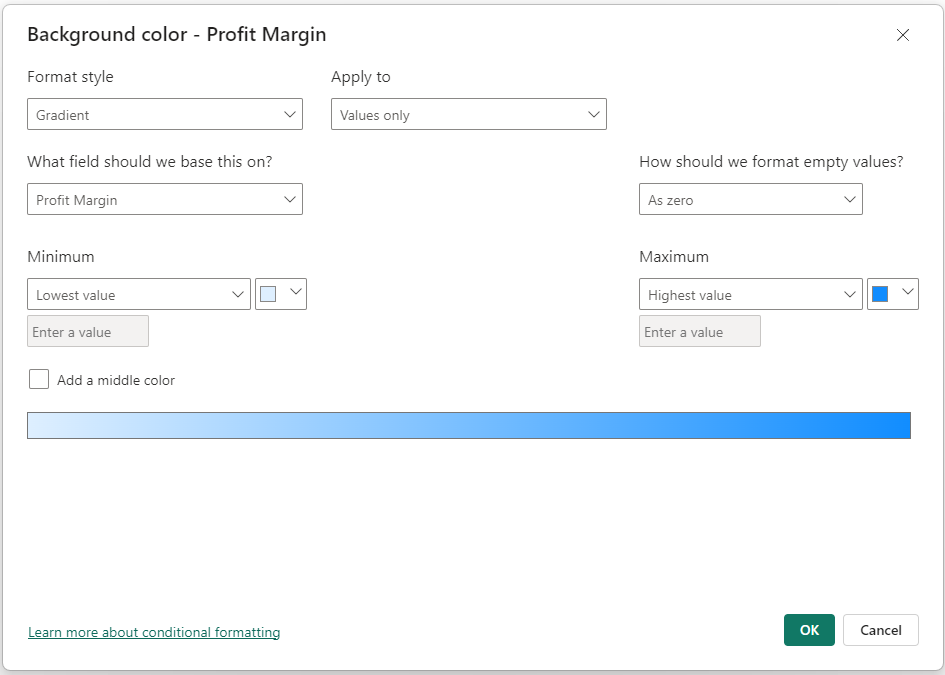
Gambar oleh penulis
Pemformatan berbasis aturan memungkinkan Anda menetapkan kondisi spesifik (misalnya lebih besar dari, lebih kecil dari, atau sama dengan nilai tertentu) untuk kapan menerapkan warna latar atau warna font tertentu. Metode ini menawarkan lebih banyak kontrol daripada gradasi dan cocok untuk membandingkan nilai terhadap target atau ambang yang telah ditentukan.
Anda perlu menentukan setiap aturan secara individual dengan warna yang harus diterapkan saat aturan tersebut terpenuhi. Ingat untuk menerapkan setiap aturan dalam urutan yang benar, terutama jika aturan Anda tumpang tindih.

Gambar oleh penulis
Berikut contoh tampilan aturan di atas dalam sebuah tabel:
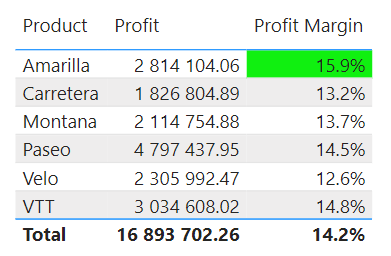
Gambar oleh penulis
Bilah data menambahkan bilah horizontal di dalam sel. Panjang bilah merepresentasikan nilai sel dibandingkan nilai lain dalam kolom. Ini adalah cara yang bermanfaat untuk menilai dan membandingkan titik data secara visual langsung di dalam sel.
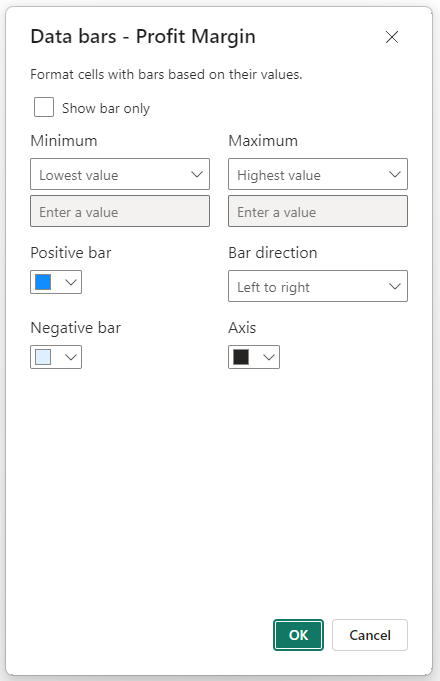
Gambar oleh penulis
Berikut contoh tampilan bilah dalam tabel:
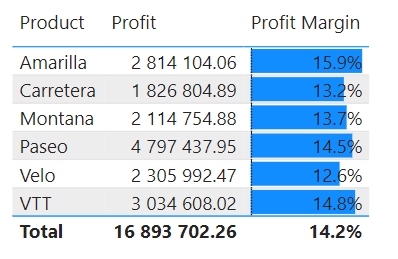
Gambar oleh penulis
Set ikon diterapkan dengan cara yang sama seperti yang kita lakukan menggunakan gaya format aturan di atas, kecuali Anda dapat menambahkan simbol atau ikon di samping titik data berdasarkan aturan yang ditetapkan.
Misalnya, Anda dapat menggunakan panah naik atau turun untuk menunjukkan tren kinerja atau, seperti pada contoh di bawah, bentuk untuk menunjukkan apakah target tertentu telah tercapai.
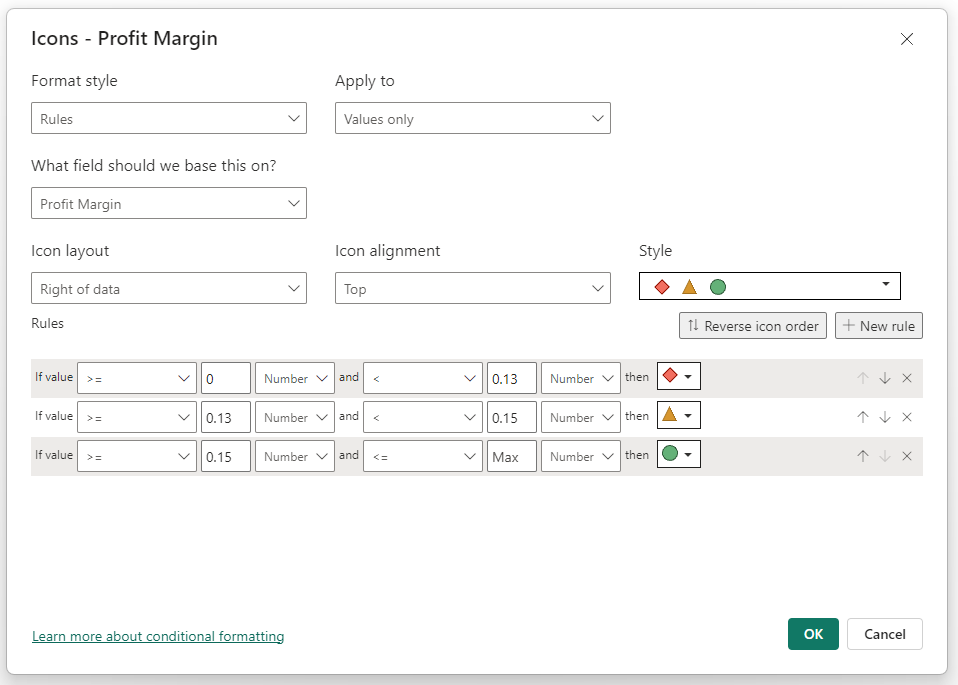
Gambar oleh penulis
Berikut contoh tampilan aturan ikon di atas dalam tabel kami:
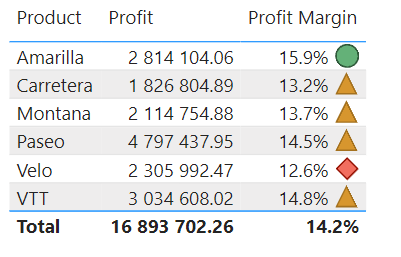
Gambar oleh penulis
Meskipun bukan gaya visual, jenis pemformatan bersyarat ini memungkinkan Anda menambahkan hyperlink ke tabel berdasarkan data URL di bidang lain. Ini berguna untuk membuat pengalaman drill-through atau menautkan ke sumber eksternal untuk konteks tambahan.
Seperti yang kita lihat pada bagian sebelumnya, menerapkan pemformatan bersyarat berbasis aturan pada bagan Anda cepat dan mudah dengan menu pemformatan bawaan Power BI.
Namun, bagaimana jika Anda memiliki beberapa visual serupa, seperti kartu, untuk menampilkan metrik yang berbeda?
Anda harus melalui proses yang sama untuk menerapkan aturan merah-kuning-hijau ke setiap kartu dalam laporan Anda. Ini adalah proses yang membosankan dan sangat manual. Lebih buruk lagi, bagaimana jika Anda hanya perlu mengubah nilai saat warna font setiap kartu menjadi kuning?
Sebagai gantinya, Anda dapat membuat ukuran DAX untuk menentukan kondisi kapan warna harus diterapkan. Tidak hanya itu, Anda dapat dengan mudah mengubah satu ukuran DAX, dan setiap visual yang menggunakannya untuk pemformatan bersyarat akan diperbarui secara otomatis.
Mari kita tinjau contoh sederhana menggunakan fungsi SWITCH. Jika Anda belum mengenal fungsi ini atau cara kerjanya, lihat tutorial SWITCH kami yang komprehensif.
Pertama, kita membuat ukuran yang menetapkan warna berdasarkan selisih antara margin laba dan target.
Profit Margin vs Target Color =
VAR Diff = [Profit Margin] - [Profit Margin Target]
RETURN
SWITCH (
    TRUE(),
    Diff > 0, "Green",
    Diff < 0, "Red",
    "Black" )
Setelah membuat bagan batang yang menampilkan margin laba per produk, kita dapat membuka panel pemformatan untuk visual tersebut. Di bawah dropdown “Columns”, kita dapat memilih ikon “fx” untuk menambahkan pemformatan bersyarat pada warna batang.
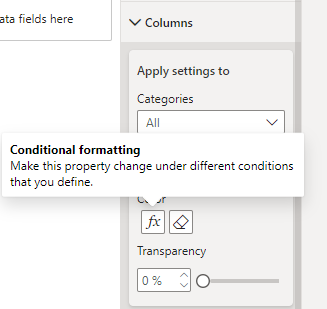
Gambar oleh penulis
Seperti pada opsi pemformatan bersyarat warna latar dan warna font, kita dapat memilih antara gradasi, aturan, atau nilai bidang. Untuk contoh ini, kami memilih nilai bidang dan menambahkan ukuran baru kami.
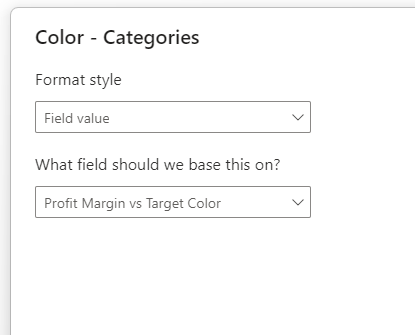
Gambar oleh penulis
Kini, warna kolom dalam bagan batang akan berubah tergantung apakah target margin laba tercapai.
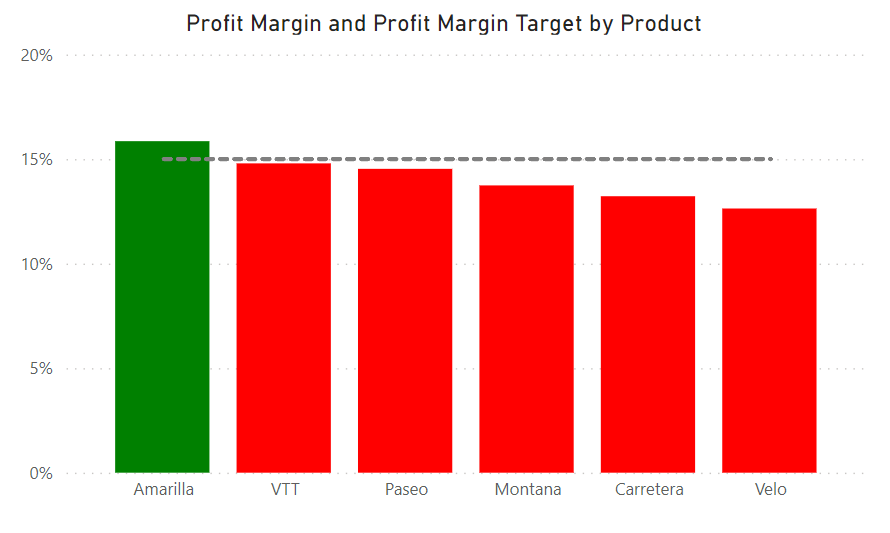
Gambar oleh penulis
Dimulai dengan bagan batang yang menunjukkan total penjualan per bulan, kita ingin menyorot bulan-bulan dengan kinerja tertinggi agar menonjol bagi pengguna. Pertama, kita akan menerapkan pemformatan bersyarat dasar berdasarkan tiga bulan penjualan teratas. Lalu, kita gunakan teknik lanjutan untuk membuat pemformatan bersyarat lebih dinamis.
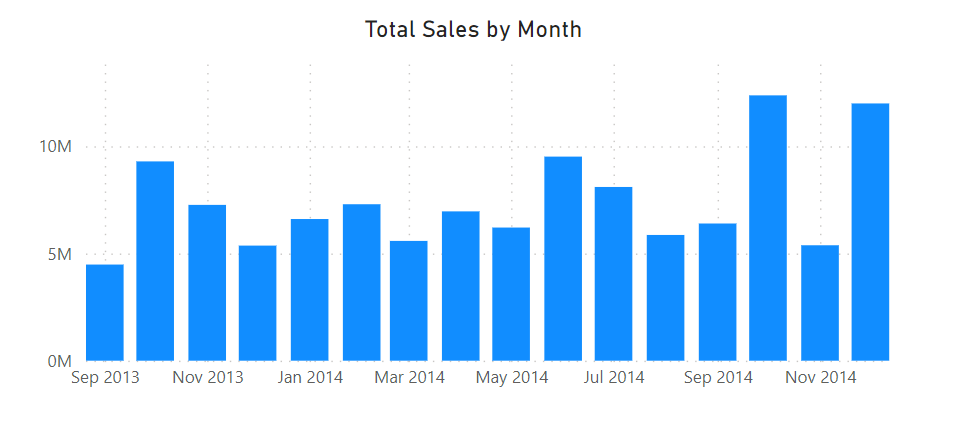
Gambar oleh penulis
Untuk contoh pertama, kami membuat ukuran yang memberi peringkat total penjualan bulanan dan menyorot 3 teratas dengan hijau sementara batang lainnya berwarna abu-abu.
Top 3 Monthly Sales =
VAR Ranking = RANKX ( ALL(Financials[Date]), [Total Sales], [Total Sales], DESC )
VAR Top3 = IF ( Ranking <= 3, "Green", "Gray" )
RETURN Top3
Untuk meningkatkan keterbacaan batang yang disorot, kami juga membuat ukuran untuk warna font label data. Dalam hal ini, tiga batang hijau teratas akan memiliki warna font hitam sementara batang lainnya berwarna putih, sehingga pada dasarnya menyembunyikan label data tersebut dari bagan batang.
Top 3 Monthly Sales Data Label =
IF ( [Top 3 Monthly Sales] = "Green", "Black", "White" )
Berikut hasil penerapan pemformatan ini, yang sudah terlihat jauh lebih mencolok:
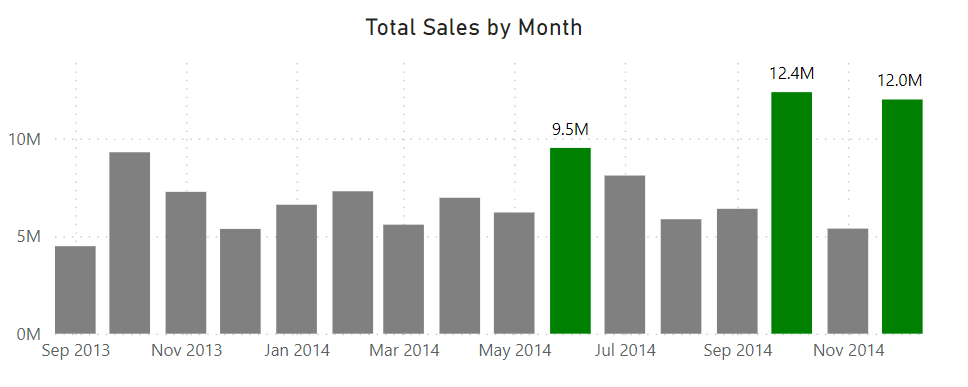
Gambar oleh penulis
Dalam contoh kedua ini, kami membawa pemformatan bersyarat selangkah lebih maju dengan memungkinkan pengguna memilih jumlah bulan yang ingin mereka sorot dalam bagan batang.
Kita dapat mencapainya dengan menggunakan parameter berdasarkan rentang numerik. Buka tab “Modeling” pada Ribbon, pilih “New parameter,” lalu “Numeric range” dari menu drop-down.
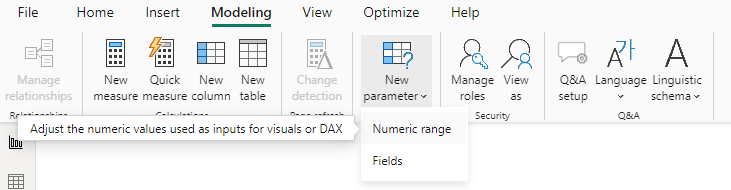
Gambar oleh penulis
Kotak dialog parameter meminta kita memasukkan nama parameter serta nilai minimum, maksimum, dan kenaikan yang diinginkan. Untuk contoh ini, kami menetapkan 5 sebagai nilai maksimum.
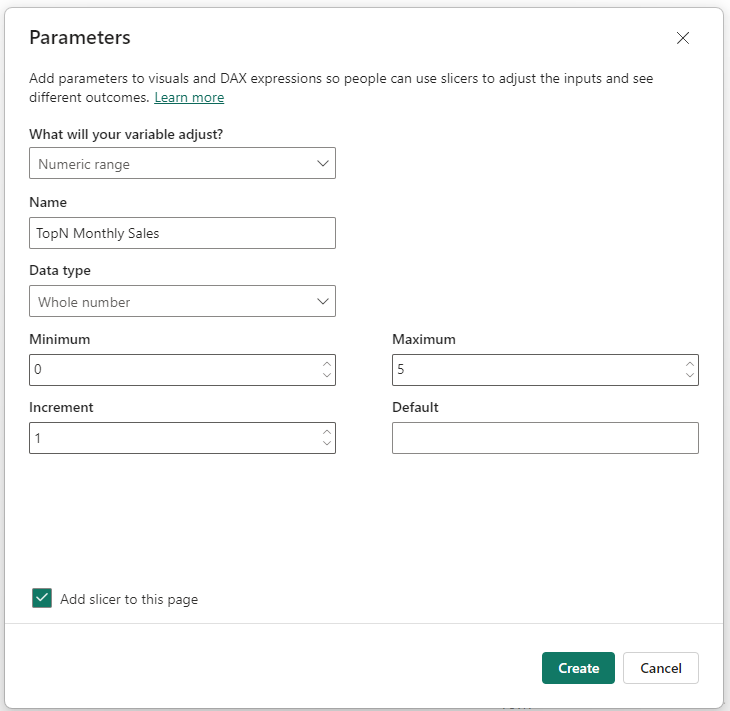
Gambar oleh penulis
Setelah kita membuat parameter, sebuah tabel baru ditambahkan ke model data.

Gambar oleh penulis
Sekarang, kita dapat menyesuaikan ukuran kita untuk menggunakan ukuran “Top N Value” dari tabel “Top N” yang baru ini.
Top N Monthly Sales =
VAR Ranking = RANKX ( ALL(Financials[Date]), [Total Sales], [Total Sales], DESC )
VAR _TopN = IF ( Ranking <= 'Top N'[Top N Value], "Green", "Grey" )
RETURN _TopN
Kami juga menyesuaikan ukuran untuk warna font label data agar berubah secara dinamis berdasarkan jumlah kolom yang disorot.
Top N Monthly Sales Data Label =
IF ( [Top N Monthly Sales] = "Green", "Black", "White" )
Hasilnya adalah bagan batang yang diformat secara dinamis dan dapat disesuaikan oleh pengguna sesuai kebutuhan:
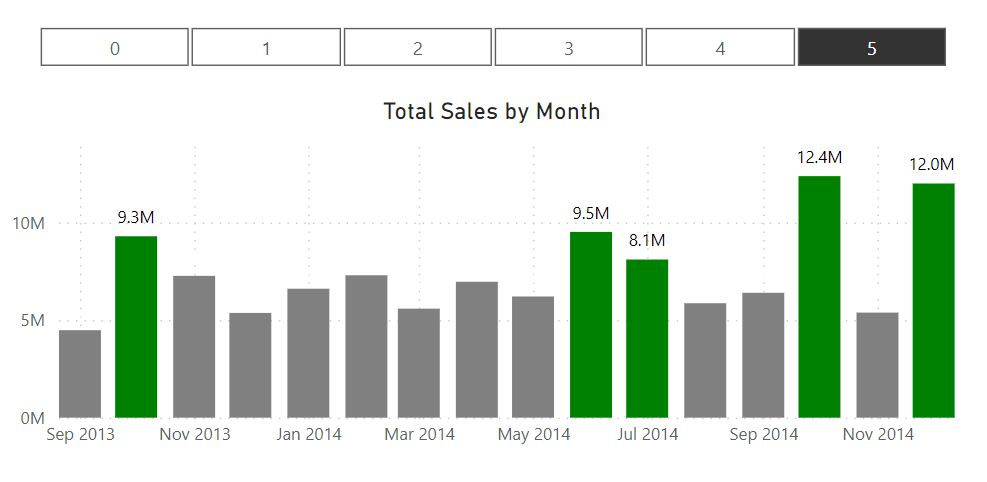
Gambar oleh penulis
Pahami apa yang ingin Anda capai dengan pemformatan bersyarat. Misalnya, jika Anda ingin menyorot pencilan tertentu dalam data, set ikon mungkin bukan pilihan terbaik. Memiliki tujuan yang jelas pada laporan akan memandu pilihan pemformatan Anda.
Pilih warna yang intuitif atau bermakna bagi pengguna Anda (misalnya merah untuk penurunan, hijau untuk kenaikan) agar visual Anda langsung dapat dipahami.
Pertimbangkan juga apakah pengguna Anda mungkin buta warna dan tingkatkan aksesibilitas dalam laporan dengan menggunakan skema warna yang dapat dibedakan oleh semua pengguna.
Gunakan palet warna yang sederhana dan konsisten untuk menghindari membebani audiens. Terlalu banyak warna dapat mengganggu dan mengurangi dampak dasbor Anda.
Simpan warna yang kuat atau kontras untuk titik data terpenting yang ingin Anda soroti.
Tinjau dan uji laporan Anda secara berkala dengan pengguna akhir untuk memastikan pemformatan bersyarat jelas, intuitif, dan menambah nilai. Mendapatkan umpan balik dari pengguna dapat sangat membantu memastikan pemformatan Anda jelas dan mudah dipahami.
Selain itu, pastikan untuk memantau kinerja laporan Power BI Anda, terutama jika Anda menggunakan ekspresi DAX yang kompleks untuk pemformatan bersyarat, karena dapat memengaruhi waktu muat laporan.
Pemformatan bersyarat di Power BI bukan tugas "atur lalu lupakan". Seiring perubahan data atau saat Anda menerima umpan balik dari pengguna, bersiaplah untuk melakukan iterasi dan memperbaiki pilihan pemformatan agar laporan tetap bernilai dan selaras dengan tujuan awal laporan.
Kebanyakan pemformatan bersyarat.
Temukan keseimbangan antara menyorot poin-poin penting dan membebani laporan Anda dengan begitu banyak warna hingga kehilangan makna.
Selektiflah terhadap apa yang Anda pilih untuk disorot. Terlalu banyak pemformatan bersyarat dapat membuat laporan menjadi ramai dan sulit dibaca. Fokus pada metrik dan wawasan utama yang mendorong pengambilan keputusan dan terkait dengan tujuan laporan atau dasbor.
Gunakan ikon dan bilah data untuk menambah konteks atau menyederhanakan pemahaman data tanpa menambahkan kolom, bagan, atau teks tambahan. Panah dapat menunjukkan tren, sementara bilah data dapat memberikan tampilan perbandingan cepat dari sebuah kolom dalam tabel.
Dengan menggunakan pemformatan bersyarat di Power BI, Anda dapat membuat laporan yang menarik, tetapi penerapannya harus hati-hati dan dengan tujuan yang jelas.
Kami telah membahas beberapa cara menerapkan pemformatan bersyarat, dari dasar hingga lanjutan. Dengan mengikuti tips kami, Anda dapat membuat laporan yang menarik secara visual dan mudah dipahami serta ditafsirkan oleh pengguna Anda.
Lihat kursus kami tentang visualisasi data di Power BI untuk mempelajari lebih lanjut tentang memvisualisasikan dan menyajikan wawasan Anda secara efektif kepada pengguna.
Lanjutkan Perjalanan Belajar Power BI Anda!
Kursus
Kursus
Kursus
blogs
David Woods
13 mnt
blogs
Hugo Bowne-Anderson
13 mnt
blogs
Dario Radečić
15 mnt
blogs
Javier Canales Luna
14 mnt



