
Khóa học
Nhập môn Power BI
4 giờ
827.3K
Định dạng có điều kiện giúp tăng sức biểu đạt cho trực quan hóa và cho phép bạn làm nổi bật các chỉ số quan trọng hoặc dấu hiệu cảnh báo, giúp việc phân tích và nắm bắt dữ liệu trong nháy mắt trở nên dễ dàng hơn.
Hướng dẫn này sẽ đi từ các ứng dụng cơ bản đến nâng cao của định dạng có điều kiện. Ngoài ra, khám phá những sai lầm thường gặp nhất khi áp dụng định dạng có điều kiện trong Power BI và cách bạn có thể tránh chúng trong báo cáo của mình.
Tham gia lộ trình nghề nghiệp Data Analyst in Power BI là cách chắc chắn để học mọi thứ bạn cần biết để được chứng nhận và tìm được việc làm.
Đừng quên tải về cheat sheet Power BI của chúng tôi và giữ bên mình khi bạn học thêm về Power BI và định dạng có điều kiện.
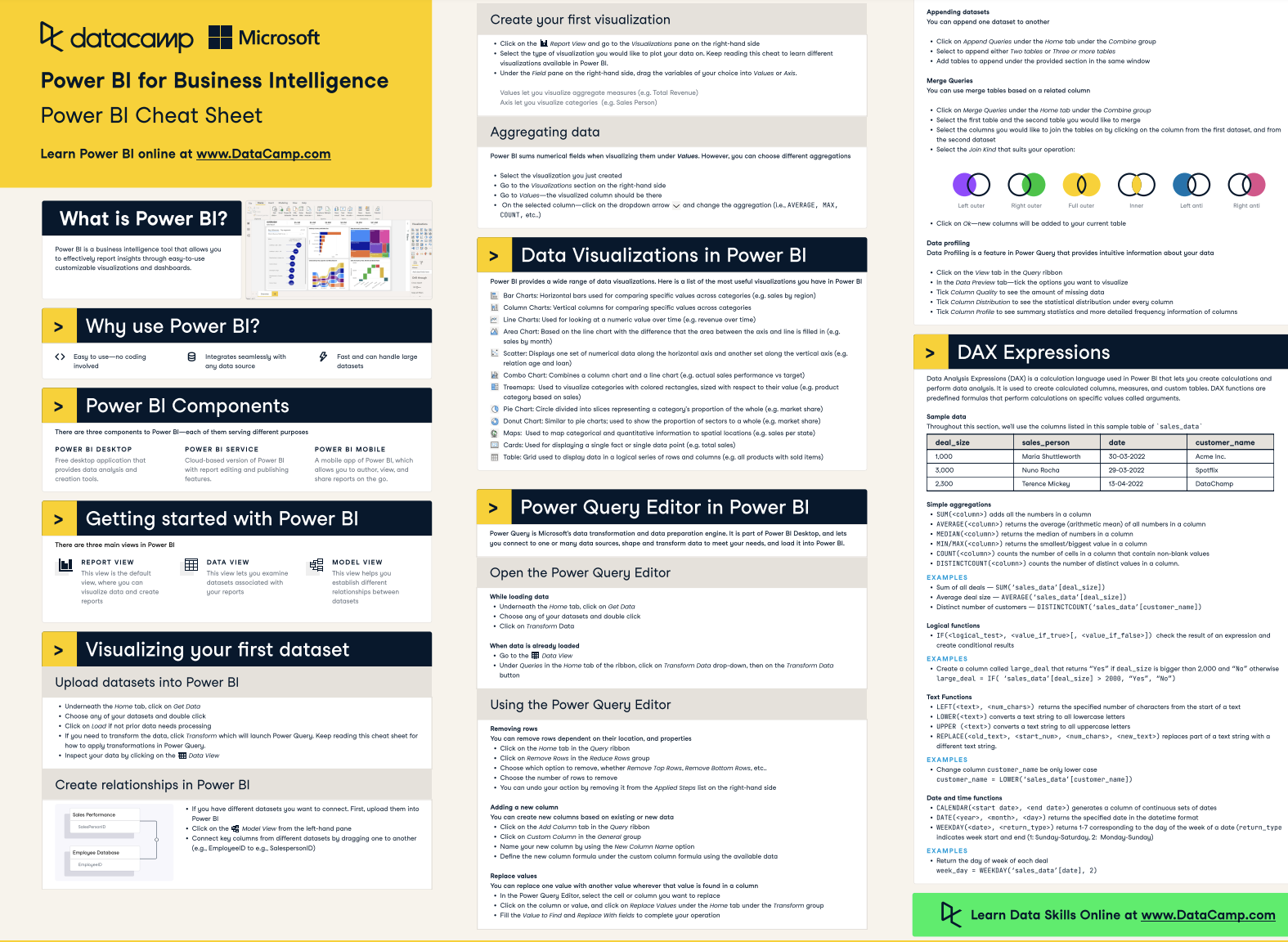
DataCamp Power BI Cheat Sheet
Trong Power BI, bạn có thể áp dụng định dạng có điều kiện theo nhiều cách khác nhau, chẳng hạn như định dạng động các phần tử riêng lẻ trong biểu đồ hoặc thay đổi màu phông của nhãn dữ liệu và tiêu đề biểu đồ.
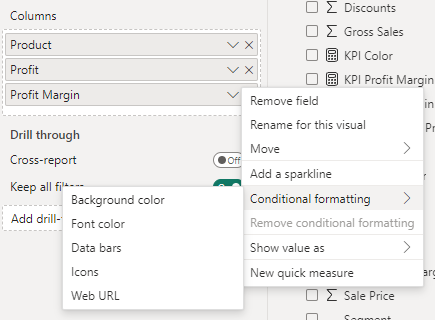
Power BI cung cấp cách dễ dàng để áp dụng định dạng có điều kiện cơ bản nhằm thay đổi màu nền và màu phông của các ô trong bảng hoặc ma trận. Bạn cũng có thể thêm thanh dữ liệu (điền vào ô bằng một thanh tỷ lệ với giá trị mà nó biểu diễn) và biểu tượng (như mũi tên hoặc hình dạng) dựa trên các giá trị trong ô của bảng hoặc ma trận.
Điều kiện định dạng có thể đơn giản (ví dụ: giá trị trên hoặc dưới một ngưỡng nhất định) hoặc phức tạp, liên quan đến các biểu thức DAX với quy tắc định dạng rất cụ thể.
Power BI đánh giá từng điểm dữ liệu theo các điều kiện đã chỉ định và tự động áp dụng kiểu định dạng bất cứ khi nào dữ liệu nền thay đổi.
Đây là các loại định dạng có điều kiện chính bạn có thể áp dụng cho trực quan bảng hoặc ma trận trong Power BI:
Hình do tác giả cung cấp
Các tùy chọn này cho phép bạn thay đổi màu nền hoặc màu phông của ô hoặc văn bản dựa trên giá trị của chúng. Định dạng màu nền thường được dùng để tạo heat map trong bảng hoặc ma trận, giúp dễ phát hiện giá trị cao và thấp thông qua dải màu.
Có ba tùy chọn kiểu định dạng ở đây. Bạn có thể áp dụng định dạng có điều kiện dựa trên giá trị trường, dải màu (gradient) hoặc quy tắc.
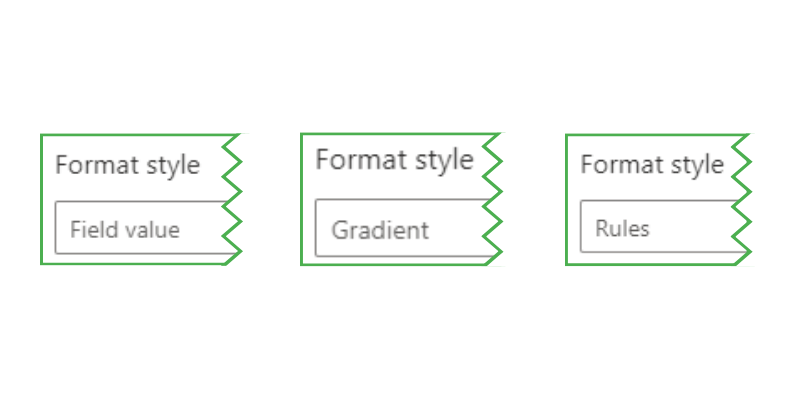
Hình do tác giả cung cấp
Với kiểu định dạng này, bạn có thể áp dụng màu dựa trên giá trị của ô hoặc các trường khác trong mô hình dữ liệu. Tùy chọn này phức tạp hơn vì cần chỉ định màu trong một cột hoặc một measure DAX để hoạt động chính xác.
Chúng tôi cung cấp ví dụ cách thực hiện ở phần tiếp theo.
Kiểu định dạng gradient áp dụng thang màu trên toàn dải giá trị, thường từ màu cho giá trị thấp qua một điểm giữa (tùy chọn) đến màu cho giá trị cao.
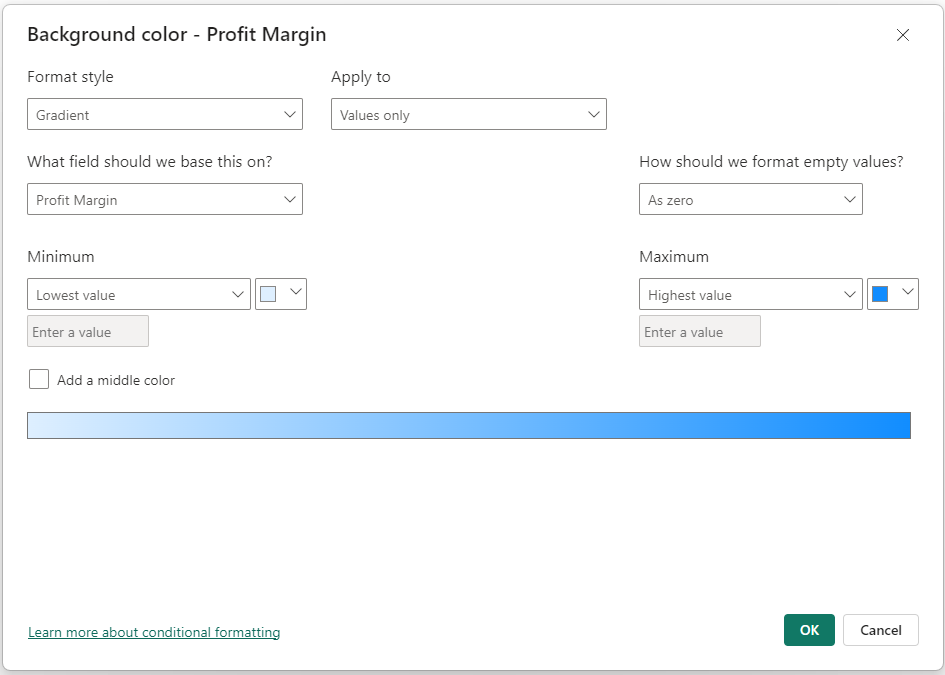
Hình do tác giả cung cấp
Định dạng dựa trên quy tắc cho phép bạn đặt các điều kiện cụ thể (ví dụ: lớn hơn, nhỏ hơn hoặc bằng một giá trị nhất định) để áp dụng màu nền hoặc màu phông nhất định. Phương pháp này mang lại nhiều kiểm soát hơn so với gradient và phù hợp khi so sánh giá trị với mục tiêu hoặc ngưỡng đã xác định.
Bạn cần chỉ định từng quy tắc riêng lẻ với một màu sẽ được áp dụng khi thỏa điều kiện. Hãy nhớ áp dụng các quy tắc theo đúng thứ tự, đặc biệt nếu chúng chồng lấp.

Hình do tác giả cung cấp
Dưới đây là ví dụ về cách quy tắc trên hiển thị trong một bảng:
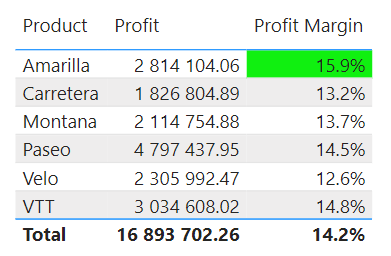
Hình do tác giả cung cấp
Thanh dữ liệu thêm một thanh ngang trong ô. Độ dài thanh biểu thị giá trị của ô so với các giá trị khác trong cột. Đây là cách hữu ích để đánh giá và so sánh điểm dữ liệu trực tiếp ngay trong ô.
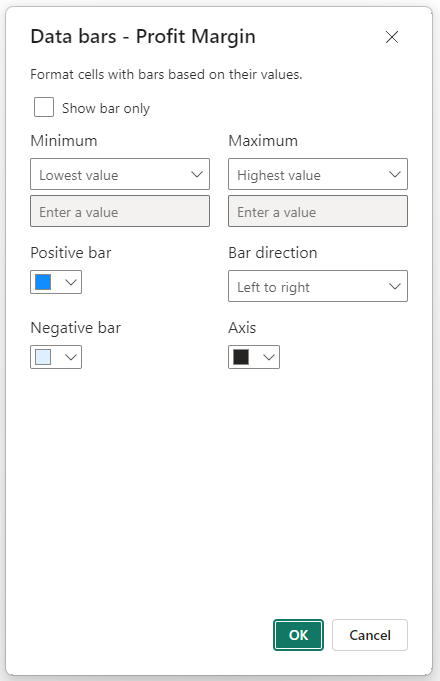
Hình do tác giả cung cấp
Ví dụ thanh hiển thị trong một bảng như sau:
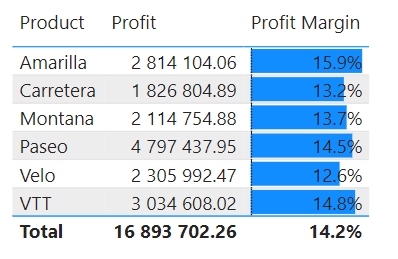
Hình do tác giả cung cấp
Bộ biểu tượng được áp dụng tương tự như khi dùng kiểu định dạng quy tắc ở trên, ngoại trừ việc bạn có thể thêm ký hiệu hoặc biểu tượng cạnh điểm dữ liệu dựa trên các quy tắc đã xác định.
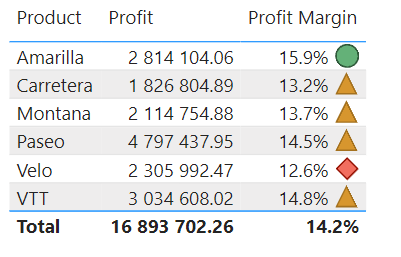
Ví dụ, bạn có thể dùng mũi tên lên hoặc xuống để chỉ xu hướng hiệu suất hoặc, như ví dụ bên dưới của chúng tôi, các hình dạng để cho biết liệu một số mục tiêu nhất định đã đạt được hay chưa.
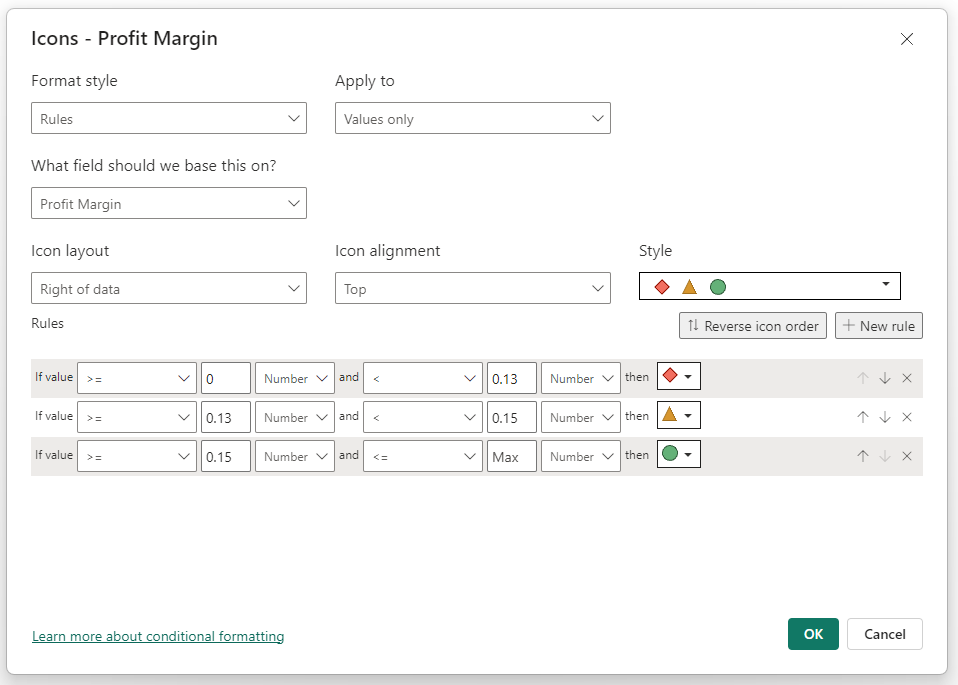
Hình do tác giả cung cấp
Ví dụ về cách các quy tắc biểu tượng trên xuất hiện trong bảng của chúng tôi:
Hình do tác giả cung cấp
Mặc dù không hẳn là một kiểu trực quan, dạng định dạng có điều kiện này cho phép bạn thêm siêu liên kết vào bảng dựa trên dữ liệu URL ở trường khác. Điều này hữu ích để tạo trải nghiệm drill-through hoặc liên kết đến tài nguyên bên ngoài để có thêm ngữ cảnh.
Như chúng ta đã thấy ở phần trước, áp dụng định dạng có điều kiện dựa trên quy tắc cho biểu đồ rất nhanh và dễ với menu định dạng tích hợp của Power BI.
Tuy nhiên, nếu bạn có nhiều trực quan tương tự, như thẻ, để hiển thị các chỉ số khác nhau thì sao?
Bạn sẽ phải lặp lại cùng quy trình áp dụng quy tắc đỏ-vàng-xanh cho từng thẻ trong báo cáo. Đây là quy trình thủ công nhàm chán. Tệ hơn, nếu bạn chỉ cần đổi giá trị ngưỡng khi màu phông của mỗi thẻ chuyển sang vàng thì sao?
Thay vào đó, bạn có thể tạo các measure DAX để xác định điều kiện áp dụng màu. Không chỉ vậy, bạn có thể dễ dàng thay đổi một measure DAX duy nhất, và mọi trực quan dùng nó cho định dạng có điều kiện sẽ được cập nhật tự động.
Hãy xem một ví dụ đơn giản dùng hàm SWITCH. Nếu bạn chưa quen với hàm này hoặc cách hoạt động, hãy xem hướng dẫn SWITCH toàn diện của chúng tôi.
Đầu tiên, chúng ta tạo measure gán màu dựa trên chênh lệch giữa biên lợi nhuận và mục tiêu.
Profit Margin vs Target Color =
VAR Diff = [Profit Margin] - [Profit Margin Target]
RETURN
SWITCH (
    TRUE(),
    Diff > 0, "Green",
    Diff < 0, "Red",
    "Black" )
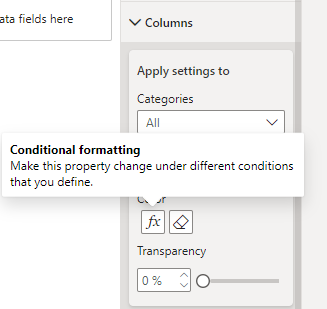
Sau khi tạo biểu đồ cột thể hiện biên lợi nhuận theo sản phẩm, chúng ta vào ngăn định dạng của trực quan. Trong menu thả xuống “Columns”, chọn biểu tượng “fx” để thêm định dạng có điều kiện cho màu của các cột.
Hình do tác giả cung cấp
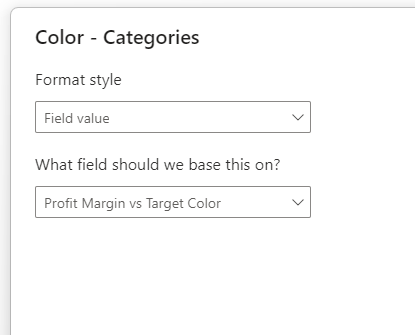
Tương tự các tùy chọn định dạng có điều kiện cho màu nền và màu phông, chúng ta có thể chọn giữa gradient, quy tắc hoặc giá trị trường. Trong ví dụ này, chúng tôi chọn giá trị trường và thêm measure mới.
Hình do tác giả cung cấp
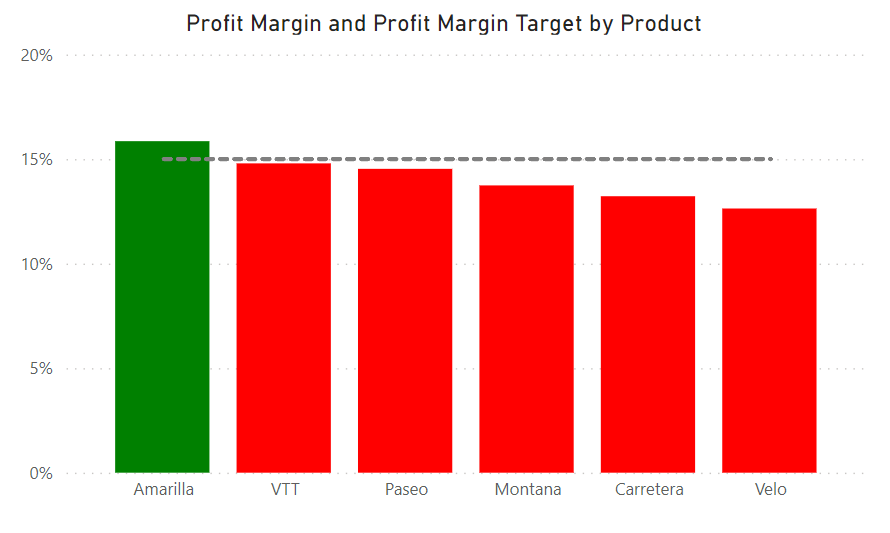
Giờ đây, màu của các cột trong biểu đồ thanh sẽ thay đổi tùy theo việc mục tiêu biên lợi nhuận có đạt hay không.
Hình do tác giả cung cấp
Bắt đầu với biểu đồ thanh thể hiện tổng doanh số theo tháng, chúng ta muốn làm nổi bật các tháng hiệu suất cao để người dùng dễ nhận thấy. Đầu tiên, chúng ta sẽ áp dụng định dạng có điều kiện cơ bản dựa trên ba tháng doanh số cao nhất. Sau đó, dùng kỹ thuật nâng cao để khiến định dạng có điều kiện linh hoạt hơn.
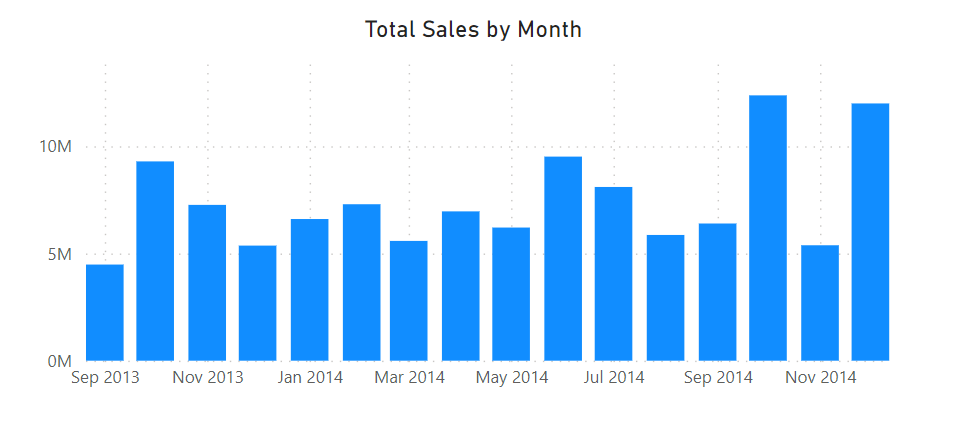
Hình do tác giả cung cấp
Ở ví dụ đầu tiên, chúng ta tạo một measure xếp hạng tổng doanh số theo tháng và làm nổi bật top 3 bằng màu xanh lá, trong khi các cột còn lại màu xám.
Top 3 Monthly Sales =
VAR Ranking = RANKX ( ALL(Financials[Date]), [Total Sales], [Total Sales], DESC )
VAR Top3 = IF ( Ranking <= 3, "Green", "Gray" )
RETURN Top3
Để cải thiện khả năng đọc của các cột được làm nổi bật, chúng ta cũng tạo một measure cho màu phông của nhãn dữ liệu. Trong trường hợp này, ba cột màu xanh lá sẽ có màu phông đen trong khi các cột khác có màu phông trắng, về cơ bản ẩn các nhãn dữ liệu đó khỏi biểu đồ thanh.
Top 3 Monthly Sales Data Label =
IF ( [Top 3 Monthly Sales] = "Green", "Black", "White" )
Kết quả sau khi áp dụng định dạng như dưới đây, trông đã nổi bật hơn nhiều:
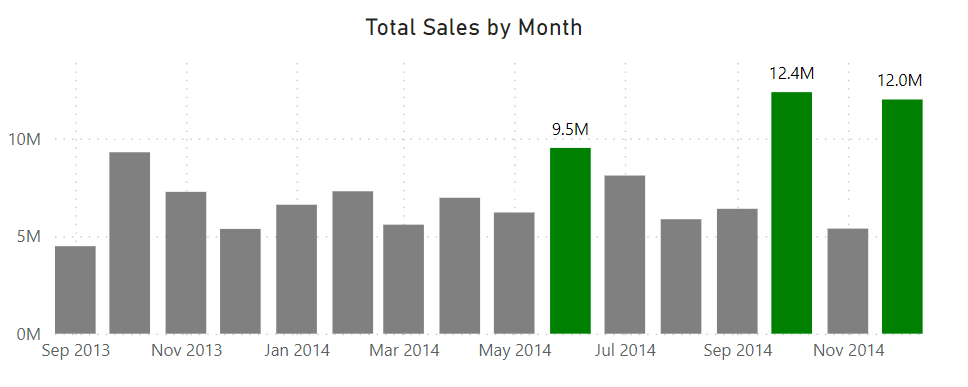
Hình do tác giả cung cấp
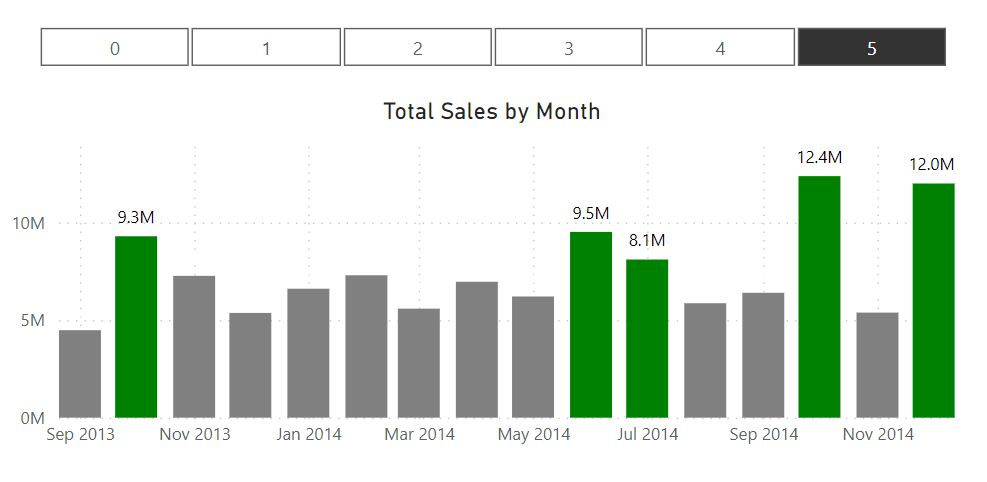
Trong ví dụ thứ hai, chúng ta tiến thêm một bước bằng cách cho phép người dùng chọn số tháng muốn làm nổi bật trong biểu đồ thanh.
Chúng ta có thể thực hiện điều này bằng các tham số dựa trên một khoảng số. Vào tab “Modeling” trên Ribbon, chọn “New parameter,” rồi “Numeric range” từ menu thả xuống.
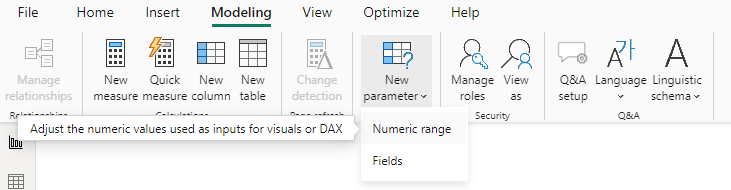
Hình do tác giả cung cấp
Hộp thoại tham số yêu cầu nhập tên tham số và giá trị tối thiểu, tối đa, cùng bước tăng mong muốn. Trong ví dụ này, chúng tôi đặt tối đa là 5.
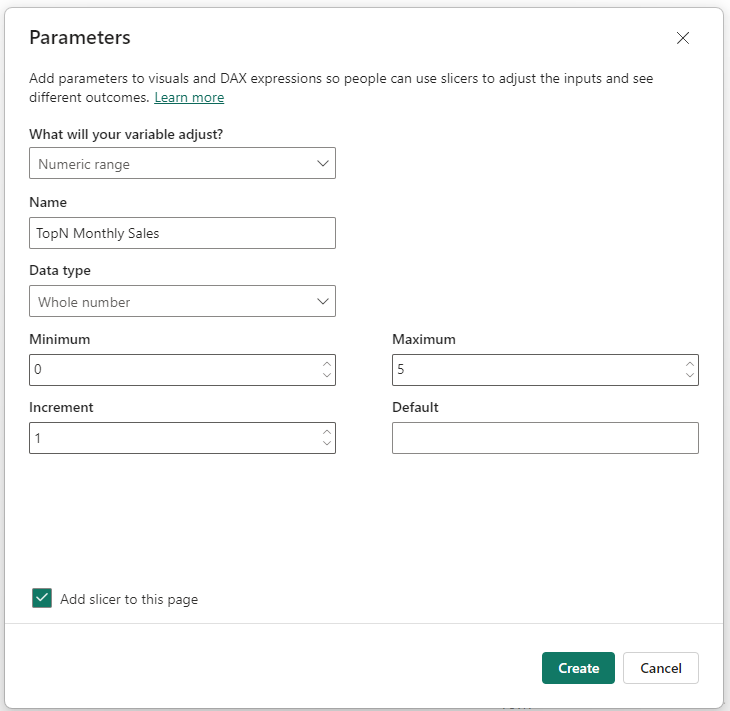
Hình do tác giả cung cấp
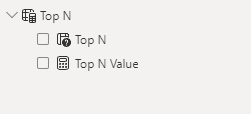
Khi tạo tham số, một bảng mới sẽ được thêm vào mô hình dữ liệu.
Hình do tác giả cung cấp
Giờ đây, chúng ta có thể điều chỉnh measure để dùng measure “Top N Value” từ bảng “Top N” mới này.
Top N Monthly Sales =
VAR Ranking = RANKX ( ALL(Financials[Date]), [Total Sales], [Total Sales], DESC )
VAR _TopN = IF ( Ranking <= 'Top N'[Top N Value], "Green", "Grey" )
RETURN _TopN
Chúng ta cũng điều chỉnh measure cho màu phông của nhãn dữ liệu để nó thay đổi linh hoạt theo số lượng cột được làm nổi bật.
Top N Monthly Sales Data Label =
IF ( [Top N Monthly Sales] = "Green", "Black", "White" )
Kết quả là một biểu đồ thanh được định dạng linh động mà người dùng có thể điều chỉnh theo nhu cầu:
Hình do tác giả cung cấp
Hiểu rõ bạn muốn đạt được gì với định dạng có điều kiện. Ví dụ, nếu bạn muốn làm nổi bật các ngoại lệ cụ thể trong dữ liệu, bộ biểu tượng có thể không phải là lựa chọn tốt nhất. Một mục tiêu rõ ràng cho báo cáo sẽ định hướng các lựa chọn định dạng của bạn.
Chọn những màu trực quan hoặc có ý nghĩa với người dùng của bạn (ví dụ: đỏ cho giảm, xanh lá cho tăng) để trực quan dễ hiểu ngay lập tức.
Ngoài ra, hãy cân nhắc người dùng có thể bị mù màu và cải thiện khả năng tiếp cận trong báo cáo bằng các bảng màu mà mọi người đều phân biệt được.
Dùng bảng màu đơn giản và nhất quán để tránh làm quá tải người xem. Quá nhiều màu có thể gây xao nhãng và làm giảm tác động của bảng điều khiển.
Dành những màu mạnh hoặc tương phản cao cho các điểm dữ liệu quan trọng nhất mà bạn muốn làm nổi bật.
Xem xét và kiểm thử báo cáo thường xuyên với người dùng cuối để đảm bảo định dạng có điều kiện rõ ràng, trực quan và hữu ích. Phản hồi từ người dùng sẽ giúp đảm bảo định dạng của bạn dễ hiểu.
Ngoài ra, hãy chú ý đến hiệu năng của báo cáo Power BI, đặc biệt nếu bạn dùng các biểu thức DAX phức tạp cho định dạng có điều kiện, vì chúng có thể ảnh hưởng đến thời gian tải.
Định dạng có điều kiện trong Power BI không phải là việc "thiết lập một lần rồi để đó". Khi dữ liệu thay đổi hoặc bạn nhận phản hồi từ người dùng, hãy sẵn sàng lặp lại và cải thiện lựa chọn định dạng để giữ cho báo cáo hữu ích và phù hợp với mục tiêu ban đầu.
Quá tải định dạng có điều kiện.
Hãy cân bằng giữa việc làm nổi bật các điểm chính và việc nhồi nhét quá nhiều màu khiến chúng mất ý nghĩa.
Hãy chọn lọc khi quyết định điều gì cần làm nổi bật. Quá nhiều định dạng có điều kiện có thể khiến báo cáo rối và khó đọc. Tập trung vào các chỉ số và insight then chốt hỗ trợ ra quyết định và gắn với mục tiêu của báo cáo hoặc dashboard.
Dùng biểu tượng và thanh dữ liệu để bổ sung ngữ cảnh hoặc đơn giản hóa việc hiểu dữ liệu mà không cần thêm cột, biểu đồ hoặc văn bản khác. Mũi tên có thể chỉ xu hướng, trong khi thanh dữ liệu cung cấp cái nhìn so sánh nhanh cho một cột trong bảng.
Với định dạng có điều kiện trong Power BI, bạn có thể tạo các báo cáo bắt mắt, nhưng nên áp dụng cẩn trọng và với mục tiêu rõ ràng.
Chúng ta đã trình bày nhiều cách áp dụng định dạng có điều kiện, từ cơ bản đến nâng cao. Bằng cách làm theo các mẹo của chúng tôi, bạn có thể tạo báo cáo hấp dẫn về mặt trực quan, dễ để người dùng hiểu và diễn giải.
Hãy xem khóa học về trực quan hóa dữ liệu trong Power BI để tìm hiểu thêm về cách trực quan hóa và trình bày insight hiệu quả cho người dùng.
Tiếp tục hành trình học Power BI của bạn!
Khóa học
Khóa học
Khóa học
blog
Matt Crabtree
10 phút
