
Cursus
Introductie tot Power BI
4 uur
827.3K
Voorwaardelijke opmaak verbetert je visualisaties en helpt je de aandacht te vestigen op kritieke statistieken of rode vlaggen, zodat je je data in één oogopslag makkelijker kunt analyseren en begrijpen.
In deze tutorial behandelen we voorwaardelijke opmaak van basis tot geavanceerde toepassingen. Ook ontdek je de grootste valkuilen bij het toepassen van voorwaardelijke opmaak in Power BI en hoe je die in je rapporten kunt vermijden.
Onze Data Analyst in Power BI-carrièretrack volgen is een zekere manier om alles te leren wat je moet weten om gecertificeerd te worden en een baan te vinden.
Vergeet niet onze Power BI-cheatsheet te downloaden en bij de hand te houden terwijl je meer leert over Power BI en voorwaardelijke opmaak.
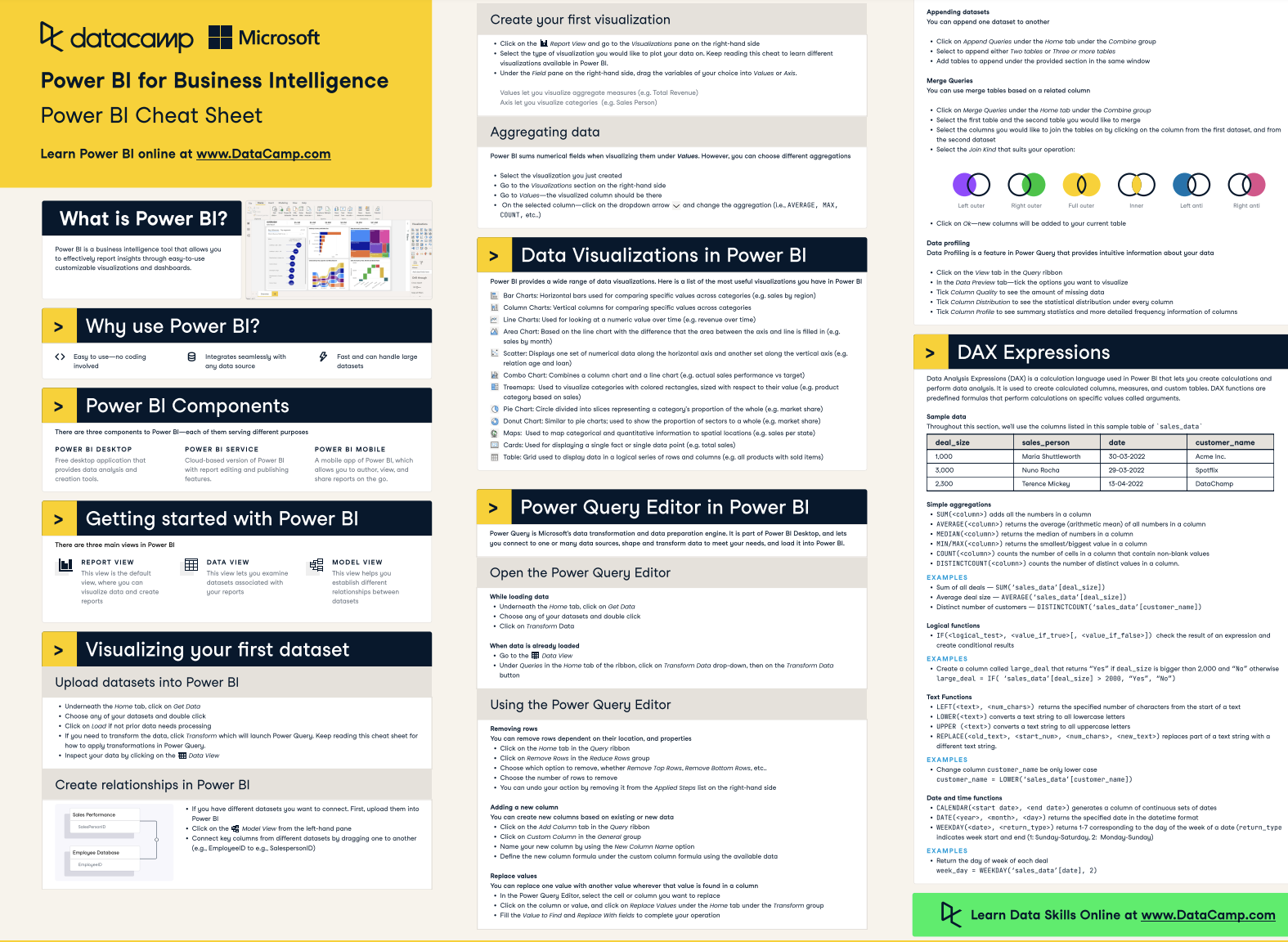
DataCamp Power BI-cheatsheet
In Power BI kun je voorwaardelijke opmaak op veel verschillende manieren toepassen, zoals het dynamisch opmaken van afzonderlijke elementen in je visuals of het wijzigen van de letterkleur van datalabels en grafiektitels.
Power BI biedt een eenvoudige manier om basis-voorwaardelijke opmaak toe te passen om de achtergrond- en letterkleur van cellen in een tabel of matrix te wijzigen. Je kunt ook gegevensbalken toevoegen (die de cel vullen met een balk die evenredig is aan de waarde die hij weergeeft) en pictogrammen (zoals pijlen of vormen) op basis van de waarden in de cellen van een tabel of matrix.
De voorwaarden voor opmaak kunnen eenvoudig zijn (bijv. waarden boven of onder een bepaalde drempel) of complex, met DAX-expressies met zeer specifieke opmaakregels.
Power BI evalueert elk datapunt aan de hand van de opgegeven voorwaarden en past de opmaakstijlen automatisch toe zodra de onderliggende data verandert.
Dit zijn de belangrijkste typen voorwaardelijke opmaak die je kunt toepassen op tabel- of matrixvisuals in Power BI:
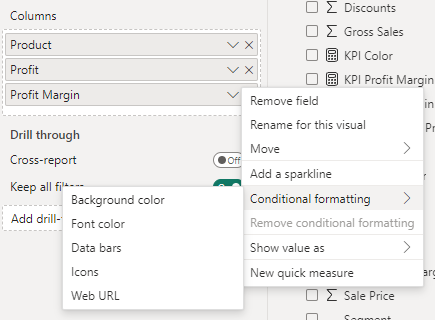
Afbeelding door de auteur
Met deze opties kun je de achtergrondkleur of letterkleur van cellen of tekst veranderen op basis van hun waarden. Opmaak van de achtergrondkleur wordt vaak gebruikt om heatmaps binnen tabellen of matrices te maken, zodat je hoge en lage waarden makkelijker herkent via kleurverlopen.
Er zijn hier drie opmaakstijlopties. Je kunt voorwaardelijke opmaak toepassen op basis van een veldwaarde, een verloop of regels.
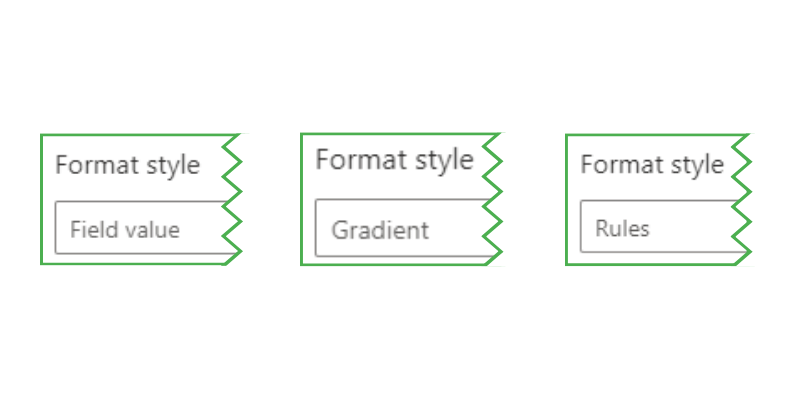
Afbeelding door de auteur
Met deze opmaakstijl kun je kleuren toepassen op basis van de celwaarden of andere velden in je datamodel. Deze optie is complexer omdat kleuren in een kolom of een DAX-maat moeten worden opgegeven om correct te werken.
In de volgende sectie geven we een voorbeeld van hoe je dit doet.
De verloop-opmaakstijl past een kleurschaal toe over het bereik van waarden, vaak van een laagwaarde-kleur via een (optioneel) middelpunt naar een hoogwaarde-kleur.
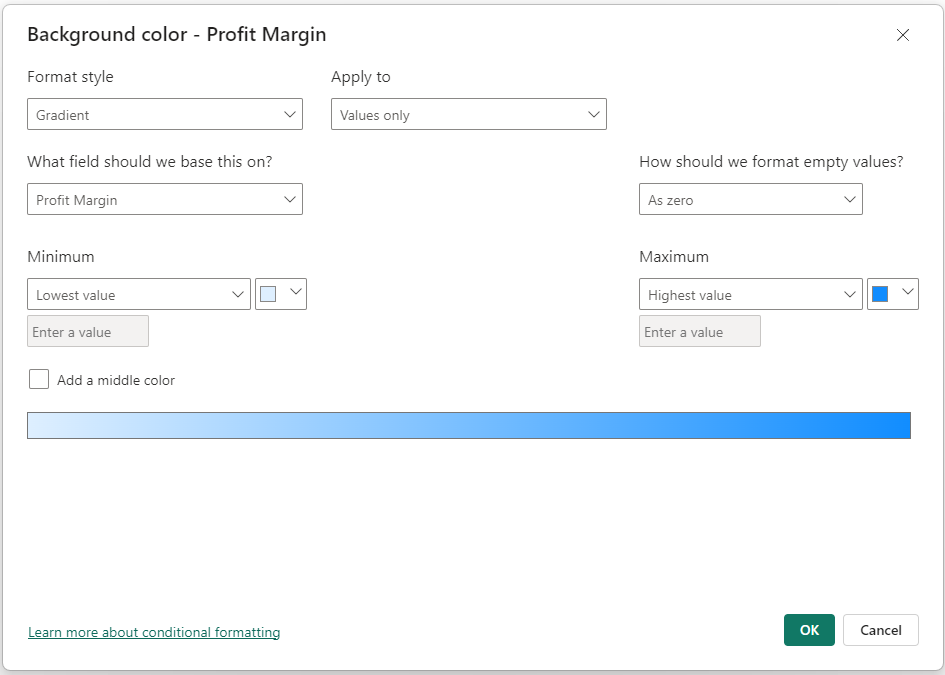
Afbeelding door de auteur
Regelgebaseerde opmaak laat je specifieke voorwaarden instellen (bijv. groter dan, kleiner dan of gelijk aan een specifieke waarde) voor wanneer bepaalde achtergrond- of letterkleuren moeten worden toegepast. Deze methode biedt meer controle dan het verloop en is goed voor het vergelijken van waarden met een doel of vooraf ingestelde drempel.
Je moet elke regel afzonderlijk opgeven met een kleur die moet worden toegepast wanneer aan die regels wordt voldaan. Let erop dat je elke regel in de juiste volgorde toepast, vooral als je regels overlappen.

Afbeelding door de auteur
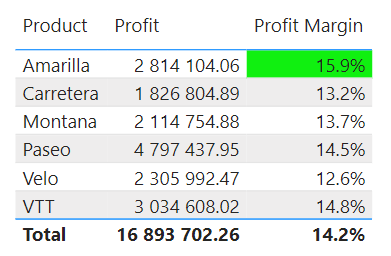
Zo ziet de bovenstaande regel eruit in een tabel:
Afbeelding door de auteur
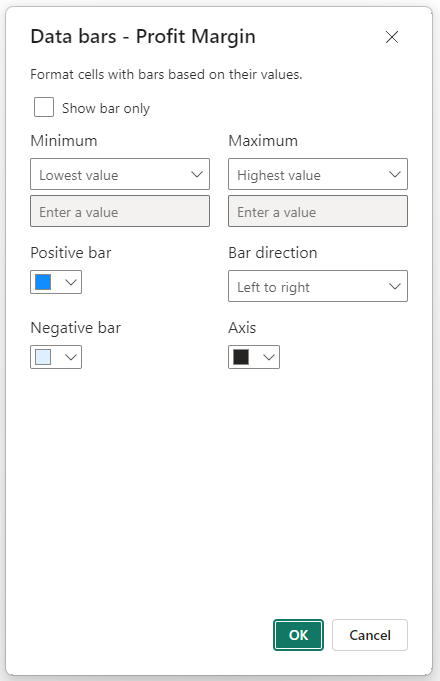
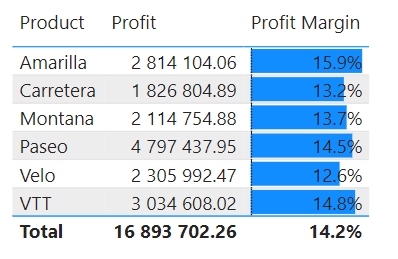
Gegevensbalken voegen een horizontale balk binnen de cel toe. De lengte van de balk vertegenwoordigt de waarde van de cel vergeleken met andere waarden in de kolom. Dit is een handige manier om datapunten visueel te schatten en te vergelijken, rechtstreeks in de cel.
Afbeelding door de auteur
Zo zien de balken eruit in een tabel:
Afbeelding door de auteur
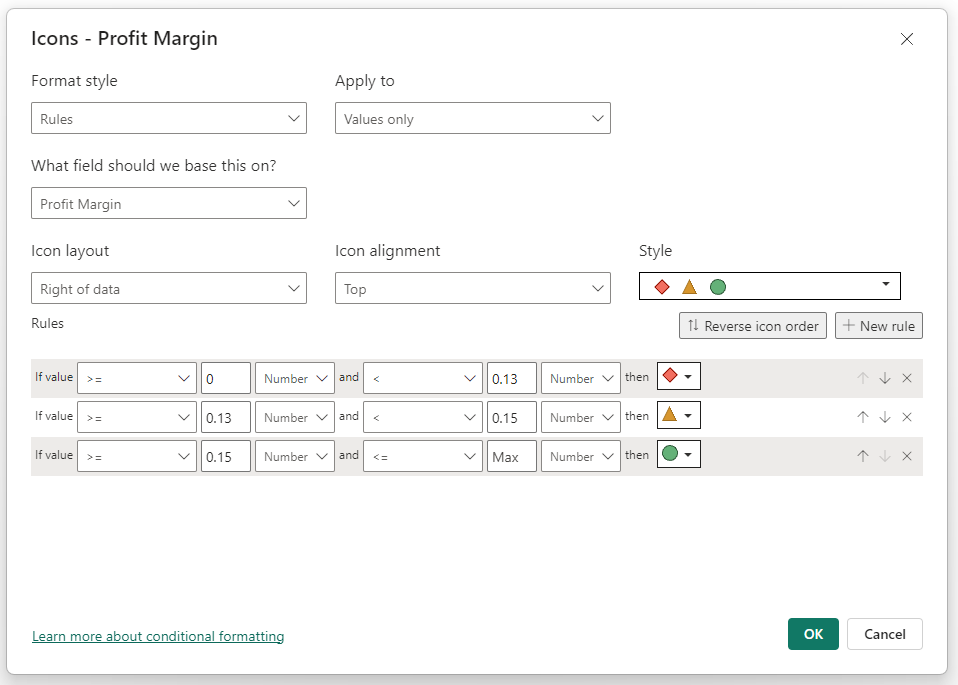
Pictogramsets worden op dezelfde manier toegepast als we hierboven deden met de opmaakstijl Regels, behalve dat je symbolen of pictogrammen naast je datapunten kunt toevoegen op basis van de gedefinieerde regels.
Je kunt bijvoorbeeld pijlen omhoog of omlaag gebruiken om prestatietrends aan te geven of, zoals in ons voorbeeld hieronder, vormen om aan te geven of bepaalde doelen zijn behaald.
Afbeelding door de auteur
Zo zien de bovenstaande pictogramregels eruit in onze tabel:
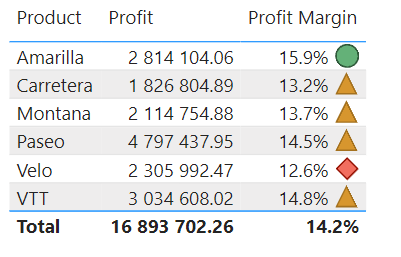
Afbeelding door de auteur
Hoewel het op zich geen visuele stijl is, kun je met dit type voorwaardelijke opmaak hyperlinks aan je tabellen toevoegen op basis van de URL-data in een ander veld. Dit kan handig zijn voor het creëren van doorklikervaringen of het linken naar externe bronnen voor extra context.
Zoals we in de vorige sectie zagen, is het toepassen van regelgebaseerde voorwaardelijke opmaak op je grafieken snel en eenvoudig met het ingebouwde opmaakmenu van Power BI.
Maar wat als je meerdere vergelijkbare visuals hebt, zoals kaarten, om verschillende statistieken weer te geven?
Dan moet je hetzelfde proces doorlopen om rood-geel-groene regels toe te passen op elke kaart in je rapport. Dat is tijdrovend en zeer handmatig. En nog erger: wat als je alleen de waarde moet wijzigen waarbij de letterkleur van elke kaart geel wordt?
In plaats daarvan kun je DAX-maatstaven maken om de voorwaarden te definiëren voor wanneer de kleuren moeten worden toegepast. Bovendien kun je eenvoudig één DAX-maat aanpassen, waarna elke visual die deze gebruikt voor voorwaardelijke opmaak automatisch wordt bijgewerkt.
Laten we een eenvoudig voorbeeld bekijken met de functie SWITCH. Als je niet bekend bent met de functie of hoe die werkt, bekijk dan onze uitgebreide SWITCH-tutorial.
Eerst maken we onze maat, die kleuren toewijst op basis van het verschil tussen onze winstmarge en het doel.
Profit Margin vs Target Color =
VAR Diff = [Profit Margin] - [Profit Margin Target]
RETURN
SWITCH (
    TRUE(),
    Diff > 0, "Green",
    Diff < 0, "Red",
    "Black" )
Nadat we een staafdiagram hebben gemaakt met de winstmarge per product, kunnen we naar het opmaakpaneel van onze visual gaan. Onder de dropdown “Columns” kunnen we het “fx”-pictogram selecteren om voorwaardelijke opmaak aan de kleuren van de staven toe te voegen.
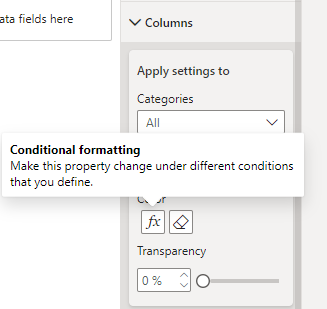
Afbeelding door de auteur
Net als bij de opties voor achtergrondkleur en letterkleur kunnen we kiezen tussen verloop, regels of veldwaarde. Voor dit voorbeeld kozen we veldwaarde en voegden we onze nieuwe maat toe.
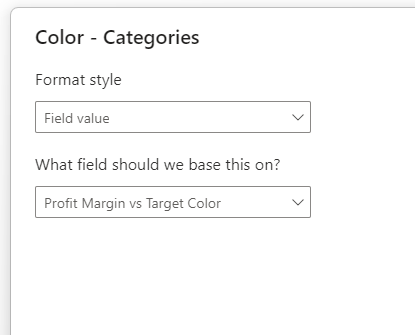
Afbeelding door de auteur
Nu veranderen de kleuren van de kolommen in ons staafdiagram afhankelijk van of het winstmargedoel is behaald.
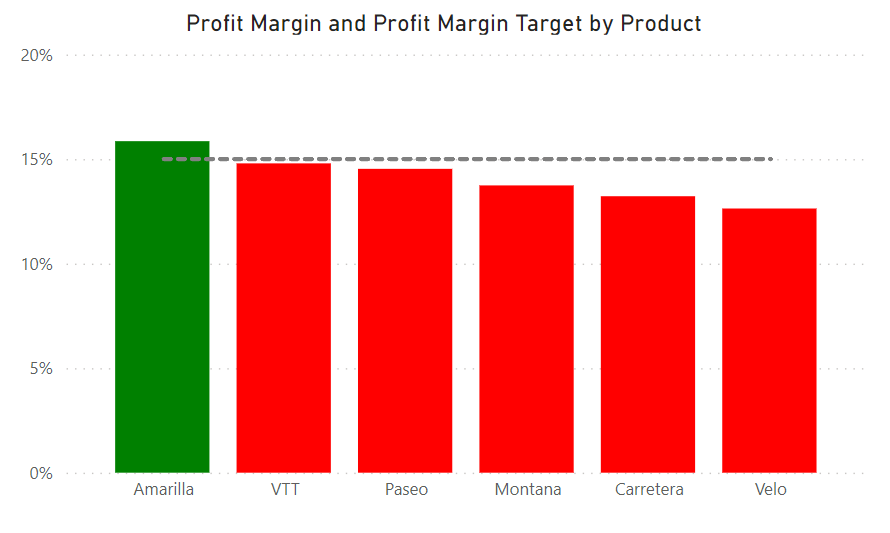
Afbeelding door de auteur
We beginnen met een staafdiagram met de totale omzet per maand en willen de best presterende maanden markeren zodat die voor onze gebruikers opvallen. Eerst passen we basis-voorwaardelijke opmaak toe op basis van de drie beste omzetmaanden. Vervolgens gebruiken we een geavanceerde techniek om de voorwaardelijke opmaak dynamischer te maken.
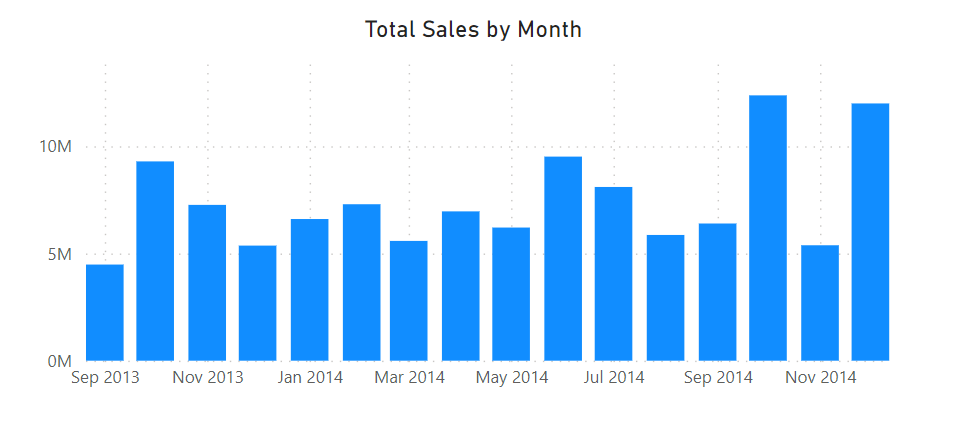
Afbeelding door de auteur
Voor het eerste voorbeeld maken we een maat die de totale maandelijkse omzet rangschikt en de top 3 groen markeert, terwijl de andere staven grijs zijn.
Top 3 Monthly Sales =
VAR Ranking = RANKX ( ALL(Financials[Date]), [Total Sales], [Total Sales], DESC )
VAR Top3 = IF ( Ranking <= 3, "Green", "Gray" )
RETURN Top3
Om de leesbaarheid van onze gemarkeerde staven te verbeteren, maken we ook een maat voor de letterkleur van de datalabels. In dit geval krijgen de drie groen gemarkeerde staven een zwarte letterkleur, terwijl de andere staven een witte letterkleur krijgen, waardoor die datalabels in feite verborgen worden in het staafdiagram.
Top 3 Monthly Sales Data Label =
IF ( [Top 3 Monthly Sales] = "Green", "Black", "White" )
Hieronder zie je het resultaat van het toepassen van deze opmaak, wat er al veel opvallender uitziet:
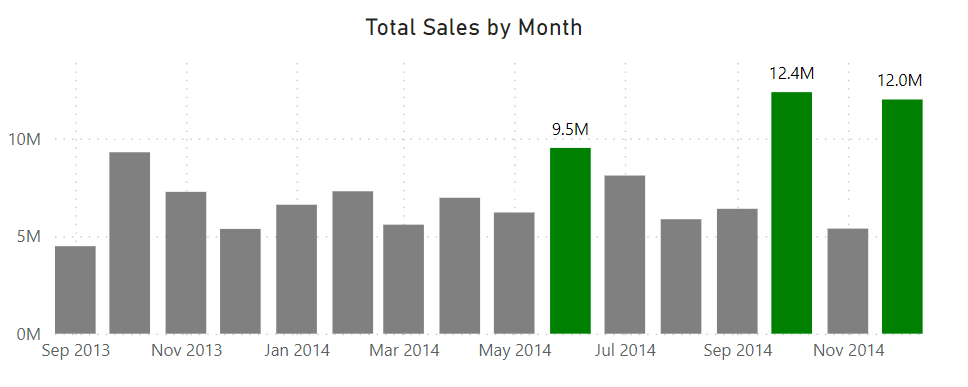
Afbeelding door de auteur
In dit tweede voorbeeld gaan we een stap verder met onze voorwaardelijke opmaak door de gebruiker te laten kiezen hoeveel maanden hij of zij wil markeren in het staafdiagram.
Dit kunnen we bereiken met parameters op basis van een numeriek bereik. Ga naar het tabblad “Modeling” op het lint, selecteer “New parameter” en vervolgens “Numeric range” in het vervolgmenu.
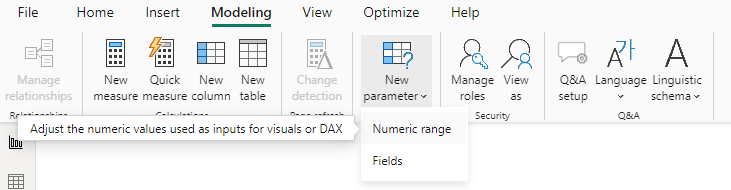
Afbeelding door de auteur
In het parameterdialoogvenster wordt gevraagd om een naam voor onze parameter en de minimale, maximale en gewenste incrementele stap. Voor dit voorbeeld stellen we 5 in als maximum.
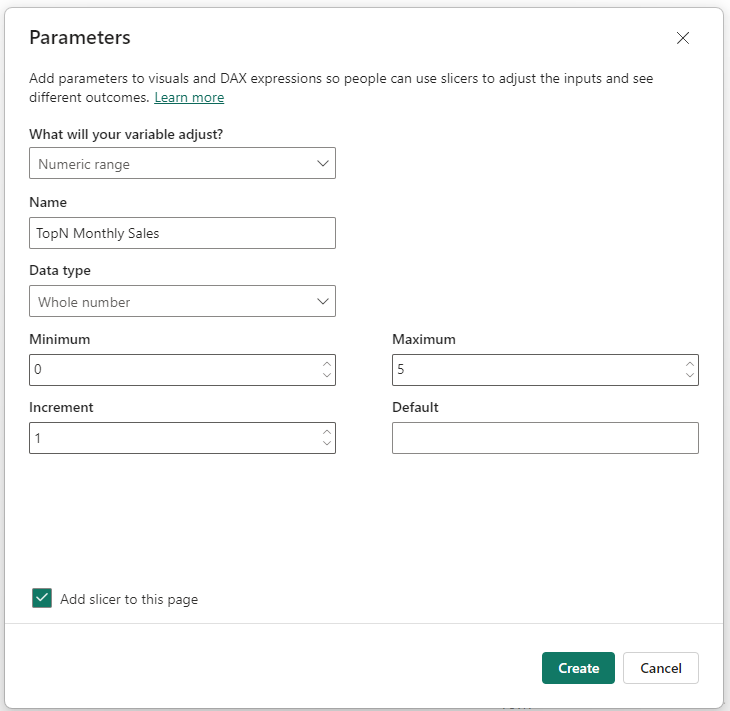
Afbeelding door de auteur
Zodra we de parameter maken, wordt er een nieuwe tabel aan ons datamodel toegevoegd.
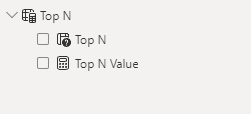
Afbeelding door de auteur
Nu kunnen we onze maat aanpassen om de maat “Top N Value” uit deze nieuwe “Top N”-tabel te gebruiken.
Top N Monthly Sales =
VAR Ranking = RANKX ( ALL(Financials[Date]), [Total Sales], [Total Sales], DESC )
VAR _TopN = IF ( Ranking <= 'Top N'[Top N Value], "Green", "Grey" )
RETURN _TopN
We passen ook de maat voor de letterkleur van het datalabel aan, zodat deze dynamisch verandert op basis van het aantal gemarkeerde kolommen.
Top N Monthly Sales Data Label =
IF ( [Top N Monthly Sales] = "Green", "Black", "White" )
Het resultaat is een dynamisch opgemaakt staafdiagram dat de gebruiker naar wens kan aanpassen:
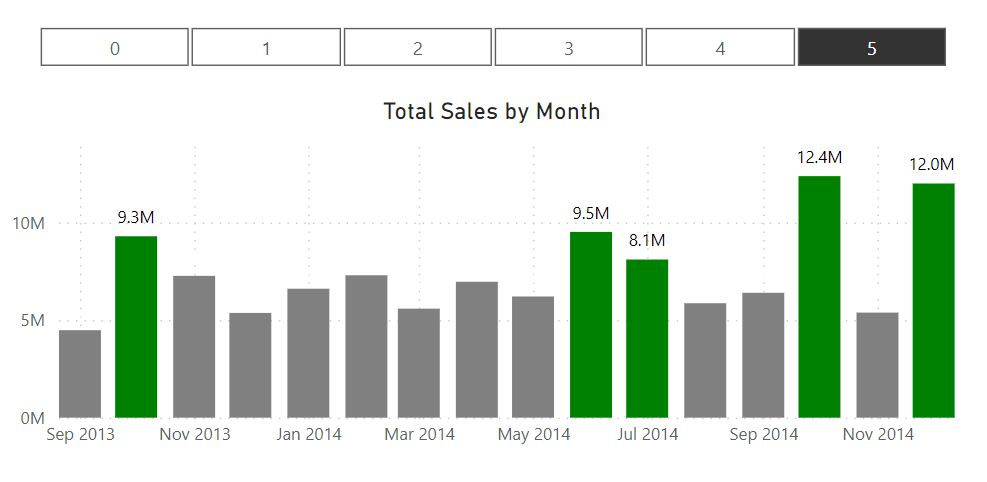
Afbeelding door de auteur
Begrijp wat je wilt bereiken met voorwaardelijke opmaak. Als je bijvoorbeeld specifieke uitschieters in je data wilt markeren, zijn pictogramsets misschien niet de beste keuze. Een duidelijk doel met je rapport stuurt je opmaakkeuzes.
Kies intuïtieve of betekenisvolle kleuren voor je gebruikers (bijv. rood voor daling, groen voor stijging) om je visuals direct begrijpelijk te maken.
Denk ook na over of je gebruikers kleurenblind kunnen zijn en verbeter de toegankelijkheid in je rapporten door kleurschema's te gebruiken die voor alle gebruikers onderscheidend zijn.
Gebruik een eenvoudig en consistent kleurenpalet om te voorkomen dat je publiek overweldigd raakt. Te veel kleuren kunnen afleiden en de impact van je dashboard verminderen.
Bewaar krachtige of contrasterende kleuren voor de belangrijkste datapunten die je wilt benadrukken.
Beoordeel en test je rapport regelmatig met eindgebruikers om te zorgen dat de voorwaardelijke opmaak duidelijk, intuïtief en waardevol is. Feedback van je gebruikers kan veel bijdragen aan duidelijke en makkelijk te begrijpen opmaak.
Let ook op de prestaties van je Power BI-rapporten, vooral als je complexe DAX-expressies gebruikt voor voorwaardelijke opmaak, omdat die invloed kunnen hebben op de laadtijden van rapporten.
Voorwaardelijke opmaak in Power BI is geen taak van "instellen en vergeten". Naarmate je data verandert of je feedback van gebruikers krijgt, moet je bereid zijn om je opmaakkeuzes te herzien en te verbeteren, zodat je rapporten waardevol blijven en in lijn met de oorspronkelijke doelstellingen.
Overdaad aan voorwaardelijke opmaak.
Vind een balans tussen het uitlichten van kernpunten en het overladen van je rapport met zoveel kleuren dat ze al hun betekenis verliezen.
Wees selectief in wat je markeert. Te veel voorwaardelijke opmaak kan een rapport druk en lastig leesbaar maken. Focus op kernstatistieken en inzichten die besluitvorming sturen en aansluiten bij het doel van het rapport of dashboard.
Gebruik pictogrammen en gegevensbalken om context toe te voegen of om het begrijpen van de data te vereenvoudigen zonder extra kolommen, grafieken of andere tekst toe te voegen. Pijlen kunnen trends aangeven, terwijl gegevensbalken snel een vergelijkend beeld van een kolom in een tabel geven.
Met voorwaardelijke opmaak in Power BI kun je in het oog springende rapporten maken, maar dit moet zorgvuldig en met een duidelijk doel voor ogen worden toegepast.
We hebben verschillende manieren behandeld om voorwaardelijke opmaak toe te passen, van basis tot geavanceerd. Volg onze tips om visueel aantrekkelijke rapporten te maken die je gebruikers eenvoudig kunnen begrijpen en interpreteren.
Bekijk onze cursus over datavisualisatie in Power BI om meer te leren over het effectief visualiseren en presenteren van je inzichten aan je gebruikers.
Zet je Power BI-leertraject voort!
Cursus
Cursus
Cursus
blog
Adel Nehme
15 min

