
Kurs
Power BI’a Giriş
4 sa
827.3K
Koşullu biçimlendirme, görselleştirmelerinizi zenginleştirir ve kritik metriklere veya uyarı işaretlerine dikkat çekmenizi sağlayarak verilerinizi bir bakışta analiz etmeyi ve anlamayı kolaylaştırır.
Bu eğitim, koşullu biçimlendirmeyi temel düzeyden ileri uygulamalara kadar inceleyecek. Ayrıca, Power BI'da koşullu biçimlendirme uygularken yapılan en büyük hataları ve bunlardan raporlarınızda nasıl kaçınabileceğinizi keşfedin.
Power BI ile Veri Analisti kariyer yolumuzu almak, sertifika için bilmeniz gereken her şeyi öğrenmenin ve iş bulmanın en garantili yoludur.
Power BI ve koşullu biçimlendirme hakkında daha fazla öğrenirken Power BI kopya kağıdımızı indirmeyi ve elinizin altında bulundurmayı unutmayın.
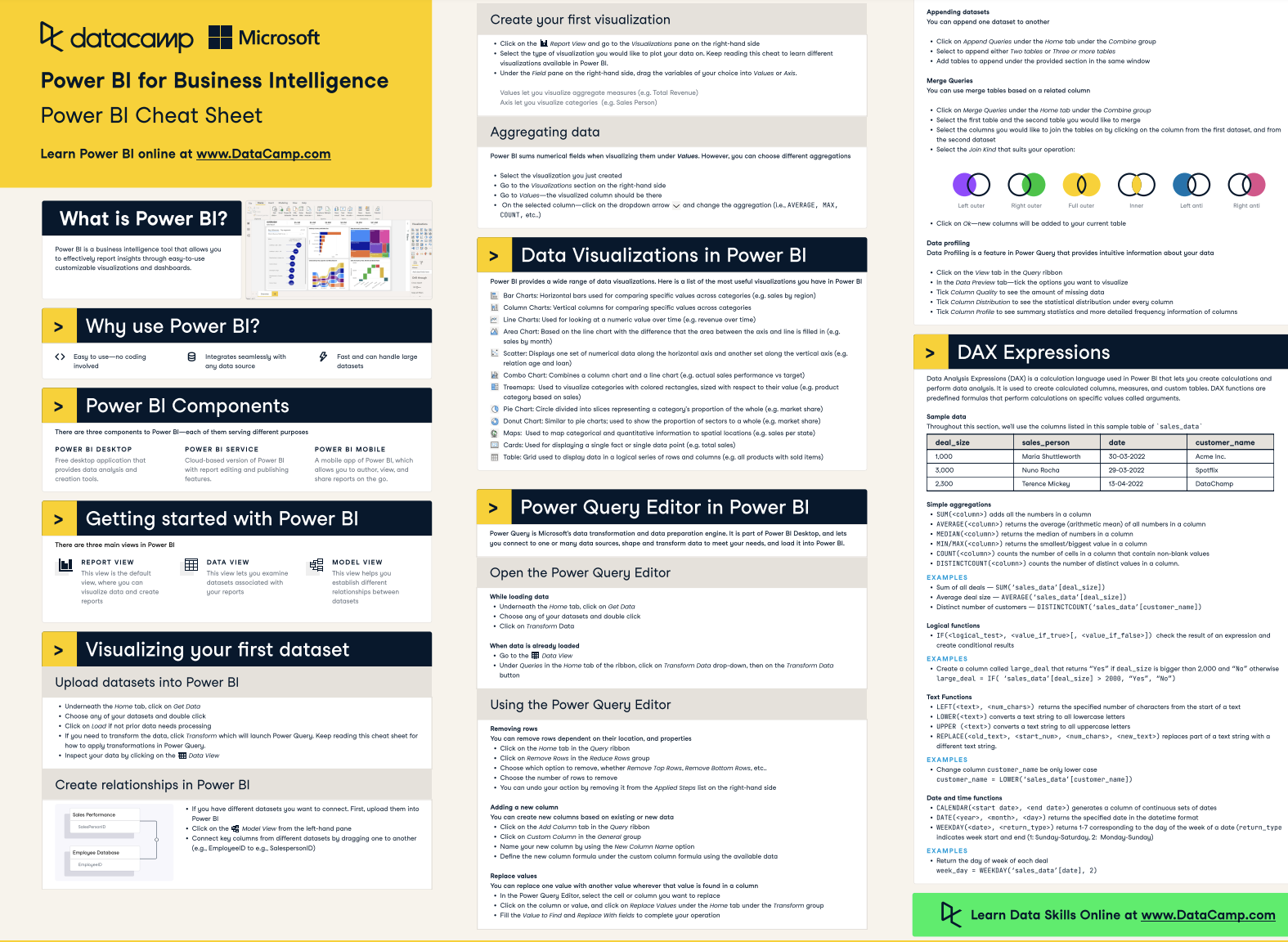
DataCamp Power BI Kopya Kağıdı
Power BI'da, görsellerinizdeki tek tek öğeleri dinamik olarak biçimlendirmek ya da veri etiketlerinin ve grafik başlıklarının yazı tipi rengini değiştirmek gibi birçok farklı şekilde koşullu biçimlendirme uygulayabilirsiniz.
Power BI, bir tablo veya matristeki hücrelerin arka plan ve yazı tipi rengini değiştirmek için temel koşullu biçimlendirmeyi kolayca uygulama olanağı sunar. Ayrıca, veri çubukları (hücreyi temsil ettiği değere orantılı bir çubukla dolduran) ve simgeler (oklar veya şekiller gibi) da bir tablo veya matrisin hücrelerindeki değerlere göre ekleyebilirsiniz.
Biçimlendirme koşulları basit olabilir (ör. belirli bir eşiğin üzerindeki veya altındaki değerler) ya da çok özel biçimlendirme kuralları içeren DAX ifadelerini kapsayan karmaşık yapıda olabilir.
Power BI, her veri noktasını belirtilen koşullara göre değerlendirir ve temel veriler her değiştiğinde biçimlendirme stillerini otomatik olarak uygular.
Power BI'da tablo veya matris görsellerine uygulayabileceğiniz başlıca koşullu biçimlendirme türleri şunlardır:
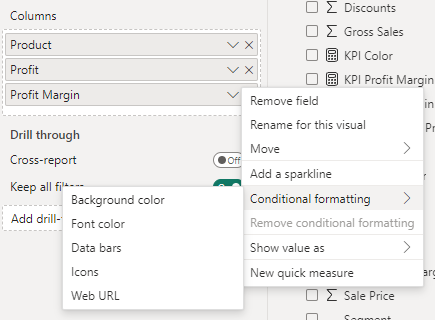
Görsel: yazar
Bu seçenekler, hücrelerin veya metnin değerlerine göre arka plan rengini veya yazı tipi rengini değiştirmenize olanak tanır. Arka plan rengi biçimlendirmesi, tablolarda veya matrislerde ısı haritaları oluşturmak için yaygın olarak kullanılır ve renk geçişleri sayesinde yüksek ve düşük değerlerin fark edilmesini kolaylaştırır.
Burada üç biçim stili seçeneği vardır. Koşullu biçimlendirmeyi bir alan değerine, bir gradyana veya kurallara göre uygulayabilirsiniz.
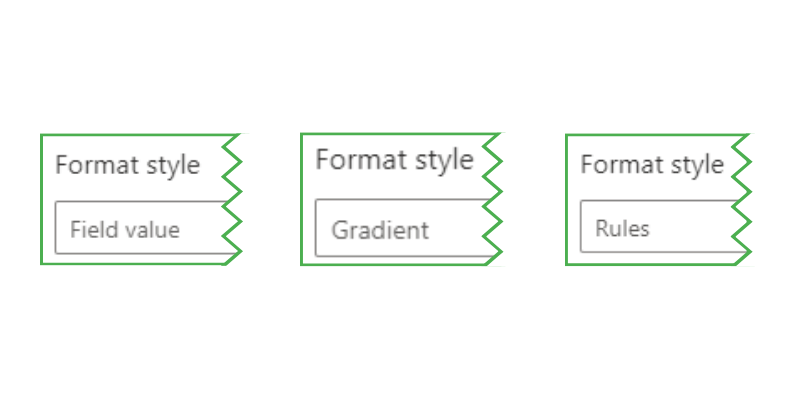
Görsel: yazar
Bu biçim stilini kullanarak, hücre değerlerine veya veri modelinizdeki diğer alanlara göre renkler uygulayabilirsiniz. Bu seçenek daha karmaşıktır; çünkü doğru çalışması için renklerin bir sütunda belirtilmesi veya bir DAX ölçüsünde tanımlanması gerekir.
Bunu nasıl yapacağınıza dair bir örneği bir sonraki bölümde veriyoruz.
Gradyan biçim stili, değer aralığı boyunca genellikle düşük değerden (isteğe bağlı) bir orta noktadan geçerek yüksek değere uzanan bir renk skalası uygular.
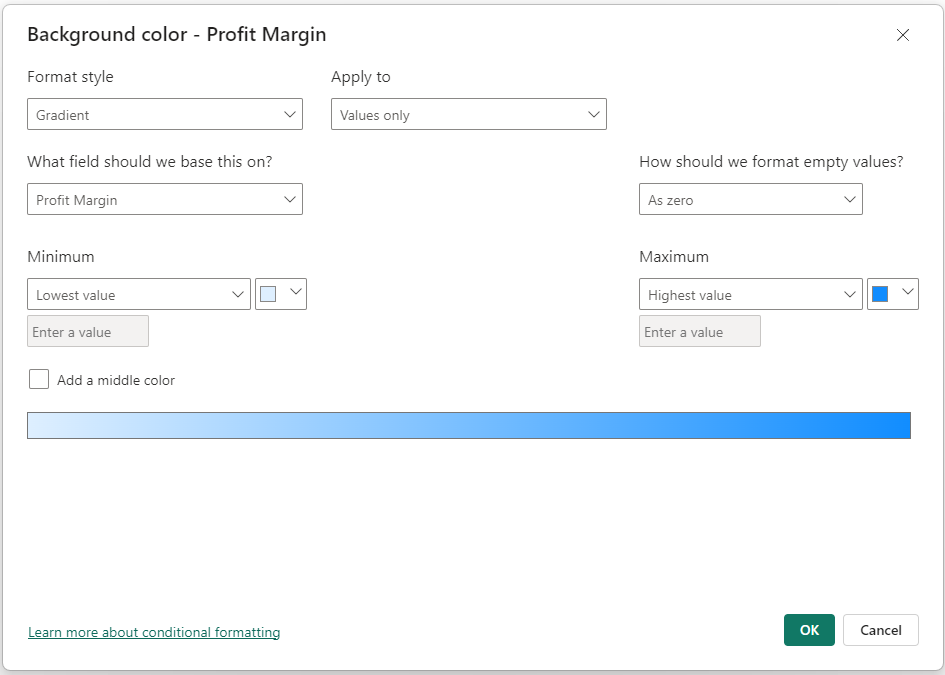
Görsel: yazar
Kural tabanlı biçimlendirme, belirli arka plan renklerinin veya yazı tipi renklerinin ne zaman uygulanacağını belirlemek için (ör. bir değerden büyük, küçük veya eşit gibi) özel koşullar tanımlamanıza olanak tanır. Bu yöntem, gradyana kıyasla daha fazla kontrol sunar ve değerleri bir hedefe veya önceden tanımlanmış eşiğe göre karşılaştırmak için uygundur.
Her bir kuralı, kurallar sağlandığında uygulanacak bir renkle birlikte tek tek belirtmeniz gerekir. Özellikle kurallarınız çakışıyorsa, her kuralı doğru sırada uygulamayı unutmayın.

Görsel: yazar
Yukarıdaki kuralın bir tabloda nasıl görüneceğine dair bir örnek:
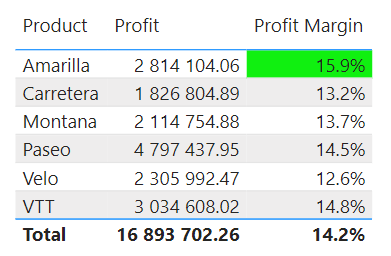
Görsel: yazar
Veri çubukları, hücrenin içine yatay bir çubuk ekler. Çubuğun uzunluğu, hücrenin değerini sütundaki diğer değerlere göre temsil eder. Bu, veri noktalarını doğrudan hücre içinde görsel olarak ölçmenin ve karşılaştırmanın kullanışlı bir yoludur.
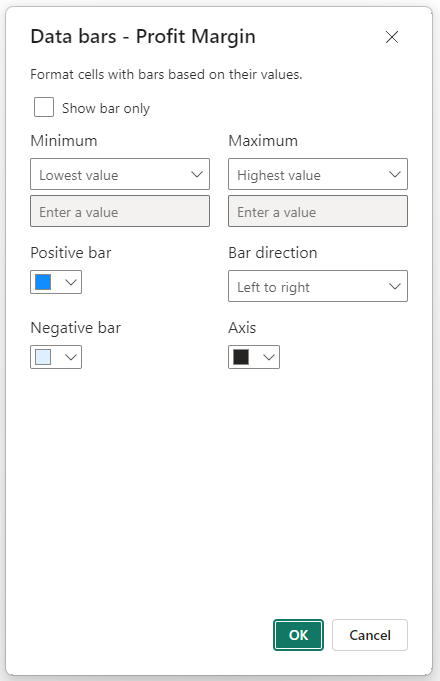
Görsel: yazar
Çubukların bir tabloda nasıl göründüğüne dair bir örnek:
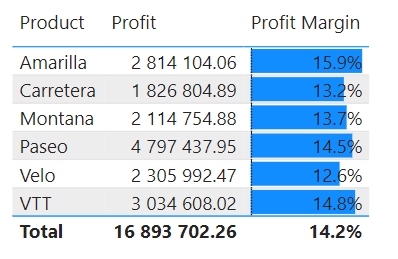
Görsel: yazar
Simge setleri, yukarıda kurallar biçim stilini kullanırken yaptığımız gibi uygulanır; ancak tanımlanan kurallara göre veri noktalarınızın yanına semboller veya simgeler ekleyebilirsiniz.
Örneğin, performans eğilimlerini göstermek için yukarı veya aşağı oklar kullanabilir ya da aşağıdaki örneğimizde olduğu gibi belirli hedeflerin karşılanıp karşılanmadığını göstermek için şekillerden yararlanabilirsiniz.
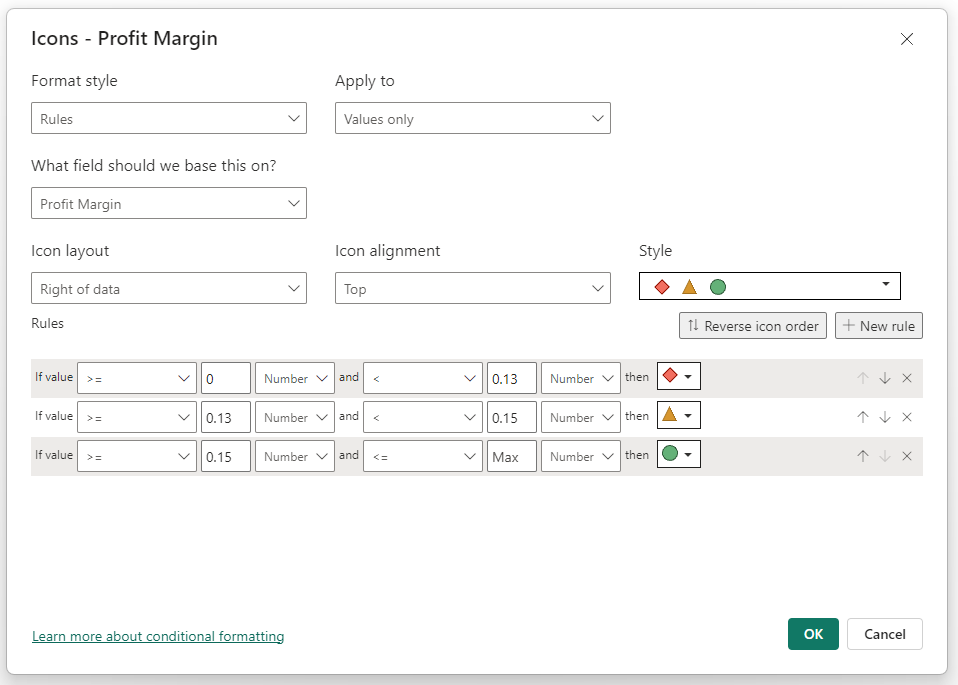
Görsel: yazar
Yukarıdaki simge kurallarının tablomuzda nasıl göründüğüne dair bir örnek:
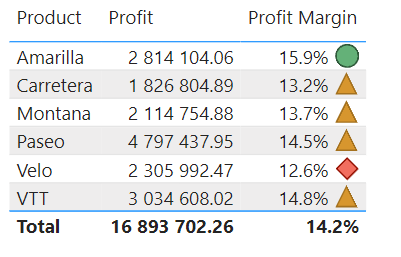
Görsel: yazar
Görsel bir stil olmamakla birlikte, bu tür koşullu biçimlendirme, başka bir alandaki URL verilerine dayalı olarak tablolarınıza köprüler eklemenize olanak tanır. Bu, ayrıntı düzeyi geçiş deneyimleri oluşturmak veya ek bağlam için harici kaynaklara bağlantı vermek açısından yararlı olabilir.
Önceki bölümde gördüğümüz gibi, grafiklerinize kural tabanlı koşullu biçimlendirme uygulamak, yerleşik Power BI biçimlendirme menüsüyle hızlı ve kolaydır.
Peki, farklı metrikleri görüntülemek için kartlar gibi birkaç benzer görseliniz varsa ne olacak?
Raporunuzdaki her kart için kırmızı-sarı-yeşil kuralları uygulamak adına aynı süreçten geçmeniz gerekir. Bu, zahmetli ve oldukça manuel bir süreçtir. Daha da kötüsü, diyelim ki her kartın yazı tipi renginin ne zaman sarıya döneceğine dair değeri değiştirmeniz gerekiyor?
Bunun yerine, renklerin ne zaman uygulanacağını tanımlamak için DAX ölçüleri oluşturabilirsiniz. Üstelik tek bir DAX ölçüsünü kolayca değiştirir ve bunu koşullu biçimlendirme için kullanan her görsel otomatik olarak güncellenir.
Basit bir örneği SWITCH işlevini kullanarak inceleyelim. İşleve veya nasıl çalıştığına aşina değilseniz, kapsamlı SWITCH eğitimimize göz atın.
Önce, kâr marjımız ile hedef arasındaki farka göre renkler atayan ölçümüzü oluşturuyoruz.
Profit Margin vs Target Color =
VAR Diff = [Profit Margin] - [Profit Margin Target]
RETURN
SWITCH (
    TRUE(),
    Diff > 0, "Green",
    Diff < 0, "Red",
    "Black" )
Ürüne göre kâr marjını gösteren bir çubuk grafik oluşturduktan sonra, görselimiz için biçimlendirme bölmesine gidebiliriz. “Sütunlar” açılır menüsünde, çubukların renklerine koşullu biçimlendirme eklemek için “fx” simgesini seçebiliriz.
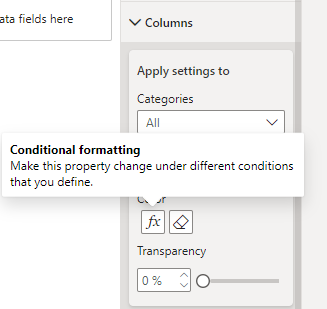
Görsel: yazar
Arka plan rengi ve yazı tipi rengi koşullu biçimlendirme seçeneklerinde olduğu gibi, gradyan, kurallar veya alan değeri arasında seçim yapabiliriz. Bu örnekte, alan değerini seçtik ve yeni ölçümüzü ekledik.
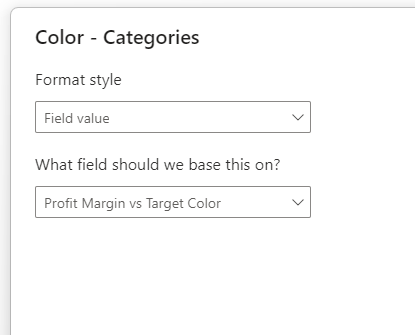
Görsel: yazar
Artık, çubuk grafiğimizdeki sütunların renkleri kâr marjı hedefinin tutturulup tutturulmadığına göre değişecektir.
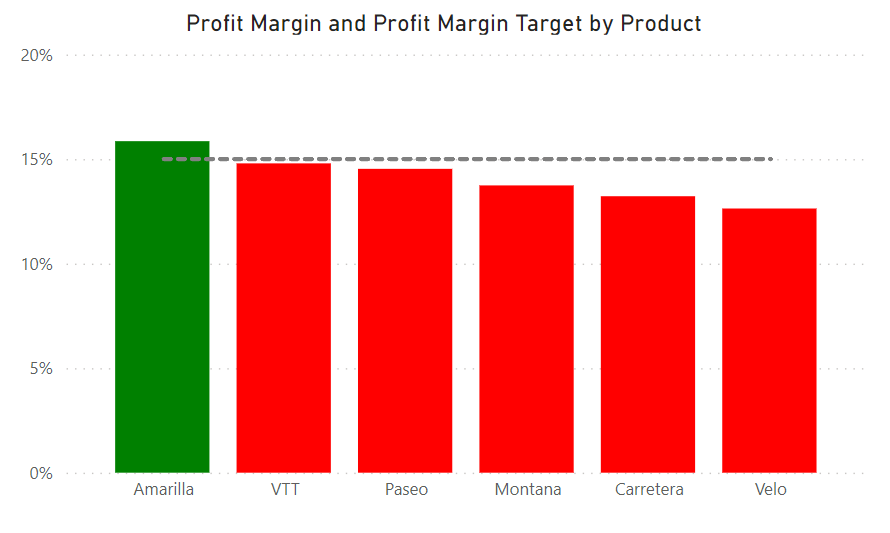
Görsel: yazar
Aydan aya toplam satışları gösteren bir çubuk grafikle başlayarak, en iyi performans gösteren ayları öne çıkararak kullanıcılarımızın dikkatini çekmek istiyoruz. Önce, en yüksek üç satış ayına dayalı temel koşullu biçimlendirme uygulayacağız. Ardından, koşullu biçimlendirmeyi daha dinamik hale getirmek için ileri bir teknik kullanacağız.
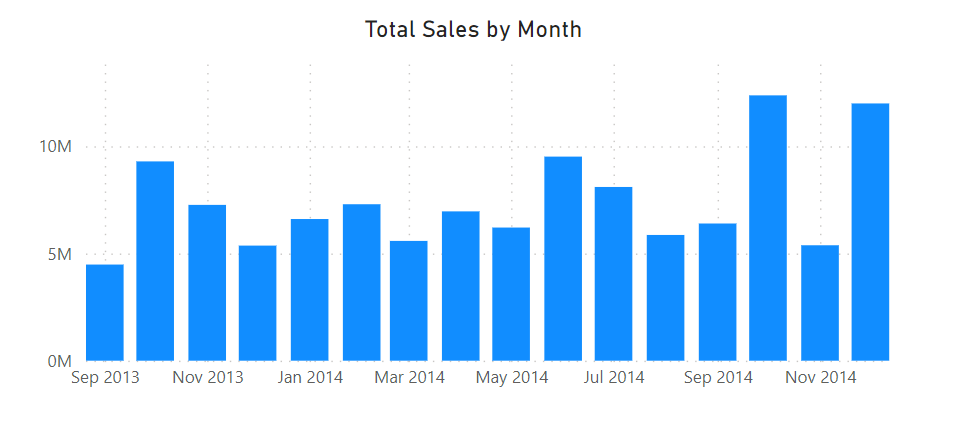
Görsel: yazar
İlk örnekte, aylık toplam satışları sıralayan ve en iyi 3'ü yeşil olarak vurgulayan, diğer çubukları ise gri yapan bir ölçü oluşturuyoruz.
Top 3 Monthly Sales =
VAR Ranking = RANKX ( ALL(Financials[Date]), [Total Sales], [Total Sales], DESC )
VAR Top3 = IF ( Ranking <= 3, "Green", "Gray" )
RETURN Top3
Vurgulanan çubuklarımızın okunabilirliğini artırmak için veri etiketlerinin yazı tipi rengi için de bir ölçü oluşturuyoruz. Bu durumda, yeşil vurgulanan ilk üç çubuğun yazı tipi rengi siyah olacak, diğer çubukların yazı tipi rengi ise beyaz olacak ve bu sayede o veri etiketleri çubuk grafikte fiilen gizlenecek.
Top 3 Monthly Sales Data Label =
IF ( [Top 3 Monthly Sales] = "Green", "Black", "White" )
Bu biçimlendirmeyi uygulamanın sonucu aşağıdadır ve görünüm zaten çok daha çarpıcı:
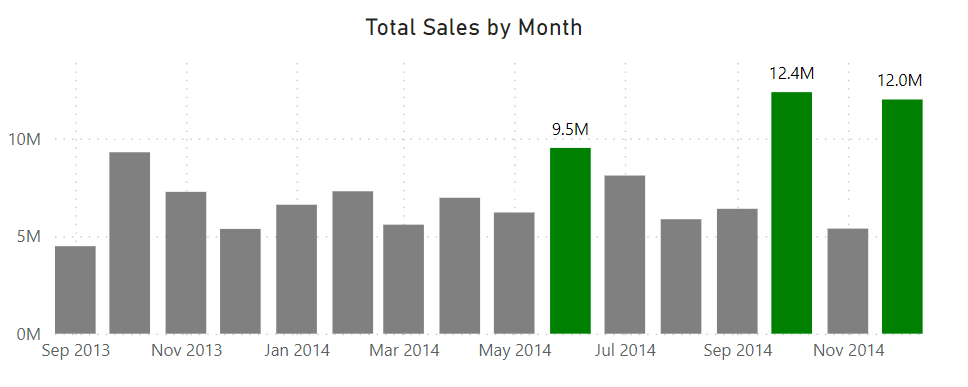
Görsel: yazar
İkinci örnekte, kullanıcıya çubuk grafikte vurgulamak istediği ay sayısını seçme olanağı tanıyarak koşullu biçimlendirmeyi bir adım ileri taşıyoruz.
Bunu, sayısal bir aralığa dayalı parametreler kullanarak başarabiliriz. Şerit'teki “Modelleme” sekmesine gidin, “Yeni parametre”yi seçin ve açılır menüden “Sayısal aralık”ı tıklayın.
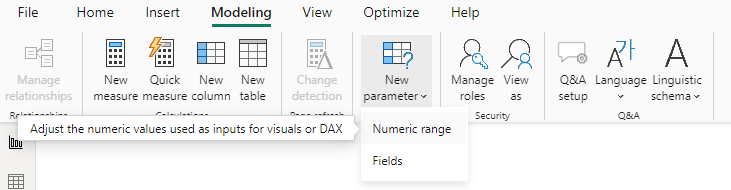
Görsel: yazar
Parametreler iletişim kutusu, parametremiz için bir ad ve minimum, maksimum ve istenen artış değerlerini girmemizi ister. Bu örnekte, maksimumu 5 olarak ayarladık.
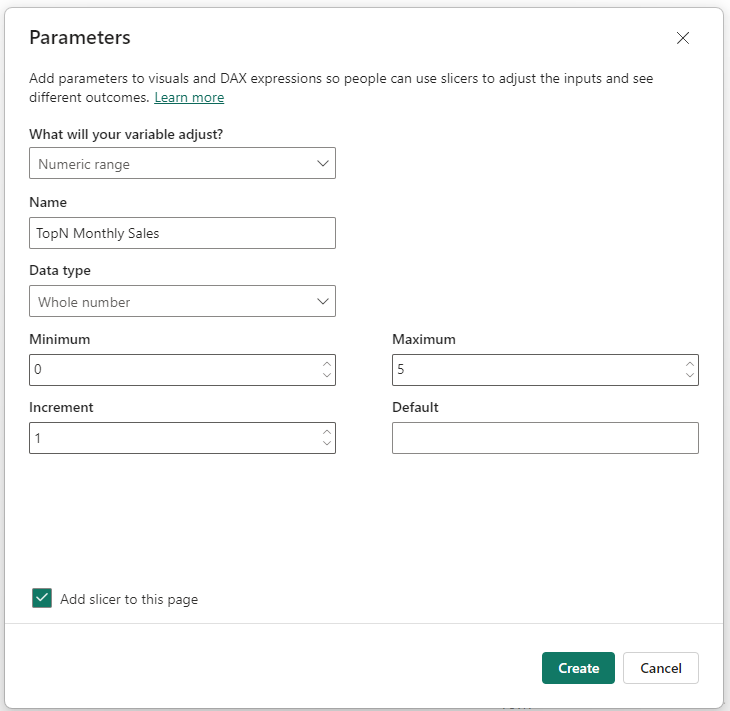
Görsel: yazar
Parametreyi oluşturduğumuzda, veri modelimize yeni bir tablo eklenir.

Görsel: yazar
Artık ölçümüzü, bu yeni “Top N” tablosundaki “Top N Değeri” ölçüsünü kullanacak şekilde ayarlayabiliriz.
Top N Monthly Sales =
VAR Ranking = RANKX ( ALL(Financials[Date]), [Total Sales], [Total Sales], DESC )
VAR _TopN = IF ( Ranking <= 'Top N'[Top N Value], "Green", "Grey" )
RETURN _TopN
Vurgulanan sütun sayısına göre dinamik olarak değişmesi için veri etiketinin yazı tipi rengine yönelik ölçüyü de ayarlıyoruz.
Top N Monthly Sales Data Label =
IF ( [Top N Monthly Sales] = "Green", "Black", "White" )
Sonuç, kullanıcının ihtiyaç duyduğu şekilde ayarlayabileceği dinamik olarak biçimlendirilmiş bir çubuk grafiktir:
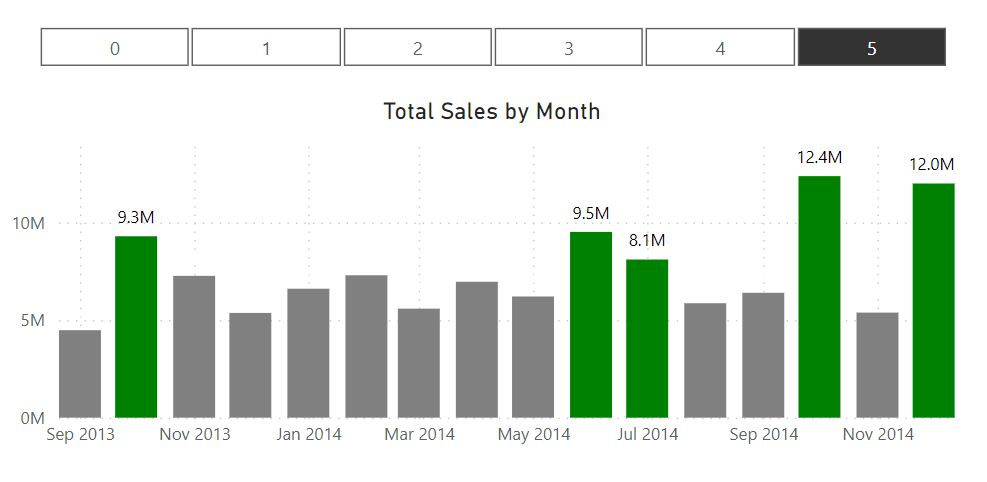
Görsel: yazar
Koşullu biçimlendirme ile neyi başarmak istediğinizi anlayın. Örneğin, verilerinizde belirli aykırı değerleri vurgulamak istiyorsanız, simge setleri en iyi seçenek olmayabilir. Raporunuz için net bir hedefe sahip olmak, biçimlendirme seçimlerinize yön verecektir.
Görsellerinizin anında anlaşılır olması için kullanıcılarınıza sezgisel veya anlamlı gelen renkleri seçin (ör. azalma için kırmızı, artış için yeşil).
Ayrıca, kullanıcılarınızın renk körü olabileceğini göz önünde bulundurun ve tüm kullanıcılar tarafından ayırt edilebilir renk şemaları kullanarak raporlarınızda erişilebilirliği artırın.
Kitlenizi bunaltmamak için basit ve tutarlı bir renk paleti kullanın. Çok fazla renk dikkat dağıtıcı olabilir ve pano etkisini azaltabilir.
Vurgulamak istediğiniz en önemli veri noktaları için güçlü veya zıt renkleri saklayın.
Koşullu biçimlendirmenin net, sezgisel ve değer katan bir yapıda olduğundan emin olmak için raporunuzu düzenli olarak son kullanıcılarla gözden geçirin ve test edin. Kullanıcılarınızdan geri bildirim almak, biçimlendirmenizin açık ve anlaşılır olmasını sağlama yolunda uzun bir mesafe kat etmenizi sağlar.
Ayrıca, özellikle koşullu biçimlendirme için karmaşık DAX ifadeleri kullanıyorsanız Power BI raporlarınızın performansını izlemeyi unutmayın; çünkü bu durum raporun yükleme sürelerini etkileyebilir.
Power BI'da koşullu biçimlendirme “yap ve unut” türünde bir görev değildir. Verileriniz değiştikçe veya kullanıcılarınızdan geri bildirim aldıkça, raporlarınızın değerli kalması ve raporun özgün hedefleriyle uyumlu olması için biçimlendirme seçimlerinizi yinelemeye ve iyileştirmeye hazırlıklı olun.
Koşullu biçimlendirme aşırılığı.
Önemli noktaları vurgulamak ile raporunuzu anlamını yitirecek kadar çok renk ile doldurmak arasında bir denge kurun.
Neyi vurgulayacağınıza seçici yaklaşın. Aşırı koşullu biçimlendirme, bir raporu yoğun ve okunması zor hale getirebilir. Karar almayı yönlendiren ve raporun veya panonun hedefiyle bağlantılı temel metriklere ve içgörülere odaklanın.
Ek sütunlar, grafikler veya başka metinler eklemeden bağlam kazandırmak ya da veriyi anlamayı basitleştirmek için simgeler ve veri çubuklarını kullanın. Oklar eğilimleri gösterebilirken veri çubukları bir tablodaki bir sütunun hızlı bir karşılaştırmalı görünümünü sunabilir.
Power BI'da koşullu biçimlendirme kullanarak dikkat çekici raporlar oluşturabilirsiniz; ancak bunu dikkatli ve net bir hedef doğrultusunda uygulamak gerekir.
Koşullu biçimlendirmeyi uygulamanın temel düzeyden ileri düzeye çeşitli yollarını ele aldık. İpuçlarımızı izleyerek, kullanıcılarınızın kolayca anlayıp yorumlayabileceği, görsel olarak etkileyici raporlar oluşturabilirsiniz.
İçgörülerinizi kullanıcılarınıza etkili biçimde görselleştirmeyi ve sunmayı öğrenmek için Power BI'da veri görselleştirme kursumuza göz atın.
Power BI Öğrenme Yolculuğunuza Devam Edin!
Kurs
Kurs
Kurs
blog
Abid Ali Awan
14 dk.
blog
Dario Radečić
15 dk.
Eğitim
Kurtis Pykes
8 dk.
Eğitim
Adel Nehme



