
Corso
Introduzione a Power BI
4 ore
827.5K
La formattazione condizionale migliora le tue visualizzazioni e ti permette di attirare l'attenzione su metriche critiche o segnali di allarme, rendendo più semplice analizzare e capire i dati a colpo d'occhio.
In questo tutorial esploreremo la formattazione condizionale dalle applicazioni di base a quelle avanzate. Inoltre, scoprirai le insidie più comuni quando applichi la formattazione condizionale in Power BI e come evitarle nei tuoi report.
Seguire il nostro percorso di carriera Data Analyst in Power BI è un modo sicuro per imparare tutto ciò che ti serve per certificarti e trovare lavoro.
Ricordati di scaricare la nostra cheat sheet di Power BI e di tenerla a portata di mano mentre impari di più su Power BI e sulla formattazione condizionale.
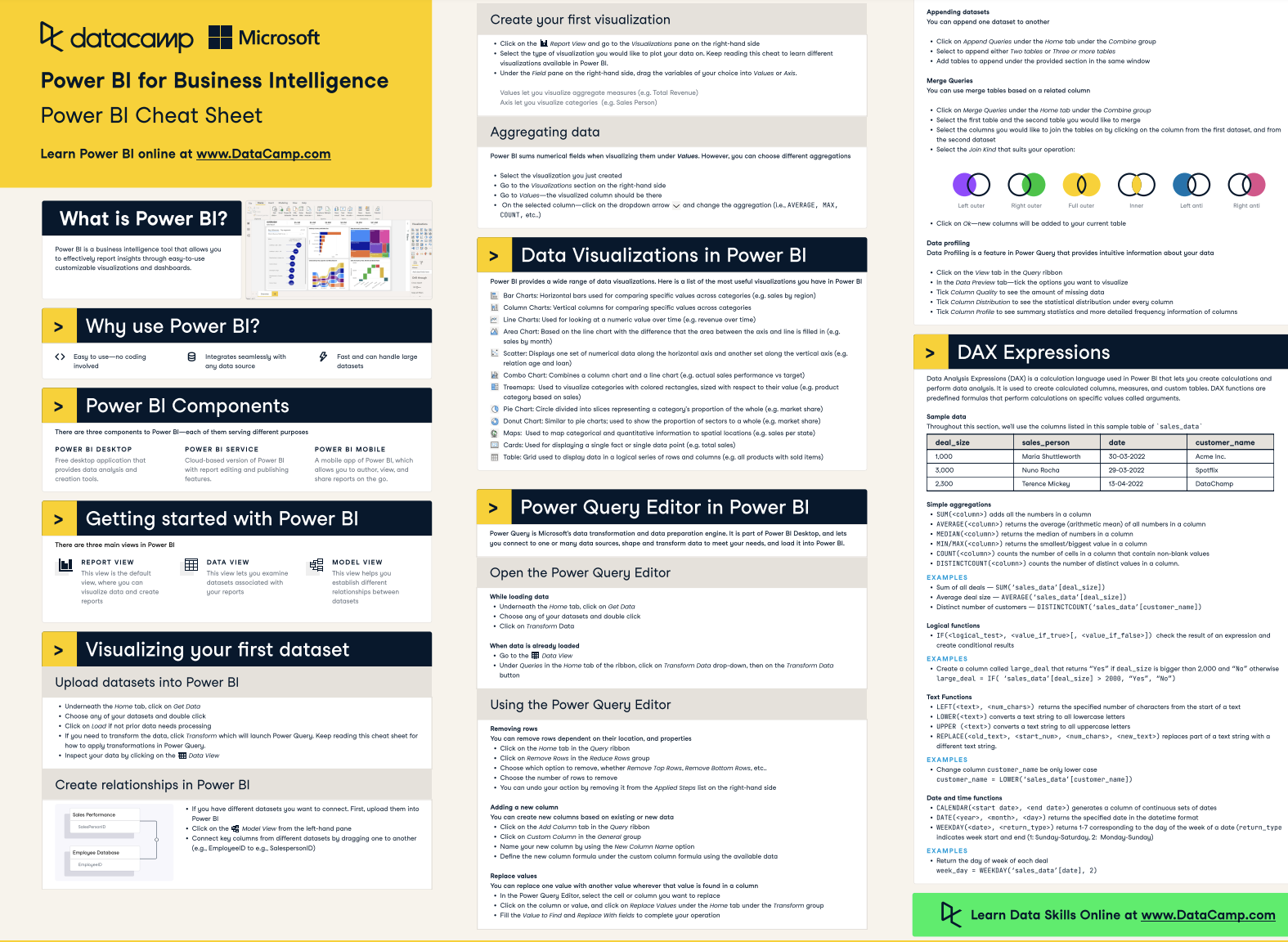
DataCamp Power BI Cheat Sheet
In Power BI puoi applicare la formattazione condizionale in molti modi diversi, ad esempio formattando dinamicamente singoli elementi nelle visualizzazioni o cambiando il colore del carattere delle etichette dei dati e dei titoli dei grafici.
Power BI offre un modo semplice per applicare una formattazione condizionale di base e cambiare il colore di sfondo e il colore del carattere delle celle in una tabella o matrice. Puoi anche aggiungere barre dati (che riempiono la cella con una barra proporzionale al valore che rappresenta) e icone (come frecce o forme) in base ai valori nelle celle di una tabella o matrice.
Le condizioni per la formattazione possono essere semplici (ad esempio valori al di sopra o al di sotto di una certa soglia) o complesse, coinvolgendo espressioni DAX con regole di formattazione molto specifiche.
Power BI valuta ogni punto dati rispetto alle condizioni specificate e applica automaticamente gli stili di formattazione ogni volta che i dati sottostanti cambiano.
Questi sono i principali tipi di formattazione condizionale che puoi applicare alle visualizzazioni tabella o matrice in Power BI:
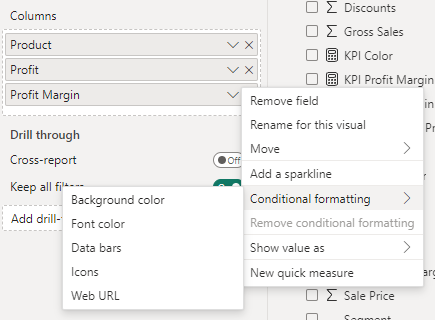
Immagine dell'autore
Queste opzioni ti consentono di cambiare il colore di sfondo o il colore del carattere delle celle o del testo in base ai loro valori. La formattazione del colore di sfondo è comunemente usata per creare heatmap all'interno di tabelle o matrici, rendendo più facile individuare valori alti e bassi tramite gradienti di colore.
Qui ci sono tre opzioni di stile di formattazione. Puoi applicare la formattazione condizionale in base al valore di un campo, a un gradiente o a regole.
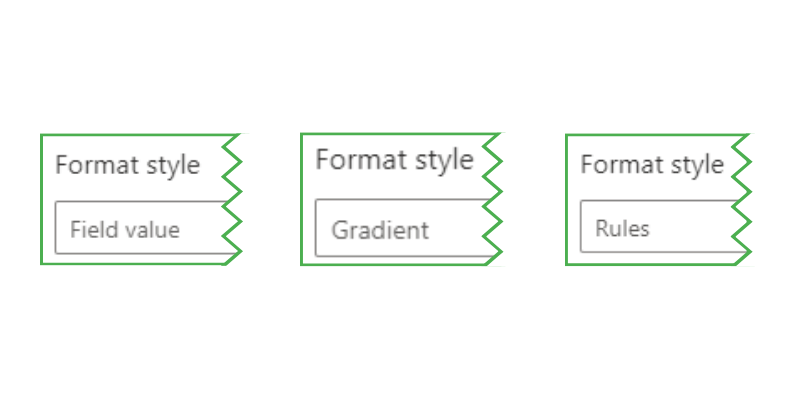
Immagine dell'autore
Usando questo stile, puoi applicare i colori in base ai valori della cella o ad altri campi nel tuo modello dati. Questa opzione è più complessa, perché richiede che i colori siano specificati in una colonna o in una misura DAX per funzionare correttamente.
Forniamo un esempio di come farlo nella prossima sezione.
Lo stile gradiente applica una scala di colori sull'intervallo di valori, spesso da un colore per i valori bassi passando (facoltativamente) per un punto medio fino a un colore per i valori alti.
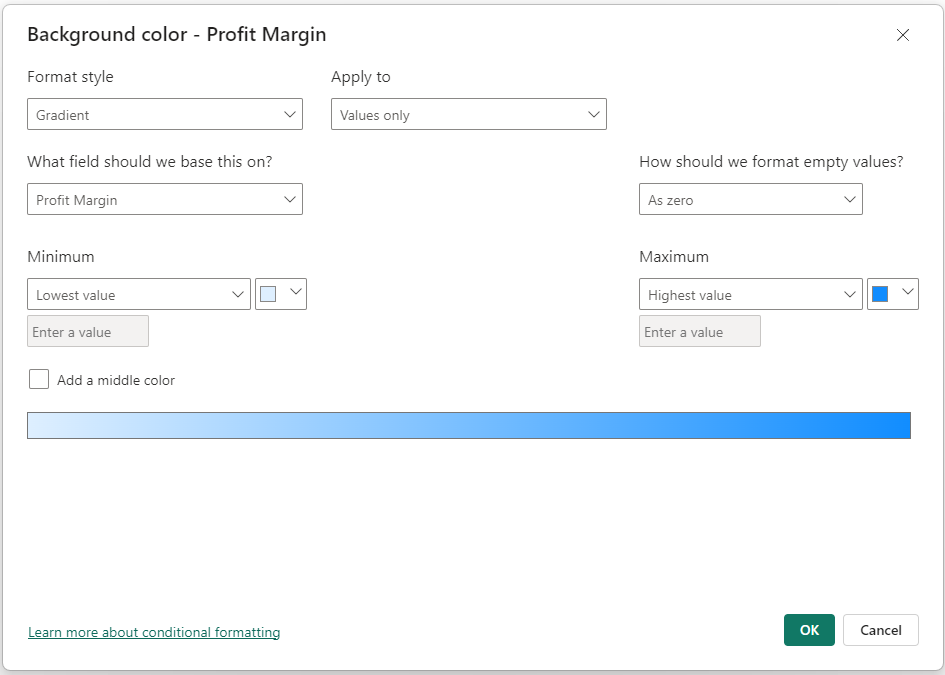
Immagine dell'autore
La formattazione basata su regole ti consente di impostare condizioni specifiche (ad esempio maggiore di, minore di o uguale a un determinato valore) per quando applicare determinati colori di sfondo o del carattere. Questo metodo offre più controllo rispetto al gradiente ed è utile per confrontare i valori con un obiettivo o una soglia predefinita.
Devi specificare ogni regola singolarmente con un colore da applicare quando tali regole sono soddisfatte. Ricorda di applicare ogni regola nell'ordine corretto, soprattutto se le regole si sovrappongono.

Immagine dell'autore
Ecco un esempio di come apparirebbe la regola sopra in una tabella:
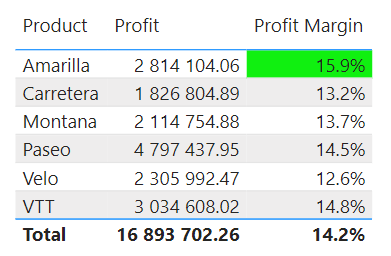
Immagine dell'autore
Le barre dati aggiungono una barra orizzontale all'interno della cella. La lunghezza della barra rappresenta il valore della cella rispetto agli altri valori nella colonna. È un modo utile per valutare e confrontare visivamente i punti dati direttamente all'interno della cella.
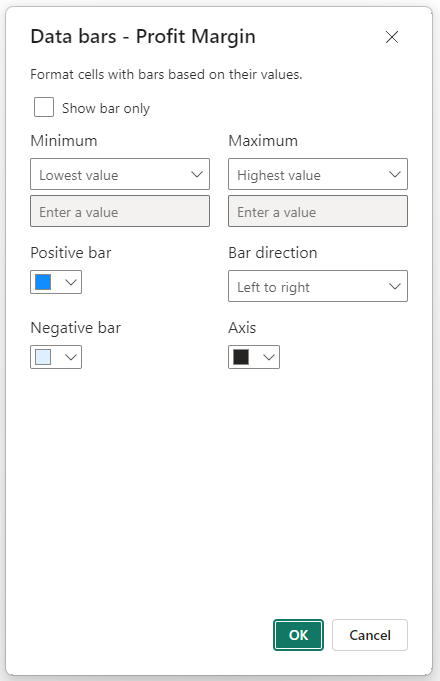
Immagine dell'autore
Ecco un esempio di come appaiono le barre in una tabella:
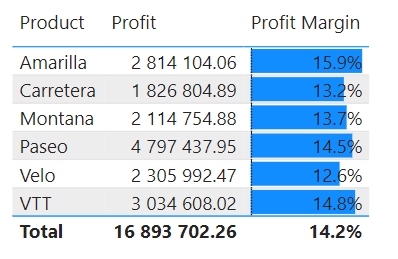
Immagine dell'autore
I set di icone si applicano nello stesso modo visto sopra con lo stile a regole, con la differenza che puoi aggiungere simboli o icone accanto ai punti dati in base alle regole definite.
Per esempio, potresti usare frecce verso l'alto o verso il basso per indicare i trend di performance o, come nel nostro esempio qui sotto, forme per indicare se sono stati raggiunti determinati obiettivi.
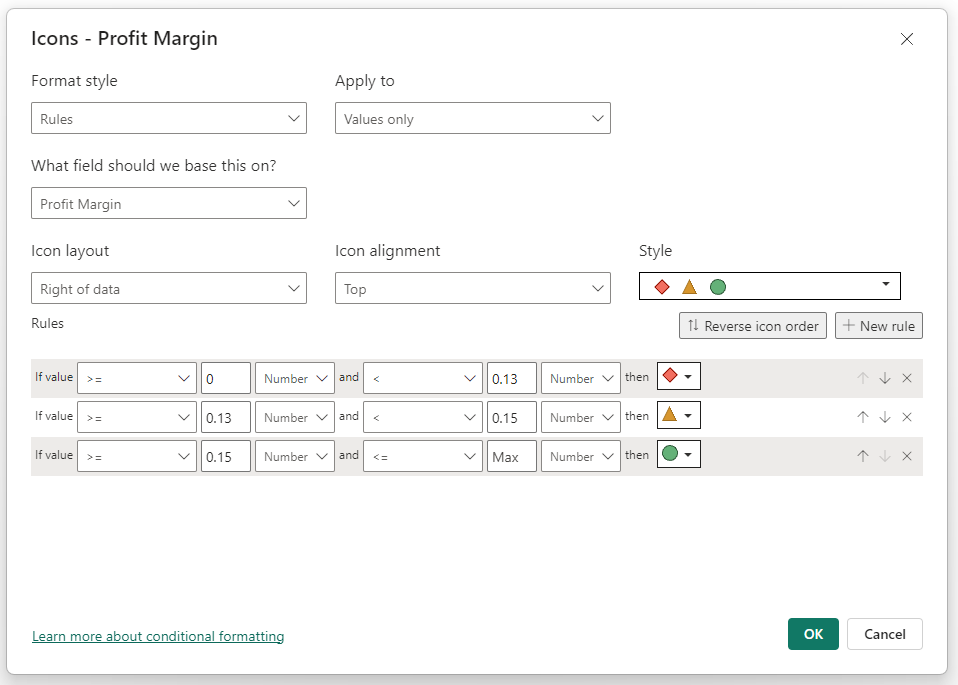
Immagine dell'autore
Ecco un esempio di come le regole per le icone sopra appaiono nella nostra tabella:
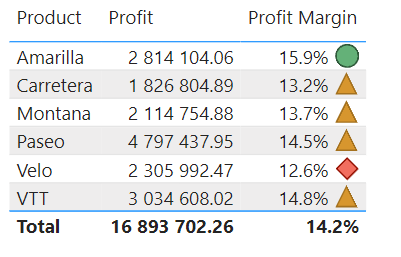
Immagine dell'autore
Anche se non è uno stile visivo in sé, questo tipo di formattazione condizionale ti permette di aggiungere collegamenti ipertestuali alle tue tabelle in base ai dati URL in un altro campo. Può essere utile per creare esperienze di drill-through o collegare a risorse esterne per ulteriore contesto.
Come abbiamo visto nella sezione precedente, applicare una formattazione condizionale basata su regole ai grafici è rapido e semplice con il menu di formattazione integrato di Power BI.
Ma cosa succede se hai diverse visualizzazioni simili, come le schede, per mostrare metriche diverse?
Dovresti ripetere lo stesso processo per applicare le regole rosso-giallo-verde a ogni scheda nel tuo report. Si tratta di un processo noioso e molto manuale. Ancora peggio, cosa succede se devi solo cambiare il valore a cui il colore del carattere di ogni scheda diventa giallo?
Invece, puoi creare misure DAX per definire le condizioni per quando applicare i colori. Non solo: puoi cambiare facilmente una singola misura DAX e ogni visual che la usa per la formattazione condizionale verrà aggiornata automaticamente.
Vediamo un esempio semplice usando la funzione SWITCH. Se non conosci la funzione o come funziona, dai un'occhiata al nostro tutorial su SWITCH.
Per prima cosa, creiamo la misura, che assegna i colori in base alla differenza tra il nostro margine di profitto e l'obiettivo.
Profit Margin vs Target Color =
VAR Diff = [Profit Margin] - [Profit Margin Target]
RETURN
SWITCH (
    TRUE(),
    Diff > 0, "Green",
    Diff < 0, "Red",
    "Black" )
Dopo aver creato un grafico a barre che mostra il margine di profitto per prodotto, possiamo andare al riquadro di formattazione della visual. Nel menu a discesa "Columns" possiamo selezionare l'icona "fx" per aggiungere la formattazione condizionale ai colori delle barre.
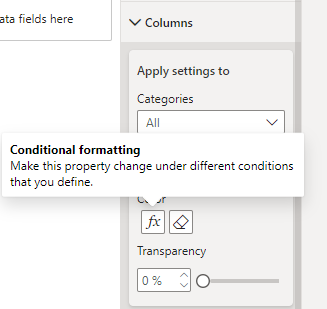
Immagine dell'autore
Come con le opzioni per il colore di sfondo e del carattere, possiamo scegliere tra gradiente, regole o valore di campo. Per questo esempio, abbiamo scelto valore di campo e aggiunto la nostra nuova misura.
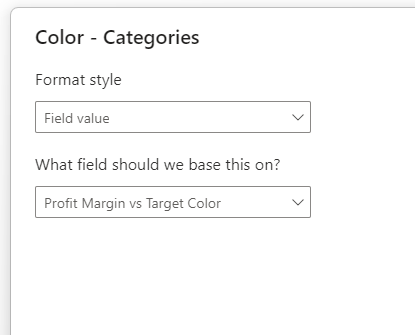
Immagine dell'autore
Ora i colori delle colonne nel grafico a barre cambieranno a seconda che l'obiettivo di margine di profitto sia stato raggiunto oppure no.
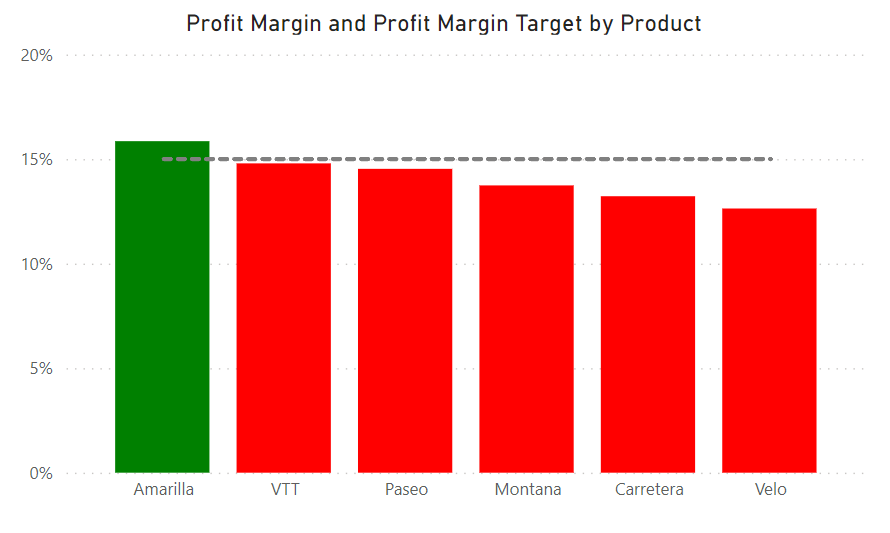
Immagine dell'autore
Partendo da un grafico a barre che mostra le vendite totali per mese, vogliamo evidenziare i mesi con prestazioni migliori affinché risaltino agli occhi degli utenti. Per prima cosa, applicheremo una formattazione condizionale di base basata sui tre mesi con vendite più alte. Poi useremo una tecnica avanzata per rendere la formattazione condizionale più dinamica.
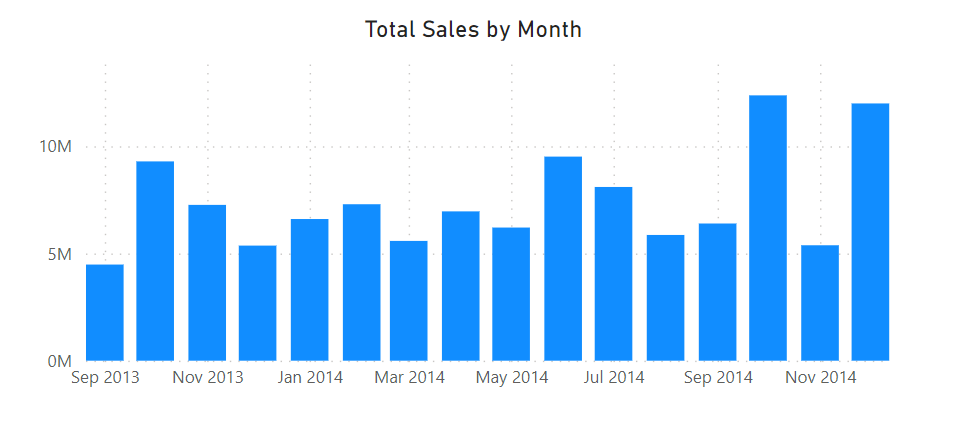
Immagine dell'autore
Per il primo esempio, creiamo una misura che classifica le vendite mensili totali ed evidenzia in verde le prime 3, mentre le altre barre sono grigie.
Top 3 Monthly Sales =
VAR Ranking = RANKX ( ALL(Financials[Date]), [Total Sales], [Total Sales], DESC )
VAR Top3 = IF ( Ranking <= 3, "Green", "Gray" )
RETURN Top3
Per migliorare la leggibilità delle barre evidenziate, creiamo anche una misura per il colore del carattere delle etichette dei dati. In questo caso, le tre barre verdi evidenziate avranno il carattere nero, mentre le altre barre avranno il carattere bianco, nascondendo di fatto quelle etichette dal grafico a barre.
Top 3 Monthly Sales Data Label =
IF ( [Top 3 Monthly Sales] = "Green", "Black", "White" )
Qui sotto il risultato dell'applicazione di questa formattazione, già molto più d'impatto:
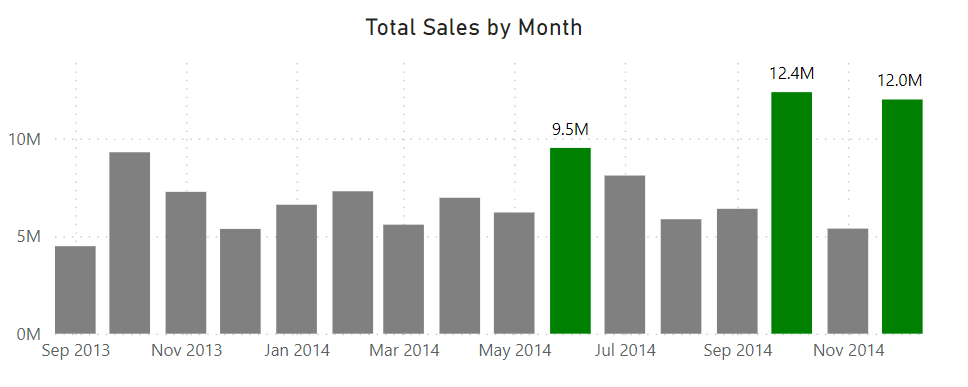
Immagine dell'autore
In questo secondo esempio, facciamo un passo oltre consentendo all'utente di selezionare il numero di mesi che desidera evidenziare nel grafico a barre.
Possiamo ottenerlo usando parametri basati su un intervallo numerico. Vai alla scheda "Modeling" nel Ribbon, seleziona "New parameter" e poi "Numeric range" dal menu a discesa.
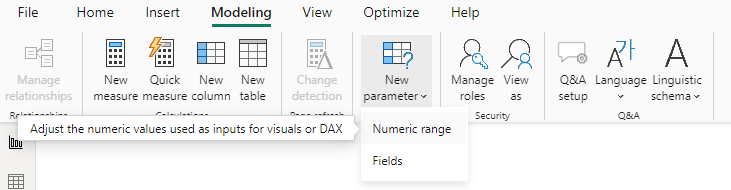
Immagine dell'autore
La finestra di dialogo dei parametri ci chiede di inserire un nome per il parametro e il minimo, il massimo e l'incremento desiderato. Per questo esempio, impostiamo 5 come valore massimo.
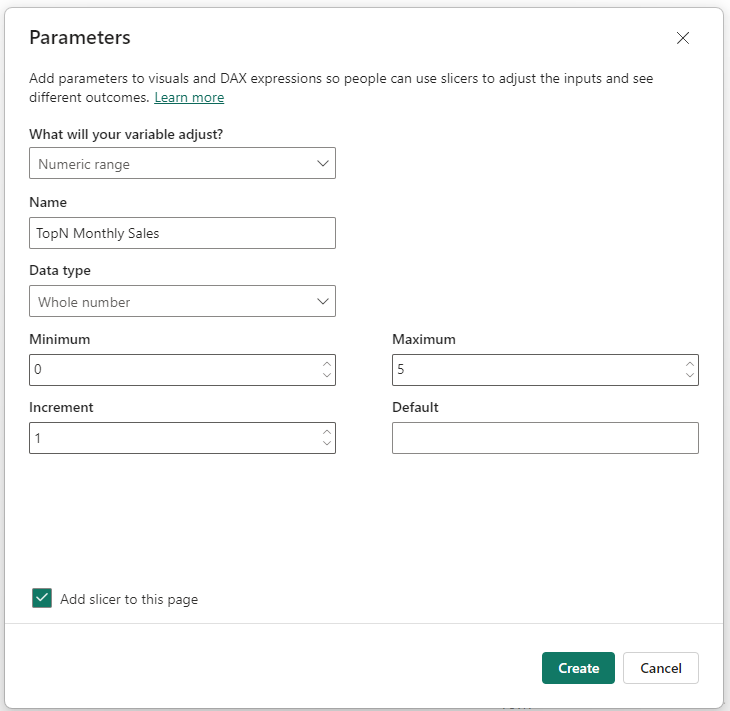
Immagine dell'autore
Una volta creato il parametro, viene aggiunta una nuova tabella al nostro modello dati.
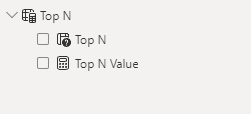
Immagine dell'autore
Ora possiamo adattare la misura per usare la misura "Top N Value" di questa nuova tabella "Top N".
Top N Monthly Sales =
VAR Ranking = RANKX ( ALL(Financials[Date]), [Total Sales], [Total Sales], DESC )
VAR _TopN = IF ( Ranking <= 'Top N'[Top N Value], "Green", "Grey" )
RETURN _TopN
Adattiamo anche la misura per il colore del carattere dell'etichetta dei dati in modo che cambi dinamicamente in base al numero di colonne evidenziate.
Top N Monthly Sales Data Label =
IF ( [Top N Monthly Sales] = "Green", "Black", "White" )
Il risultato è un grafico a barre formattato in modo dinamico che l'utente può regolare secondo necessità:
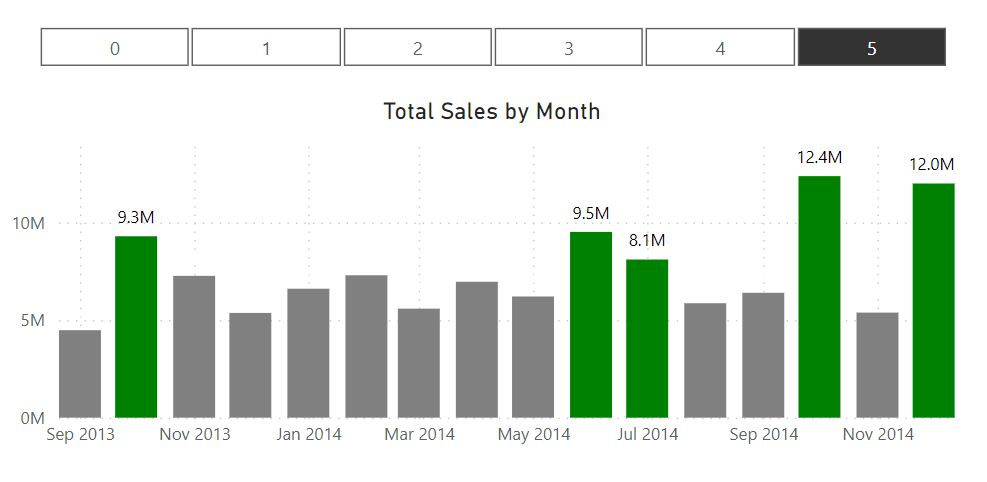
Immagine dell'autore
Comprendi cosa vuoi ottenere con la formattazione condizionale. Per esempio, se vuoi evidenziare specifici outlier nei tuoi dati, i set di icone potrebbero non essere la scelta migliore. Avere un obiettivo chiaro per il tuo report guiderà le scelte di formattazione.
Scegli colori intuitivi o significativi per i tuoi utenti (ad esempio rosso per diminuzione, verde per aumento) per rendere le visual immediatamente comprensibili.
Considera anche se i tuoi utenti potrebbero essere daltonici e migliora l'accessibilità dei report usando palette distinguibili da tutti.
Usa una palette colori semplice e coerente per non sovraccaricare il pubblico. Troppe tonalità possono distrarre e ridurre l'impatto della dashboard.
Riserva colori forti o a contrasto per i punti dati più importanti che vuoi evidenziare.
Rivedi e testa regolarmente il report con gli utenti finali per assicurarti che la formattazione condizionale sia chiara, intuitiva e di valore. Ottenere feedback dagli utenti è fondamentale per garantire che la formattazione sia comprensibile.
Tieni inoltre d'occhio le prestazioni dei tuoi report Power BI, soprattutto se usi espressioni DAX complesse per la formattazione condizionale, perché possono influire sui tempi di caricamento.
La formattazione condizionale in Power BI non è una cosa da impostare e dimenticare. Man mano che i dati cambiano o ricevi feedback dagli utenti, sii pronto a iterare e migliorare le scelte di formattazione per mantenere i report utili e allineati agli obiettivi originali.
Sovraccarico di formattazione condizionale.
Trova un equilibrio tra evidenziare i punti chiave e sovraccaricare il report con così tanti colori da far loro perdere significato.
Sii selettivo su cosa scegliere di evidenziare. Troppa formattazione condizionale può rendere un report caotico e difficile da leggere. Concentrati sulle metriche e sugli insight chiave che guidano le decisioni e che si collegano all'obiettivo del report o della dashboard.
Usa icone e barre dati per aggiungere contesto o semplificare la comprensione dei dati senza aggiungere ulteriori colonne, grafici o altro testo. Le frecce possono indicare tendenze, mentre le barre dati possono offrire una rapida visuale comparativa di una colonna in tabella.
Usando la formattazione condizionale in Power BI puoi creare report accattivanti, ma va applicata con attenzione e con un obiettivo chiaro.
Abbiamo visto diversi modi di applicare la formattazione condizionale, da quella di base a quella avanzata. Seguendo i nostri consigli, puoi creare report visivamente efficaci che i tuoi utenti troveranno facili da capire e interpretare.
Dai un'occhiata al nostro corso sulla data visualization in Power BI per imparare a visualizzare e presentare al meglio gli insight ai tuoi utenti.
Continua il tuo percorso di apprendimento su Power BI!
Corso
Corso
Corso
blog
Abid Ali Awan
10 min
blog
Tim Lu
12 min
blog
Abid Ali Awan
15 min



