%22%3E%3Cpath%20d%3D%22m-369%200h408v79h-408z%22%20fill%3D%22%237933ff%22%2F%3E%3Cpath%20d%3D%22m-148%200h306v45h-306z%22%20fill%3D%22%23974dff%22%2F%3E%3C%2Fg%3E%3C%2Fsvg%3E)
%22%2F%3E%3C%2FclipPath%3E%3Cg%20clip-path%3D%22url(%23a)%22%3E%3Cpath%20d%3D%22m76%200h484v36h-484z%22%20fill%3D%22%23974dff%22%2F%3E%3Cpath%20d%3D%22m0%200h384v24h-384z%22%20fill%3D%22%2306bdfc%22%20transform%3D%22matrix(1%200%200%20-1%200%2060)%22%2F%3E%3C%2Fg%3E%3C%2Fsvg%3E)
Formatage conditionnel de base dans Power BI
Voici les principaux types de formatage conditionnel que vous pouvez appliquer aux visuels de type tableau ou matrice dans Power BI :
- Couleur d’arrière-plan et couleur de police
- Barres de données
- Icônes
- URL web
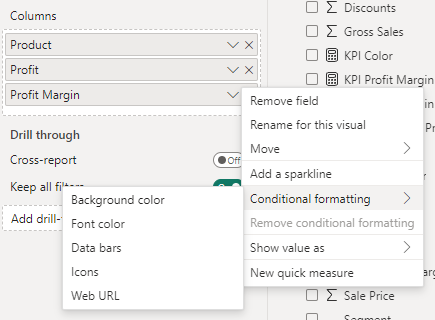
Image de l’auteur
Couleur d’arrière-plan et couleur de police
Ces options permettent de modifier la couleur d’arrière-plan ou la couleur de police des cellules ou du texte selon leurs valeurs. Le formatage de la couleur d’arrière-plan est couramment utilisé pour créer des cartes thermiques au sein des tableaux ou matrices, facilitant l’identification des valeurs hautes et basses via des dégradés de couleur.
Trois styles de format sont disponibles. Vous pouvez appliquer un formatage conditionnel à partir de la valeur d’un champ, d’un dégradé ou de règles.
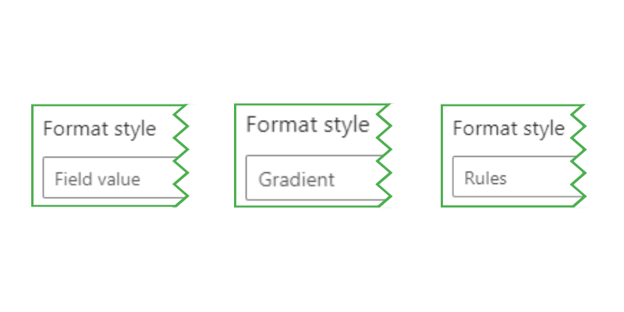
Image de l’auteur
Valeur de champ
Avec ce style, vous pouvez appliquer des couleurs en fonction des valeurs des cellules ou d’autres champs de votre modèle de données. Cette option est plus avancée car elle nécessite que les couleurs soient spécifiées dans une colonne ou une mesure DAX pour fonctionner correctement.
Un exemple d’implémentation est fourni dans la section suivante.
Dégradé
Le style « dégradé » applique une échelle de couleurs sur l’ensemble des valeurs, souvent d’une couleur pour les faibles valeurs, via un point médian (facultatif), à une couleur pour les valeurs élevées.
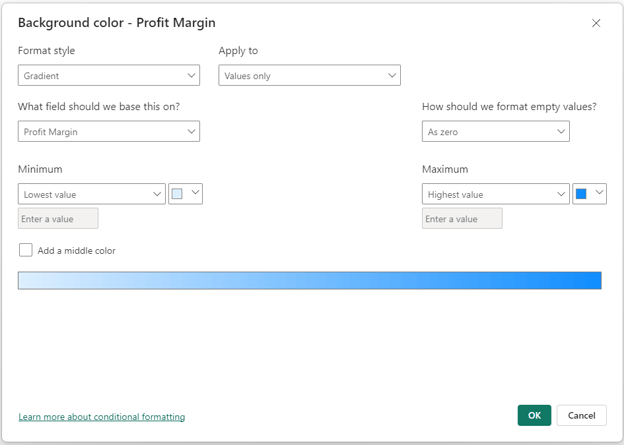
Image de l’auteur
Règles
Le formatage basé sur des règles vous permet de définir des conditions spécifiques (p. ex. supérieur à, inférieur à ou égal à une valeur donnée) pour appliquer certaines couleurs d’arrière-plan ou de police. Cette méthode offre plus de contrôle que le dégradé et convient bien pour comparer des valeurs à un objectif ou un seuil prédéfini.
Vous devez définir chaque règle individuellement, ainsi que la couleur à appliquer lorsque la règle est remplie. Veillez à l’ordre d’application des règles, surtout si elles se chevauchent.
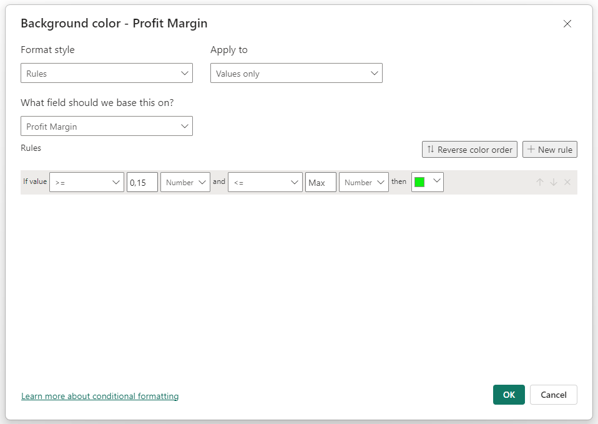
Image de l’auteur
Voici à quoi ressemble la règle ci-dessus dans un tableau :
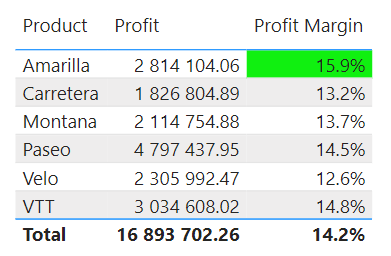
Image de l’auteur
Barres de données
Les barres de données ajoutent une barre horizontale dans la cellule. La longueur de la barre représente la valeur de la cellule par rapport aux autres valeurs de la colonne. C’est un moyen pratique d’évaluer visuellement et de comparer des points de données directement au sein de la cellule.
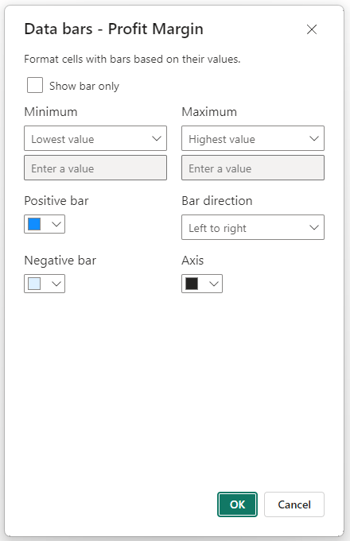
Image de l’auteur
Voici un exemple d’affichage des barres dans un tableau :
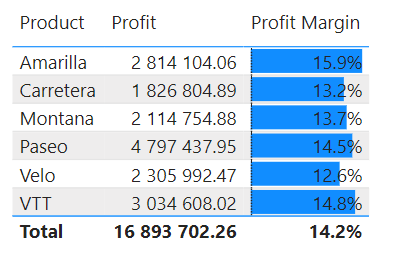
Image de l’auteur
Icônes
Les jeux d’icônes s’appliquent comme avec le style par règles ci-dessus, à la différence que vous pouvez ajouter des symboles ou des icônes à côté de vos points de données en fonction des règles définies.
Par exemple, vous pouvez utiliser des flèches vers le haut ou le bas pour indiquer des tendances de performance ou, comme dans notre exemple ci-dessous, des formes pour signifier si certains objectifs sont atteints.
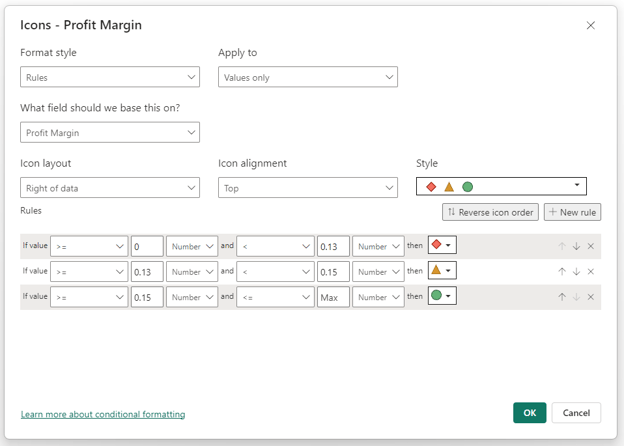
Image de l’auteur
Voici comment les règles d’icônes ci-dessus s’affichent dans notre tableau :
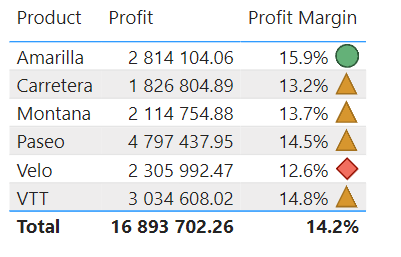
Image de l’auteur
URL web
Bien qu’il ne s’agisse pas d’un style visuel à proprement parler, ce type de formatage conditionnel vous permet d’ajouter des liens hypertexte à vos tableaux à partir des URL présentes dans un autre champ. C’est utile pour créer des parcours d’analyse ou renvoyer vers des ressources externes pour plus de contexte.
Formatage conditionnel basé sur des mesures DAX dans Power BI
Comme nous l’avons vu précédemment, appliquer un formatage conditionnel par règles à vos graphiques est rapide et simple via le menu de mise en forme intégré de Power BI.
Mais que faire si vous avez plusieurs visuels similaires, comme des cartes, pour afficher différentes mesures ?
Vous devriez répéter le même processus pour appliquer des règles rouge-jaune-vert à chaque carte du rapport. C’est fastidieux et très manuel. Pire encore, que se passe-t-il si vous devez simplement modifier la valeur à partir de laquelle la couleur de police de chaque carte devient jaune ?
À la place, créez des mesures DAX pour définir les conditions d’application des couleurs. Vous pourrez ensuite modifier une seule mesure DAX et tous les visuels qui l’utilisent pour le formatage conditionnel seront mis à jour automatiquement.
Voyons un exemple simple avec la fonction SWITCH. Si vous ne la connaissez pas, consultez notre tutoriel complet sur SWITCH.
Commencez par créer une mesure qui assigne des couleurs en fonction de l’écart entre la marge bénéficiaire et la cible.
Profit Margin vs Target Color =
VAR Diff = [Profit Margin] - [Profit Margin Target]
RETURN
SWITCH (
TRUE(),
Diff > 0, "Green",
Diff < 0, "Red",
"Black" )Après avoir créé un histogramme montrant la marge bénéficiaire par produit, ouvrez le volet de mise en forme du visuel. Dans le menu « Colonnes », cliquez sur l’icône « fx » pour ajouter un formatage conditionnel aux couleurs des barres.
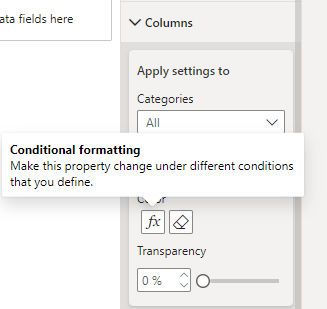
Image de l’auteur
Comme pour les options de couleur d’arrière-plan et de police, vous pouvez choisir entre dégradé, règles ou valeur de champ. Dans cet exemple, nous avons choisi « valeur de champ » et ajouté notre nouvelle mesure.
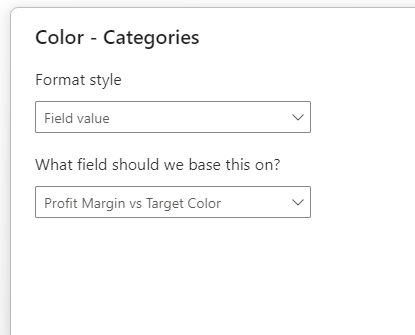
Image de l’auteur
Désormais, les couleurs des colonnes de l’histogramme changeront selon que l’objectif de marge bénéficiaire est atteint ou non.
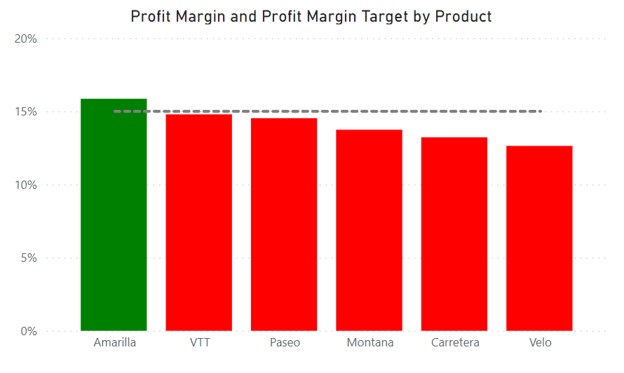
Image de l’auteur
Formatage conditionnel avancé piloté par la sélection de l’utilisateur
À partir d’un histogramme des ventes mensuelles totales, nous souhaitons mettre en évidence les mois les plus performants pour qu’ils ressortent auprès des utilisateurs. Nous allons d’abord appliquer un formatage conditionnel basique sur les trois meilleurs mois. Puis, nous utiliserons une technique avancée pour rendre ce formatage plus dynamique.
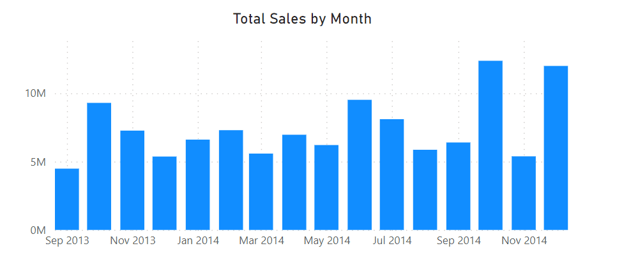
Image de l’auteur
Top 3 des mois de ventes
Pour commencer, nous créons une mesure qui classe les ventes mensuelles totales et met en surbrillance les 3 meilleures en vert, tandis que les autres barres restent grises.
Top 3 Monthly Sales =
VAR Ranking = RANKX ( ALL(Financials[Date]), [Total Sales], [Total Sales], DESC )
VAR Top3 = IF ( Ranking <= 3, "Green", "Gray" )
RETURN Top3Pour améliorer la lisibilité des barres mises en avant, nous créons aussi une mesure pour la couleur de police des étiquettes de données. Ici, les trois barres vertes auront une police noire, tandis que les autres auront une police blanche, ce qui revient à masquer ces étiquettes dans le graphique.
Top 3 Monthly Sales Data Label =
IF ( [Top 3 Monthly Sales] = "Green", "Black", "White" )Voici le résultat après application du formatage, déjà bien plus percutant :
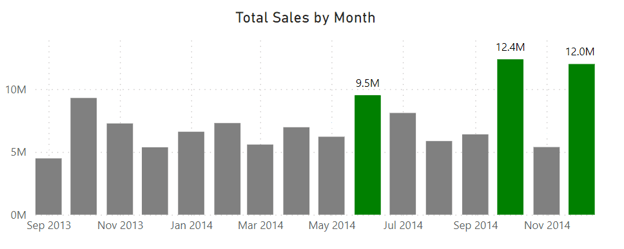
Image de l’auteur
Top N des mois de ventes selon la sélection de l’utilisateur
Dans ce second exemple, nous allons plus loin en laissant l’utilisateur choisir le nombre de mois à mettre en évidence dans l’histogramme.
Pour cela, utilisez des paramètres basés sur une plage numérique. Dans l’onglet « Modeling » du ruban, sélectionnez « New parameter », puis « Numeric range » dans le menu déroulant.
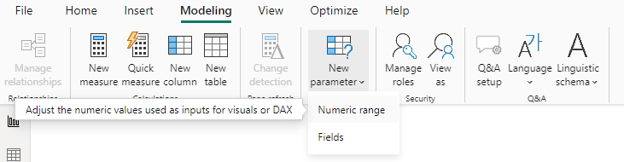
Image de l’auteur
La boîte de dialogue des paramètres vous demande de saisir un nom, ainsi que les valeurs minimale, maximale et l’incrément souhaité. Dans notre exemple, nous fixons 5 comme maximum.
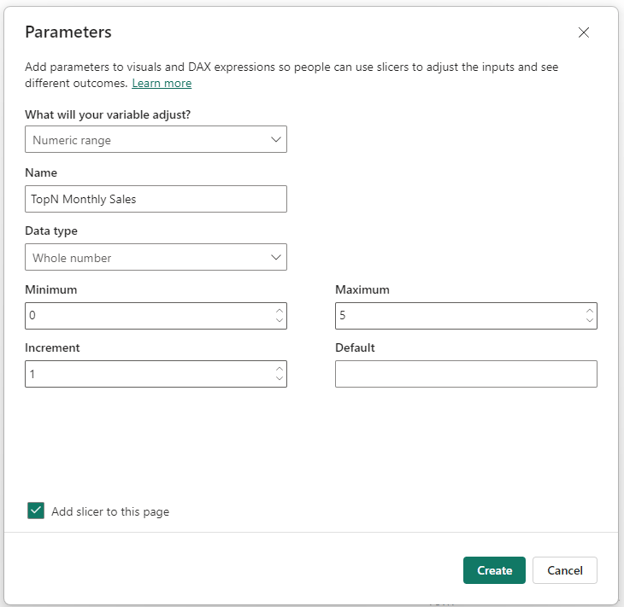
Image de l’auteur
Une fois le paramètre créé, une nouvelle table est ajoutée à notre modèle de données.
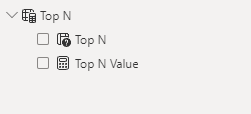
Image de l’auteur
Nous pouvons maintenant adapter notre mesure pour utiliser la mesure « Top N Value » de cette nouvelle table « Top N ».
Top N Monthly Sales =
VAR Ranking = RANKX ( ALL(Financials[Date]), [Total Sales], [Total Sales], DESC )
VAR _TopN = IF ( Ranking <= 'Top N'[Top N Value], "Green", "Grey" )
RETURN _TopNNous ajustons également la mesure de couleur de police des étiquettes de données pour qu’elle évolue dynamiquement selon le nombre de colonnes mises en évidence.
Top N Monthly Sales Data Label =
IF ( [Top N Monthly Sales] = "Green", "Black", "White" )Résultat : un histogramme mis en forme dynamiquement que l’utilisateur peut ajuster selon ses besoins :
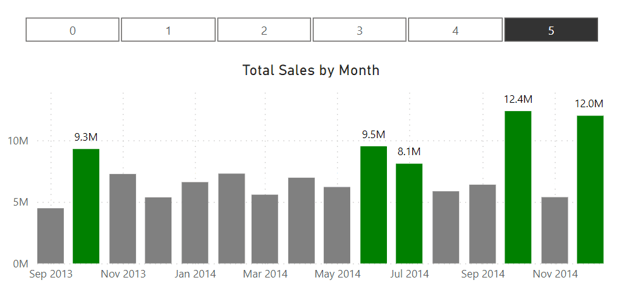
Image de l’auteur
Conseils pour appliquer le formatage conditionnel dans Power BI
1. Commencez par un objectif clair
Déterminez ce que vous souhaitez obtenir avec le formatage conditionnel. Par exemple, si vous voulez mettre en évidence des valeurs aberrantes spécifiques, les jeux d’icônes ne sont pas forcément le meilleur choix. Un objectif clair pour votre rapport guidera vos choix de mise en forme.
2. Utilisez la couleur avec intention
Choisissez des couleurs intuitives ou parlantes pour vos utilisateurs (p. ex. rouge pour une baisse, vert pour une hausse) afin de rendre vos visuels immédiatement compréhensibles.
Pensez aussi à l’accessibilité pour les personnes daltoniennes, en optant pour des palettes discernables par tous.
3. Simplifiez votre palette
Utilisez une palette simple et cohérente pour éviter de submerger votre audience. Trop de couleurs peuvent distraire et diminuer l’impact de votre tableau de bord.
Réservez les couleurs fortes ou contrastées aux points de données les plus importants à mettre en avant.
4. Testez régulièrement
Passez régulièrement votre rapport en revue avec des utilisateurs finaux pour vérifier que le formatage conditionnel est clair, intuitif et utile. Leurs retours sont essentiels pour garantir une mise en forme lisible et facile à interpréter.
Surveillez également les performances de vos rapports Power BI, en particulier si vous utilisez des expressions DAX complexes pour le formatage conditionnel, car elles peuvent impacter les temps de chargement.
5. Itérez et améliorez
Le formatage conditionnel dans Power BI n’est pas une tâche « on le règle et on l’oublie ». Au fil des évolutions de vos données ou des retours utilisateurs, soyez prêt à itérer et à améliorer vos choix pour conserver des rapports utiles et alignés sur les objectifs initiaux.
Éviter le principal écueil du formatage conditionnel dans Power BI
La surcharge de formatage conditionnel.
Trouvez le juste équilibre entre la mise en avant des points clés et l’excès de couleurs qui finit par en diluer le sens.
Soyez sélectif dans ce que vous mettez en évidence. Un excès de formatage conditionnel peut rendre un rapport chargé et difficile à lire. Concentrez-vous sur les indicateurs et insights qui guident la décision et restent cohérents avec l’objectif du rapport ou du tableau de bord.
Utilisez des icônes et des barres de données pour ajouter du contexte ou faciliter la lecture, sans multiplier colonnes, graphiques ou textes. Les flèches peuvent indiquer des tendances, tandis que les barres de données offrent une vue comparative rapide d’une colonne dans un tableau.
Conclusion
Avec le formatage conditionnel dans Power BI, vous pouvez créer des rapports percutants, mais il doit être appliqué avec soin et dans un but précis.
Nous avons vu plusieurs façons d’appliquer le formatage conditionnel, des plus simples aux plus avancées. En suivant nos conseils, vous pourrez créer des rapports visuellement attrayants, faciles à comprendre et à interpréter pour vos utilisateurs.
Consultez notre cours sur la visualisation de données dans Power BI pour approfondir la mise en forme et la présentation de vos insights.
FAQs
Pouvez-vous copier des règles de formatage conditionnel dans Power BI ?
Oui. Sélectionnez d’abord le visuel dont vous souhaitez copier le formatage conditionnel. Cliquez ensuite sur l’icône Pinceau (Format Painter) dans l’onglet Home, puis sur le visuel auquel vous voulez appliquer le formatage conditionnel.
Que faire si le formatage conditionnel ne fonctionne pas ?
Si le formatage conditionnel ne fonctionne pas, plusieurs causes sont possibles : problèmes de données, règles mal configurées ou incompatibilités. Pour le dépannage, vérifiez les types de données, les mesures DAX et les règles de formatage conditionnel (y compris leur ordre).
Pouvez-vous utiliser des icônes personnalisées dans le formatage conditionnel ?
Power BI propose quelques styles d’icônes par défaut pour le formatage conditionnel, mais vous pouvez aussi utiliser des icônes personnalisées en les important dans Power BI sous forme de thème, puis en les sélectionnant dans la fenêtre de formatage conditionnel pour les jeux d’icônes.

%22%3E%0A%20%20%20%20%20%20%20%20%3Crect%20fill%3D%22%23EFEBE4%22%20height%3D%22180%22%20width%3D%22336%22%20%2F%3E%0A%20%20%20%20%20%20%20%20%3Crect%0A%20%20%20%20%20%20%20%20%20%20fill%3D%22%23DD3400%22%0A%20%20%20%20%20%20%20%20%20%20height%3D%22106.6%22%0A%20%20%20%20%20%20%20%20%20%20transform%3D%22rotate(-30%20-208.588%20220.18)%22%0A%20%20%20%20%20%20%20%20%20%20width%3D%22456.125%22%0A%20%20%20%20%20%20%20%20%20%20x%3D%22-208.588%22%0A%20%20%20%20%20%20%20%20%20%20y%3D%22220.18%22%0A%20%20%20%20%20%20%20%20%2F%3E%0A%20%20%20%20%20%20%20%20%3Crect%0A%20%20%20%20%20%20%20%20%20%20fill%3D%22%23FFEC3C%22%0A%20%20%20%20%20%20%20%20%20%20height%3D%2235.875%22%0A%20%20%20%20%20%20%20%20%20%20transform%3D%22rotate(-30%20-208.588%20220.18)%22%0A%20%20%20%20%20%20%20%20%20%20width%3D%22347.576%22%0A%20%20%20%20%20%20%20%20%20%20x%3D%22-208.588%22%0A%20%20%20%20%20%20%20%20%20%20y%3D%22220.18%22%0A%20%20%20%20%20%20%20%20%2F%3E%0A%20%20%20%20%20%20%20%20%3Crect%0A%20%20%20%20%20%20%20%20%20%20fill%3D%22%23FF931E%22%0A%20%20%20%20%20%20%20%20%20%20height%3D%2235.875%22%0A%20%20%20%20%20%20%20%20%20%20transform%3D%22rotate(-30%20-226.525%20189.111)%22%0A%20%20%20%20%20%20%20%20%20%20width%3D%22347.576%22%0A%20%20%20%20%20%20%20%20%20%20x%3D%22-226.525%22%0A%20%20%20%20%20%20%20%20%20%20y%3D%22189.111%22%0A%20%20%20%20%20%20%20%20%2F%3E%0A%20%20%20%20%20%20%20%20%3Crect%0A%20%20%20%20%20%20%20%20%20%20fill%3D%22%23DD3400%22%0A%20%20%20%20%20%20%20%20%20%20height%3D%22106.6%22%0A%20%20%20%20%20%20%20%20%20%20transform%3D%22rotate(-30%2085.5879%20256.055)%22%0A%20%20%20%20%20%20%20%20%20%20width%3D%22456.125%22%0A%20%20%20%20%20%20%20%20%20%20x%3D%2285.5879%22%0A%20%20%20%20%20%20%20%20%20%20y%3D%22256.055%22%0A%20%20%20%20%20%20%20%20%2F%3E%0A%20%20%20%20%20%20%20%20%3Crect%0A%20%20%20%20%20%20%20%20%20%20fill%3D%22%23FFEC3C%22%0A%20%20%20%20%20%20%20%20%20%20height%3D%2235.875%22%0A%20%20%20%20%20%20%20%20%20%20transform%3D%22rotate(-30%2085.5879%20256.055)%22%0A%20%20%20%20%20%20%20%20%20%20width%3D%22184.5%22%0A%20%20%20%20%20%20%20%20%20%20x%3D%2285.5879%22%0A%20%20%20%20%20%20%20%20%20%20y%3D%22256.055%22%0A%20%20%20%20%20%20%20%20%2F%3E%0A%20%20%20%20%20%20%20%20%3Crect%0A%20%20%20%20%20%20%20%20%20%20fill%3D%22%23FF931E%22%0A%20%20%20%20%20%20%20%20%20%20height%3D%2235.875%22%0A%20%20%20%20%20%20%20%20%20%20transform%3D%22rotate(-30%20227.432%20132.736)%22%0A%20%20%20%20%20%20%20%20%20%20width%3D%22271.625%22%0A%20%20%20%20%20%20%20%20%20%20x%3D%22227.432%22%0A%20%20%20%20%20%20%20%20%20%20y%3D%22132.736%22%0A%20%20%20%20%20%20%20%20%2F%3E%0A%20%20%20%20%20%20%3C%2Fg%3E%0A%20%20%20%20%20%20%3Cdefs%3E%0A%20%20%20%20%20%20%20%20%3CclipPath%20id%3D%22clip%22%3E%0A%20%20%20%20%20%20%20%20%20%20%3Crect%20fill%3D%22white%22%20height%3D%22180%22%20width%3D%22336%22%20%2F%3E%0A%20%20%20%20%20%20%20%20%3C%2FclipPath%3E%0A%20%20%20%20%20%20%3C%2Fdefs%3E%0A%20%20%20%20%3C%2Fsvg%3E)

%22%3E%0A%20%20%20%20%20%20%20%20%3Crect%20fill%3D%22%23EFEBE4%22%20height%3D%22180%22%20width%3D%22336%22%20%2F%3E%0A%20%20%20%20%20%20%20%20%3Crect%0A%20%20%20%20%20%20%20%20%20%20fill%3D%22%23FF931E%22%0A%20%20%20%20%20%20%20%20%20%20height%3D%22106.6%22%0A%20%20%20%20%20%20%20%20%20%20transform%3D%22rotate(-30%20-208.588%20220.18)%22%0A%20%20%20%20%20%20%20%20%20%20width%3D%22456.125%22%0A%20%20%20%20%20%20%20%20%20%20x%3D%22-208.588%22%0A%20%20%20%20%20%20%20%20%20%20y%3D%22220.18%22%0A%20%20%20%20%20%20%20%20%2F%3E%0A%20%20%20%20%20%20%20%20%3Crect%0A%20%20%20%20%20%20%20%20%20%20fill%3D%22%23F7F3EB%22%0A%20%20%20%20%20%20%20%20%20%20height%3D%2235.875%22%0A%20%20%20%20%20%20%20%20%20%20transform%3D%22rotate(-30%20-208.588%20220.18)%22%0A%20%20%20%20%20%20%20%20%20%20width%3D%22347.576%22%0A%20%20%20%20%20%20%20%20%20%20x%3D%22-208.588%22%0A%20%20%20%20%20%20%20%20%20%20y%3D%22220.18%22%0A%20%20%20%20%20%20%20%20%2F%3E%0A%20%20%20%20%20%20%20%20%3Crect%0A%20%20%20%20%20%20%20%20%20%20fill%3D%22%23000820%22%0A%20%20%20%20%20%20%20%20%20%20height%3D%2235.875%22%0A%20%20%20%20%20%20%20%20%20%20transform%3D%22rotate(-30%20-226.525%20189.111)%22%0A%20%20%20%20%20%20%20%20%20%20width%3D%22347.576%22%0A%20%20%20%20%20%20%20%20%20%20x%3D%22-226.525%22%0A%20%20%20%20%20%20%20%20%20%20y%3D%22189.111%22%0A%20%20%20%20%20%20%20%20%2F%3E%0A%20%20%20%20%20%20%20%20%3Crect%0A%20%20%20%20%20%20%20%20%20%20fill%3D%22%23000820%22%0A%20%20%20%20%20%20%20%20%20%20height%3D%22106.6%22%0A%20%20%20%20%20%20%20%20%20%20transform%3D%22rotate(-30%2085.5879%20256.055)%22%0A%20%20%20%20%20%20%20%20%20%20width%3D%22456.125%22%0A%20%20%20%20%20%20%20%20%20%20x%3D%2285.5879%22%0A%20%20%20%20%20%20%20%20%20%20y%3D%22256.055%22%0A%20%20%20%20%20%20%20%20%2F%3E%0A%20%20%20%20%20%20%20%20%3Crect%0A%20%20%20%20%20%20%20%20%20%20fill%3D%22%23D87300%22%0A%20%20%20%20%20%20%20%20%20%20height%3D%2235.875%22%0A%20%20%20%20%20%20%20%20%20%20transform%3D%22rotate(-30%2085.5879%20256.055)%22%0A%20%20%20%20%20%20%20%20%20%20width%3D%22184.5%22%0A%20%20%20%20%20%20%20%20%20%20x%3D%2285.5879%22%0A%20%20%20%20%20%20%20%20%20%20y%3D%22256.055%22%0A%20%20%20%20%20%20%20%20%2F%3E%0A%20%20%20%20%20%20%20%20%3Crect%0A%20%20%20%20%20%20%20%20%20%20fill%3D%22%23FF931E%22%0A%20%20%20%20%20%20%20%20%20%20height%3D%2235.875%22%0A%20%20%20%20%20%20%20%20%20%20transform%3D%22rotate(-30%20227.432%20132.736)%22%0A%20%20%20%20%20%20%20%20%20%20width%3D%22271.625%22%0A%20%20%20%20%20%20%20%20%20%20x%3D%22227.432%22%0A%20%20%20%20%20%20%20%20%20%20y%3D%22132.736%22%0A%20%20%20%20%20%20%20%20%2F%3E%0A%20%20%20%20%20%20%3C%2Fg%3E%0A%20%20%20%20%20%20%3Cdefs%3E%0A%20%20%20%20%20%20%20%20%3CclipPath%20id%3D%22clip%22%3E%0A%20%20%20%20%20%20%20%20%20%20%3Crect%20fill%3D%22white%22%20height%3D%22180%22%20width%3D%22336%22%20%2F%3E%0A%20%20%20%20%20%20%20%20%3C%2FclipPath%3E%0A%20%20%20%20%20%20%3C%2Fdefs%3E%0A%20%20%20%20%3C%2Fsvg%3E)

%22%3E%0A%20%20%20%20%20%20%20%20%3Crect%20fill%3D%22%2305192D%22%20height%3D%22180%22%20width%3D%22336%22%20%2F%3E%0A%20%20%20%20%20%20%20%20%3Crect%0A%20%20%20%20%20%20%20%20%20%20fill%3D%22%23B08EFF%22%0A%20%20%20%20%20%20%20%20%20%20height%3D%22106.6%22%0A%20%20%20%20%20%20%20%20%20%20transform%3D%22rotate(-30%20-208.588%20220.18)%22%0A%20%20%20%20%20%20%20%20%20%20width%3D%22456.125%22%0A%20%20%20%20%20%20%20%20%20%20x%3D%22-208.588%22%0A%20%20%20%20%20%20%20%20%20%20y%3D%22220.18%22%0A%20%20%20%20%20%20%20%20%2F%3E%0A%20%20%20%20%20%20%20%20%3Crect%0A%20%20%20%20%20%20%20%20%20%20fill%3D%22%237933FF%22%0A%20%20%20%20%20%20%20%20%20%20height%3D%2235.875%22%0A%20%20%20%20%20%20%20%20%20%20transform%3D%22rotate(-30%20-208.588%20220.18)%22%0A%20%20%20%20%20%20%20%20%20%20width%3D%22347.576%22%0A%20%20%20%20%20%20%20%20%20%20x%3D%22-208.588%22%0A%20%20%20%20%20%20%20%20%20%20y%3D%22220.18%22%0A%20%20%20%20%20%20%20%20%2F%3E%0A%20%20%20%20%20%20%20%20%3Crect%0A%20%20%20%20%20%20%20%20%20%20fill%3D%22%2372E5FE%22%0A%20%20%20%20%20%20%20%20%20%20height%3D%2235.875%22%0A%20%20%20%20%20%20%20%20%20%20transform%3D%22rotate(-30%20-226.525%20189.111)%22%0A%20%20%20%20%20%20%20%20%20%20width%3D%22347.576%22%0A%20%20%20%20%20%20%20%20%20%20x%3D%22-226.525%22%0A%20%20%20%20%20%20%20%20%20%20y%3D%22189.111%22%0A%20%20%20%20%20%20%20%20%2F%3E%0A%20%20%20%20%20%20%20%20%3Crect%0A%20%20%20%20%20%20%20%20%20%20fill%3D%22%235EB1FF%22%0A%20%20%20%20%20%20%20%20%20%20height%3D%22106.6%22%0A%20%20%20%20%20%20%20%20%20%20transform%3D%22rotate(-30%2085.5879%20256.055)%22%0A%20%20%20%20%20%20%20%20%20%20width%3D%22456.125%22%0A%20%20%20%20%20%20%20%20%20%20x%3D%2285.5879%22%0A%20%20%20%20%20%20%20%20%20%20y%3D%22256.055%22%0A%20%20%20%20%20%20%20%20%2F%3E%0A%20%20%20%20%20%20%20%20%3Crect%0A%20%20%20%20%20%20%20%20%20%20fill%3D%22%23B08EFF%22%0A%20%20%20%20%20%20%20%20%20%20height%3D%2235.875%22%0A%20%20%20%20%20%20%20%20%20%20transform%3D%22rotate(-30%2085.5879%20256.055)%22%0A%20%20%20%20%20%20%20%20%20%20width%3D%22184.5%22%0A%20%20%20%20%20%20%20%20%20%20x%3D%2285.5879%22%0A%20%20%20%20%20%20%20%20%20%20y%3D%22256.055%22%0A%20%20%20%20%20%20%20%20%2F%3E%0A%20%20%20%20%20%20%20%20%3Crect%0A%20%20%20%20%20%20%20%20%20%20fill%3D%22%2372E5FE%22%0A%20%20%20%20%20%20%20%20%20%20height%3D%2235.875%22%0A%20%20%20%20%20%20%20%20%20%20transform%3D%22rotate(-30%20227.432%20132.736)%22%0A%20%20%20%20%20%20%20%20%20%20width%3D%22271.625%22%0A%20%20%20%20%20%20%20%20%20%20x%3D%22227.432%22%0A%20%20%20%20%20%20%20%20%20%20y%3D%22132.736%22%0A%20%20%20%20%20%20%20%20%2F%3E%0A%20%20%20%20%20%20%3C%2Fg%3E%0A%20%20%20%20%20%20%3Cdefs%3E%0A%20%20%20%20%20%20%20%20%3CclipPath%20id%3D%22clip%22%3E%0A%20%20%20%20%20%20%20%20%20%20%3Crect%20fill%3D%22white%22%20height%3D%22180%22%20width%3D%22336%22%20%2F%3E%0A%20%20%20%20%20%20%20%20%3C%2FclipPath%3E%0A%20%20%20%20%20%20%3C%2Fdefs%3E%0A%20%20%20%20%3C%2Fsvg%3E)

%22%3E%0A%20%20%20%20%20%20%20%20%3Crect%20fill%3D%22%23F7F3EB%22%20height%3D%22180%22%20width%3D%22336%22%20%2F%3E%0A%20%20%20%20%20%20%20%20%3Crect%0A%20%20%20%20%20%20%20%20%20%20fill%3D%22%23000820%22%0A%20%20%20%20%20%20%20%20%20%20height%3D%22106.6%22%0A%20%20%20%20%20%20%20%20%20%20transform%3D%22rotate(-30%20-208.588%20220.18)%22%0A%20%20%20%20%20%20%20%20%20%20width%3D%22456.125%22%0A%20%20%20%20%20%20%20%20%20%20x%3D%22-208.588%22%0A%20%20%20%20%20%20%20%20%20%20y%3D%22220.18%22%0A%20%20%20%20%20%20%20%20%2F%3E%0A%20%20%20%20%20%20%20%20%3Crect%0A%20%20%20%20%20%20%20%20%20%20fill%3D%22%2300C74E%22%0A%20%20%20%20%20%20%20%20%20%20height%3D%2235.875%22%0A%20%20%20%20%20%20%20%20%20%20transform%3D%22rotate(-30%20-208.588%20220.18)%22%0A%20%20%20%20%20%20%20%20%20%20width%3D%22347.576%22%0A%20%20%20%20%20%20%20%20%20%20x%3D%22-208.588%22%0A%20%20%20%20%20%20%20%20%20%20y%3D%22220.18%22%0A%20%20%20%20%20%20%20%20%2F%3E%0A%20%20%20%20%20%20%20%20%3Crect%0A%20%20%20%20%20%20%20%20%20%20fill%3D%22%23FF931E%22%0A%20%20%20%20%20%20%20%20%20%20height%3D%2235.875%22%0A%20%20%20%20%20%20%20%20%20%20transform%3D%22rotate(-30%20-226.525%20189.111)%22%0A%20%20%20%20%20%20%20%20%20%20width%3D%22347.576%22%0A%20%20%20%20%20%20%20%20%20%20x%3D%22-226.525%22%0A%20%20%20%20%20%20%20%20%20%20y%3D%22189.111%22%0A%20%20%20%20%20%20%20%20%2F%3E%0A%20%20%20%20%20%20%20%20%3Crect%0A%20%20%20%20%20%20%20%20%20%20fill%3D%22%23D87300%22%0A%20%20%20%20%20%20%20%20%20%20height%3D%22106.6%22%0A%20%20%20%20%20%20%20%20%20%20transform%3D%22rotate(-30%2085.5879%20256.055)%22%0A%20%20%20%20%20%20%20%20%20%20width%3D%22456.125%22%0A%20%20%20%20%20%20%20%20%20%20x%3D%2285.5879%22%0A%20%20%20%20%20%20%20%20%20%20y%3D%22256.055%22%0A%20%20%20%20%20%20%20%20%2F%3E%0A%20%20%20%20%20%20%20%20%3Crect%0A%20%20%20%20%20%20%20%20%20%20fill%3D%22%23000820%22%0A%20%20%20%20%20%20%20%20%20%20height%3D%2235.875%22%0A%20%20%20%20%20%20%20%20%20%20transform%3D%22rotate(-30%2085.5879%20256.055)%22%0A%20%20%20%20%20%20%20%20%20%20width%3D%22184.5%22%0A%20%20%20%20%20%20%20%20%20%20x%3D%2285.5879%22%0A%20%20%20%20%20%20%20%20%20%20y%3D%22256.055%22%0A%20%20%20%20%20%20%20%20%2F%3E%0A%20%20%20%20%20%20%20%20%3Crect%0A%20%20%20%20%20%20%20%20%20%20fill%3D%22%2300C74E%22%0A%20%20%20%20%20%20%20%20%20%20height%3D%2235.875%22%0A%20%20%20%20%20%20%20%20%20%20transform%3D%22rotate(-30%20227.432%20132.736)%22%0A%20%20%20%20%20%20%20%20%20%20width%3D%22271.625%22%0A%20%20%20%20%20%20%20%20%20%20x%3D%22227.432%22%0A%20%20%20%20%20%20%20%20%20%20y%3D%22132.736%22%0A%20%20%20%20%20%20%20%20%2F%3E%0A%20%20%20%20%20%20%3C%2Fg%3E%0A%20%20%20%20%20%20%3Cdefs%3E%0A%20%20%20%20%20%20%20%20%3CclipPath%20id%3D%22clip%22%3E%0A%20%20%20%20%20%20%20%20%20%20%3Crect%20fill%3D%22white%22%20height%3D%22180%22%20width%3D%22336%22%20%2F%3E%0A%20%20%20%20%20%20%20%20%3C%2FclipPath%3E%0A%20%20%20%20%20%20%3C%2Fdefs%3E%0A%20%20%20%20%3C%2Fsvg%3E)

%22%3E%0A%20%20%20%20%20%20%20%20%3Crect%20fill%3D%22%2372E5FE%22%20height%3D%22180%22%20width%3D%22336%22%20%2F%3E%0A%20%20%20%20%20%20%20%20%3Crect%0A%20%20%20%20%20%20%20%20%20%20fill%3D%22%237933FF%22%0A%20%20%20%20%20%20%20%20%20%20height%3D%22106.6%22%0A%20%20%20%20%20%20%20%20%20%20transform%3D%22rotate(-30%20-208.588%20220.18)%22%0A%20%20%20%20%20%20%20%20%20%20width%3D%22456.125%22%0A%20%20%20%20%20%20%20%20%20%20x%3D%22-208.588%22%0A%20%20%20%20%20%20%20%20%20%20y%3D%22220.18%22%0A%20%20%20%20%20%20%20%20%2F%3E%0A%20%20%20%20%20%20%20%20%3Crect%0A%20%20%20%20%20%20%20%20%20%20fill%3D%22%235EB1FF%22%0A%20%20%20%20%20%20%20%20%20%20height%3D%2235.875%22%0A%20%20%20%20%20%20%20%20%20%20transform%3D%22rotate(-30%20-208.588%20220.18)%22%0A%20%20%20%20%20%20%20%20%20%20width%3D%22347.576%22%0A%20%20%20%20%20%20%20%20%20%20x%3D%22-208.588%22%0A%20%20%20%20%20%20%20%20%20%20y%3D%22220.18%22%0A%20%20%20%20%20%20%20%20%2F%3E%0A%20%20%20%20%20%20%20%20%3Crect%0A%20%20%20%20%20%20%20%20%20%20fill%3D%22%23000820%22%0A%20%20%20%20%20%20%20%20%20%20height%3D%2235.875%22%0A%20%20%20%20%20%20%20%20%20%20transform%3D%22rotate(-30%20-226.525%20189.111)%22%0A%20%20%20%20%20%20%20%20%20%20width%3D%22347.576%22%0A%20%20%20%20%20%20%20%20%20%20x%3D%22-226.525%22%0A%20%20%20%20%20%20%20%20%20%20y%3D%22189.111%22%0A%20%20%20%20%20%20%20%20%2F%3E%0A%20%20%20%20%20%20%20%20%3Crect%0A%20%20%20%20%20%20%20%20%20%20fill%3D%22%237933FF%22%0A%20%20%20%20%20%20%20%20%20%20height%3D%22106.6%22%0A%20%20%20%20%20%20%20%20%20%20transform%3D%22rotate(-30%2085.5879%20256.055)%22%0A%20%20%20%20%20%20%20%20%20%20width%3D%22456.125%22%0A%20%20%20%20%20%20%20%20%20%20x%3D%2285.5879%22%0A%20%20%20%20%20%20%20%20%20%20y%3D%22256.055%22%0A%20%20%20%20%20%20%20%20%2F%3E%0A%20%20%20%20%20%20%20%20%3Crect%0A%20%20%20%20%20%20%20%20%20%20fill%3D%22%235EB1FF%22%0A%20%20%20%20%20%20%20%20%20%20height%3D%2235.875%22%0A%20%20%20%20%20%20%20%20%20%20transform%3D%22rotate(-30%2085.5879%20256.055)%22%0A%20%20%20%20%20%20%20%20%20%20width%3D%22184.5%22%0A%20%20%20%20%20%20%20%20%20%20x%3D%2285.5879%22%0A%20%20%20%20%20%20%20%20%20%20y%3D%22256.055%22%0A%20%20%20%20%20%20%20%20%2F%3E%0A%20%20%20%20%20%20%20%20%3Crect%0A%20%20%20%20%20%20%20%20%20%20fill%3D%22%23000820%22%0A%20%20%20%20%20%20%20%20%20%20height%3D%2235.875%22%0A%20%20%20%20%20%20%20%20%20%20transform%3D%22rotate(-30%20227.432%20132.736)%22%0A%20%20%20%20%20%20%20%20%20%20width%3D%22271.625%22%0A%20%20%20%20%20%20%20%20%20%20x%3D%22227.432%22%0A%20%20%20%20%20%20%20%20%20%20y%3D%22132.736%22%0A%20%20%20%20%20%20%20%20%2F%3E%0A%20%20%20%20%20%20%3C%2Fg%3E%0A%20%20%20%20%20%20%3Cdefs%3E%0A%20%20%20%20%20%20%20%20%3CclipPath%20id%3D%22clip%22%3E%0A%20%20%20%20%20%20%20%20%20%20%3Crect%20fill%3D%22white%22%20height%3D%22180%22%20width%3D%22336%22%20%2F%3E%0A%20%20%20%20%20%20%20%20%3C%2FclipPath%3E%0A%20%20%20%20%20%20%3C%2Fdefs%3E%0A%20%20%20%20%3C%2Fsvg%3E)

%22%3E%0A%20%20%20%20%20%20%20%20%3Crect%20fill%3D%22%23EFEBE4%22%20height%3D%22180%22%20width%3D%22336%22%20%2F%3E%0A%20%20%20%20%20%20%20%20%3Crect%0A%20%20%20%20%20%20%20%20%20%20fill%3D%22%2372E5FE%22%0A%20%20%20%20%20%20%20%20%20%20height%3D%22106.6%22%0A%20%20%20%20%20%20%20%20%20%20transform%3D%22rotate(-30%20-208.588%20220.18)%22%0A%20%20%20%20%20%20%20%20%20%20width%3D%22456.125%22%0A%20%20%20%20%20%20%20%20%20%20x%3D%22-208.588%22%0A%20%20%20%20%20%20%20%20%20%20y%3D%22220.18%22%0A%20%20%20%20%20%20%20%20%2F%3E%0A%20%20%20%20%20%20%20%20%3Crect%0A%20%20%20%20%20%20%20%20%20%20fill%3D%22%23000820%22%0A%20%20%20%20%20%20%20%20%20%20height%3D%2235.875%22%0A%20%20%20%20%20%20%20%20%20%20transform%3D%22rotate(-30%20-208.588%20220.18)%22%0A%20%20%20%20%20%20%20%20%20%20width%3D%22347.576%22%0A%20%20%20%20%20%20%20%20%20%20x%3D%22-208.588%22%0A%20%20%20%20%20%20%20%20%20%20y%3D%22220.18%22%0A%20%20%20%20%20%20%20%20%2F%3E%0A%20%20%20%20%20%20%20%20%3Crect%0A%20%20%20%20%20%20%20%20%20%20fill%3D%22%235EB1FF%22%0A%20%20%20%20%20%20%20%20%20%20height%3D%2235.875%22%0A%20%20%20%20%20%20%20%20%20%20transform%3D%22rotate(-30%20-226.525%20189.111)%22%0A%20%20%20%20%20%20%20%20%20%20width%3D%22347.576%22%0A%20%20%20%20%20%20%20%20%20%20x%3D%22-226.525%22%0A%20%20%20%20%20%20%20%20%20%20y%3D%22189.111%22%0A%20%20%20%20%20%20%20%20%2F%3E%0A%20%20%20%20%20%20%20%20%3Crect%0A%20%20%20%20%20%20%20%20%20%20fill%3D%22%23000820%22%0A%20%20%20%20%20%20%20%20%20%20height%3D%22106.6%22%0A%20%20%20%20%20%20%20%20%20%20transform%3D%22rotate(-30%2085.5879%20256.055)%22%0A%20%20%20%20%20%20%20%20%20%20width%3D%22456.125%22%0A%20%20%20%20%20%20%20%20%20%20x%3D%2285.5879%22%0A%20%20%20%20%20%20%20%20%20%20y%3D%22256.055%22%0A%20%20%20%20%20%20%20%20%2F%3E%0A%20%20%20%20%20%20%20%20%3Crect%0A%20%20%20%20%20%20%20%20%20%20fill%3D%22%23D87300%22%0A%20%20%20%20%20%20%20%20%20%20height%3D%2235.875%22%0A%20%20%20%20%20%20%20%20%20%20transform%3D%22rotate(-30%2085.5879%20256.055)%22%0A%20%20%20%20%20%20%20%20%20%20width%3D%22184.5%22%0A%20%20%20%20%20%20%20%20%20%20x%3D%2285.5879%22%0A%20%20%20%20%20%20%20%20%20%20y%3D%22256.055%22%0A%20%20%20%20%20%20%20%20%2F%3E%0A%20%20%20%20%20%20%20%20%3Crect%0A%20%20%20%20%20%20%20%20%20%20fill%3D%22%235646A5%22%0A%20%20%20%20%20%20%20%20%20%20height%3D%2235.875%22%0A%20%20%20%20%20%20%20%20%20%20transform%3D%22rotate(-30%20227.432%20132.736)%22%0A%20%20%20%20%20%20%20%20%20%20width%3D%22271.625%22%0A%20%20%20%20%20%20%20%20%20%20x%3D%22227.432%22%0A%20%20%20%20%20%20%20%20%20%20y%3D%22132.736%22%0A%20%20%20%20%20%20%20%20%2F%3E%0A%20%20%20%20%20%20%3C%2Fg%3E%0A%20%20%20%20%20%20%3Cdefs%3E%0A%20%20%20%20%20%20%20%20%3CclipPath%20id%3D%22clip%22%3E%0A%20%20%20%20%20%20%20%20%20%20%3Crect%20fill%3D%22white%22%20height%3D%22180%22%20width%3D%22336%22%20%2F%3E%0A%20%20%20%20%20%20%20%20%3C%2FclipPath%3E%0A%20%20%20%20%20%20%3C%2Fdefs%3E%0A%20%20%20%20%3C%2Fsvg%3E)

Le formatage conditionnel renforce vos visualisations et permet d’orienter l’attention sur des indicateurs clés ou des signaux d’alerte, ce qui facilite l’analyse et la compréhension de vos données en un coup d’œil.
Dans ce tutoriel, nous passons en revue le formatage conditionnel, des usages de base aux cas avancés. Découvrez également les principaux pièges à éviter lorsque vous appliquez un formatage conditionnel dans Power BI, et comment les contourner dans vos rapports.
Suivre notre parcours Data Analyst in Power BI est un moyen sûr d’acquérir tout ce qu’il faut pour être certifié et décrocher un poste.
N’oubliez pas de télécharger notre aide-mémoire Power BI et de le garder à portée de main pendant que vous progressez sur Power BI et le formatage conditionnel.
DataCamp Power BI cheat sheet
Comprendre le formatage conditionnel dans Power BI
Dans Power BI, vous pouvez appliquer un formatage conditionnel de multiples façons, par exemple en formatant dynamiquement des éléments individuels de vos visuels ou en modifiant la couleur de police des étiquettes de données et des titres de graphiques.
Power BI propose un moyen simple d’appliquer un formatage conditionnel de base pour changer la couleur d’arrière-plan et la couleur de police des cellules d’un tableau ou d’une matrice. Vous pouvez également ajouter des barres de données (qui remplissent la cellule d’une barre proportionnelle à la valeur qu’elle représente) et des icônes (comme des flèches ou des formes) en fonction des valeurs présentes dans les cellules d’un tableau ou d’une matrice.
Les conditions de formatage peuvent être simples (p. ex. valeurs au-dessus ou en dessous d’un certain seuil) ou complexes, en faisant appel à des expressions DAX avec des règles de mise en forme très précises.
Power BI évalue chaque point de données au regard des conditions spécifiées et applique automatiquement les styles de formatage dès que les données sous-jacentes évoluent.