有效的数据叙事要求我们将复杂信息提炼成简洁而有说服力的故事。Tableau 在这方面表现出色,提供了业界优秀的零代码数据叙事解决方案之一。
在本文中,我们将回顾一种尤为重要(且常被低估) 的可视化图表——瀑布图。我们将了解瀑布图在数据分析工具箱中的独特作用、如何在 Tableau 中构建它,以及如何针对不同用例进行自定义。让我们开始吧!
什么是瀑布图?
如下图所示,瀑布图是一种特殊的柱状图,用于展示正负数值对结果的累积影响。它尤其适合可视化数据在一系列变化过程中的推进,清晰呈现不同因素如何随时间对结果做出贡献。
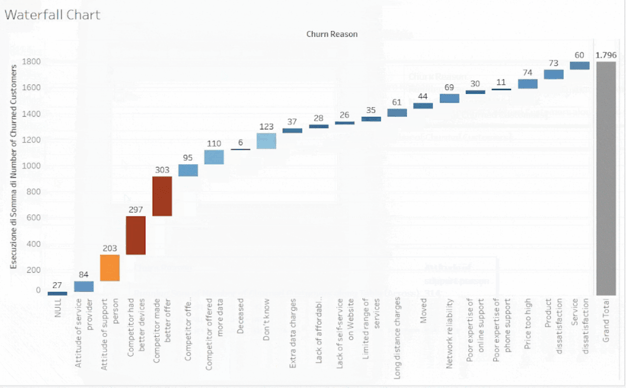
本教程将要构建的瀑布图。作者供图
瀑布图的基本思路是:我们先取一个初始值,通常显示在图表左侧。然后展示该数值如何随着时间或其他指标的正负变化而受到影响,我们在图表中从左到右读取这些变化。
这些变化表现为对初始值的持续拉伸或收缩。所有变化的累积效应呈现为类似台阶的形状,看起来像向上或向下流动的瀑布。瀑布图因此得名——就像瀑布一样,我们看到的是既静态又在变化的事物。
在许多情况下,我们都可以使用瀑布图来说明趋势与关系。以下是几个示例:
- 财务报表: 瀑布图可以展示收入、费用等对最终利润的影响。
- 项目管理: 它们可以演示各项任务如何影响项目时间线。
- 销售业绩: 它们展示不同地区的销售对总销售额增长或下降的影响。
在 Tableau 中创建瀑布图的 4 个步骤
我们将使用一家名为 Databel 的电信运营商的虚构数据集来构建瀑布图。该数据集可在案例研究 Analyzing Customer Churn in Tableau 中找到。数据集中各列的信息可查看元数据表。
我们的目标是了解客户为何流失。在这里,瀑布图是展示客户流失原因的绝佳方式。
继续之前,我们建议安装免费的 Tableau Public。这将帮助您按步骤跟进本教程。我们将按顺序完成以下四个步骤:
- 在 Tableau 中导入数据: 首先从所用数据源(如 Excel、Google 表格或 CSV 文件)导入数据。
- 创建计算字段: 接着使用 Tableau 函数创建计算字段。
- 创建柱状图: 然后创建柱状图来可视化数据。
- 将柱状图转换为瀑布图: 最后把现有柱状图转换为瀑布图。
作为最后一步,在创建好瀑布图之后,我们将通过格式设置进行润色。我们会调整标签方向、添加颜色、为每个柱添加文本、创建总计列,并添加动态筛选器。
1. 在 Tableau 中导入数据
首先,我们需要在 Tableau 中导入客户流失数据集。为此,前往 到文件(To File) 部分。从下拉菜单中点击 文本文件(Text File);最后打开名为 Databel - Data.csv 的 CSV 文件。系统会打开数据预览,如下所示。
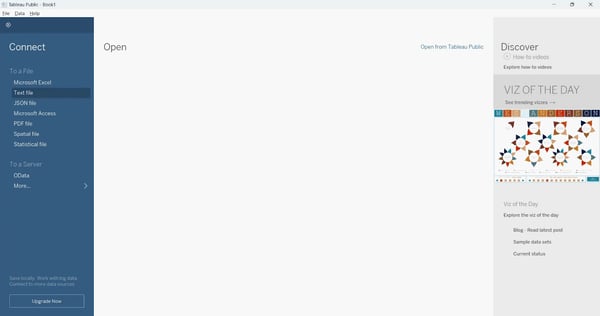
将文件导入 Tableau。作者供图
我们可以看到,Tableau 默认未识别列名。可以通过选择 字段名称位于第一行(Field names are in the first row) 选项来修复。还应将分隔符设置为 逗号(Comma)。结果会如图所示,显示干净表格的预览。
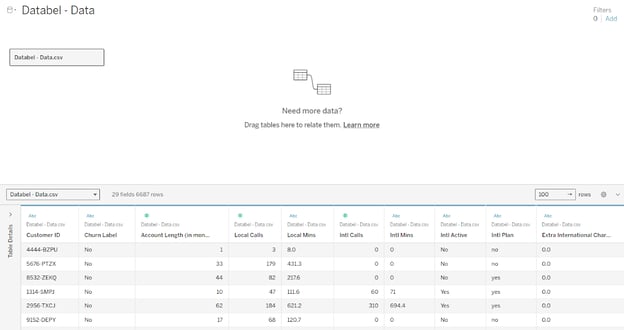 我们的文件已导入 Tableau。作者供图
数据预览显示表格包含 29 个字段和 6,687 行。就我们的目的而言,Customer ID 和 Churn Label 是最重要的变量。Customer ID 代表每位客户的唯一 ID,而 Churn Label 为二元值:Yes 或 No。
2. 创建计算字段
请记住,除了数据可视化,Tableau 还是一种数据转换工具,可用于创建新变量。在 Tableau 中,创建新变量称为计算字段。若想进一步了解计算字段,强烈建议查看 Calculations in Tableau 课程,可直接在浏览器中练习。现在我们来基于 Databel 创建以下三个计算字段:
- Number of Customers: 统计数据集中客户 ID 的数量。
- Churned: 若客户已流失则创建数值型指示器。
- Number of Churned Customers: 统计已流失客户的数量。
从第一个开始。要创建 Number of Customers 字段,按以下步骤进行:
-
进入工作表(sheet)。
-
右键点击 Customer ID。
-
在下拉菜单中点击 Create,然后选择 Calculated Field,打开计算字段编辑器。
-
将新变量命名为:Number of Customers。
-
使用 COUNT() 函数输入 Tableau 表达式。
COUNT([Customer ID])技术支持
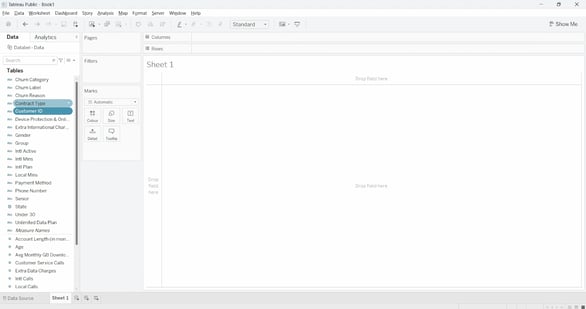
我们的文件已导入 Tableau。作者供图
接下来,我们希望使用另一个 Tableau 表达式将 Churn Label 转换为二元列。若客户已流失则取 1,否则取 0。这一步很重要,因为我们需要对每个类别求总和,而聚合前列必须是可计数的。
要创建第二个变量,步骤与之前类似,但这次要使用条件语句。创建 Churned 字段的步骤如下:
- 进入工作表。
- 右键点击
Churned Label。
- 在下拉菜单中点击 Create,然后选择 Calculated Field ,打开计算字段编辑器。
- 将新变量命名为:
Churned。
- 使用
IF 和 ELSEIF 函数输入 Tableau 表达式。
IF [Churn Label]='Yes' THEN 1 ELSEIF [Churn Label]='No' THEN 0 END技术支持
最后,要得到 Number of Churned Customers,我们对新建的 Churned 变量进行汇总。创建 Number of Churned Customers 的步骤如下。这次我们使用 SUM() 函数。
-
进入工作表。
-
右键点击 Churned Label。
-
在下拉菜单中点击 Create,然后选择 Calculated Field ,打开计算字段编辑器。
-
将新变量命名为:Number of Churned Customers。
-
使用 SUM() 函数输入 Tableau 表达式。
SUM([Churned])技术支持
3. 创建柱状图
完成创建新变量的数据转换步骤后,我们可以用柱状图来可视化数据。这也是我们首次直观看到客户流失原因。
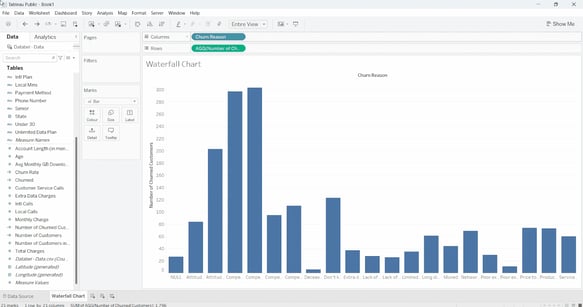
与任何柱状图一样,我们需要选择坐标轴标签。将 Number of Churned Customers 放到行(Rows)架上,作为 y 轴;将 Churn Reason 放到列(Columns)架上,作为 x 轴。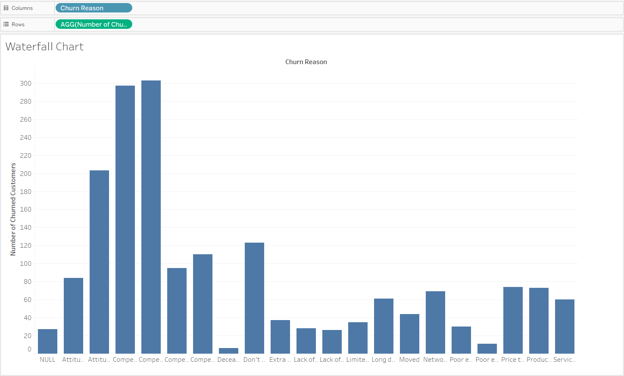 我们在 Tableau 中的柱状图。作者供图
需要注意的一点:在创建柱状图时,Tableau 在汇总总流失客户数时,会自动按每个 Churn Reason 进行分组。
4. 将柱状图转换为瀑布图
现在我们把柱状图转换为瀑布图。请按以下步骤操作:
-
进入工作表。
-
右键点击行(Rows)架上的字段。
-
点击 快速表计算(Quick Calculation),然后选择 运行总计(Running Total)。
-
将 标记(Marks) 类型从 Bar 改为 Gantt Bar。
-
将 Number of Churned Customers 拖动到 Marks 区域中。
我们在 Tableau 中的瀑布图
最后检查后,我们发现一个可改进之处:各柱并未汇总成连贯的总计,且柱子出现了意外重叠。每个柱子都从起点朝着错误方向延伸。
为调整此行为,在 Marks 区域的公式 [Number of Churned Customers] 前加上负号。正确写法为 -[Number of Churned Customers]。
修正我们在 Tableau 中的瀑布图。作者供图
需要注意的一点: 甘特图通常用于项目管理情境,具体来说,甘特图展示任务完成的时间线;而瀑布图用于展示跨类别加减数值的累积效果。
不过,将柱状图逻辑转换为甘特图或瀑布图的思路基本相同,这也是我们在 Tableau 中使用 Gantt Bar 按钮来创建瀑布图的原因。
想了解如何使用 Tableau 创建更多高级可视化(包括甘特图),请查看这门在 Tableau 中构建令人印象深刻图表的课程。
在 Tableau 中设置瀑布图格式
我们已经学会了在 Tableau 中创建瀑布图。现在花点时间让图表在视觉上更吸引观众。以下是我们应修改的快速清单:
- 更改瀑布图的标签方向
- 为瀑布图添加颜色
- 为瀑布图中的每个柱添加文本
- 为瀑布图添加总计
- 为瀑布图添加筛选器
更改瀑布图的标签方向
在本例中更改 x 轴标签的方向很重要,因为 x 轴类别被截断了。解决方法很简单:右键点击任一标签,然后选择“旋转标签(Rotate Label)”。这会同时更改所有标签。
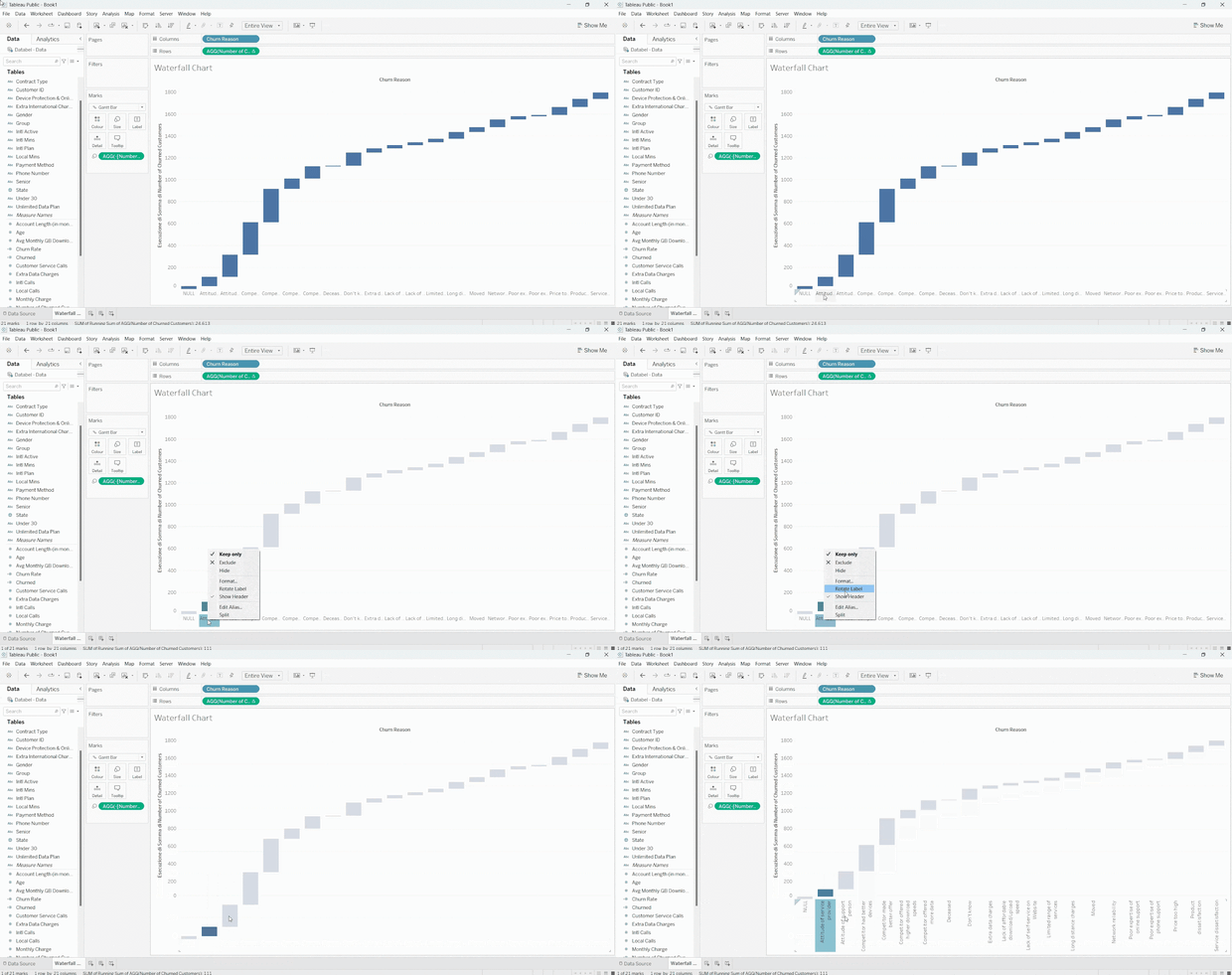 更改 x 轴标签方向
更改方向后,我们就能更容易读出客户流失的两大主因:其一是竞争对手设备更好,其二是竞争对手提供的优惠更优。
为瀑布图添加颜色
颜色是传达信息的绝佳方式,切勿低估其作用。我们用颜色来帮助区分各类别的重要程度。
将 Number of Churned Customers 拖到 Marks 中的 Color 卡。然后点击 Color 和 Edit Colors 按钮。
这样我们会看到 Tableau 还提供了颜色调色板选项。选择看起来不错的 Orange-Blue Diverging 调色板,并将颜色顺序设为 Reversed。现在,我们已将单一颜色的乏味图表变得更加生动。
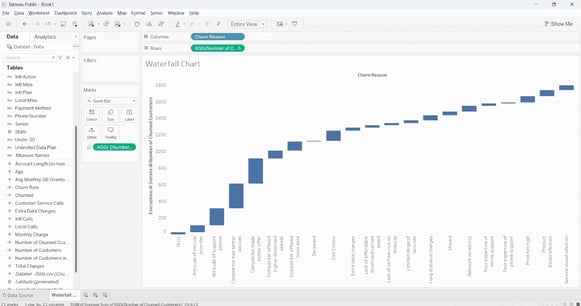
添加颜色渐变。作者供图
我们看到客户流失的两大原因——竞争对手设备更好和优惠更优——在重要性上相对接近,而第三个原因“客服人员态度”也作为一个独特因素浮现出来。
为瀑布图中的每个柱添加文本
瀑布图中一个无法回避的特征是,有些柱比其他柱更靠近 y 轴。这意味着某些分组的数值会较难读取,尤其是在右侧。
不过解决方法很简单:为每个分组添加文本总计。为此,将 Number of Churned Customers 拖到 Marks 中的 Label 卡上。
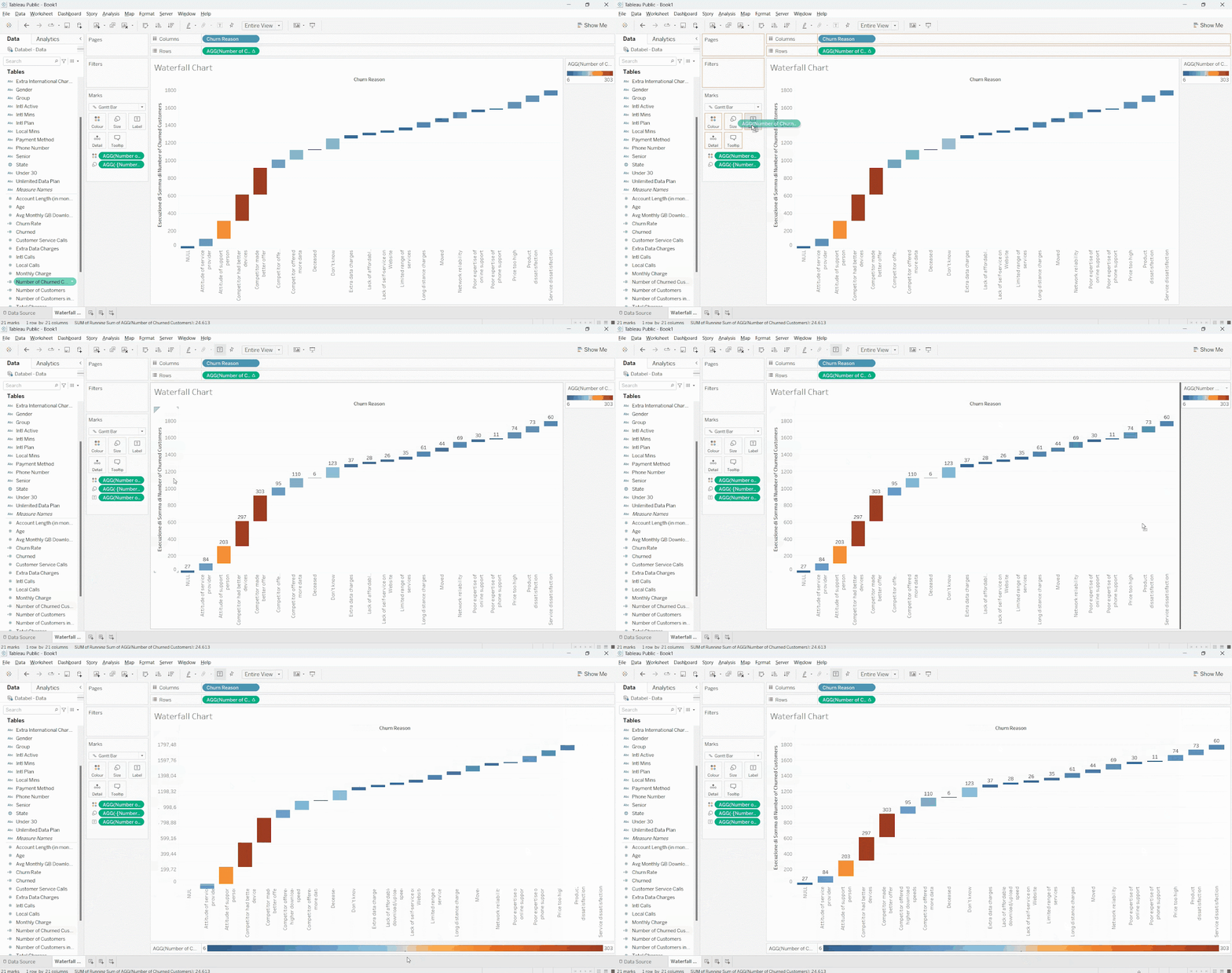 为各部分添加文本标签
为瀑布图添加总计
另一个有助于全面观察的美观设置是在右侧添加总计列。具体做法是,先将图例移动到瀑布图底部,这样可留出更大区域。然后依次选择 Analysis、Totals、Show Row Grand Totals。更新后的图表会显示流失客户总数,为 1,796。
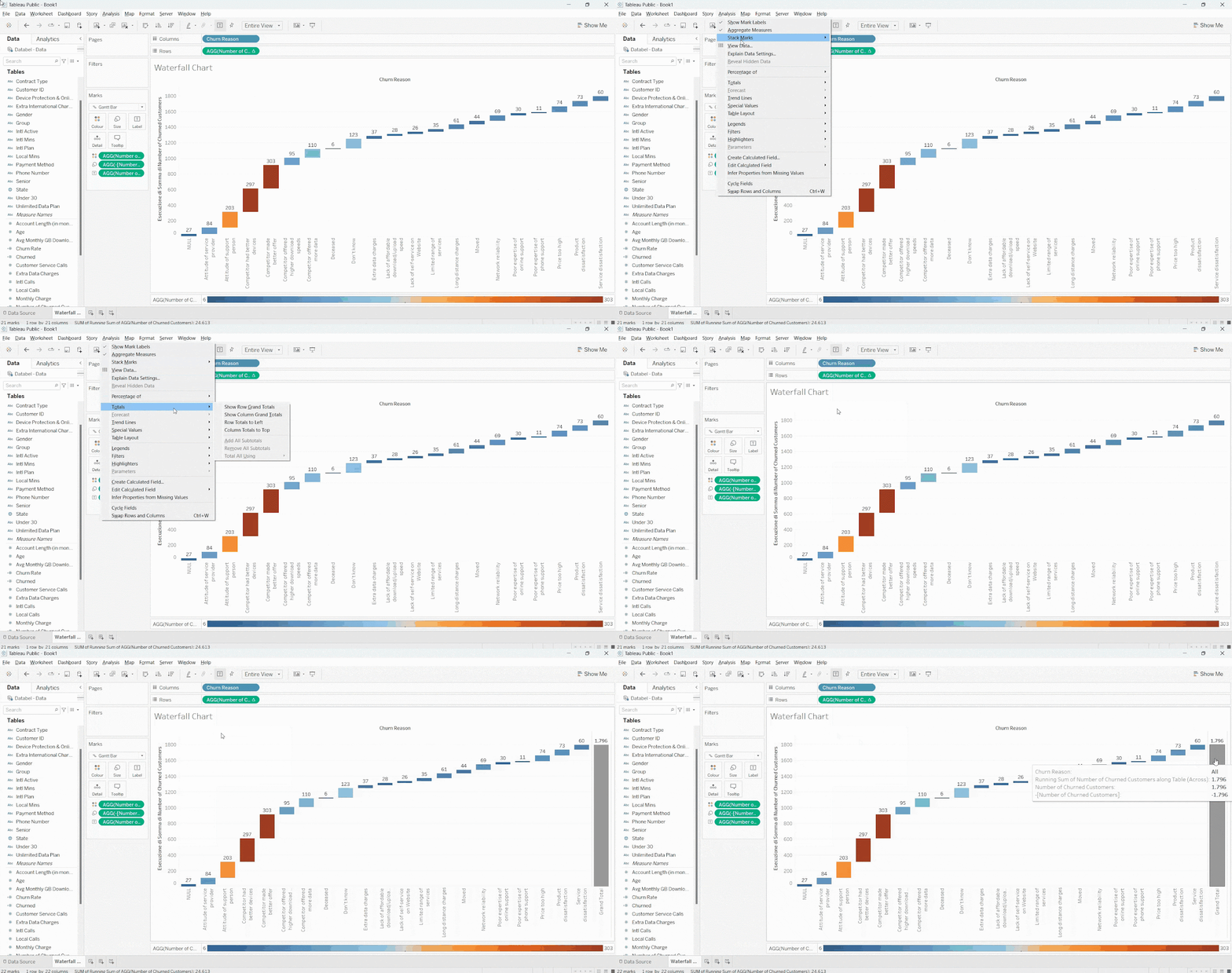 添加总计列
为瀑布图添加筛选器
最后一步是添加筛选器。这会增加交互性,使我们能够更细致地探索图表。
要添加筛选器,将 Group 拖到筛选器架(filter shelf),选择 All 按钮并点击 OK。通过右键点击 Group 度量并选择 Show Filter 选项来显示筛选器。
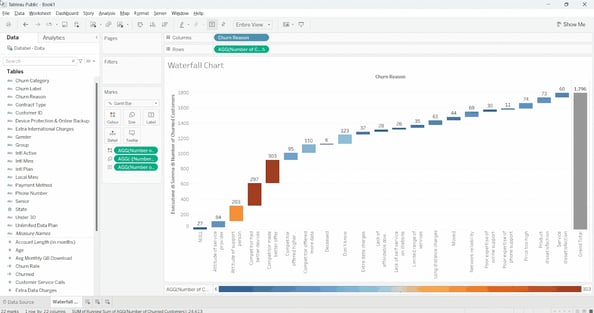
添加筛选器。作者供图
结语
在本教程中,我们学习了如何使用 Tableau 创建引人注目的瀑布图。这类图表非常适合可视化不同因素对特定结果的累积影响。我们学习了如何导入数据、创建新字段、构建瀑布图,并通过配色方案、新标签以及交互元素来增强可视化效果。
如果您觉得本教程有帮助并希望开始使用 Tableau,我们推荐 Datacamp 的课程 Introduction to Tableau。如果您想更深入学习,请查看 Data Analyst in Tableau 职业路径,其中包含 9 门课程,助您掌握 Tableau 在数据清洗、分析与可视化方面的技能。


有效的数据叙事要求我们将复杂信息提炼成简洁而有说服力的故事。Tableau 在这方面表现出色,提供了业界优秀的零代码数据叙事解决方案之一。
在本文中,我们将回顾一种尤为重要(且常被低估) 的可视化图表——瀑布图。我们将了解瀑布图在数据分析工具箱中的独特作用、如何在 Tableau 中构建它,以及如何针对不同用例进行自定义。让我们开始吧!
什么是瀑布图?
如下图所示,瀑布图是一种特殊的柱状图,用于展示正负数值对结果的累积影响。它尤其适合可视化数据在一系列变化过程中的推进,清晰呈现不同因素如何随时间对结果做出贡献。
本教程将要构建的瀑布图。作者供图
瀑布图的基本思路是:我们先取一个初始值,通常显示在图表左侧。然后展示该数值如何随着时间或其他指标的正负变化而受到影响,我们在图表中从左到右读取这些变化。
这些变化表现为对初始值的持续拉伸或收缩。所有变化的累积效应呈现为类似台阶的形状,看起来像向上或向下流动的瀑布。瀑布图因此得名——就像瀑布一样,我们看到的是既静态又在变化的事物。
在许多情况下,我们都可以使用瀑布图来说明趋势与关系。以下是几个示例:
在 Tableau 中创建瀑布图的 4 个步骤
我们将使用一家名为 Databel 的电信运营商的虚构数据集来构建瀑布图。该数据集可在案例研究 Analyzing Customer Churn in Tableau 中找到。数据集中各列的信息可查看元数据表。
我们的目标是了解客户为何流失。在这里,瀑布图是展示客户流失原因的绝佳方式。
继续之前,我们建议安装免费的 Tableau Public。这将帮助您按步骤跟进本教程。我们将按顺序完成以下四个步骤:
作为最后一步,在创建好瀑布图之后,我们将通过格式设置进行润色。我们会调整标签方向、添加颜色、为每个柱添加文本、创建总计列,并添加动态筛选器。
1. 在 Tableau 中导入数据
首先,我们需要在 Tableau 中导入客户流失数据集。为此,前往 到文件(To File) 部分。从下拉菜单中点击 文本文件(Text File);最后打开名为
Databel - Data.csv的 CSV 文件。系统会打开数据预览,如下所示。将文件导入 Tableau。作者供图
我们可以看到,Tableau 默认未识别列名。可以通过选择 字段名称位于第一行(Field names are in the first row) 选项来修复。还应将分隔符设置为 逗号(Comma)。结果会如图所示,显示干净表格的预览。
数据预览显示表格包含 29 个字段和 6,687 行。就我们的目的而言,
Customer ID和Churn Label是最重要的变量。Customer ID代表每位客户的唯一 ID,而Churn Label为二元值:Yes或No。2. 创建计算字段
请记住,除了数据可视化,Tableau 还是一种数据转换工具,可用于创建新变量。在 Tableau 中,创建新变量称为计算字段。若想进一步了解计算字段,强烈建议查看 Calculations in Tableau 课程,可直接在浏览器中练习。现在我们来基于 Databel 创建以下三个计算字段:
从第一个开始。要创建
Number of Customers字段,按以下步骤进行:进入工作表(sheet)。
右键点击
Customer ID。在下拉菜单中点击 Create,然后选择 Calculated Field,打开计算字段编辑器。
将新变量命名为:
Number of Customers。使用
COUNT()函数输入 Tableau 表达式。我们的文件已导入 Tableau。作者供图
接下来,我们希望使用另一个 Tableau 表达式将
Churn Label转换为二元列。若客户已流失则取1,否则取0。这一步很重要,因为我们需要对每个类别求总和,而聚合前列必须是可计数的。要创建第二个变量,步骤与之前类似,但这次要使用条件语句。创建
Churned字段的步骤如下:Churned Label。Churned。IF和ELSEIF函数输入 Tableau 表达式。最后,要得到
Number of Churned Customers,我们对新建的Churned变量进行汇总。创建Number of Churned Customers的步骤如下。这次我们使用SUM()函数。进入工作表。
右键点击
Churned Label。在下拉菜单中点击 Create,然后选择 Calculated Field ,打开计算字段编辑器。
将新变量命名为:
Number of Churned Customers。使用
SUM()函数输入 Tableau 表达式。3. 创建柱状图
完成创建新变量的数据转换步骤后,我们可以用柱状图来可视化数据。这也是我们首次直观看到客户流失原因。
与任何柱状图一样,我们需要选择坐标轴标签。将 我们在 Tableau 中的柱状图。作者供图
Number of Churned Customers放到行(Rows)架上,作为 y 轴;将Churn Reason放到列(Columns)架上,作为 x 轴。需要注意的一点:在创建柱状图时,Tableau 在汇总总流失客户数时,会自动按每个
Churn Reason进行分组。4. 将柱状图转换为瀑布图
现在我们把柱状图转换为瀑布图。请按以下步骤操作:
进入工作表。
右键点击行(Rows)架上的字段。
点击 快速表计算(Quick Calculation),然后选择 运行总计(Running Total)。
将 标记(Marks) 类型从 Bar 改为 Gantt Bar。
将
Number of Churned Customers拖动到 Marks 区域中。我们在 Tableau 中的瀑布图
最后检查后,我们发现一个可改进之处:各柱并未汇总成连贯的总计,且柱子出现了意外重叠。每个柱子都从起点朝着错误方向延伸。
为调整此行为,在 Marks 区域的公式
[Number of Churned Customers]前加上负号。正确写法为-[Number of Churned Customers]。修正我们在 Tableau 中的瀑布图。作者供图
需要注意的一点: 甘特图通常用于项目管理情境,具体来说,甘特图展示任务完成的时间线;而瀑布图用于展示跨类别加减数值的累积效果。
不过,将柱状图逻辑转换为甘特图或瀑布图的思路基本相同,这也是我们在 Tableau 中使用 Gantt Bar 按钮来创建瀑布图的原因。
想了解如何使用 Tableau 创建更多高级可视化(包括甘特图),请查看这门在 Tableau 中构建令人印象深刻图表的课程。
在 Tableau 中设置瀑布图格式
我们已经学会了在 Tableau 中创建瀑布图。现在花点时间让图表在视觉上更吸引观众。以下是我们应修改的快速清单:
更改瀑布图的标签方向
在本例中更改 x 轴标签的方向很重要,因为 x 轴类别被截断了。解决方法很简单:右键点击任一标签,然后选择“旋转标签(Rotate Label)”。这会同时更改所有标签。
更改方向后,我们就能更容易读出客户流失的两大主因:其一是竞争对手设备更好,其二是竞争对手提供的优惠更优。
为瀑布图添加颜色
颜色是传达信息的绝佳方式,切勿低估其作用。我们用颜色来帮助区分各类别的重要程度。
将
Number of Churned Customers拖到 Marks 中的 Color 卡。然后点击 Color 和 Edit Colors 按钮。这样我们会看到 Tableau 还提供了颜色调色板选项。选择看起来不错的 Orange-Blue Diverging 调色板,并将颜色顺序设为
Reversed。现在,我们已将单一颜色的乏味图表变得更加生动。添加颜色渐变。作者供图
我们看到客户流失的两大原因——竞争对手设备更好和优惠更优——在重要性上相对接近,而第三个原因“客服人员态度”也作为一个独特因素浮现出来。
为瀑布图中的每个柱添加文本
瀑布图中一个无法回避的特征是,有些柱比其他柱更靠近 y 轴。这意味着某些分组的数值会较难读取,尤其是在右侧。
不过解决方法很简单:为每个分组添加文本总计。为此,将
Number of Churned Customers拖到 Marks 中的 Label 卡上。为瀑布图添加总计
另一个有助于全面观察的美观设置是在右侧添加总计列。具体做法是,先将图例移动到瀑布图底部,这样可留出更大区域。然后依次选择 Analysis、Totals、Show Row Grand Totals。更新后的图表会显示流失客户总数,为 1,796。
为瀑布图添加筛选器
最后一步是添加筛选器。这会增加交互性,使我们能够更细致地探索图表。
要添加筛选器,将 Group 拖到筛选器架(filter shelf),选择 All 按钮并点击 OK。通过右键点击 Group 度量并选择 Show Filter 选项来显示筛选器。
添加筛选器。作者供图
结语
在本教程中,我们学习了如何使用 Tableau 创建引人注目的瀑布图。这类图表非常适合可视化不同因素对特定结果的累积影响。我们学习了如何导入数据、创建新字段、构建瀑布图,并通过配色方案、新标签以及交互元素来增强可视化效果。
如果您觉得本教程有帮助并希望开始使用 Tableau,我们推荐 Datacamp 的课程 Introduction to Tableau。如果您想更深入学习,请查看 Data Analyst in Tableau 职业路径,其中包含 9 门课程,助您掌握 Tableau 在数据清洗、分析与可视化方面的技能。